

Одной из частых ошибок, с которой могут столкнуться пользователи операционной системы Windows, является ошибке DNS PROBE FINISHED NXDOMAIN. Эта ошибка возникает, когда браузер не может разрешить DNS-имя запрашиваемого веб-сайта in IP-адрес. В результате на экране появляется сообщение в виде страницы с ошибкой. К счастью, большинство причин возникновения этой ошибки можно легко исправить. В этой статье вы найдете подробные инструкции по исправлению ошибки DNS PROBE FINISHED NXDOMAIN в Windows 11, 10, 8, 7.
Первая вещь, которую можно попробовать сделать, это перезагрузить роутер и компьютер. Это может помочь в случае, если был прерван доступ к DNS-серверу и приложениям потребуется перезагрузка для восстановления связи. Если это не сработает, то можно попробовать выполнить несколько других действий.
Другим вариантом решения ошибки может стать проверка наличия ошибок в эталонных файлах Windows. В некоторых случаях, файлы могут быть повреждены или содержать ошибки, которые призывают ошибки в работе системы. Для проверки системы на наличие ошибок можно воспользоваться инструментом проверки целостности системных файлов. Для этого выполните команду sfc /scannow в командной строке от имени администратора.
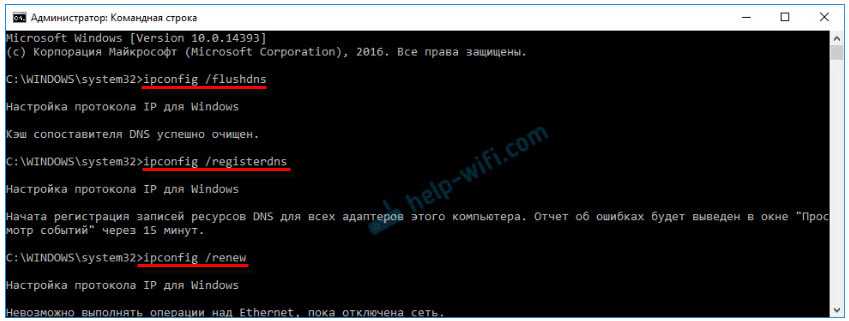
Если все предыдущие шаги не дали результатов, то, возможно, проблема кроется в DNS-кэше компьютера. Этот кэш хранит информацию о сайтах, на которые вы недавно заходили. Иногда эта информация может быть устаревшей, что вызывает проблемы при обновлении DNS. В таком случае необходимо очистить DNS-кэш через командную строку следующей командой ipconfig /flushdns.
Несмотря на то, что ошибка DNS PROBE FINISHED NXDOMAIN небольшая и может быть легко исправлена, следует обратить внимание на частоту ее появления. Если проблема возникает регулярно, то стоит обратиться за помощью к квалифицированному специалисту.
- Как исправить ошибку «dns probe finished nxdomain» в Windows 11, 10, 8, 7
- Общая информация об ошибке
- Проверьте интернет-соединение и перезагрузите роутер
- Сброс DNS-кэша и настройка DNS-адресов
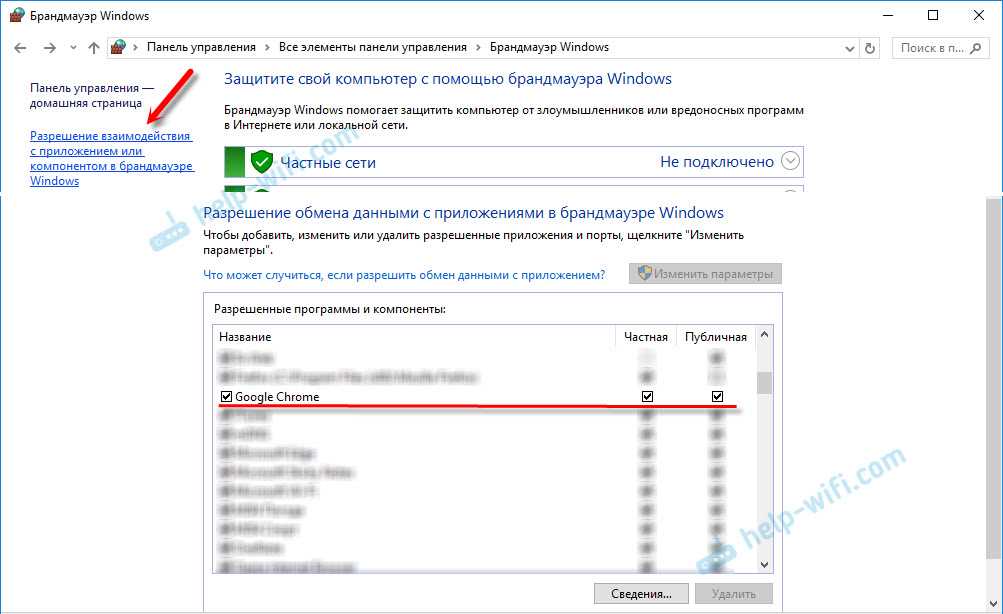
- Отключение антивирусного ПО и брандмауэра
- Проверьте файл hosts
- Вывод
- Проверьте соединение с интернетом
- Проверьте, что вы подключены к Wi-Fi или Ethernet
- Перезагрузите роутер или модем
- Проверьте наличие проблем с вашим провайдером интернет услуг
- Проверьте настройки сетевого адаптера
- Перезапустите DNS-клиент
- Шаг 1: Откройте командную строку с правами администратора:
- Шаг 2: Введите команду:
- Шаг 3: Введите команду:
- Очистите кэш DNS
- Шаг 1. Откройте командную строку
- Шаг 2. Введите команду для очистки кэша DNS
- Шаг 3. Перезагрузите браузер
- Обновите драйверы сетевой карты
- Почему важно обновлять драйверы сетевой карты?
- Как обновить драйверы сетевой карты в Windows?
- Измените DNS-сервер
- Что такое DNS-сервер?
- Может ли изменение DNS-сервера исправить ошибку «dns probe finished nxdomain»?
- Как изменить DNS-сервер в Windows?
- Используйте командную строку для исправления ошибки
- 1. Запустите командную строку в качестве администратора
- 2. Очистите DNS-кеш
- 3. Перезагрузите сетевой адаптер
- 4. Перезапустите службу DNS-клиента
- Ответы на вопросы
- Что такое ошибка «dns probe finished nxdomain»?
- Каковы причины возникновения этой ошибки?
- Как я могу проверить, что у меня есть интернет-подключение?
- Что мне делать, если я все еще не могу подключиться к некоторым веб-сайтам?
- Могут ли проблемы с DNS-серверами вызвать ошибку «dns probe finished nxdomain»?
- Как я могу проверить наличие вирусов и вредоносных программ на своем компьютере?
Как исправить ошибку «dns probe finished nxdomain» в Windows 11, 10, 8, 7
Общая информация об ошибке
Если вы столкнулись с ошибкой «dns probe finished nxdomain» при попытке открыть сайт в браузере, то это означает, что DNS-запрос не удалось выполнить, так как доменное имя сайта недействительно или не может быть разрешено в IP-адрес.
Проверьте интернет-соединение и перезагрузите роутер

Первым шагом для исправления данной ошибки необходимо проверить, работает ли ваше интернет-соединение. Если все в порядке с соединением, то попробуйте перезагрузить роутер и попытаться подключиться к сайту снова.
Сброс DNS-кэша и настройка DNS-адресов
Если перезагрузка роутера не помогла, то попробуйте сбросить DNS-кэш и настроить DNS-адреса вручную. Чтобы сбросить DNS-кэш, выполните следующую команду в командной строке: ipconfig /flushdns. Затем можно попробовать настроить DNS-адреса. Для этого перейдите в настройки подключения к интернету и введите адреса DNS-серверов Google или OpenDNS.
Отключение антивирусного ПО и брандмауэра
Иногда ошибки связанные с DNS могут быть вызваны конфликтом антивирусного ПО или брандмауэра. Попробуйте временно отключить антивирусное ПО и брандмауэр и попытаться подключиться к сайту снова.
Проверьте файл hosts
Проверьте файл hosts в вашей системе, чтобы убедиться, что он не содержит неправильных записей для сайта, который вы пытаетесь открыть. Если нашлись неправильные записи, удалите их и попытайтесь подключиться к сайту снова.
Вывод
Ошибки, связанные с DNS-запросами, могут быть причиной неработающего интернет-подключения. Если вы столкнулись с ошибкой «dns probe finished nxdomain», то попробуйте выполнить описанные выше шаги по ее исправлению. Если ничего не помогает, то обратитесь к специалисту.
Проверьте соединение с интернетом
Проверьте, что вы подключены к Wi-Fi или Ethernet
Первым шагом при появлении ошибки «dns probe finished nxdomain» в Windows 11, 10, 8 или 7 следует убедиться в наличии интернет-соединения. Убедитесь, что вы подключены к Wi-Fi сети или через Ethernet кабель. Если вы используете Wi-Fi, убедитесь, что сигнал достаточно сильный для того, чтобы поддерживать соединение.
Перезагрузите роутер или модем
Если подключение к интернету отсутствует или сигнал слишком слабый, попробуйте перезагрузить свой роутер или модем. Выключите устройство на 10-15 секунд, а затем включите его снова. После перезагрузки устройства подключитесь к Wi-Fi сети или Ethernet кабелю.
Проверьте наличие проблем с вашим провайдером интернет услуг
Если вы все еще не можете подключиться к интернету, проверьте наличие проблем с провайдером услуг. Попробуйте зайти на сайт провайдера или свяжитесь с их технической поддержкой для уточнения наличия проблемных зон в вашем регионе.
Проверьте настройки сетевого адаптера

Если все вышеперечисленные методы не помогли, попробуйте проверить настройки сетевого адаптера. Чтобы сделать это, откройте меню «Пуск» и найдите «Устройства и принтеры». Нажмите правой кнопкой мыши на своем Wi-Fi адаптере или Ethernet адаптере и выберите опцию «Свойства». Проверьте, что настройки адаптера установлены правильно.
- Убедитесь, что IPv4 и IPv6 протоколы включены;
- Убедитесь, что DNS сервер установлен на автоматический;
- Если необходимо, сбросьте сетевые настройки.
Если проблема все еще не решена, попробуйте обратиться к специалистам или технической поддержке вашего интернет-провайдера.
Перезапустите DNS-клиент
Проблема с сообщением «dns probe finished nxdomain» может произойти из-за неправильного функционирования DNS-клиента в Windows 11, 10, 8, 7. Восстановить работу DNS можно перезапустив DNS-клиент.
Шаг 1: Откройте командную строку с правами администратора:

Для этого нужно нажать на клавиатуре Win + X и выбрать «Командную строку (администратор)» или «PowerShell (администратор)».
Шаг 2: Введите команду:

- Для Windows 10, 8 и 7: net stop dnscache
- Для Windows 11: net stop DNS
Эта команда остановит работу DNS-клиента.
Шаг 3: Введите команду:
- Для Windows 10, 8 и 7: net start dnscache
- Для Windows 11: net start DNS
Эта команда запустит работу DNS-клиента.
После выполнения этих действий, вы можете проверить, решена ли проблема «dns probe finished nxdomain». Если проблема осталась, попробуйте другие методы решения проблемы.
Очистите кэш DNS
Кэш DNS — это временное хранилище IP-адресов сайтов, посещенных вами ранее. Если в кэше DNS произошли изменения, то могут возникнуть проблемы с доступом к сайтам. Один из способов решения проблемы — это очистка кэша DNS.
Шаг 1. Откройте командную строку
Для этого нажмите клавиши «Win+R», введите «cmd» и нажмите «Enter».
Шаг 2. Введите команду для очистки кэша DNS
Введите команду «ipconfig /flushdns» и нажмите «Enter». Очистка кэша DNS произойдет мгновенно.
Шаг 3. Перезагрузите браузер
Перезапустите браузер Chrome, Firefox, Opera, Edge, убедитесь, что ошибка «dns_probe_finished_nxdomain» исправлена. Если ошибки нет, значит проблема была именно в кэше DNS.
Также можно попробовать использовать специальные программы для очистки и настройки DNS, такие как DNS Jumper, DNS Benchmark и т.д.
В случае, если после очистки кэша DNS проблема не исчезла, необходимо обратиться к специалисту.
Обновите драйверы сетевой карты
Если проблема с «dns probe finished nxdomain» появляется только на одном компьютере, то возможно дело в устаревших драйверах сетевой карты. Этот неприятный момент может произойти, когда вы обновляли операционную систему или переустанавливали ее.
Почему важно обновлять драйверы сетевой карты?
Драйверы помогают операционной системе устанавливать связь между компьютером и устройствами, подключенными к сети. Неактуальный драйвер может стать причиной разных проблем при работе с Интернетом. Если вы не обновляете драйверы, то рискуете попасть в зону риска возникновения уязвимостей и ограничить производительность компьютера.
Как обновить драйверы сетевой карты в Windows?
Существует несколько способов обновления драйверов сетевой карты:
- С помощью диска с драйверами, который служит для установки программного обеспечения изначально;
- Через сайт производителя сетевой карты;
- С помощью менеджера устройств в системе Windows.
Каждый из этих способов имеет свои плюсы и минусы, но наиболее простой вариант — обновление драйверов с помощью менеджера устройств. Он знает, какие устройства установлены в системе, в том числе сетевые, и может помочь обновить их драйверы. Как это сделать:
- Нажмите клавиши «Win+X», а затем выберите «Устройства и принтеры».
- Найдите раздел «Сетевые и общие ресурсы» и щелкните правой кнопкой мыши на значке сетевой карты, которую хотите обновить.
- Выберите «Свойства», перейдите на вкладку «Драйвер» и нажмите «Обновить драйвер».
- Выберите способ обновления драйвера (автоматический или ручной), дождитесь, пока процесс обновления завершится.
После обновления драйверов перезагрузите компьютер, чтобы изменения вступили в силу. Это поможет решить проблему с «dns probe finished nxdomain» и повысить работоспособность системы в целом.
Измените DNS-сервер
Что такое DNS-сервер?
DNS-сервер – это сервер, который отвечает за преобразование доменных имен в IP-адреса. Без DNS-сервера мы не смогли бы использовать интернет так, как мы привыкли. DNS-серверы обычно находятся у провайдеров интернета и автоматически назначаются компьютерам, но вы также можете изменить их вручную.
Может ли изменение DNS-сервера исправить ошибку «dns probe finished nxdomain»?

Да, часто проблема с DNS-сервером может вызывать ошибку «dns probe finished nxdomain». Если вы не можете получить доступ к веб-сайту, можете попробовать изменить DNS-сервер в настройках сетевого подключения.
Как изменить DNS-сервер в Windows?

- Откройте `Панель управления` и выберите `Центр сети и общего доступа`.
- Выберите ваше сетевое подключение и нажмите `Свойства`.
- Выберите `Протокол интернета версии 4 (TCP/IPv4)` и нажмите `Свойства`.
- Выберите `Использовать следующие DNS-серверы` и введите адрес DNS-сервера, который вы хотите использовать.
- Нажмите `OK`, чтобы сохранить настройки.
Если вы не знаете, какой DNS-сервер использовать, вы можете использовать открытый DNS Google или OpenDNS.
- Google: `8.8.8.8` или `8.8.4.4`.
- OpenDNS: `208.67.222.222` или `208.67.220.220`.
Используйте командную строку для исправления ошибки
Если вы продолжаете сталкиваться с ошибкой «dns probe finished nxdomain» при попытке открыть веб-страницы в браузере, то у вас есть еще один способ ее исправления — использование командной строки. Для этого вам необходимо выполнить следующие действия:
1. Запустите командную строку в качестве администратора
Чтобы запустить командную строку в режиме администратора, нажмите клавишу «Win+X» и выберите «Командная строка (администратор)» в меню.
2. Очистите DNS-кеш
Введите следующую команду и нажмите клавишу «Enter»:
ipconfig /flushdns
Эта команда позволит очистить DNS-кеш, что может исправить многие проблемы с подключением.
3. Перезагрузите сетевой адаптер
Если очистка DNS-кеша не помогла, введите следующую команду и нажмите клавишу «Enter»:
ipconfig /registerdns
Эта команда заставит сетевой адаптер обновить настройки DHCP и DNS.
4. Перезапустите службу DNS-клиента
Если перезагрузка сетевого адаптера не помогла, введите следующую команду и нажмите клавишу «Enter»:
net stop dnscache
net start dnscache
Эта команда остановит службу DNS-клиента и перезапустит ее.
Если вы все еще сталкиваетесь с ошибкой «dns probe finished nxdomain» после выполнения этих действий, попробуйте проверить настройки DNS-сервера и наличие подключения к Интернету.
Ответы на вопросы
Что такое ошибка «dns probe finished nxdomain»?
Это ошибка, которая возникает при попытке доступа к веб-сайтам и указывает на то, что DNS-запрос не может быть завершен, так как доменное имя не существует.
Каковы причины возникновения этой ошибки?
Ошибка «dns probe finished nxdomain» может возникнуть по разным причинам, включая неправильную настройку DNS-серверов, ошибки в файле hosts, проблемы с интернет-подключением и пр.
Как я могу проверить, что у меня есть интернет-подключение?
Простой способ узнать, есть ли у вас интернет-подключение, — это открыть любой веб-сайт в браузере. Если вы не можете открыть ни один сайт, то, вероятно, у вас есть проблемы с интернет-подключением.
Что мне делать, если я все еще не могу подключиться к некоторым веб-сайтам?
Если вы все еще не можете подключиться к некоторым веб-сайтам, то возможно, проблема в доменном имени. Попробуйте зайти на сайт через другие браузеры или устройства. Также, может быть полезно проверить настройки узла DNS на вашем хостинге или у провайдера интернет-услуг.
Могут ли проблемы с DNS-серверами вызвать ошибку «dns probe finished nxdomain»?
Да, неправильно настроенные DNS-серверы могут вызывать эту ошибку. Попробуйте изменить DNS-адреса, используемые вашей системой, на более надежные, например, от Google.
Как я могу проверить наличие вирусов и вредоносных программ на своем компьютере?
Для проверки наличия вирусов и вредоносных программ можно использовать антивирусное ПО. Запустите сканирование системы, чтобы проверить наличие подозрительных программ. В Windows 10 и 11 есть встроенный антивирус Windows Defender, который может быть достаточно надежным.