

Компания D-Link является одним из лидеров в производстве сетевого оборудования. Один из самых популярных маршрутизаторов этого производителя – D-Link DIR-300, который позволяет многим пользователям организовать домашнюю Wi-Fi сеть. Однако, при использовании этого маршрутизатора могут появляться некоторые проблемы, например, с настройками подключения к сети.
В данной статье мы рассмотрим, как можно исправить ошибку DNS и настроить L2TP соединение на маршрутизаторе D-Link DIR-300. Сделав это, вы сможете наслаждаться быстрым и стабильным подключением к Интернету, а также защитить свои данные при работе в сети.
Для начала давайте кратко опишем, что такое DNS. Это система, которая преобразует доменные имена (например, google.com) в IP-адреса (например, 216.58.194.174), который используется для перенаправления запросов на сервера. Если возникает ошибка DNS при подключении к Интернету, то браузер не может загрузить нужную страницу.
- Проверка DNS
- Как проверить DNS сервера?
- Как можно проверить работу DNS?
- Исправление ошибки DNS
- Что такое DNS?
- Как исправить ошибку в DNS?
- Что делать, если проблема не решена?
- Настройка L2TP соединения
- Шаг 1: Вход в интерфейс маршрутизатора D-Link DIR-300
- Шаг 2: Настройка соединения L2TP
- Шаг 3: Сохранение настроек
- Шаг 4: Проверка соединения
- Создание нового L2TP соединения
- Шаг 1: Войти в настройки роутера
- Шаг 2: Открыть раздел «VPN»
- Шаг 3: Настроить L2TP соединение
- Шаг 4: Сохранить настройки и подключиться
- Подключение к L2TP соединению
- Шаг 1: Настройка сетевых параметров
- Шаг 2: Установка L2TP соединения на D-Link DIR-300
- Шаг 3: Подключение к L2TP соединению
- Отладка соединения
- 1. Проверьте подключение к Интернету
- 2. Проверьте настройки соединения
- 3. Проверьте доступность сервера
- 4. Обновите прошивку маршрутизатора
- 5. Обратитесь в техподдержку
- Ответы на вопросы
- Что такое DNS-сервер и зачем он нужен?
- Как исправить ошибку DNS на маршрутизаторе D-Link DIR-300?
- Что такое L2TP-соединение и зачем оно нужно?
- Как настроить L2TP-соединение на маршрутизаторе D-Link DIR-300?
- Какие DNS-серверы лучше использовать на маршрутизаторе D-Link DIR-300?
- Как открыть порт на маршрутизаторе D-Link DIR-300?
- Могут ли возникнуть проблемы при настройке L2TP-соединения на маршрутизаторе D-Link DIR-300?
- Как узнать адрес DNS-сервера, который использует провайдер?
- Какие типы VPN-соединений поддерживает маршрутизатор D-Link DIR-300?
- Можно ли использовать маршрутизатор D-Link DIR-300 для организации VPN-сервера?
Проверка DNS
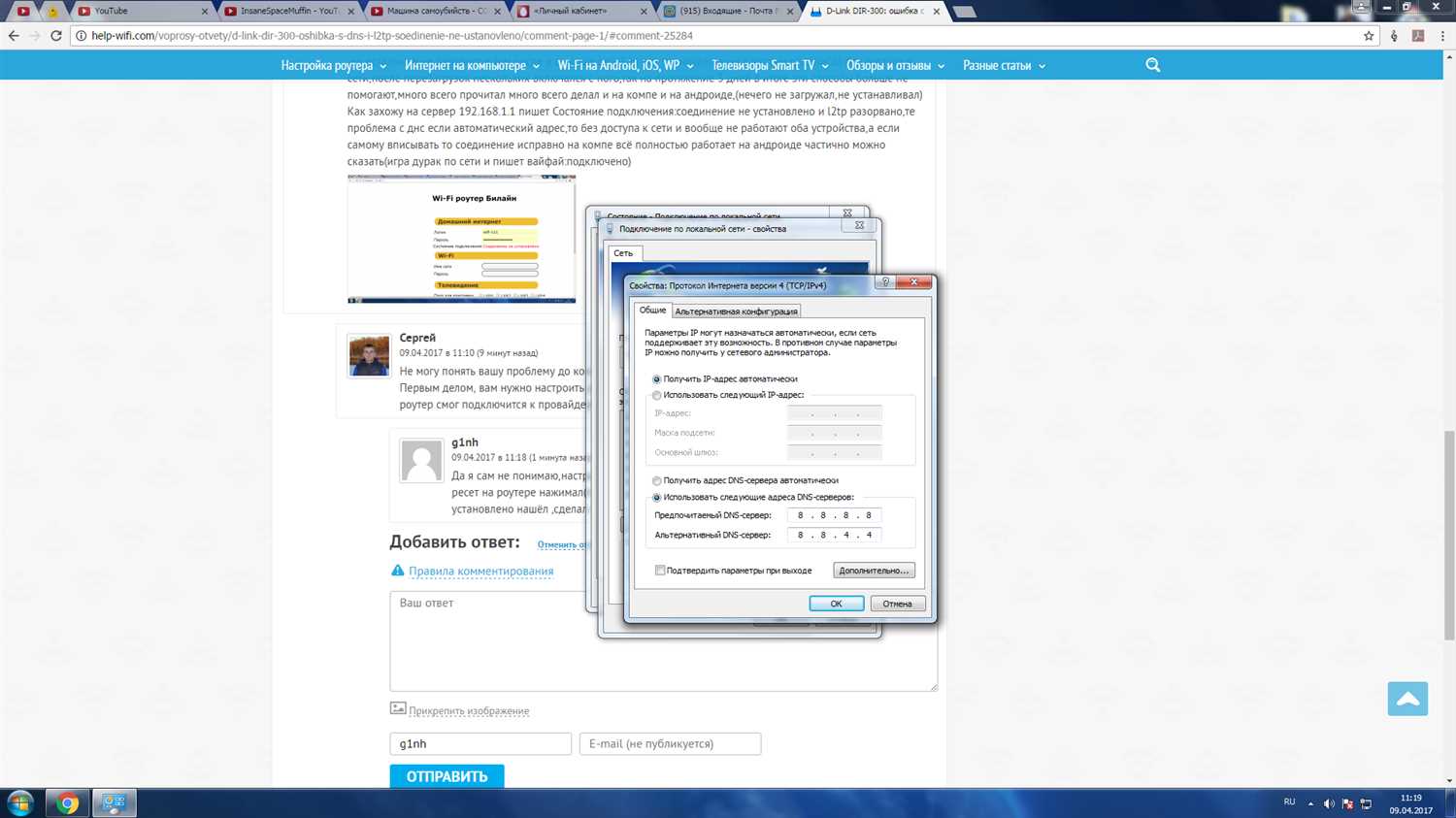
Как проверить DNS сервера?
Для начала, необходимо убедиться, что настройки DNS серверов на компьютере или настройках роутера правильно прописаны. В большинстве случаев, это можно сделать через командную строку:
- Откройте командную строку: Win+R -> cmd -> Enter
- Введите команду «nslookup» и нажмите Enter.
- Введите адрес сайта, который хотите проверить.
Если выводит несколько IP адресов, значит DNS сервер повторили запрос на другие DNS сервера.
Если запрос не удался, то стоит проверить корректность прописывания DNS серверов в настройках роутера или компьютера.
Как можно проверить работу DNS?
Чтобы проверить работу DNS серверов, можно воспользоваться командной строкой ping:
- Откройте командную строку.
- Введите команду «ping» и адрес сайта, который хотите проверить.
- Если в ответ вы видите IP адрес сайта, такой как 199.59.148.52 для twitter.com, то DNS сервер работает верно.
Если же в ответ на запрос вы получили сообщение «Ping request could not find host», то стоит проверить настройки DNS серверов в настройках роутера или компьютера.
Исправление ошибки DNS
Что такое DNS?
DNS (Domain Name System) — это система, которая преобразует доменное имя сайта в соответствующий IP-адрес.
Как исправить ошибку в DNS?

Если у вас возникла ошибка DNS, то вам стоит проверить настройки DNS на вашем маршрутизаторе.
Для этого пройдите в настройки вашего маршрутизатора и убедитесь, что настройки DNS установлены правильно.
Если настройки указаны верно, то попробуйте перезагрузить маршрутизатор и компьютер.
Что делать, если проблема не решена?
Если вы все проверили, но проблема с DNS осталась, то вам стоит попробовать изменить DNS-сервер на вашем компьютере.
В зоне сетевых соединений выберите нужный сетевой адаптер, затем щелкните правой кнопкой мыши и выберите «Свойства».
Выберите «Протокол интернета версии 4 (TCP/IPv4)» и нажмите «Свойства». В новом окне выберите «Использовать следующие DNS-серверы» и введите адреса нужных серверов.
- Google DNS: 8.8.8.8 и 8.8.4.4
- Yandex DNS: 77.88.8.8 и 77.88.8.1
Если после изменения DNS-серверов проблема осталась, то возможно, что у вас проблемы с провайдером интернета. В этом случае стоит обратиться в техническую поддержку провайдера.
Настройка L2TP соединения
Шаг 1: Вход в интерфейс маршрутизатора D-Link DIR-300
Откройте браузер и введите IP-адрес маршрутизатора (по умолчанию 192.168.0.1). Войдите в интерфейс маршрутизатора, используя логин и пароль администратора.
Шаг 2: Настройка соединения L2TP
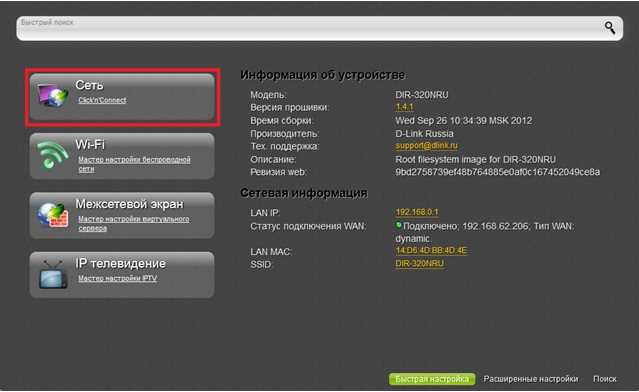
В меню левой панели выберите «Настройки». Затем выберите «Сеть» и «Настройки WAN».
Выберите тип соединения «L2TP»
Введите следующие настройки:
- IP-адрес сервера L2TP
- Имя пользователя и пароль для подключения к серверу L2TP
Шаг 3: Сохранение настроек
После ввода всех настроек, нажмите кнопку «Сохранить».
Перезапустите маршрутизатор, чтобы применить настройки.
Шаг 4: Проверка соединения
После перезагрузки маршрутизатора вы можете проверить подключение к серверу L2TP.
- Выберите «Состояние» в меню левой панели.
- Нажмите на «Подключение» в разделе «Сеть».
- На странице отображается информация о подключении. Если все настройки верны, подключение должно быть успешным.
Теперь вы можете наслаждаться быстром и безопасным интернет-соединением.
Создание нового L2TP соединения
Шаг 1: Войти в настройки роутера
Для создания нового L2TP соединения необходимо войти в настройки роутера D-Link DIR-300. Для этого веб-браузере введите адрес роутера — 192.168.0.1 и нажмите «Enter».
Важно:
- Убедитесь, что ваш компьютер подключен к роутеру по проводной сети.
- Убедитесь, что фаервол не блокирует доступ к настройкам роутера.
Шаг 2: Открыть раздел «VPN»

После входа в настройки роутера найдите в верхнем меню раздел «VPN». Нажмите на него, чтобы открыть настройки создания VPN соединения.
Шаг 3: Настроить L2TP соединение

В разделе «VPN» выберите «L2TP» и настройте соединение, используя следующие параметры:
| Имя соединения: | Ваше имя соединения |
| Имя пользователя: | Ваше имя пользователя L2TP |
| Пароль: | Ваш пароль L2TP |
| IP-адрес сервера: | IP-адрес сервера L2TP |
Шаг 4: Сохранить настройки и подключиться

После настройки L2TP соединения сохраните изменения и попробуйте подключиться к VPN. Если все настройки верны, вы сможете успешно подключиться к серверу L2TP.
Подключение к L2TP соединению
Шаг 1: Настройка сетевых параметров

Перед подключением к L2TP необходимо установить сетевые параметры на вашем компьютере. Для этого нажмите Пуск, выберите Панель управления, далее сеть и Интернет, Изменение параметров адаптера. Выберите сетевое подключение и нажмите Правой кнопкой мыши. Выберите Свойства и выберите Протокол интернета версии 4 (TCP/IPv4). Установите случайный IP-адрес и введите DNS-серверы, например 8.8.8.8 и 8.8.4.4.
Шаг 2: Установка L2TP соединения на D-Link DIR-300
Для настройки L2TP соединения на D-Link DIR-300, зайдите в меню настройки роутера. Откройте вкладку Подключение. В Настройках Интернет-подключения выберите Вручную установленный IP-адрес (статический) и введите IP-адрес, подсеть и шлюз по умолчанию, предоставленные вашим провайдером.
Затем перейдите на вкладку L2TP и введите логин и пароль, предоставленные вашим провайдером. Выберите IP-адрес сервера L2TP, который также должен быть предоставлен вашим провайдером.
Шаг 3: Подключение к L2TP соединению
Выполните подключение к L2TP соединению, дважды щелкнув на значке подключения к сети в правом нижнем углу экрана. Выберите L2TP-подключение и введите свой логин и пароль, предоставленные вашим провайдером. Вы можете также запросить провайдера, чтобы они предоставили вам ключ безопасности, который можно использовать при подключении к L2TP соединению.
Отладка соединения
1. Проверьте подключение к Интернету
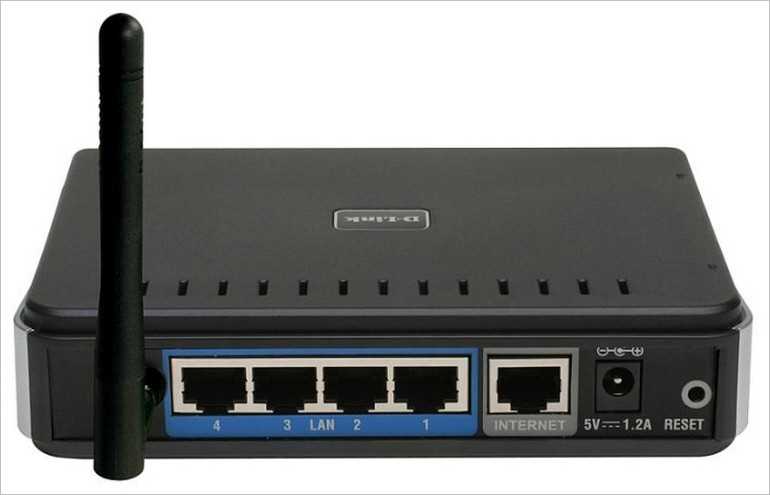
Первым делом необходимо проверить, подключен ли ваш маршрутизатор к Интернету. Для этого проверьте соединение с провайдером Интернета.
2. Проверьте настройки соединения
Если проблема не входит в диагностику провайдера, следует проверить настройки соединения. Убедитесь, что правильно указано имя пользователя и пароль, а также проверьте правильность настроек IP-адреса и DNS-сервера.
3. Проверьте доступность сервера
Если проблема не в настройках соединения, следует проверить доступность сервера. Для этого попробуйте пингануть адрес сервера, указанный в конфигурации L2TP соединения. Если пинг не проходит, следует обратиться к администратору сервера и проверить его доступность.
4. Обновите прошивку маршрутизатора
Если проблема не в настройках соединения и доступности сервера, следует обновить прошивку маршрутизатора. Некоторые версии прошивок могут содержать ошибки, которые мешают установке соединения L2TP.
5. Обратитесь в техподдержку
Если все вышеперечисленные методы не помогли решить проблему, следует обратиться в техподдержку маршрутизатора или провайдера Интернета. Они могут помочь найти и устранить причину ошибки.
Ответы на вопросы
Что такое DNS-сервер и зачем он нужен?
DNS-сервер (Domain Name System) — это система, которая переводит доменные имена в сетевые адреса. Он нужен для того, чтобы пользовательские устройства могли получить доступ к сайтам и ресурсам в Интернете по их названию, а не по IP-адресу, который человеку тяжело запомнить.
Как исправить ошибку DNS на маршрутизаторе D-Link DIR-300?
Чтобы исправить ошибку DNS-сервера на маршрутизаторе D-Link DIR-300, необходимо зайти в его настройки (обычно он доступен по адресу 192.168.0.1), в раздел «Интернет» или «WAN», в поле «DNS» ввести адреса DNS-серверов провайдера или другие DNS-сервера, например, 8.8.8.8 и 8.8.4.4 (это DNS-серверы Google).
Что такое L2TP-соединение и зачем оно нужно?
L2TP (Layer 2 Tunneling Protocol) — это протокол туннелирования, который позволяет создавать безопасные каналы связи между удаленными сетями или устройствами через Интернет. Он используется для организации VPN-соединений, чтобы обеспечить защищенную передачу данных.
Как настроить L2TP-соединение на маршрутизаторе D-Link DIR-300?
Для настройки L2TP-соединения на маршрутизаторе D-Link DIR-300 необходимо зайти в его настройки (обычно он доступен по адресу 192.168.0.1), в раздел «VPN», выбрать «L2TP» и ввести параметры соединения: адрес сервера, имя пользователя и пароль. Также необходимо открыть порт 1701 на маршрутизаторе.
Какие DNS-серверы лучше использовать на маршрутизаторе D-Link DIR-300?
На маршрутизаторе D-Link DIR-300 можно использовать любые DNS-серверы, которые обеспечивают стабильную и быструю работу. Можно использовать DNS-серверы провайдера или DNS-серверы от известных компаний, например, Google (8.8.8.8 и 8.8.4.4), Cloudflare (1.1.1.1 и 1.0.0.1), OpenDNS (208.67.222.222 и 208.67.220.220).
Как открыть порт на маршрутизаторе D-Link DIR-300?
Для открытия порта на маршрутизаторе D-Link DIR-300 необходимо зайти в его настройки (обычно он доступен по адресу 192.168.0.1), в раздел «Настройки порта», выбрать тип порта (TCP или UDP), ввести номер порта и указать IP-адрес устройства, для которого нужно открыть порт. Также необходимо убедиться, что порт не блокируется брандмауэром.
Могут ли возникнуть проблемы при настройке L2TP-соединения на маршрутизаторе D-Link DIR-300?
Да, могут возникнуть проблемы при настройке L2TP-соединения на маршрутизаторе D-Link DIR-300, например, из-за неправильных настроек параметров соединения или блокировки порта на стороне провайдера. Также могут возникнуть проблемы с производительностью маршрутизатора при большом количестве соединений.
Как узнать адрес DNS-сервера, который использует провайдер?
Чтобы узнать адрес DNS-сервера, который использует провайдер, можно зайти в настройки сетевых соединений на компьютере или устройстве, выбрать тип подключения, нажать «Свойства», выбрать «Протокол TCP/IP» и в разделе «Настройки DNS» увидеть адреса DNS-серверов, которые указаны провайдером.
Какие типы VPN-соединений поддерживает маршрутизатор D-Link DIR-300?
Маршрутизатор D-Link DIR-300 поддерживает следующие типы VPN-соединений: PPTP (Point-to-Point Tunneling Protocol), L2TP (Layer 2 Tunneling Protocol), IPSec (Internet Protocol Security) и SSL VPN (Secure Sockets Layer Virtual Private Network).
Можно ли использовать маршрутизатор D-Link DIR-300 для организации VPN-сервера?
Да, можно использовать маршрутизатор D-Link DIR-300 для организации VPN-сервера. Для этого необходимо настроить один из поддерживаемых типов VPN-соединений и открыть порты на маршрутизаторе. Однако стоит учитывать, что производительность маршрутизатора может быть недостаточной для большого количества соединений и передачи больших объемов данных.