

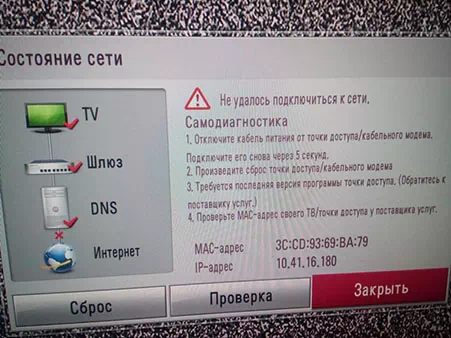
Одна из наиболее распространенных проблем, связанных с подключением телевизора к Интернету, – это появление ошибки «Для подключения к сети проверьте кабель сети или ключ Wi-Fi». Эта ошибка может возникать по множеству причин, таким как проблемы с маршрутизатором Wi-Fi, настройками сети и даже неполадки на стороне провайдера Интернета.
Если вы столкнулись с данной проблемой при попытке подключения телевизора LG к Интернету, не отчаивайтесь. В этой статье мы рассмотрим несколько простых и эффективных способов решения этой ошибки.
Перейдем к рассмотрению методов:
- Как исправить ошибку на телевизоре LG
- Проверьте сетевое подключение
- Проверьте настройки сети
- Проверьте наличие обновлений программного обеспечения
- Причины ошибки
- Проверьте подключение кабеля Wi-Fi
- Шаг 1: Проверьте настройки сети Wi-Fi на телевизоре
- Шаг 2: Проверьте кабель Wi-Fi на вашем телевизоре
- Шаг 3: Проверьте маршрутизатор Wi-Fi
- Проверьте подключение кабеля сети
- Проверьте подключение кабеля
- Проверьте настройки сети
- Проверьте настройки Wi-Fi
- 1. Проверьте, включен ли Wi-Fi на телевизоре
- 2. Проверьте настройки Wi-Fi
- 3. Попробуйте перезагрузить маршрутизатор и телевизор
- 4. Обратитесь за помощью к специалистам
- Обновите прошивку телевизора
- Почему обновление прошивки может решить проблему?
- Как обновить прошивку телевизора?
- Сбросьте настройки сети телевизора
- Шаг 1: Откройте меню настроек
- Шаг 2: Сбросьте сетевые настройки телевизора
- Шаг 3: Подключитесь к сети заново
- Свяжитесь с сервисным центром LG
- Что делать, если проверка кабеля сети или ключ Wi-Fi не помогает?
- Как найти сервисный центр LG?
- Ответы на вопросы
- Как исправить ошибку подключения Wi-Fi на телевизоре LG?
- Как исправить ошибку «Для подключения к сети проверьте кабель сети или ключ Wi-Fi» на телевизоре LG?
- Как узнать, включен ли Wi-Fi на телевизоре LG?
- Почему телевизор LG не находит Wi-Fi-сеть?
- Как подключить телевизор LG к Wi-Fi?
- Как проверить настройки сети на телевизоре LG?
- Могу ли я использовать кабель HDMI для соединения телевизора LG с Wi-Fi-сетью?
- Что делать, если телевизор LG не подключается к сети через Ethernet-кабель?
- Можно ли подключить телевизор LG к сети через мобильный интернет?
- Что делать, если я забыл пароль Wi-Fi?
Как исправить ошибку на телевизоре LG

Проверьте сетевое подключение

Первым делом нужно проверить сетевое подключение. Убедитесь, что кабель Ethernet подключен к телевизору или Wi-Fi работает и соединение с интернетом стабильно. Можно также попробовать перезагрузить роутер.
Проверьте настройки сети

Если подключение к сети исправно, то нужно проверить настройки сети. Зайдите в меню телевизора и выберите «Настройки сети». Проверьте, что настройки соответствуют рекомендациям поставщика интернет услуг, например, используется ли протокол DHCP.
Проверьте наличие обновлений программного обеспечения
Если настройки сети верны, то возможно, что проблема связана с программным обеспечением телевизора. Найдите пункт меню «Обновление ПО» и скачайте последнюю версию. Это может устранить ошибки в работе приложений, включая Netflix и YouTube.
Если указанные способы не помогли, возможно проблема в аппаратной части телевизора. В таком случае рекомендуется обратиться к специалисту.
Причины ошибки
Ошибка «Для подключения к сети проверьте кабель сети или ключ Wi-Fi» на телевизоре LG может возникать по разным причинам:
- Проблемы с подключением к интернету: Если ваш телевизор не может подключиться к интернету, то вы увидите эту ошибку. Она может возникнуть, если вы ввели неверный пароль от Wi-Fi, Wi-Fi сеть вышла из строя, или проблемы с интернет-соединением.
- Поврежденные сетевые настройки телевизора: Если у вас есть неправильные настройки сети в вашем телевизоре, то он не сможет подключиться к вашей сети Wi-Fi и вы увидите эту ошибку. Это может быть связано как с настройками телевизора, так и с вашим маршрутизатором.
- Проблемы с Wi-Fi сигналом: Если ваш телевизор находится далеко от маршрутизатора или в вашем доме много препятствий для передачи сигнала Wi-Fi, то вы можете столкнуться с проблемой подключения и с ошибкой «Для подключения к сети проверьте кабель сети или ключ Wi-Fi».
Вы должны рассмотреть все вышеперечисленные причины, чтобы понять, почему возникла ошибка и определить, как ее решить. В этом случае, возможно, придется обратиться к специалистам.
Проверьте подключение кабеля Wi-Fi
Шаг 1: Проверьте настройки сети Wi-Fi на телевизоре
Перейдите в меню настроек сети на вашем телевизоре LG. Убедитесь, что Wi-Fi включен и правильно настроен. Проверьте, доступна ли ваша сеть Wi-Fi и правильно ли введен пароль, если он требуется.
Шаг 2: Проверьте кабель Wi-Fi на вашем телевизоре
Если вы используете Wi-Fi адаптер, проверьте, правильно ли он подключен к телевизору. Убедитесь, что все кабели надежно подключены к Wi-Fi адаптеру и телевизору.
Шаг 3: Проверьте маршрутизатор Wi-Fi

Проверьте, что маршрутизатор Wi-Fi подключен к компьютеру и работает корректно. Убедитесь, что в маршрутизаторе включен Wi-Fi и он настроен на передачу сигнала.
Если вы все еще не можете подключиться к Wi-Fi на вашем телевизоре LG, обратитесь в службу поддержки LG или свяжитесь с вашим интернет-провайдером, чтобы узнать о возможных проблемах с подключением.
Проверьте подключение кабеля сети
Проверьте подключение кабеля

Если на вашем телевизоре LG появляется ошибка «Для подключения к сети проверьте кабель сети или ключ Wi-Fi», значит проблема может быть связана с подключением кабеля сети.
Сначала удостоверьтесь, что кабель сети правильно подключен к телевизору и маршрутизатору. Возможно, кабель еще не был подключен или отцепился.
Также проверьте, не повредился ли кабель сети. Если кабель поврежден, необходимо его заменить на новый.
Проверьте настройки сети
Если кабель правильно подключен и не поврежден, то можно проверить настройки сети на телевизоре. Убедитесь, что телевизор настроен для подключения к вашей домашней сети и что пароль Wi-Fi был правильно введен.
Также имейте в виду, что ваш маршрутизатор должен поддерживать сеть 802.11 b/g/n и работать на частоте 2,4 ГГц.
- Проверьте, включен ли Wi-Fi на вашем маршрутизаторе.
- Если у вас есть другие устройства, подключенные к Wi-Fi, проверьте, работает ли соединение с ними.
- Есть ли на маршрутизаторе доступ в интернет.
- Попробуйте перезагрузить маршрутизатор и телевизор, это может помочь.
Если ничего не помогло, возможно, проблема не в кабеле сети, а в телевизоре LG. В этом случае лучше обратиться к профессиональному специалисту или попытаться связаться с технической поддержкой LG.
Проверьте настройки Wi-Fi

1. Проверьте, включен ли Wi-Fi на телевизоре
Прежде всего, убедитесь, что Wi-Fi включен на вашем телевизоре. Для этого нажмите на пульте кнопку Home и выберите раздел «Настройки». Затем перейдите в раздел «Сеть» и выберите «Wi-Fi». Проверьте, включен ли переключатель Wi-Fi. Если он выключен, включите его.
2. Проверьте настройки Wi-Fi
Убедитесь, что ваш телевизор подключен к правильной сети Wi-Fi, и что пароль для подключения введен правильно. Для этого перейдите в раздел «Wi-Fi» в меню «Настройки» и выберите свою сеть из списка. Введите правильный пароль, если это необходимо.
3. Попробуйте перезагрузить маршрутизатор и телевизор

Если вы все еще не можете подключить телевизор к Wi-Fi, попробуйте перезагрузить маршрутизатор и телевизор. В некоторых случаях это может решить проблему. Просто выключите маршрутизатор и телевизор на несколько минут, а затем включите их снова.
4. Обратитесь за помощью к специалистам
Если ничто из вышеперечисленного не помогает и вы все еще не можете подключить телевизор к Wi-Fi, обратитесь за помощью к специалистам. Возможно, проблема кроется в аппаратной части телевизора, и ее можно решить только при помощи квалифицированного специалиста.
В любом случае, проверьте настройки Wi-Fi и ваше подключение к интернету перед тем, как обращаться за помощью к профессионалам.
Обновите прошивку телевизора
Почему обновление прошивки может решить проблему?
Если у вас возникла ошибка «Для подключения к сети проверьте кабель сети или ключ Wi-Fi» на телевизоре LG, то, возможно, причина кроется в устаревшей версии прошивки. Обновление прошивки может помочь устранить такую проблему.
Как обновить прошивку телевизора?

Для обновления прошивки телевизора LG вам понадобится доступ к Интернету и компьютер.
- Перейдите на сайт технической поддержки LG и найдите страницу с загрузками для вашей модели телевизора.
- Скачайте последнюю доступную версию прошивки на свой компьютер.
- Распакуйте файл с прошивкой на флешку или внешний жесткий диск.
- Подключите флешку или внешний жесткий диск к телевизору.
- Введите меню настроек телевизора и найдите вкладку «Обновление прошивки».
- Выберите и запустите файл прошивки с подключенного устройства.
- Дождитесь завершения процесса обновления прошивки.
- Перезагрузите телевизор и проверьте, исправилась ли ошибка.
Обновление прошивки телевизора может быть необходимо не только для устранения ошибки подключения к сети, но и для обеспечения более высокой производительности устройства или добавления новых функций.
Запомните, что обновление прошивки – ответственный и деликатный процесс, поэтому важно следовать инструкциям производителя и не отключать телевизор во время обновления.
Сбросьте настройки сети телевизора
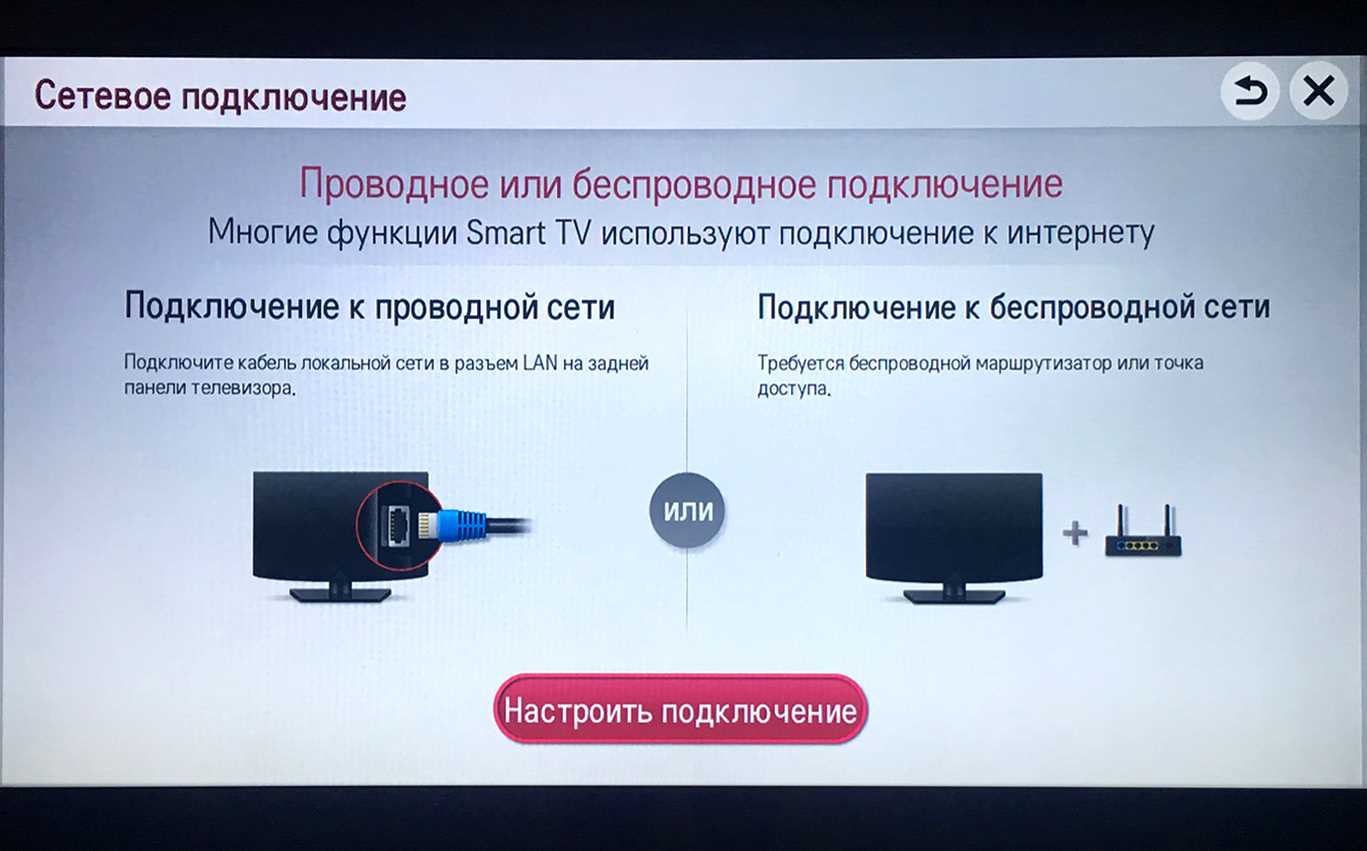
Шаг 1: Откройте меню настроек

Для начала нужно открыть меню настроек на телевизоре LG. Вы можете сделать это с помощью пульта дистанционного управления. Нажмите на кнопку с изображением шестеренки и выберите «Настройки».
Шаг 2: Сбросьте сетевые настройки телевизора
Когда вы открыли меню настроек, найдите раздел «Сеть» или «Интернет». Нажмите на этот раздел, чтобы открыть дополнительные настройки. Там вы найдете опцию «Сброс настроек сети». Нажмите на нее, чтобы начать процедуру сброса.
Шаг 3: Подключитесь к сети заново
После завершения процедуры сброса настроек сети, вам нужно будет подключиться к сети заново. Найдите опцию «Подключения Wi-Fi» или «Подключения к сети LAN» и введите параметры подключения для вашей сети. Если вы не знаете эти параметры, обратитесь за помощью к вашему провайдеру интернет-услуг.
После подключения к сети, проверьте, работает ли интернет на телевизоре. Если все настройки были выполнены правильно, теперь вы можете насладиться просмотром любимых фильмов и сериалов на вашем телевизоре LG.
Свяжитесь с сервисным центром LG

Что делать, если проверка кабеля сети или ключ Wi-Fi не помогает?
Если вы исправили кабель сети или проверили Wi-Fi и все еще получаете сообщение об ошибке на своем телевизоре LG, вам следует обратиться в сервисный центр LG.
Квалифицированные специалисты сервисного центра смогут быстро выявить причину возникшей проблемы и предоставить адекватное решение.
Обратившись в сервисный центр LG, вы можете рассчитывать на профессиональную помощь в подключении вашего телевизора к сети.
Как найти сервисный центр LG?
Чтобы найти ближайший сервисный центр LG, вам следует зайти на официальный сайт производителя и в разделе «Сервис» выбрать пункт «Сервисные центры». Там вы сможете выбрать город и узнать адрес и контактную информацию сервисного центра в вашем регионе.
Вы также можете позвонить на горячую линию LG по телефону 8-800-200-76-86 и получить консультацию по любому вопросу касательно вашего телевизора.
Не стоит откладывать визит в сервисный центр, так как проблему можно решить быстрее и эффективнее, если обратиться к профессионалам.
- Адрес: г. Москва, ул. Профсоюзная, д.123, корп.1
- Телефон: 8-800-200-76-86
- Email: support@lg.ru
Ответы на вопросы
Как исправить ошибку подключения Wi-Fi на телевизоре LG?
1. Убедитесь, что на телевизоре включен Wi-Fi.
Как исправить ошибку «Для подключения к сети проверьте кабель сети или ключ Wi-Fi» на телевизоре LG?
Эта ошибка указывает на проблему с подключением к сети. Проверьте, что кабель Ethernet или Wi-Fi ключ подключены к телевизору надежно и правильно. Если все в порядке с подключением, попробуйте изменить настройки сети на телевизоре и повторите попытку подключения к сети.
Как узнать, включен ли Wi-Fi на телевизоре LG?
1. Нажмите кнопку «Настройка» на пульте управления телевизором.
Почему телевизор LG не находит Wi-Fi-сеть?
1. Проверьте, что Wi-Fi на вашем маршрутизаторе включен и работает.
Как подключить телевизор LG к Wi-Fi?
1. Нажмите кнопку «Настройка» на пульте управления телевизором.
Как проверить настройки сети на телевизоре LG?
1. Нажмите кнопку «Настройка» на пульте управления телевизором.
Могу ли я использовать кабель HDMI для соединения телевизора LG с Wi-Fi-сетью?
Нет, кабель HDMI не может служить для подключения к Wi-Fi-сети, так как это разные технологии. Если вы хотите подключить телевизор LG к сети, используйте либо Ethernet-кабель, либо Wi-Fi-ключ.
Что делать, если телевизор LG не подключается к сети через Ethernet-кабель?
1. Проверьте настройки сети на телевизоре LG.
Можно ли подключить телевизор LG к сети через мобильный интернет?
Да, это возможно. Для этого вам понадобится смартфон с поддержкой функции точки доступа Wi-Fi. Настройте Wi-Fi на вашем смартфоне и подключите телевизор LG к этой сети.
Что делать, если я забыл пароль Wi-Fi?
1. Попробуйте найти пароль в настройках маршрутизатора или спросите у вашего интернет-провайдера.