
Wi-Fi является одним из наиболее важных и удобных способов подключения к Интернету на мобильных устройствах. Однако, владельцы устройств Android иногда сталкиваются с проблемой ошибок аутификации Wi-Fi, когда попытка подключения к сети заканчивается неудачей. Эта проблема может возникнуть по разным причинам, но решение ее может быть довольно простым.
В этой статье мы расскажем, как исправить ошибку аутентификации Wi-Fi на Android. Мы рассмотрим несколько распространенных причин этой ошибки и предложим решения для ее устранения на телефоне или планшете.
Прежде чем перейти к решениям, необходимо понимать, что ошибка аутентификации Wi-Fi может возникнуть по многим причинам. Некоторые из них требуют изменения настроек в Android, а другие могут быть вызваны проблемами с сетью Wi-Fi. Выполнение рекомендаций, описанных в этой статье, поможет найти причину проблемы и решить ее быстро и эффективно.
- Как исправить ошибку аутентификации Wi-Fi на Android
- Проверьте правильность пароля и имени сети Wi-Fi
- Перезагрузите свое устройство и маршрутизатор
- Сбросьте настройки Wi-Fi на вашем устройстве
- Используйте сторонние приложения для подключения к Wi-Fi
- Причины ошибки
- Неверно введен пароль Wi-Fi
- Неисправность Wi-Fi-модуля на устройстве
- Проблемы с точкой доступа Wi-Fi
- Неисправность устройства или ОС
- Проверьте пароль и имя сети Wi-Fi
- Проверьте правильность введенного пароля
- Проверьте правильность имени сети
- Перезагрузите маршрутизатор
- Забудьте сеть и подключитесь снова
- Шаг 1: Отключите Wi-Fi
- Шаг 2: Забудьте текущую сеть
- Шаг 3: Подключитесь снова
- Очистите данные Wi-Fi поставщика
- Шаг 1: Переходите в настройки приложения
- Шаг 2: Выберите приложение поставщика Wi-Fi
- Шаг 3: Очистите данные приложения
- Проверьте наличие обновлений и перезагрузите устройство
- Проверка наличия обновлений
- Перезагрузка устройства
- Сбросьте настройки сети до заводских значений
- Когда нужно сбросить настройки сети
- Как сбросить настройки сети до заводских значений
- Ответы на вопросы
- Почему мой телефон не подключается к Wi-Fi?
- Какой метод лучше всего исправляет ошибку аутентификации Wi-Fi на Android?
- Как изменить пароль Wi-Fi на роутере?
- Сколько времени потребуется, чтобы исправить ошибку аутентификации Wi-Fi?
- Можно ли исправить ошибку аутентификации Wi-Fi на Android без перезагрузки устройства?
- Какие еще методы можно использовать для исправления ошибки аутентификации Wi-Fi?
- Ошибку аутентификации Wi-Fi можно исправить только на Android-устройствах?
- Что делать, если другие устройства подключаются к Wi-Fi без проблем?
- Могут ли настройки роутера вызывать ошибку аутентификации Wi-Fi на Android-устройствах?
- Какие еще проблемы могут вызвать ошибку аутентификации Wi-Fi на Android-устройствах?
Как исправить ошибку аутентификации Wi-Fi на Android
Проверьте правильность пароля и имени сети Wi-Fi
Первым делом, убедитесь, что вы правильно ввели пароль и имя сети Wi-Fi. Если пароль или имя сети некорректны, вы не сможете подключиться к Wi-Fi.
Перезагрузите свое устройство и маршрутизатор
Если ваше устройство и маршрутизатор уже были подключены к Wi-Fi, попробуйте перезагрузить оба устройства. Это может помочь исправить ошибку аутентификации Wi-Fi.
Сбросьте настройки Wi-Fi на вашем устройстве
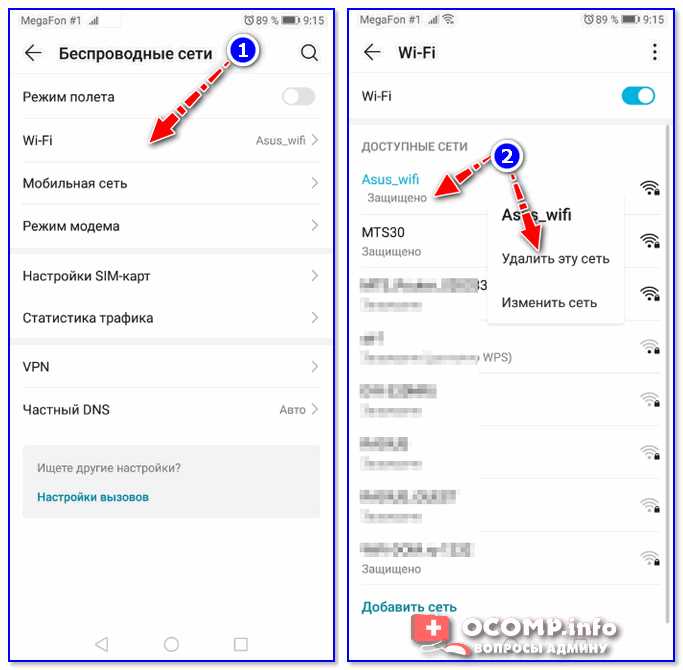
Если перезагрузка не сработала, попробуйте сбросить настройки Wi-Fi на вашем устройстве. Для этого зайдите в раздел «Настройки» > «Сети и интернет» > «Wi-Fi» и нажмите на «Забыть сеть». После этого, введите пароль и имя сети Wi-Fi снова и попробуйте подключиться к Wi-Fi снова.
Используйте сторонние приложения для подключения к Wi-Fi

Если все вышеперечисленные методы не сработали, попробуйте использовать сторонние приложения для подключения к Wi-Fi. Некоторые приложения могут лучше работать с некоторыми типами Wi-Fi в сочетании с вашим устройством Android.
Следуя приведенным выше шагам, вы сможете исправить ошибку аутентификации Wi-Fi на своем устройстве Android и свободно пользоваться Wi-Fi.
Причины ошибки
Неверно введен пароль Wi-Fi
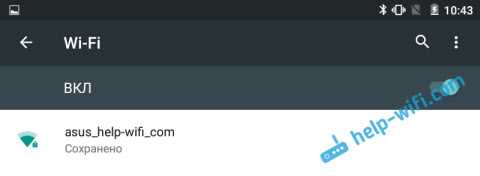
Одной из наиболее распространенных причин ошибки аутентификации Wi-Fi является неверно введенный пароль для подключения к сети. Если пользователь вводит неверный пароль, устройство не сможет пройти процесс аутентификации и останется отключенным от Wi-Fi.
Неисправность Wi-Fi-модуля на устройстве
Если пользователь уверен, что верно ввел пароль Wi-Fi, то ошибка аутентификации может быть вызвана неисправностью Wi-Fi-модуля на устройстве. В этом случае Wi-Fi будет выдавать ошибку аутентификации на любой сети, к которой пытается подключиться устройство.
Проблемы с точкой доступа Wi-Fi
Если пользователь получает ошибку аутентификации Wi-Fi при попытке подключиться только к одной сети, то причина может кроиться в проблемах с самой точкой доступа Wi-Fi. Возможно, она находится слишком далеко от устройства или в ней возникли некоторые технические проблемы.
Неисправность устройства или ОС
Некоторые ошибки аутентификации Wi-Fi могут возникать из-за неисправности самих устройств или операционных систем, которые используются на устройствах. В этом случае пользователь может попробовать решить проблему, сбросив настройки сети Wi-Fi на устройстве или обновив операционную систему.
Проверьте пароль и имя сети Wi-Fi
Проверьте правильность введенного пароля
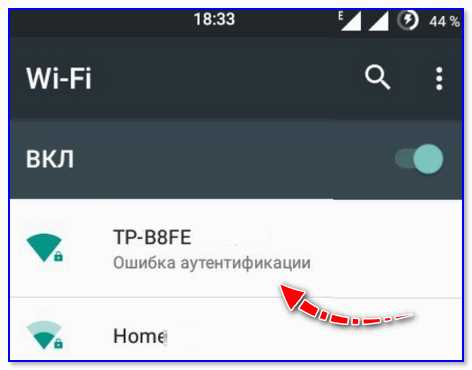
Если вы не можете подключиться к Wi-Fi, первым делом убедитесь, что вы правильно ввели пароль. В спешке или при наборе на маленькой клавиатуре можно ошибиться в одном символе, что приведет к ошибке аутентификации. Для этого необходимо открыть настройки Wi-Fi вашего устройства и проверить и правильность ввода пароля.
Проверьте правильность имени сети
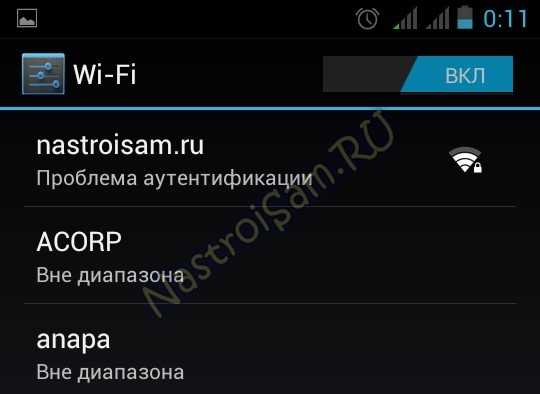
Если пароль верен, но проблема с аутентификацией остается, то следующий шаг – убедиться, что вы правильно ввели имя сети Wi-Fi. Иногда устройства автоматически подключаются к ближайшему доступному Wi-Fi, и если имя сети написано с ошибкой, то подключение не состоится.
Если вы не уверены, как называется точка доступа, попросите узнать у администратора Wi-Fi или попробуйте подключиться к другим Wi-Fi сетям, чтобы убедиться в работоспособности устройства. Если некоторые сети работают, а другие – нет, то причина, скорее всего, кроется в имени сети или конфигурации точки доступа.
Перезагрузите маршрутизатор
Перед тем, как связываться с технической поддержкой, попробуйте перезагрузить маршрутизатор. Некоторые ошибки аутентификации могут возникать из-за временных сбоев на маршрутизаторе, которые решаются перезагрузкой. Чтобы сделать это, отключите маршрутизатор от розетки на несколько секунд, затем включите его обратно.
Если после перезагрузки маршрутизатора у вас все еще не получается подключиться к Wi-Fi сети, то проблема, скорее всего, кроется на устройстве или сервере. В этом случае можно попробовать сменить пароль, переустановить приложения или обновить операционную систему.
Забудьте сеть и подключитесь снова
Шаг 1: Отключите Wi-Fi
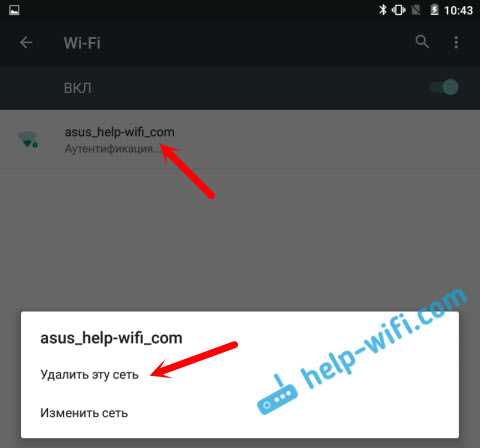
Первым делом нужно отключить Wi-Fi на вашем устройстве. Нажмите на иконку настройки Wi-Fi на телефоне или планшете и выберите «Отключить Wi-Fi».
Шаг 2: Забудьте текущую сеть
После того, как Wi-Fi отключен, нужно забыть текущую сеть. Для этого найдите имя сети на экране настроек Wi-Fi и нажмите на него. Затем выберите опцию «Забыть сеть».
Шаг 3: Подключитесь снова
После того, как вы забыли текущую сеть, возможно, вам нужно будет ввести пароль для сети заново. Найдите сеть на экране настроек Wi-Fi и нажмите на нее, затем введите пароль и нажмите «Подключиться».
Если проблема с аутентификацией Wi-Fi на Android сохраняется, попробуйте перезагрузить телефон или планшет.
Очистите данные Wi-Fi поставщика
Шаг 1: Переходите в настройки приложения
В первую очередь нужно открыть настройки своего устройства, далее перейти в раздел «Приложения».
Шаг 2: Выберите приложение поставщика Wi-Fi
На странице настроек приложений нужно найти и выбрать приложение, которое используется для управления Wi-Fi соединением на вашем устройстве.
Шаг 3: Очистите данные приложения
После того, как вы выбрали приложение поставщика Wi-Fi, нужно найти и выбрать функцию очистки данных приложения. В этом меню можно очистить кэш, данные и настройки приложения.
Эти действия помогают очистить ранее сохраненные настройки Wi-Fi соединения и сбросить его к заводским настройкам. Это может позволить вашему устройству подключиться к Wi-Fi без ошибок аутентификации.
Проверьте наличие обновлений и перезагрузите устройство
Проверка наличия обновлений
Перед решением проблем с Wi-Fi соединением на Android устройстве обязательно проверьте наличие обновлений. Зачастую, выпуск новой версии ОС исправляет ошибки и улучшает работу устройства. Для проверки наличия обновлений на Android устройстве, перейдите в раздел настроек и найдите пункт «Обновление ПО» или «Система». Если обновления доступны, выполните их установку и перезагрузите устройство.
Перезагрузка устройства

Если после проверки наличия обновлений и исправления возможных ошибок соединения, проблему Wi-Fi не удалось решить, то проблемой может быть нестабильность устройства. В такой ситуации, перезагрузка устройства может помочь. Выполните простую процедуру перезагрузки путем удержания кнопки питания на несколько секунд. Перезагрузка позволяет освободить системные ресурсы и закрыть ненужные процессы, что может помочь избавиться от проблем с соединением.
Сбросьте настройки сети до заводских значений
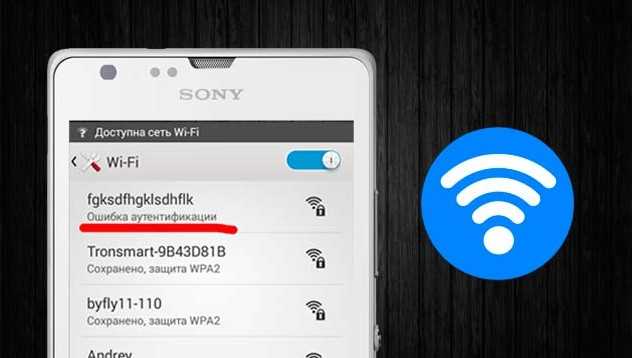
Когда нужно сбросить настройки сети
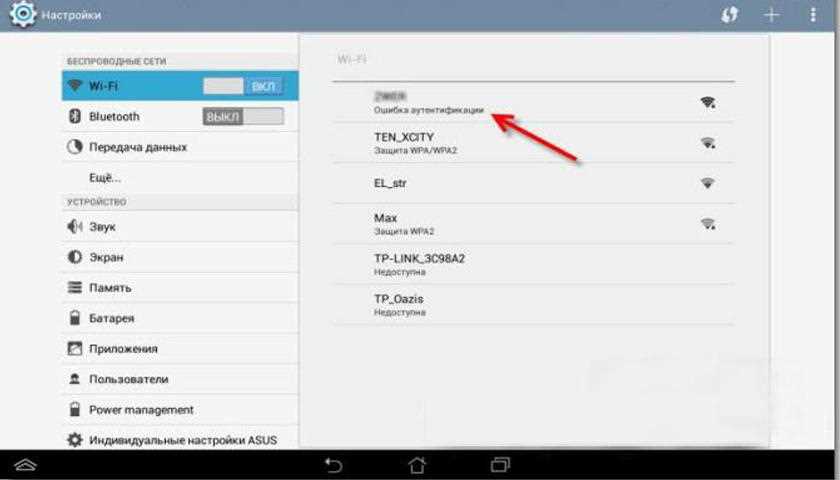
Если предыдущие решения не помогли, можно попробовать сбросить настройки сети до заводских значений. Это может помочь в случае, когда проблема с авторизацией Wi-Fi связана с какими-то изменениями, которые вы вносили в настройки сети.
Также может понадобиться сбросить настройки Wi-Fi, если вы настроили новый маршрутизатор, поменяли пароль доступа к Wi-Fi или сильно меняли настройки сети.
Как сбросить настройки сети до заводских значений
- Перейдите в меню «Настройки» на своем устройстве Android.
- Выберите «Сброс» (или «Сбросить настройки»).
- Выберите «Сбросить настройки сети».
- Подтвердите свой выбор.
- Устройство перезагрузится и настройки сети будут сброшены до заводских значений.
После этого вам нужно будет вновь настроить свои Wi-Fi сети, включая пароли доступа и другие настройки.
| Преимущества сброса настроек Wi-Fi |
|---|
| Решает проблему с авторизацией |
| Возвращает настройки сети к исходному состоянию |
| Помогает при изменении настроек сети |
Ответы на вопросы
Почему мой телефон не подключается к Wi-Fi?
Возможно, вы столкнулись с ошибкой аутентификации Wi-Fi. Попробуйте проверить правильность пароля и логина, а также попробуйте перезагрузить роутер и телефон.
Какой метод лучше всего исправляет ошибку аутентификации Wi-Fi на Android?
Многие пользователи сообщают, что проблема решается после перезагрузки роутера и телефона. Но если это не помогло, попробуйте зайти в настройки Wi-Fi и удалить сохраненную сеть. После этого введите логин и пароль заново.
Как изменить пароль Wi-Fi на роутере?
Для того, чтобы изменить пароль Wi-Fi на роутере, вам нужно зайти в настройки устройства и найти раздел, в котором находятся настройки Wi-Fi. Далее введите новый пароль и сохраните изменения.
Сколько времени потребуется, чтобы исправить ошибку аутентификации Wi-Fi?
Время, которое понадобится для исправления ошибки, может быть разным в зависимости от источника проблемы. Некоторые проблемы можно решить за несколько минут, в то время как другие могут потребовать более длительного времени.
Можно ли исправить ошибку аутентификации Wi-Fi на Android без перезагрузки устройства?
Да, возможно. Попробуйте войти в настройки Wi-Fi, выбрать нужную сеть и ввести пароль заново. Иногда это решает проблему без перезагрузки устройства.
Какие еще методы можно использовать для исправления ошибки аутентификации Wi-Fi?
Если перезагрузка роутера и устройства, а также удаление сохраненной сети не помогли, попробуйте обновить прошивку устройства или сделать сброс настроек Wi-Fi.
Ошибку аутентификации Wi-Fi можно исправить только на Android-устройствах?
Нет, подобная проблема может возникать на любых устройствах, подключенных к Wi-Fi. Решение проблемы будет зависеть от источника проблемы.
Что делать, если другие устройства подключаются к Wi-Fi без проблем?
Если проблему испытывает только одно устройство, то проблема скорее всего заключается в самом устройстве, а не в роутере. Попробуйте обновить прошивку устройства или обратиться к технической поддержке.
Могут ли настройки роутера вызывать ошибку аутентификации Wi-Fi на Android-устройствах?
Да, некоторые настройки роутера могут вызвать проблемы с подключением к Wi-Fi на Android-устройствах. В таком случае рекомендуется обратиться к технической поддержке поставщика услуг интернета, чтобы они проверили настройки роутера.
Какие еще проблемы могут вызвать ошибку аутентификации Wi-Fi на Android-устройствах?
Проблемы могут быть связаны с настройками устройства, некорректной работой программного обеспечения, неполадками в сетевом оборудовании и многими другими факторами. Попробуйте перезагрузить устройство и роутер, а также обновить прошивку устройства.