

Ошибка 651 – одна из наиболее часто встречающихся проблем при подключении к интернету в операционных системах Windows 10, 8 и 7. К счастью, решение этой ошибки не является сложным и может быть выполнено самостоятельно. В данной статье мы расскажем, как исправить ошибку 651 при подключении к интернету на компьютерах под управлением Windows.
Ошибка 651 обычно возникает при попытке подключения к интернету через проводное соединение, но может произойти и при использовании беспроводной сети. В большинстве случаев проблема связана с настройками сети или драйверами устройств, поэтому для ее устранения достаточно выполнить несколько простых действий.
В следующих разделах мы подробно опишем, как исправить ошибку 651 при подключении к интернету в ОС Windows 10, 8 и 7. Мы расскажем о наиболее распространенных причинах этой проблемы и дадим подробные инструкции, как ее решить, используя доступные инструменты операционной системы.
- Как исправить ошибку 651 при подключении к интернету в Windows
- Что такое ошибка 651?
- Как исправить ошибку 651?
- Заключение
- Что такое ошибка 651?
- В чем причина ошибки 651?
- 1. Неполадки на стороне интернет-провайдера
- 2. Проблемы сетевого оборудования
- 3. Проблемы с драйверами сетевых устройств
- 4. Проблемы с настройками PPPoE
- Как исправить ошибку 651 при подключении к интернету в Windows 10?
- Проверить модем или маршрутизатор
- Проверить настройки PPPoE
- Изменить параметры реестра
- Как исправить ошибку 651 при подключении к интернету в Windows 8?
- Проверьте свои настройки подключения
- Убедитесь, что все драйверы на месте
- Используйте командную строку
- Переустановите TCP/IP
- Используйте техническую поддержку
- Как исправить ошибку 651 при подключении к интернету в Windows 7?
- 1. Проверьте подключение кабеля
- 2. Перезапустите компьютер и роутер
- 3. Обновите драйверы сетевой карты
- 4. Убедитесь, что служба PPPoE включена
- 5. Используйте инструмент «NetAdapter Repair Tool»
- Как исправить ошибку 651, если у вас используется Wi-Fi?
- Шаг 1. Проверьте Wi-Fi соединение
- Шаг 2. Настройте параметры сети
- Шаг 3. Проверьте настройки протокола
- Шаг 4. Обновите драйверы сетевых карт
- Шаг 5. Обратитесь к технической поддержке
- Как исправить ошибку 651, если у вас используется Ethernet?
- Шаг 1: проверьте подключение Ethernet
- Шаг 2: перезагрузите маршрутизатор/модем
- Шаг 3: отключите лишние сетевые соединения
- Шаг 4: проверьте настройки сети в Windows
- Какие еще ошибки бывают и как их исправить?
- Ошибка 651
- Ошибка «Отсутствует соединение с интернетом»
- Ошибка DNS
- Ошибка «Нет доступа в Интернет»
- Ошибка «Сетевой интерфейс отключен»
- Ответы на вопросы
- Какая причина возникновения ошибки 651?
- Как узнать, что у меня возникла ошибка 651?
- Как исправить ошибку 651?
- Как проверить настройки сетевых устройств?
- Как обновить драйверы сетевых устройств?
- Как отключить антивирусные программы?
- Как выполнить сброс TCP/IP-протоколов?
- Почему после выполнения всех инструкций ошибка 651 не исчезает?
- Могу ли я исправить ошибку 651 самостоятельно?
- Есть ли способы предотвращения возникновения ошибки 651?
- Могут ли другие ошибки влиять на появление ошибки 651?
Как исправить ошибку 651 при подключении к интернету в Windows
Что такое ошибка 651?
Ошибка 651 при подключении к интернету в Windows может возникнуть из-за различных проблем, связанных с настройками сети, драйверами устройств или даже кабелем Ethernet.
Как исправить ошибку 651?

Существует несколько методов, которые могут помочь исправить ошибку 651:
- Проверьте кабель Ethernet и убедитесь, что он должным образом подключен к компьютеру и роутеру;
- Обновите драйверы сетевой карты. Это можно сделать через Диспетчер устройств;
- Откатите драйверы сетевой карты. Если вы недавно установили новые драйверы, попробуйте откатить их к предыдущей версии;
- Удалите и затем переустановите сетевую карту. Это может помочь, если проблема связана со сбойными драйверами или неправильными настройками сети;
- Проверьте настройки сети, убедитесь, что все параметры настроены правильно;
- Выключите и затем включите роутер. Иногда это может помочь исправить ошибку 651.
Заключение
Ошибка 651 при подключении к интернету в Windows может вызвать различные неудобства, но её можно легко исправить, следуя описанным выше методам. Если эти методы не помогают, обратитесь к специалисту.
Что такое ошибка 651?

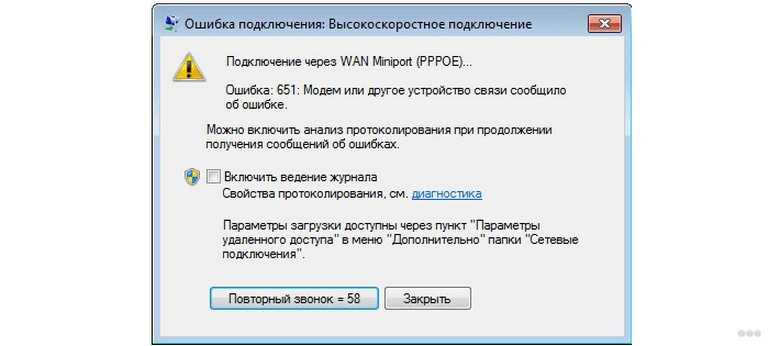
Ошибка 651 – это распространенная проблема, которая может возникнуть при подключении к Интернету в операционных системах Windows 10, 8 и 7.
Эта ошибка обычно возникает, когда компьютер не может установить подключение с помощью модема или другого сетевого устройства. Она может появляться как при использовании проводного, так и при использовании беспроводного соединения.
Часто ошибка 651 связана с нарушениями в настройках системы или сетевых устройств, неправильным подключением или несовместимостью драйверов.
В случае возникновения ошибки 651 следует принять меры для ее устранения, чтобы снова иметь возможность подключиться к Интернету без проблем.
В чем причина ошибки 651?
Ошибка 651 — это проблема с подключением к интернету, которая в основном возникает на компьютерах, работающих на операционных системах Windows 10, 8 и 7. Она указывает на сбой в подключении к интернету через PPPoE (то есть, через протокол, который используется для установления соединения с интернет-провайдером).
1. Неполадки на стороне интернет-провайдера
Первая и наиболее распространенная причина ошибки 651 — это неполадки на стороне интернет-провайдера. Это может произойти, если в вашем регионе имеются какие-либо технические проблемы с провайдерской сетью, или если провайдер внес изменения в настройки подключения без уведомления вас.
2. Проблемы сетевого оборудования

Еще одна возможная причина ошибки 651 — это проблемы с сетевым оборудованием в вашей домашней сети. Например, возможно, что ваш модем или роутер не работает должным образом, или что были внесены изменения в настройки оборудования без вашего ведома. Также возможно, что компьютер не может получить корректные настройки IP-адреса.
3. Проблемы с драйверами сетевых устройств

Возможно, что у вас возникли проблемы с драйверами сетевых устройств, которые обслуживают вашу сетевую карту или проводное/беспроводное соединение. В таком случае, необходимо обновить драйверы сетевых устройств до последней версии, чтобы избавиться от проблем.
4. Проблемы с настройками PPPoE
Если все предыдущие причины были исключены и проблема продолжает сохраняться, возможно, что возникли проблемы с настройками PPPoE. В таком случае, необходимо проверить правильность введенных данных (логин и пароль), и если нужно, изменить настройки PPPoE на вашем компьютере.
Как исправить ошибку 651 при подключении к интернету в Windows 10?
Проверить модем или маршрутизатор
Перед тем, как начать отладку ошибки 651, необходимо проверить работоспособность своего модема или маршрутизатора. Быстрый способ выполнения этого шага – просто перезагрузить устройство. Если после перезагрузки ошибка сохраняется или вы не уверены в работоспособности оборудования, обратитесь к специалисту.
Проверить настройки PPPoE

Ошибка 651 может возникнуть из-за неверных настроек PPPoE – протокола, который обеспечивает подключение к интернету. Для проверки настроек протокола откройте «Сеть и интернет» -> «Сетевые подключения» -> выберите активное соединение и кликните дважды а мыши. В появившемся окне выберите «Свойства» -> «Установка». В этом окне убедитесь, что PPoE выбран как протокол и логин/пароль введены корректно.
Изменить параметры реестра

Ещё одним способом решения ошибки 651 является изменение параметров в реестре Windows. Откройте меню «Пуск» -> «Редактировать реестр» ->»HKEY_LOCAL_MACHINE» -> «SYSTEM» -> «CurrentControlSet» -> «Services» -> «ndiswan» -> «Parameters». Правой кнопкой мыши кликните на «NegotiateMultilinkAlways» и выберите «Изменить». Установите значение в «0» и кликните «ОК». После этого перезагрузите компьютер, чтобы изменения вступили в силу.
Если ни один из представленных способов не помог решить ошибку 651 при подключении к интернету в Windows 10, обратитесь за помощью к опытному специалисту.
Как исправить ошибку 651 при подключении к интернету в Windows 8?
Проверьте свои настройки подключения
Первым делом, необходимо проверить, корректны ли настройки вашего модема или маршрутизатора. Убедитесь, что все кабели подключены правильно и нет никаких повреждений на кабелях. Проверьте также, является ли ваш модем (или маршрутизатор) совместимым с Windows 8.
Убедитесь, что все драйверы на месте
Ошибки 651 могут также произойти из-за отсутствия необходимого драйвера в вашей системе. Убедитесь, что драйверы на вашем компьютере работают исправно и обладают актуальностью. Просто проверьте на сайте производителя вашего компьютера или (если речь идет об отдельном модеме или маршрутизаторе) на сайте соответствующего производителя.
Используйте командную строку
Технически, вы можете исправить ошибку 651 в Windows 8, напрямую используя командную строку. Для этого нажмите «Win+R», введите «cmd» и нажмите «Enter». Здесь введите следующий текст: «netsh interface set interface name=»название интерфейса» admin=enabled» (без кавычек). Название интерфейса можно узнать в «Диспетчере устройств».
Переустановите TCP/IP
Убедитесь, что правильно установлен и настроен TCP/IP. Для этого следуйте пути «Панель управления > Сеть и Интернет > Центр управления сетями и общим доступом». Нажмите «Изменить настройки адаптера», затем правой кнопкой мыши щелкните соединение с интернетом и выберите «Свойства». В списке найдите «Протокол версии 4 (TCP/IPv4)», нажмите на него дважды, затем выберите «Установить новый IP-адрес» и установите значения по умолчанию.
Используйте техническую поддержку
Даже при наличии опыта работы с компьютерами, иногда может быть достаточно сложно устранить ошибку вручную. Не стесняйтесь обратиться за помощью к специалисту, или свяжитесь с официальной технической поддержкой вашего компьютера или модема.
Как исправить ошибку 651 при подключении к интернету в Windows 7?
1. Проверьте подключение кабеля
Один из наиболее распространенных причин ошибки 651 — неисправность кабеля или его неудачное подключение. Убедитесь, что кабель правильно подключен к компьютеру и роутеру, а также что он не поврежден.
2. Перезапустите компьютер и роутер

Еще один простой способ исправления ошибки 651 — перезапустить как компьютер, так и роутер. Это может помочь обновить соединение между ними и вернуть работу интернета.
3. Обновите драйверы сетевой карты
Часто проблема 651 связана с устаревшими или несовместимыми драйверами сетевой карты. Попробуйте обновить драйверы до последней версии на сайте производителя оборудования или через меню управления устройствами в Windows.
4. Убедитесь, что служба PPPoE включена

Если вы используете PPPoE (Point-to-Point Protocol over Ethernet), убедитесь, что соответствующая служба включена. Откройте «Пуск» и введите «services.msc». Найдите «Служба PPPoE» и проверьте, что она находится в состоянии «Запущено». Если нет, попробуйте запустить ее вручную.
5. Используйте инструмент «NetAdapter Repair Tool»
Если все вышеперечисленные методы не помогли, попробуйте воспользоваться специальным инструментом Microsoft — «NetAdapter Repair Tool». Он автоматически анализирует и исправляет проблемы с сетевыми настройками в Windows. Скачайте и запустите его с официального сайта Microsoft.
Как исправить ошибку 651, если у вас используется Wi-Fi?
Шаг 1. Проверьте Wi-Fi соединение
Первым делом убедитесь, что у вас работает Wi-Fi соединение. Проверьте, что Wi-Fi сигнал сильный и что вы подключены к правильной Wi-Fi сети.
Шаг 2. Настройте параметры сети
Если у вас есть административные права на компьютере, откройте значок «Сеть и Интернет» в Панели управления. Затем нажмите на «Центр управления сетями и общим доступом». Выберите связь, через которую вы пытаетесь подключиться к интернету, и кликните на «Свойства». Обязательно отключите все ненужные галочки в списке доступных служб.
Шаг 3. Проверьте настройки протокола
Если Вы не можете прекратить сбои в работе и получить доступ к сети, попробуйте настроить протокол доступа к Интернету, используя следующие рекомендации.
- Зайдите в Параметры Сети и нажмите левой кнопкой мыши по Проводное подключение.
- Перейдите в свойства протокола Tcp/Ip версии 4 (TCP/IPv4).
- Установите «Автоматические параметры».
- Кликните «Ok», затем «Закрыть».
Шаг 4. Обновите драйверы сетевых карт
Возможно, проблема с ошибкой 651 связана с устаревшими или неправильно установленными драйверами сетевых карт. Обновите или переустановите эти драйверы и проверьте, исправилась ли ошибка.
Шаг 5. Обратитесь к технической поддержке
Если все вышеперечисленные действия не помогли исправить ошибку 651 при подключении к Wi-Fi, обратитесь в службу технической поддержки.
Как исправить ошибку 651, если у вас используется Ethernet?
Шаг 1: проверьте подключение Ethernet
Первым делом стоит убедиться, что кабель Ethernet подключен к вашему компьютеру и маршрутизатору/модему. Для этого можно проверить светодиодные индикаторы на обоих устройствах. Если подключение верное и индикаторы горят, значит, проблема не в этом.
Шаг 2: перезагрузите маршрутизатор/модем
Если проверка подключения не дала результатов, попробуйте перезагрузить маршрутизатор/модем. Для этого отсоедините кабель питания на пару минут, а затем подсоедините его обратно и дайте устройству запуститься.
Шаг 3: отключите лишние сетевые соединения
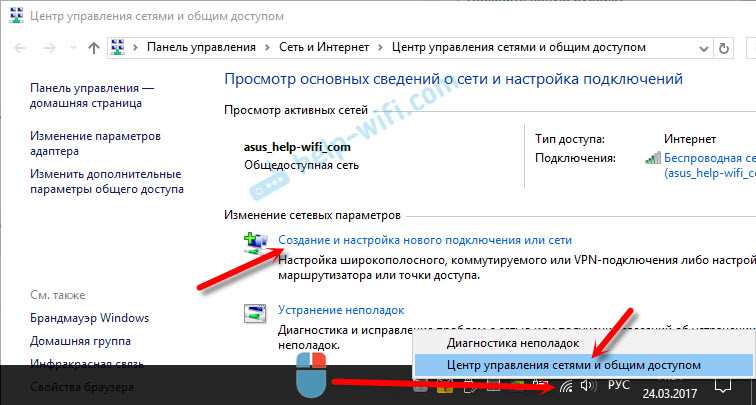
Иногда проблема может быть вызвана наличием нескольких сетевых соединений на вашем компьютере. Попробуйте отключить все, кроме той, которую используете для доступа в Интернет. Для этого зайдите в «Панель управления» → «Сеть и Интернет» → «Центр управления сетями и общим доступом». Отсоедините все лишние соединения, нажав правой кнопкой мыши на них и выбрав «Отключить».
Шаг 4: проверьте настройки сети в Windows
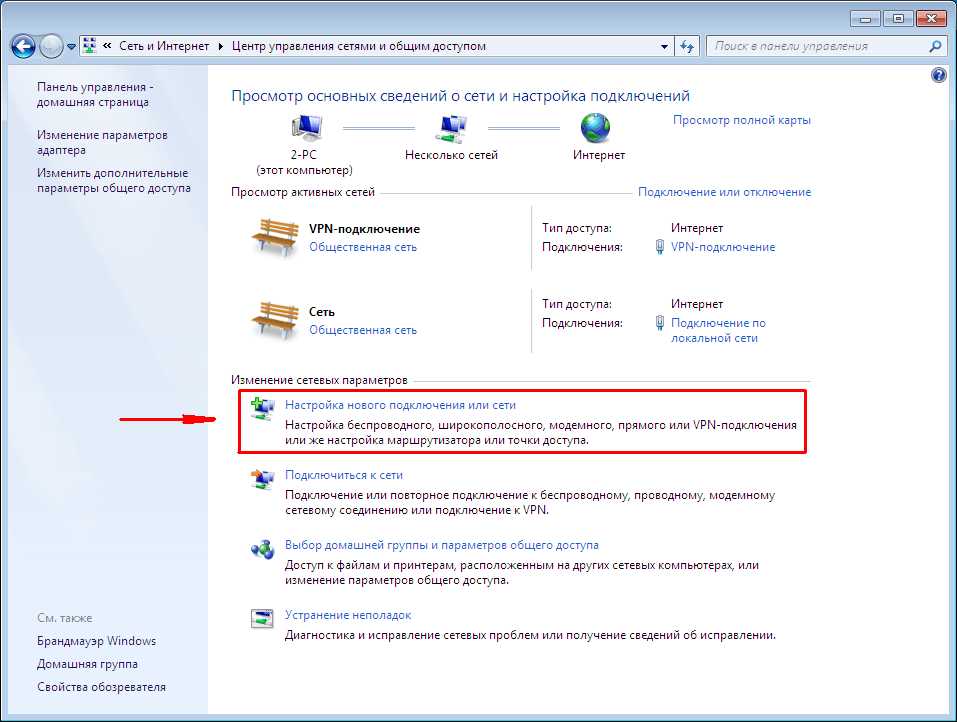
Если все вышеперечисленные действия не помогли, то следует проверить настройки сети в Windows. Для этого зайдите в «Панель управления» → «Сеть и Интернет» → «Центр управления сетями и общим доступом». Нажмите на «Изменить параметры адаптера». В открывшемся окне выберите ваше соединение и кликните на правую кнопку мыши. Затем нажмите «Свойства». Если вы видите там незначительные изменения, то можно попробовать удалить текущее соединение и добавить новое. Нажмите «Удалить» и подтвердите удаление. После этого зайдите в «Панель управления» → «Сеть и Интернет» → «Центр управления сетями и общим доступом» и нажмите «Создать новое соединение».
Какие еще ошибки бывают и как их исправить?
Ошибка 651
Ошибка 651 – это не единственная проблема, которая может возникнуть при подключении к интернету в Windows 10, 8 или 7. Однако, ее решение может помочь в решении некоторых других ошибок, связанных с подключением.
Ошибка «Отсутствует соединение с интернетом»
Эта ошибка может возникнуть, если у вас нет подключения к интернету. Проверьте, правильно ли вы подключили сетевой кабель (если вы используете проводное подключение), включен ли роутер и настроена ли Wi-Fi сеть правильно (если вы используете беспроводное подключение). Также, может помочь перезагрузка роутера или компьютера.
Ошибка DNS
Ошибка DNS может возникнуть, если ваш компьютер не может найти IP-адрес сервера DNS. Попробуйте изменить сервер DNS в настройках сетевого подключения на другой, например 8.8.8.8 или 8.8.4.4 (это серверы Google). Также может помочь очистка кэша DNS командой ipconfig /flushdns в командной строке.
Ошибка «Нет доступа в Интернет»
Эта ошибка может возникнуть, если у вас есть подключение к сети, но у вас нет доступа в Интернет. Попробуйте перезагрузить роутер или модем. Также, может помочь проверка настроек подключения: правильно ли вы ввели логин и пароль для доступа в Интернет.
Ошибка «Сетевой интерфейс отключен»
Эта ошибка может возникнуть, если ваша сетевая карта отключена. Проверьте, находится ли сетевая карта включенной в настройках компьютера. Если она включена, попробуйте обновить драйвер для сетевой карты.
В любом случае, если вы столкнулись с какой-либо ошибкой при подключении к интернету, не стоит паниковать. Постарайтесь самостоятельно найти решение проблемы в интернете, или обратитесь за помощью к специалисту.
Ответы на вопросы
Какая причина возникновения ошибки 651?
Ошибка 651 может возникнуть из-за проблем с сетевыми драйверами, настройками сетевых устройств, антивирусных программ или конфликта IP-адресов.
Как узнать, что у меня возникла ошибка 651?
При попытке подключения к сети появляется сообщение об ошибке с кодом 651. Оно гласит: «Ошибка подключения WAN Miniport PPPoE 651».
Как исправить ошибку 651?
Существует несколько способов решения проблемы. В данной статье описаны подробные инструкции, как исправить ошибку 651 в Windows 10, 8 и 7. Проверьте настройки сетевых устройств, обновите драйвера, отключите антивирусные программы, выполните сброс TCP/IP-протоколов и т.д.
Как проверить настройки сетевых устройств?
1. Нажмите на клавишу «Windows» и «R» одновременно, введите «ncpa.cpl» и нажмите «Enter». 2. Правой кнопкой мыши нажмите на подключение Ethernet или Wi-Fi и выберите «Свойства». 3. Выберите «Протокол интернета версии 4 (TCP/IPv4)» и нажмите «Свойства». 4. Укажите адрес вручную или выберите автоматический режим получения IP-адреса. 5. Нажмите «ОК».
Как обновить драйверы сетевых устройств?
1. Нажмите на клавишу «Windows» и «X» одновременно, выберите «Устройство управления» и нажмите «Enter». 2. Раскройте категорию «Сетевые адаптеры». 3. Нажмите правой кнопкой мыши на адаптере и выберите «Обновить драйвер». 4. Выберите способ поиска и установки драйвера. 5. Дождитесь завершения установки и перезагрузите компьютер.
Как отключить антивирусные программы?
1. Откройте антивирусную программу. 2. Найдите настройки защиты или брандмауэра. 3. Отключите защиту или брандмауэр. 4. Попробуйте подключиться к сети. 5. После выполнения действий включите защиту или брандмауэр.
Как выполнить сброс TCP/IP-протоколов?
1. Нажмите на клавишу «Windows» и «X» одновременно и выберите «Командная строка (администратор)». 2. Введите команду «netsh int ip reset c:\resetlog.txt» и нажмите «Enter». 3. Подождите, пока команда завершится. 4. Перезагрузите компьютер. 5. Попробуйте подключиться к сети.
Почему после выполнения всех инструкций ошибка 651 не исчезает?
Если после выполнения всех инструкций ошибка 651 не исчезает, то причиной может являться неисправность сетевых устройств или роутера. Попробуйте перезагрузить роутер или обратитесь к специалисту.
Могу ли я исправить ошибку 651 самостоятельно?
Да, вы можете попытаться исправить ошибку 651 самостоятельно, выполнив инструкции из данной статьи. Однако, если все попытки не увенчаются успехом, обратитесь к профессионалу.
Есть ли способы предотвращения возникновения ошибки 651?
Да, существует несколько способов предотвращения возникновения ошибки 651. Например, периодически проверяйте настройки сетевых устройств, обновляйте драйверы, устанавливайте антивирусные программы с низким уровнем блокировки сетевого трафика и т.д.
Могут ли другие ошибки влиять на появление ошибки 651?
Да, другие ошибки в работе операционной системы могут повлиять на появление ошибки 651. Например, ошибки в работе драйверов, конфликты программ, неправильные настройки системы и т.д. Рекомендуется регулярно проверять работу компьютера и исправлять все возникшие ошибки.