

Wi-Fi на Intel Compute Stick с операционной системой Windows 10 может иногда столкнуться с проблемами нестабильной работы, что может привести к сбоям в интернет-соединении и медленной скорости загрузки страниц. Данный маленький компьютер может быть удобным и экономичным выбором для домашнего использования, но ненадежное Wi-Fi-соединение может быть проблематичным для осуществления онлайн-задач.
Прежде чем пробовать сложные решения, существует несколько простых методов, которые могут помочь исправить нестабильность работы Wi-Fi на Intel Compute Stick.
Предлагаем по порядку рассмотреть данные методы и выбрать подходящий в зависимости от ситуации. Таким образом, вы сможете сэкономить свое время и избежать дополнительных проблем в настройке вашего Mini-PC.
- Проверьте обновления
- Первый шаг к устранению проблем: проверка обновлений
- Как проверить обновления?
- Обновления могут помочь устранить проблемы с Wi-Fi
- Убедитесь, что драйверы Wi-Fi установлены корректно
- Проверьте текущую версию драйвера
- Загрузите последнюю версию драйвера Wi-Fi
- Установите или обновите драйвер Wi-Fi
- Измените канал Wi-Fi
- Свободный канал
- Специальные программы
- Проверьте изменения
- Добавьте новое сетевое подключение
- Шаг 1: Откройте «Параметры сети и Интернет»
- Шаг 2: Добавьте новое Wi-Fi подключение
- Шаг 3: Проверьте работу сетевого подключения
- Отключите энергосбережение для Wi-Fi адаптера
- Шаг 1: Откройте «Управление электропитанием»
- Шаг 2: Настройте режим электропитания для адаптера Wi-Fi
- Шаг 3: Сохраните изменения
- Измените настройки питания
- Выключите режим экономии энергии для Wi-Fi адаптера
- Измените настройки энергосбережения
- Используйте программу для исправления проблем с Wi-Fi
- WiFi Analyzer
- NetSpot
- InSSIDer
- Ответы на вопросы
- Что я могу сделать, если устройство не обнаруживает Wi-Fi?
- Почему мой Wi-Fi работает только периодически?
- Как я могу обновить драйверы Wi-Fi на Intel Compute Stick?
- Почему Wi-Fi на моем устройстве работает медленно?
- Что делать, если Wi-Fi на Intel Compute Stick не может подключиться к интернету?
- Как я могу проверить свои настройки Wi-Fi?
- Почему Wi-Fi на Intel Compute Stick работает только в пределах определенного радиуса?
- Что делать, если Wi-Fi подключается к неправильному роутеру?
- Как я могу настроить статический IP-адрес для Wi-Fi на Intel Compute Stick?
- Почему Wi-Fi на Intel Compute Stick работает только в одной комнате?
Проверьте обновления
Первый шаг к устранению проблем: проверка обновлений

Прежде чем приниматься за более глубокие технические меры, стоит проверить наличие обновлений для вашего Intel Compute Stick и Windows 10. Обновления содержат исправления ошибок и проблем, а также новые функции и улучшения совместимости с Wi-Fi устройствами.
Как проверить обновления?

Для проверки обновлений компьютера следуйте простой инструкции:
- Нажмите на кнопку Пуск на рабочем столе.
- Выберите Настройки.
- Выберите Обновление и безопасность.
- Нажмите на Проверить наличие обновлений.
Windows начнёт автоматически проверку наличия новых обновлений. Если обновления найдены, загрузите и установите их.
Обновления могут помочь устранить проблемы с Wi-Fi

Большинство проблем с Wi-Fi связи исправляются с помощью обновлений. Не забывайте проверять наличие новых версий драйверов поддержки Wi-Fi вместе с обновлениями Windows. Если проблема не устранена после установки обновлений, может быть необходимо перейти к более глубокой диагностике и решению проблемы.
Убедитесь, что драйверы Wi-Fi установлены корректно
Проверьте текущую версию драйвера

Перед выполнением действий по установке или обновлению драйверов Wi-Fi на Intel Compute Stick, убедитесь, что вы знаете текущую версию драйвера. Для этого:
- Откройте Панель управления;
- Выберите пункт Устройства и принтеры;
- Найдите Intel Compute Stick в списке устройств и щелкните на на нем правой кнопкой мыши;
- Выберите в контекстном меню опцию Свойства.
В открывшемся окне выберите вкладку Драйверы и найдите строку Версия драйвера.
Загрузите последнюю версию драйвера Wi-Fi
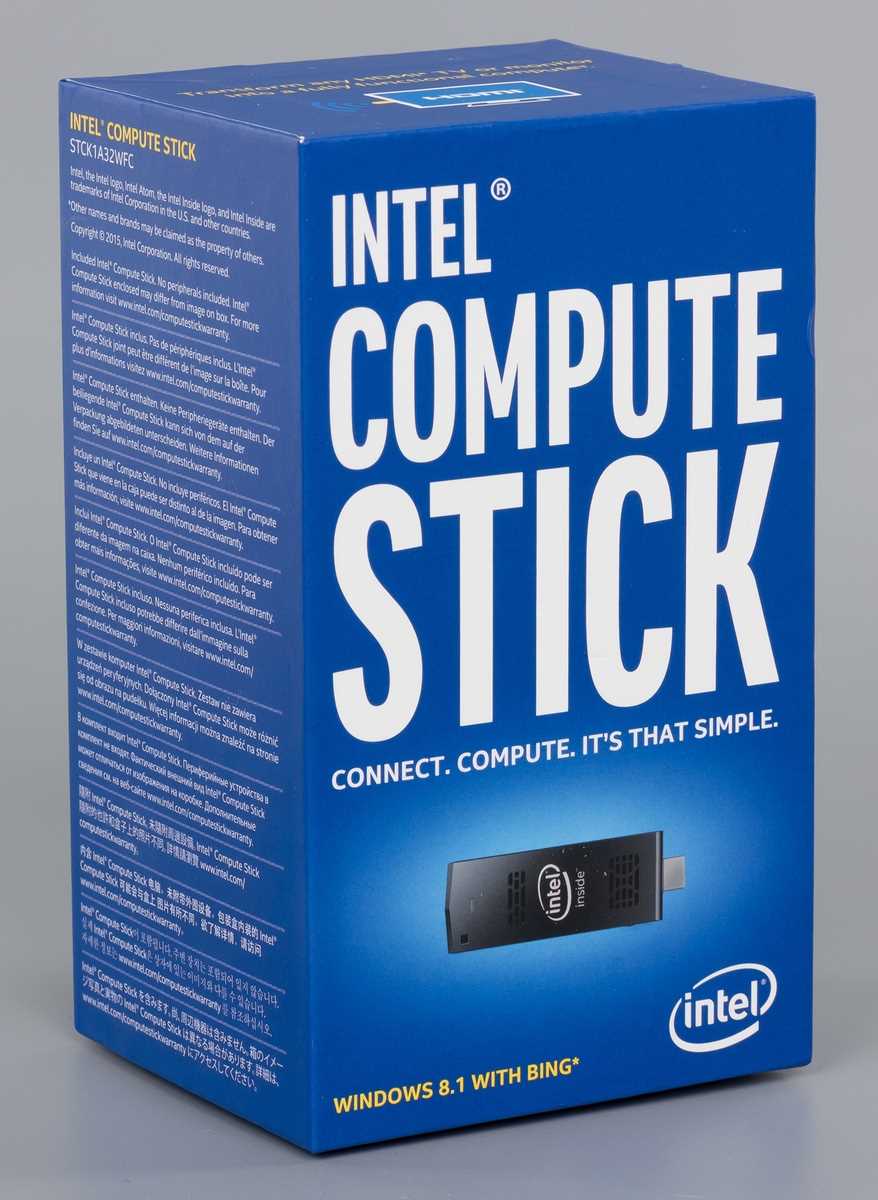
Если версия драйвера устарела или у вас возникают проблемы со стабильностью работы Wi-Fi, необходимо загрузить последнюю версию драйвера Wi-Fi с официального сайта Intel.
- Откройте браузер и перейдите на https://downloadcenter.intel.com/ru/product/86612/Intel-Compute-Stick;
- Выберите версию вашего Intel Compute Stick;
- Выберите в выпадающем меню операционную систему (Windows 10, 64-разрядная);
- Найдите драйвер Wi-Fi и нажмите на ссылку Скачать.
Установите или обновите драйвер Wi-Fi
После загрузки драйвера Wi-Fi, следует установить или обновить драйвер на Intel Compute Stick:
- Запустите загруженный файл драйвера;
- Щелкните на кнопке Установить;
- Дождитесь завершения установки и перезагрузите устройство.
После перезагрузки проверьте, работает ли Wi-Fi стабильно. Если проблема осталась, повторите действия или обратитесь к специалистам за помощью.
Измените канал Wi-Fi
Свободный канал
Если ваш Wi-Fi Intel Compute Stick работает нестабильно, то могут быть проблемы с каналом, который он использует. Попробуйте найти свободные каналы и изменить его на тот, который будут использовать меньше пользователей или устройств в вашей окрестности.
Специальные программы
Если вы не знаете, какой канал выбрать, можно воспользоваться специальными программами, которые позволяют сканировать окружающую среду и выбрать оптимальный канал. Некоторые из них: inSSIDer, Acrylic Wi-Fi, NetSpot.
Проверьте изменения
После изменения канала не забудьте проверить работу Wi-Fi на Intel Compute Stick. Если проблема осталась, то, возможно, есть другие причины, по которым Wi-Fi нестабилен и нужно искать их решение.
Добавьте новое сетевое подключение

Шаг 1: Откройте «Параметры сети и Интернет»
Перейдите в Настройки > Сеть и Интернет. Это откроет панель управления настройками сети и Интернет.
Шаг 2: Добавьте новое Wi-Fi подключение
Выберите Wi-Fi в меню слева на панели управления сетью и Интернет. Нажмите кнопку Добавить сеть Wi-Fi. Введите имя Wi-Fi точки доступа (SSID) и пароль, если это требуется.
Шаг 3: Проверьте работу сетевого подключения
После настройки нового Wi-Fi подключения, проверьте его работу, открыв веб-браузер и загрузив страницу. Если интернет-соединение работает нестабильно, попробуйте подключиться к другой Wi-Fi сети или перезапустить Intel Compute Stick и роутер.
Отключите энергосбережение для Wi-Fi адаптера

Шаг 1: Откройте «Управление электропитанием»
Нажмите на кнопку «Пуск» и введите в поисковую строку «Панель управления». Откройте панель управления.
По умолчанию режим управления электропитанием установлен в «Рекомендуется». Настройки конфигурации необходимо изменить вручную. Для этого выберите раздел «Система и безопасность».
Шаг 2: Настройте режим электропитания для адаптера Wi-Fi

В разделе «Система и безопасность» нажмите на ссылку «Управление электропитанием». Далее выберите «Изменить план электропитания».
В открывшимся окне выберите режим электропитания «Высокая производительность».
Затем выберите «Изменить настройки плана». Найдите и разверните пункт «Настройка способности адаптера Wi-Fi к глубокому сну». Установите значение «Отключить».
Шаг 3: Сохраните изменения
Нажмите «ОК», чтобы сохранить изменения. Закройте все окна настроек и панель управления. Перезагрузите устройство, чтобы изменения вступили в силу.
Этот шаг позволяет отключить функцию энергосбережения для Wi-Fi адаптера. После перезагрузки компьютера адаптер Wi-Fi будет работать стабильно, без проблем с подключением к Wi-Fi сетям.
Измените настройки питания
Выключите режим экономии энергии для Wi-Fi адаптера
Если Wi-Fi на Intel Compute Stick не работает стабильно из-за выключения адаптера Wi-Fi в режиме экономии энергии, нужно изменить настройки питания. Для этого следуйте инструкциям:
- Зайдите в меню «Управление электропитанием» в параметрах системы Windows
- Выберите «Изменение плана электропитания»
- В открывшемся окне выберите «Изменить расширенные настройки плана»
- Найдите пункт «Адаптер беспроводной связи» и в меню режима экономии энергии установите значение «Выкл.»
- Сохраните изменения
Измените настройки энергосбережения

Если Wi-Fi на Intel Compute Stick не работает стабильно из-за неправильных настроек энергосбережения, нужно изменить их:
- Зайдите в меню «Управление электропитанием» в параметрах системы Windows
- Выберите «Изменение плана электропитания»
- В открывшемся окне выберите «Изменить расширенные настройки плана»
- Найдите пункт «Адаптер беспроводной связи» и установите значение «Максимальная производительность» в режиме энергосбережения
- Сохраните изменения
Используйте программу для исправления проблем с Wi-Fi

WiFi Analyzer
WiFi Analyzer — это бесплатная программа, которая поможет вам определить проблемы, связанные с работой Wi-Fi. Она показывает качество сигнала, наличие конфликтов частот и помех в вашей сети Wi-Fi. Вы можете использовать эту программу для настройки Wi-Fi и устранения проблем.
NetSpot

NetSpot — это бесплатная программа, которая поможет вам определить причину нестабильной работы Wi-Fi. Она позволяет визуализировать вашу сеть Wi-Fi и показывает места с плохим качеством сигнала. Вы можете использовать эту программу для определения наилучшего расположения роутера и обеспечения лучшего приема сигнала Wi-Fi.
InSSIDer
InSSIDer — это программа, которая помогает обнаружить конфликты частот и помехи в вашей сети Wi-Fi. Она анализирует все устройства в вашей сети и показывает качество и силу сигнала. Вы можете использовать эту программу для определения оптимальных настроек Wi-Fi и устранения проблем.
Использование таких программ поможет вам устранить проблемы с Wi-Fi и улучшить его стабильность и скорость.
Ответы на вопросы
Что я могу сделать, если устройство не обнаруживает Wi-Fi?
Попробуйте перезагрузить устройство, проверить настройки Wi-Fi и убедиться, что драйверы Wi-Fi установлены и актуальны.
Почему мой Wi-Fi работает только периодически?
Это может быть вызвано проблемами сигнала или конфликтом с другими беспроводными устройствами в вашей сети. Попробуйте сместить роутер или проверьте настройки каналов Wi-Fi.
Как я могу обновить драйверы Wi-Fi на Intel Compute Stick?
Вы можете загрузить последние драйверы Wi-Fi с веб-сайта производителя, затем установить их на устройство.
Почему Wi-Fi на моем устройстве работает медленно?
Проверьте сигнал Wi-Fi, чтобы убедиться, что у вас есть достаточная скорость для вашей сети. Также вы можете попробовать отключить другие беспроводные устройства, чтобы ускорить работу Wi-Fi.
Что делать, если Wi-Fi на Intel Compute Stick не может подключиться к интернету?
Убедитесь, что пароль Wi-Fi правильный, проверьте настройки сети, перезагрузите устройство, а также попробуйте включить и выключить режим самолета на вашем устройстве.
Как я могу проверить свои настройки Wi-Fi?
Вы можете открыть страницу настроек Wi-Fi на вашем устройстве или проверить свой роутер для более точной информации о настройках сети.
Почему Wi-Fi на Intel Compute Stick работает только в пределах определенного радиуса?
Это может быть вызвано недостатком сигнала в вашей сети, проблемами с роутером или другими беспроводными устройствами в вашей области, которые могут препятствовать соединению.
Что делать, если Wi-Fi подключается к неправильному роутеру?
Убедитесь, что вы подключены к правильной сети, и попробуйте перезагрузить устройство или роутер.
Как я могу настроить статический IP-адрес для Wi-Fi на Intel Compute Stick?
Вы можете настроить статический IP-адрес в настройках сети в вашей операционной системе Windows 10.
Почему Wi-Fi на Intel Compute Stick работает только в одной комнате?
Это может быть вызвано проблемами силы сигнала, препятствующими беспроводной связи. Вы можете попробовать установить роутер ближе к вашему устройству или воспользоваться усилителем сигнала Wi-Fi.