

Интернет-браузеры — это наша входная точка в мир информации и развлечений, но не менее важно обеспечить безопасность во время работы в интернете. Все три браузера Opera, Chrome и Яндекс Браузер предоставляют встроенные функции для предотвращения небезопасных соединений.
Небезопасные соединения могут возникать при попытке подключения к веб-сайту без защиты SSL. Это означает, что все данные, передаваемые между вашим браузером и этим сайтом, могут быть украдены или подделаны третьей стороной. Вот почему так важно обнаружить небезопасное соединение и исправить эту проблему, чтобы защитить себя и свои данные.
В этой статье мы расскажем, как обнаружить небезопасные соединения на сайтах, какие функции используют Opera, Chrome и Яндекс Браузер для блокирования небезопасных соединений и как включить эти функции.
- Почему возникает небезопасное соединение?
- Отсутствие SSL-сертификата
- Устаревшие криптографические алгоритмы
- Как определить, что соединение небезопасно?
- Отсутствие замка в адресной строке
- Предупреждение браузера
- Проверка сертификата безопасности
- Использование только безопасных протоколов
- В одностороннем трафике
- В двухстороннем трафике
- Актуализация браузера
- Почему необходима автообновление
- Как включить автообновление
- Отключение расширений и антивирусов
- Отключение расширений
- Отключение антивирусов
- Проверка наличия вредоносных программ в системе
- Почему важно проверять наличие вредоносных программ?
- Как провести проверку наличия вредоносных программ?
- Советы по защите от вредоносных программ
- Ответы на вопросы
- Что такое небезопасное соединение?
- Как определить, что соединение небезопасно?
- Что делать, если при открытии сайта возникает ошибка о небезопасном соединении?
- Что делать, если на сайте отсутствует защищенное соединение, но результаты поиска требуют ввода пароля?
- Как исправить ошибку небезопасного соединения в Chrome?
- Как исправить ошибку небезопасного соединения в Opera?
- Как исправить ошибку небезопасного соединения в Яндекс Браузере?
- Как можно убедиться в том, что соединение с сайтом защищено шифрованием?
- Какие существуют виды шифрования, которые используются для защиты соединения на сайтах?
- Что такое сертификат безопасности и как он связан с защитой соединения на сайтах?
Почему возникает небезопасное соединение?

Небезопасное соединение возникает, когда некоторые элементы сайта не зашифрованы, тем самым предоставляя доступ к личным данным пользователя. Наиболее распространенными причинами небезопасного соединения являются отсутствие SSL-сертификата, протокол, не поддерживающий защищенное соединение, и использование устаревших криптографических алгоритмов.
Отсутствие SSL-сертификата

SSL-сертификат является ключевым элементом безопасного соединения между сервером и клиентом. Если сайт не имеет SSL-сертификата, то соединение не является зашифрованным, что может привести к краже личных данных.
Устаревшие криптографические алгоритмы

Если используются устаревшие криптографические алгоритмы, то небезопасное соединение может быть взломано злоумышленником. Это происходит потому, что устаревшие алгоритмы не обладают надежностью и могут быть легко подвергнуты атаке.
Кроме того, использование устаревших протоколов, не поддерживающих защищенное соединение, также может привести к небезопасности. Чтобы избежать этого, актуальные протоколы, такие как HTTPS, должны быть использованы для всех сайтов.
Как определить, что соединение небезопасно?
Отсутствие замка в адресной строке

Если при входе на сайт в адресной строке не отображается замок, это означает, что соединение не является безопасным. Замок в адресной строке обозначает, что соединение защищено протоколом шифрования SSL или TLS.
Предупреждение браузера
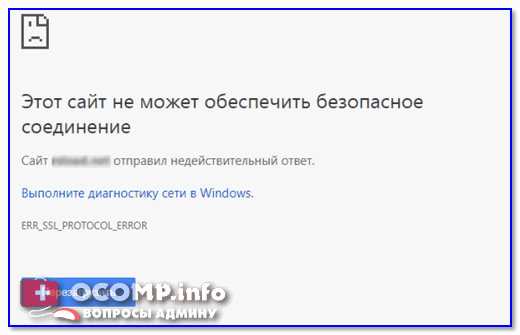
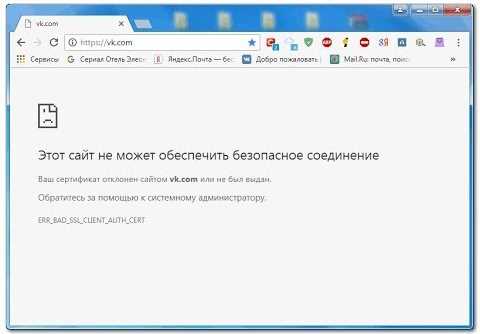
Если браузер определил, что соединение небезопасно, то на таких сайтах будет отображаться соответствующее предупреждение. При этом браузер может поставить запрос на подтверждение вашего желания продолжить работу с небезопасным сайтом.
Проверка сертификата безопасности

Чтобы определить, является ли соединение безопасным, можно проверить сертификат безопасности. Чтобы это сделать, необходимо кликнуть на замок в адресной строке и открыть детальную информацию о сертификате безопасности. Там вы сможете увидеть, выдан ли сертификат соответствующей организацией и срок его действия.
- Если сертификат является самоподписанным, то соединение небезопасно.
- Если срок действия сертификата истек, то соединение небезопасно.
- Если название сайта в сертификате не соответствует названию сайта в адресной строке, то соединение небезопасно.
Использование только безопасных протоколов
В одностороннем трафике
Сайт, который использует только HTTP протокол, не зашифрован, и данные, передаваемые между браузером и сервером, могут быть украдены или изменены злоумышленником. Это особенно важно, если вы передаете конфиденциальную информацию, такую как номера банковских карт или пароли.
Для обеспечения безопасности, рекомендуется использовать протокол HTTPS на всех страницах вашего сайта. Он обеспечивает шифрование трафика между браузером и сервером, что делает невозможным прослушивание и изменение передаваемых данных.
В двухстороннем трафике

Если вы собираетесь передавать данные между двумя сайтами, например, для реализации платежей, вам также нужно использовать безопасные протоколы. Для этого обе стороны должны использовать HTTPS, а также обмениваться сертификатами SSL/TLS, чтобы убедиться, что они имеют дело друг с другом.
Если вы используете API сторонних сервисов, убедитесь, что они также использовали HTTPS протокол для защиты передаваемых данных. Если предлагаемый API не поддерживает HTTPS протокол, поискать альтернативные решения.
Актуализация браузера
Почему необходима автообновление
Все браузеры, включая Opera, Chrome и Яндекс Браузер регулярно выпускают обновления. Это необходимо для улучшения функционала, исправления ошибок и уязвимостей, улучшения производительности и, главным образом, для защиты пользователя от новых угроз в интернете.
Как включить автообновление
В Opera и Chrome автоматические обновления включены по умолчанию. Однако, если вы отключили эту функцию в настройках, сделать это можно через меню настроек. Для этого:
- Откройте браузер и нажмите на три точки в правом верхнем углу;
- Выберите «Настройки»;
- Далее перейдите в раздел «Обновление»;
- Поставьте галочку напротив «Автоматическое обновление»;
В Яндекс Браузере автообновление также включено по умолчанию и осуществляется практически незаметно для пользователя. Если же вы обнаружили проблемы с обновлением, проверьте настройки браузера. Для этого:
- Откройте браузер и нажмите на три горизонтальные полоски в правом верхнем углу;
- Выберите «Настройки»;
- Далее перейдите в раздел «Безопасность»;
- Поставьте галочку напротив «Обновлять браузер автоматически»;
В любом случае, рекомендуется обновлять браузеры и другие программы регулярно, чтобы быть защищенными в сети.
Отключение расширений и антивирусов
Отключение расширений

Расширения в браузере могут замедлять его работу и приводить к ошибкам при загрузке страниц. Если вы столкнулись с проблемами безопасности на сайте, попробуйте отключить расширения в браузере:
- Откройте меню браузера
- Выберите «Расширения»
- Отключите все расширения, кроме системных
После отключения расширений перезагрузите браузер и попробуйте зайти на сайт снова.
Отключение антивирусов

Антивирусное ПО может блокировать некоторые сайты, если считает их небезопасными. Если вы не можете зайти на сайт или видите сообщение об ошибке, возможно, антивирус блокирует его. В таком случае, попробуйте отключить антивирусное ПО:
| Название антивируса | Как отключить |
|---|---|
| Kaspersky | Откройте Касперский -> Настройки -> Дополнительно -> Самозащита -> Отключить самозащиту |
| Avast | Откройте Avast -> Настройки -> Активная защита -> Отключить Автоматическое обновление программы |
| Bitdefender | Откройте Bitdefender -> Настройки -> Режим автопилота -> Выключить |
После отключения антивирусного ПО попробуйте зайти на сайт снова. Если проблема не решена, включите антивирусное ПО обратно.
Проверка наличия вредоносных программ в системе
Почему важно проверять наличие вредоносных программ?

Вредоносные программы, такие как вирусы, трояны или шпионское ПО, могут стать причиной повреждения файлов, нарушения конфиденциальности и уязвимости для атак хакеров. В некоторых случаях, вредоносные программы могут привести к сильной загрузке процессора и системных сбоях.
Как провести проверку наличия вредоносных программ?

- Убедитесь, что ваш антивирус и программы защиты обновлены.
- Запустите антивирусное сканирование системы. Оно позволит обнаружить любые вредоносные программы на вашем компьютере и удалить их.
- Если вы обнаружили вирус, выполните все рекомендации по его удалению.
- Установите только доверенное и проверенное ПО. Избегайте загрузки файлов с неизвестных сайтов или через торрент-клиенты.
- Проверяйте подлинность сайтов перед вводом личных данных на них. Используйте защиту браузера от вредоносных сайтов.
Советы по защите от вредоносных программ
- Регулярно обновляйте антивирусные программы и защитные приложения.
- Ставьте только доверенное ПО от официальных и проверенных поставщиков.
- Не принимайте подозрительные сообщения и файлы от незнакомых отправителей.
- Используйте сильные пароли и не используйте один и тот же пароль на разных сайтах.
- Не кликайте на подозрительные ссылки в электронной почте или социальных сетях.
Проведение регулярной проверки наличия вредоносных программ на вашем компьютере и соблюдение предложенных выше советов поможет обезопасить вас и вашу систему от потенциальных угроз.
Ответы на вопросы
Что такое небезопасное соединение?
Небезопасное соединение — это соединение, которое не обеспечивает шифрование передаваемых данных между вашим браузером и сервером, что может привести к перехвату их третьей стороной.
Как определить, что соединение небезопасно?
Обычно браузеры подсвечивают адрес в строке браузера зеленым цветом и показывают замочек, если соединение с сайтом защищено шифрованием. Если адрес подсвечен красным цветом и замочка отсутствует, это означает, что соединение небезопасно.
Что делать, если при открытии сайта возникает ошибка о небезопасном соединении?
В первую очередь, необходимо проверить правильность написания адреса сайта. Если адрес верен, можно попробовать обновить страницу, нажав клавишу F5 или комбинацию клавиш Shift + F5. Если проблема не устраняется, можно попробовать очистить кэш браузера и историю просмотров, перезапустить браузер и попробовать снова.
Что делать, если на сайте отсутствует защищенное соединение, но результаты поиска требуют ввода пароля?
Советуем не вводить пароль на сайте, которому не доверяете, несмотря на просьбу ввести его. Это может привести к утечке личной информации. Лучше всего вернуться к поисковой выдаче и выбрать другой сайт или связаться с администратором сайта и уточнить, почему он не защитил свое соединение.
Как исправить ошибку небезопасного соединения в Chrome?
Для исправления ошибки необходимо перейти на сайт с небезопасным соединением и нажать на замочек слева от адреса сайта. Затем следует выбрать «Детали» и нажать на кнопку «Перейти на сайт небезопасно». Это необходимо сделать только в том случае, если вы уверены в доверительности сайта и не боитесь, что данные будут перехвачены.
Как исправить ошибку небезопасного соединения в Opera?
Для исправления ошибки необходимо открыть меню настроек браузера, выбрать «Сайты» и затем «Защита». В этом разделе нужно найти пункт «Сообщать о подозрительных соединениях» и поставить галочку напротив него. После этого браузер будет блокировать сайты с небезопасными соединениями и показывать соответствующее сообщение.
Как исправить ошибку небезопасного соединения в Яндекс Браузере?
В Яндекс Браузере можно исправить ошибку небезопасного соединения, открыв меню настроек и выбрав «Безопасность». Затем нужно включить опцию «Предупреждать об опасных сайтах» и выбрать уровень защиты. После этого браузер будет блокировать сайты с небезопасными соединениями и предупреждать об этом пользователя.
Как можно убедиться в том, что соединение с сайтом защищено шифрованием?
Обычно браузеры в адресной строке перед адресом сайта показывают замочек и подсвечивают адрес зеленым цветом, если соединение защищено шифрованием. Также можно нажать на замочек и убедиться, что в качестве протокола используется HTTPS, а не HTTP.
Какие существуют виды шифрования, которые используются для защиты соединения на сайтах?
Наиболее распространенные виды шифрования — это SSL (Secure Sockets Layer) и TLS (Transport Layer Security). Они используются для защиты соединения между вашим браузером и сервером, что позволяет предотвратить перехват данных третьей стороной.
Что такое сертификат безопасности и как он связан с защитой соединения на сайтах?
Сертификат безопасности — это электронный документ, который удостоверяет подлинность сайта и используемого при этом шифрования. Сертификат выдается удостоверяющим центром, который проверяет, что владелец сайта является доверенным и что сайт защищен шифрованием. Браузеры проверяют сертификаты и показывают сообщение об ошибке, если сертификат не является доверенным или если он просрочен.