
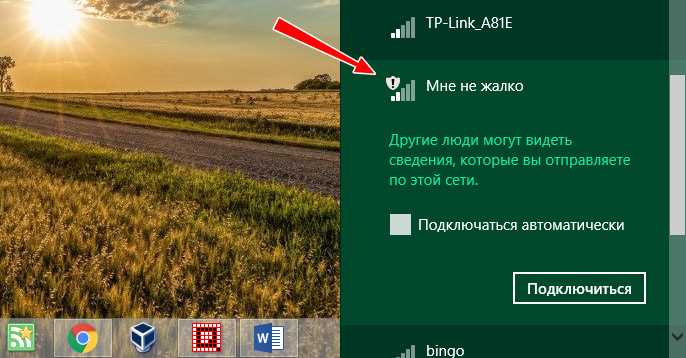
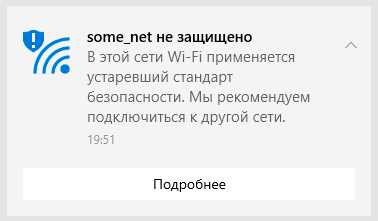
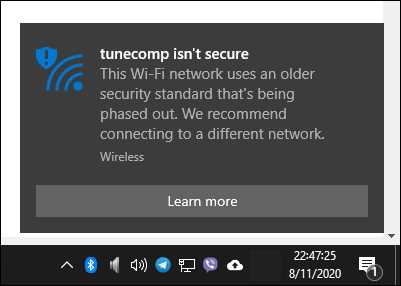
Wi-Fi – это технология беспроводной связи, которая используется повсеместно по всему миру. Безопасность при работе с Wi-Fi всегда является важным вопросом, который нужно учитывать при настройке сети. Некоторые версии Windows, включая Windows 11 и Windows 10, по умолчанию используют устаревший стандарт безопасности Wi-Fi WPA или WPA2. Это может представлять угрозу для безопасности данных, находящихся в сети.
В этой статье мы рассмотрим, как исправить использование устаревшего стандарта безопасности Wi-Fi в Windows 11 и Windows 10. Мы также расскажем о том, какие меры безопасности необходимо принимать для защиты своей сети от возможной угрозы.
Мы рекомендуем провести обновление настроек безопасности своей сети Wi-Fi. Для этого потребуется выполнить некоторые действия и настроить новый стандарт безопасности Wi-Fi WPA3. Мы также предоставим вам инструкции по установке нового стандарта безопасности Wi-Fi.
- Как обновить стандарт безопасности Wi-Fi в Windows 11 и 10?
- Проверьте поддержку устройства
- Обновите драйвера
- Настройте новый стандарт безопасности
- Используйте пароль восьми символов
- Используйте VPN для дополнительной защиты
- Что такое устаревший стандарт безопасности Wi-Fi?
- Описание стандарта
- Проблема с устаревшим стандартом
- Как обновить стандарт безопасности Wi-Fi в Windows 11 и Windows 10?
- Почему необходимо обновить стандарт безопасности Wi-Fi?
- Устаревший стандарт защиты открывает двери для злоумышленников
- Низкая скорость передачи данных
- Повышение защиты ваших данных
- Повышение скорости передачи данных
- Совместимость с новыми устройствами
- Как обновить стандарт безопасности Wi-Fi на Windows 11?
- Шаг 1: Узнайте поддерживает ли ваша сетевая карта новый стандарт безопасности Wi-Fi
- Шаг 2: Обновите драйвера сетевой карты
- Шаг 3: Обновите операционную систему до последней версии
- Как обновить стандарт безопасности Wi-Fi на Windows 10?
- 1) Проверьте наличие обновлений Windows
- 2) Обновите драйвера Wi-Fi адаптера
- 3) Настройте параметры безопасности Wi-Fi соединения
- 4) Измените стандарт безопасности на более современный
- Как проверить, что стандарт безопасности Wi-Fi обновлен в Windows 11 и 10?
- 1. Правильная установка обновлений Windows
- 2. Проверка версии Wi-Fi драйвера
- 3. Использование инструментов диагностики связи
- Какие еще меры безопасности можно принять для использования Wi-Fi с высоким уровнем защиты?
- 1. Использование VPN
- 2. Использование фаервола
- 3. Изменение стандартных настроек Wi-Fi роутера
- 4. Обновление ПО и драйверов устройств
- 5. Использование сильных паролей
- 6. Ограничение доступа к устройствам
- Ответы на вопросы
- Что значит устаревший стандарт безопасности Wi-Fi?
- Как узнать, какой стандарт безопасности Wi-Fi использует моя операционная система?
- Какие проблемы могут возникнуть при использовании устаревшего стандарта безопасности Wi-Fi?
- Можно ли исправить использование устаревшего стандарта безопасности Wi-Fi без обновления операционной системы?
- Какие стандарты безопасности Wi-Fi считаются наиболее надежными?
- Могут ли возникнуть проблемы при использовании более надежных стандартов безопасности Wi-Fi?
- Как обновить стандарт безопасности Wi-Fi в Windows 11 и Windows 10?
- Какие еще меры можно принять для повышения безопасности Wi-Fi?
- Что делать, если операционная система не поддерживает более надежные стандарты безопасности Wi-Fi?
- Как часто нужно обновлять стандарт безопасности Wi-Fi?
Как обновить стандарт безопасности Wi-Fi в Windows 11 и 10?

Проверьте поддержку устройства
Перед тем, как обновлять стандарт безопасности Wi-Fi, убедитесь, что ваше устройство поддерживает новый протокол WPA3. Если вы используете устаревший Wi-Fi адаптер, то возможно, что вам придется заменить его на новую модель.
Обновите драйвера
Для того, чтобы использовать стандарт безопасности Wi-Fi в Windows 11 и 10, необходимо обновить драйвера для вашего Wi-Fi адаптера. Обычно, драйвера можно скачать с сайта производителя устройства, либо использовать встроенный в Windows менеджер устройств.
Настройте новый стандарт безопасности

После того, как вы обновили драйвера и убедились в поддержке устройства нового протокола, перейдите в настройки безопасности Wi-Fi и выберите новый стандарт WPA3. Обычно, эту настройку можно найти в свойствах подключения Wi-Fi.
Используйте пароль восьми символов
Для максимальной защиты своей беспроводной сети Wi-Fi, рекомендуется использовать пароль минимум из 8 символов. Не забудьте также назначить сложный пароль, который будет непросто подобрать злоумышленникам.
Используйте VPN для дополнительной защиты
Дополнительной защитой для вашей беспроводной сети Wi-Fi может стать использование VPN. Вы можете установить VPN на все устройства, которые подключаются к Wi-Fi, и таким образом улучшить свою безопасность в Интернете.
Что такое устаревший стандарт безопасности Wi-Fi?

Описание стандарта
Стандарт безопасности Wi-Fi — это набор протоколов, обеспечивающих защиту беспроводных сетей от несанкционированного доступа и атак.
К настоящему времени наиболее распространены три стандарта безопасности Wi-Fi:
- WEP (Wired Equivalent Privacy) — самый простой стандарт, который использует слабый алгоритм шифрования.
- WPA (Wi-Fi Protected Access) — более сложный стандарт, использующий сильные алгоритмы шифрования.
- WPA2 — улучшенный вариант стандарта WPA, который использует более сложные методы шифрования и ключей.
Проблема с устаревшим стандартом
Устаревший стандарт безопасности Wi-Fi, такой как WEP, уязвим для атаки, поскольку он использует слабый алгоритм шифрования. Кроме того, его ключи легко взломать с помощью специализированных программ, доступных в Интернете.
Если вы используете устаревший стандарт как WEP, необходимо немедленно обновить его до более современного WPA или WPA2, чтобы обеспечить безопасность вашей беспроводной сети.
Как обновить стандарт безопасности Wi-Fi в Windows 11 и Windows 10?
Для обновления стандарта безопасности Wi-Fi в Windows 11 и Windows 10 следуйте следующим инструкциям:
- Кликните на значок Wi-Fi в правом нижнем углу экрана.
- Нажмите на название вашей сети Wi-Fi, чтобы открыть окно настроек сети.
- Выберите «Свойства» и перейдите на вкладку «Безопасность».
- Выберите новый стандарт безопасности, такой как WPA2.
- Введите новый пароль и сохраните настройки.
После этого ваша беспроводная сеть будет защищена от несанкционированного доступа.
Почему необходимо обновить стандарт безопасности Wi-Fi?
Устаревший стандарт защиты открывает двери для злоумышленников
Старые версии стандарта WEP и даже WPA не обеспечивают достаточной защиты от взлома со стороны киберпреступников. Они могут легко получить доступ к вашей домашней или рабочей сети Wi-Fi, включая перехват и декодирование ваших данных.
Низкая скорость передачи данных
Когда вы используете устаревший стандарт, у вас может возникнуть проблема с низкой скоростью передачи данных, особенно когда в вашей сети находятся одновременно несколько устройств. Это может негативно сказаться на работе в интернете, например, при загрузке видео.
Повышение защиты ваших данных
Обновление стандарта безопасности Wi-Fi обеспечивает более высокий уровень защиты ваших личных данных и конфиденциальной информации. Новые стандарты, такие как WPA3, используют более сложные алгоритмы шифрования, которые труднее взломать.
Повышение скорости передачи данных

Новые стандарты безопасности Wi-Fi, такие как WPA3, также обеспечивают более высокую скорость передачи данных, что приводит к лучшей производительности соединения.
Совместимость с новыми устройствами
Некоторые новые устройства могут не быть совместимы с устаревшими стандартами безопасности Wi-Fi. Если вы обновите стандарт, вы не будете испытывать проблем с совместимостью, и вы сможете подключаться к новым устройствам без проблем.
Как обновить стандарт безопасности Wi-Fi на Windows 11?
Шаг 1: Узнайте поддерживает ли ваша сетевая карта новый стандарт безопасности Wi-Fi
Перед тем как обновлять стандарт безопасности Wi-Fi, вам нужно убедиться что ваша сетевая карта поддерживает новый стандарт. Для этого, можно посетить сайт производителя вашей сетевой карты и найти информацию о поддержке нового стандарта.
Шаг 2: Обновите драйвера сетевой карты
Для того чтобы обновить стандарт Wi-Fi в Windows 11, необходимо обновить драйвера вашей сетевой карты. Для этого:
- Щелкните правой кнопкой мыши на значок «Пуск» и выберите «Устройства и принтеры».
- Выберите свою сетевую карту и щелкните правой кнопкой мыши на нее.
- Выберите «Свойства» и затем перейдите на вкладку «Драйвер».
- Нажмите «Обновить драйвер» и следуйте инструкциям на экране.
Шаг 3: Обновите операционную систему до последней версии
Чтобы избежать проблем с обновлением стандарта безопасности Wi-Fi, обновите свою операционную систему до последней версии. Для этого:
- Откройте «Настройки» и выберите «Система».
- Перейдите на вкладку «Обновление и безопасность».
- Нажмите «Проверить наличие обновлений» и следуйте инструкциям на экране.
Следуя этим шагам, вы успешно обновите стандарт безопасности Wi-Fi на вашем устройстве с ОС Windows 11.
Как обновить стандарт безопасности Wi-Fi на Windows 10?

1) Проверьте наличие обновлений Windows
Перед обновлением стандарта безопасности Wi-Fi на Windows 10 необходимо убедиться, что в системе установлены все обновления. Для этого перейдите в «Настройки» -> «Обновление и безопасность» -> «Проверить наличие обновлений».
2) Обновите драйвера Wi-Fi адаптера
Часто проблемы с использованием устаревшего стандарта безопасности Wi-Fi связаны с устаревшими драйверами Wi-Fi адаптера. Для обновления драйверов откройте «Диспетчер устройств» и найдите раздел «Wi-Fi адаптеры». Щелкните на нем правой кнопкой мыши и выберите «Обновить драйвер».
3) Настройте параметры безопасности Wi-Fi соединения
После обновления стандарта безопасности Wi-Fi на Windows 10 необходимо настроить соответствующие параметры безопасности Wi-Fi соединения. Для этого откройте «Центр управления сетями и общим доступом» и выберите «Изменить параметры адаптера». Затем щелкните на соединении Wi-Fi правой кнопкой мыши и выберите «Свойства». Во вкладке «Безопасность» настройте параметры соединения в соответствии с требованиями выбранного стандарта безопасности.
4) Измените стандарт безопасности на более современный

Если обновление стандарта безопасности Wi-Fi на Windows 10 не помогло решить проблему, рекомендуется переключиться на более современный стандарт безопасности, например, WPA2 или WPA3. Для этого перейдите в «Центр управления сетями и общим доступом» и выберите «Изменить параметры адаптера». Затем щелкните на соединении Wi-Fi правой кнопкой мыши и выберите «Свойства». Во вкладке «Безопасность» выберите желаемый стандарт безопасности и настройте параметры соединения.
Как проверить, что стандарт безопасности Wi-Fi обновлен в Windows 11 и 10?
1. Правильная установка обновлений Windows

Для того чтобы проверить, что стандарт безопасности Wi-Fi обновлен, необходимо правильно установить все обновления Windows. Для этого зайдите в настройки системы и выберите раздел обновления и безопасность.
2. Проверка версии Wi-Fi драйвера

Другим способом проверить, что стандарт безопасности Wi-Fi обновлен, является проверка версии Wi-Fi драйвера. Для этого зайдите в меню устройств, выберите Wi-Fi адаптер и проверьте версию драйвера на соответствие актуальной версии.
3. Использование инструментов диагностики связи

Windows имеет инструменты диагностики связи, которые помогут вам проверить, что стандарт безопасности Wi-Fi обновлен. Эти инструменты проверят стандарты безопасности ваших соединений Wi-Fi и укажут на любые проблемы, связанные с безопасностью вашей сети.
В целом, наиболее надежным способом узнать, что стандарт безопасности Wi-Fi обновлен, является правильная установка обновлений Windows и проверка версии Wi-Fi драйвера.
Какие еще меры безопасности можно принять для использования Wi-Fi с высоким уровнем защиты?
1. Использование VPN
VPN (Virtual Private Network) – это безопасный канал для обмена данными через интернет. При использовании VPN ваш трафик шифруется и передается через туннель, защищенный от прослушивания и взлома. Таким образом, вы можете быть уверены в безопасности своих персональных данных и паролей при подключении к незащищенной Wi-Fi сети.
2. Использование фаервола

Фаервол – это программа, которая контролирует сетевой трафик и блокирует подозрительные запросы, не соответствующие заданным правилам. Фаервол может предотвратить атаки хакеров и защитить вашу сеть и данные при использовании Wi-Fi.
3. Изменение стандартных настроек Wi-Fi роутера
Часто производители Wi-Fi роутеров используют стандартные логины и пароли для доступа к их настройкам. Это делает вашу сеть уязвимой для атаки. Для повышения безопасности рекомендуется изменить логин и пароль на уникальные и сложные. Также можно отключить широковещательность сети Wi-Fi (SSID Broadcasting), чтобы ваш роутер был недоступен для посторонних.
4. Обновление ПО и драйверов устройств
Чтобы сохранить высокий уровень безопасности Wi-Fi сети, необходимо регулярно обновлять программное обеспечение (ПО) и драйвера устройств, подключенных к Wi-Fi сети. Обновления содержат исправления уязвимостей и ошибок, которые могут быть использованы злоумышленниками для атаки на вашу сеть и данные.
5. Использование сильных паролей

Создавайте уникальные и сложные пароли для каждого устройства и сервиса, используемых в вашей Wi-Fi сети. Избегайте простых слов и цифр, используйте буквы в разных регистрах, цифры и символы. Храните пароли в надежном месте и не сообщайте их третьим лицам.
6. Ограничение доступа к устройствам
Настройте Wi-Fi роутер таким образом, чтобы имели доступ только устройства, которые вы доверяете. Это можно сделать через фильтрацию MAC-адресов (MAC адрес — уникальный идентификатор, который имеет каждое сетевое устройство).
Ответы на вопросы
Что значит устаревший стандарт безопасности Wi-Fi?
Устаревший стандарт безопасности Wi-Fi — это стандарт, который использовался в более ранних версиях операционных систем, и который на сегодняшний день считается уязвимым для атак.
Как узнать, какой стандарт безопасности Wi-Fi использует моя операционная система?
Чтобы узнать, какой стандарт безопасности Wi-Fi использует ваша операционная система, нужно зайти в «Параметры» -> «Сеть и Интернет» -> «Wi-Fi», и посмотреть на название своей сети Wi-Fi. Там будет указан тип безопасности.
Какие проблемы могут возникнуть при использовании устаревшего стандарта безопасности Wi-Fi?
Если использовать устаревший стандарт безопасности Wi-Fi, возможны атаки хакеров, кража конфиденциальных данных и другие проблемы, связанные с уязвимостью стандарта.
Можно ли исправить использование устаревшего стандарта безопасности Wi-Fi без обновления операционной системы?
Да, можно. Для этого нужно изменить настройки безопасности на маршрутизаторе или точке доступа Wi-Fi. Чтобы это сделать, нужно зайти на веб-интерфейс роутера/точки доступа и выбрать более надежный стандарт безопасности.
Какие стандарты безопасности Wi-Fi считаются наиболее надежными?
Наиболее надежные стандарты безопасности для Wi-Fi считаются WPA2 и WPA3. WPA2 считается стандартом, который обеспечивает высокий уровень безопасности, а WPA3 — последняя версия стандарта, которая обеспечивает еще больший уровень безопасности и защиты.
Могут ли возникнуть проблемы при использовании более надежных стандартов безопасности Wi-Fi?
При использовании более надежных стандартов безопасности Wi-Fi проблемы могут возникнуть только в том случае, если устройства, подключенные к сети, не поддерживают эти стандарты. В таком случае придется использовать менее надежные стандарты.
Как обновить стандарт безопасности Wi-Fi в Windows 11 и Windows 10?
Для обновления стандарта безопасности Wi-Fi в Windows 11 и Windows 10 нужно зайти в «Параметры» -> «Сеть и интернет» -> «Wi-Fi», выбрать свою сеть, нажать на кнопку «Свойства», выбрать новый стандарт безопасности и сохранить изменения.
Какие еще меры можно принять для повышения безопасности Wi-Fi?
Помимо использования более надежных стандартов безопасности, можно принять ряд дополнительных мер для повышения безопасности Wi-Fi, например, изменить название сети и пароль, выключать Wi-Fi, когда его не используете, использовать виртуальную частную сеть (VPN) и т.д.
Что делать, если операционная система не поддерживает более надежные стандарты безопасности Wi-Fi?
Если операционная система не поддерживает более надежные стандарты безопасности Wi-Fi, можно использовать специальное программное обеспечение, которое создаст виртуальную точку доступа с необходимым уровнем безопасности, например, Connectify или MyPublicWiFi.
Как часто нужно обновлять стандарт безопасности Wi-Fi?
Стандарт безопасности Wi-Fi нужно обновлять по мере выхода новых версий, которые обеспечивают более высокий уровень безопасности и защиты. Однако, если вы используете последнюю версию стандарта, обновлять его слишком часто не обязательно.