
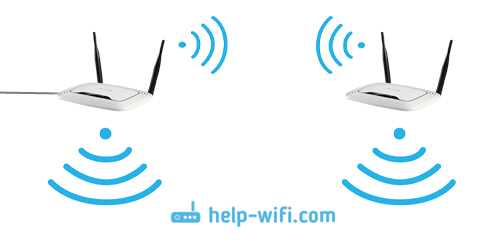
Wi-Fi репитеры TP-Link — это устройства, которые позволяют усилить и расширить диапазон сигнала Wi-Fi. Они используются, чтобы улучшить покрытие Wi-Fi в доме, офисе или гостинице. Однако, многие из них могут работать не только в режиме ресивера, но и в режиме точки доступа через кабель.
В этой статье мы рассмотрим, как использовать Wi-Fi репитер TP-Link в режиме точки доступа через кабель. Этот режим позволяет превратить репитер в обычную точку доступа, которая подключается к интернету через кабель, а не через Wi-Fi. Такой режим полезен, если у вас нет возможности подключить Wi-Fi роутер к интернету, но есть возможность подключиться к интернету через кабель.
Для работы в режиме точки доступа, нужно правильно настроить Wi-Fi репитер. В статье мы расскажем, как это сделать, чтобы вы могли получить максимальную пользу от использования этого устройства.
- Подготовка репитера
- Шаг 1: Распаковка и проверка комплектации
- Шаг 2: Подключение кабеля Ethernet
- Шаг 3: Питание репитера
- Шаг 4: Настройка репитера
- Подключение репитера к кабелю
- Шаг 1. Проверка совместимости кабеля и репитера
- Шаг 2. Подключение кабеля к репитеру
- Шаг 3. Подключение устройств к репитеру
- Подключение компьютера к репитеру
- Подключение посредством Wi-Fi
- Подключение посредством Ethernet-кабеля
- Открытие веб-интерфейса
- Шаг 1: Подключение к устройству
- Шаг 2: Открытие веб-браузера
- Шаг 3: Ввод логина и пароля
- Настройка репитера в режиме точки доступа
- Шаг 1: Подключите репитер к компьютеру.
- Шаг 2: Войдите в веб-интерфейс репитера.
- Шаг 3: Настройте репитер в режиме точки доступа.
- Шаг 4: Подключите устройства к репитеру в качестве точек доступа.
- Шаг 5: Настройте дополнительные параметры (опционально).
- Настройка пароля и SSID
- Настройка SSID
- Настройка пароля
- Подключение других устройств к точке доступа
- Беспроводное подключение
- Подключение по кабелю
- Создание моста
- Ответы на вопросы
- Как связать репитер TP-Link с роутером?
- Можно ли использовать репитер TP-Link в качестве точки доступа?
- Как узнать IP-адрес репитера TP-Link?
- Как задать SSID для точки доступа на репитере TP-Link?
- Какая максимальная скорость передачи данных через репитер TP-Link?
- Как подключить несколько устройств к репитеру TP-Link в качестве точки доступа?
- Что делать, если устройство не может подключиться к репитеру TP-Link как к точке доступа?
- Можно ли использовать репитер TP-Link для расширения Wi-Fi сети?
- Как определить, в каком режиме работает репитер TP-Link?
- Какой кабель нужно использовать для подключения репитера TP-Link к роутеру?
Подготовка репитера
Шаг 1: Распаковка и проверка комплектации
Перед началом работы необходимо убедиться в наличии всех компонентов, включая сам репитер, блок питания, кабель Ethernet и инструкцию по эксплуатации. Также нужно проверить наличие актуальной версии прошивки для репитера, которую можно скачать с официального сайта производителя.
Шаг 2: Подключение кабеля Ethernet
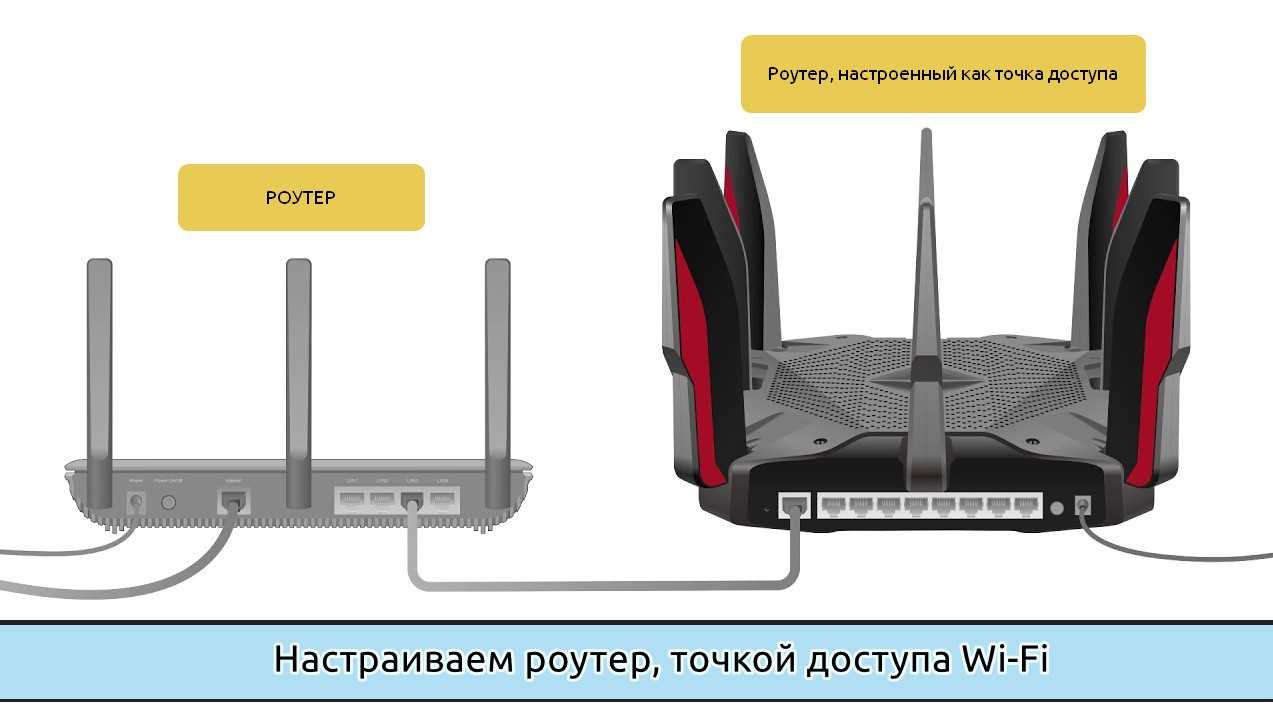
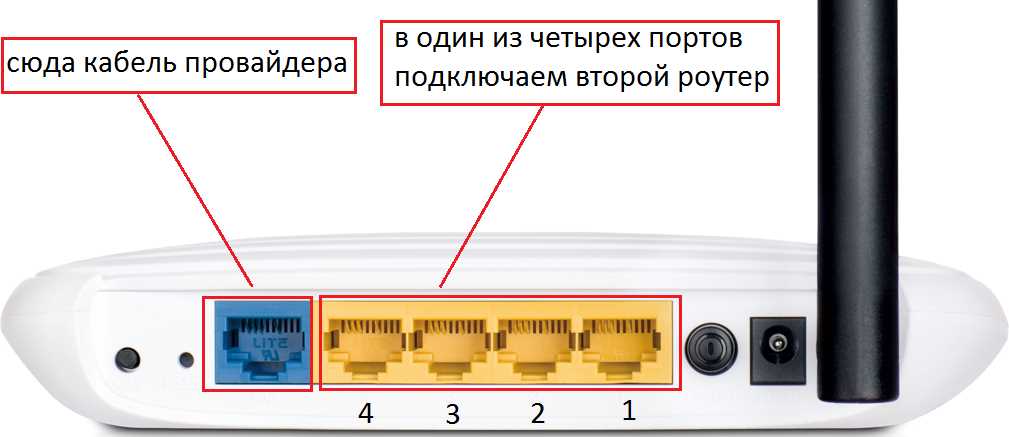
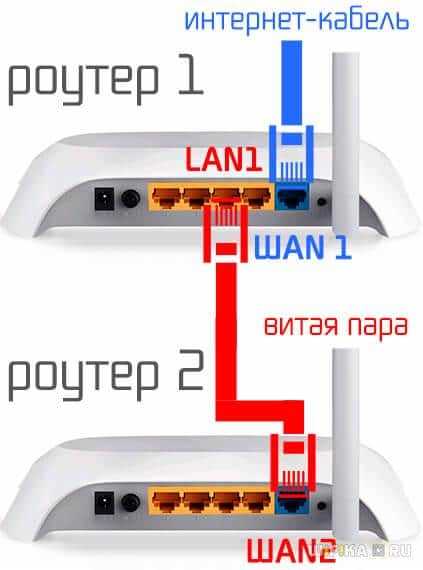
Следующим шагом является подключение кабеля Ethernet от роутера к порту LAN репитера. Для этого необходимо вставить один конец кабеля в порт LAN на задней панели репитера, а другой конец кабеля в свободный порт на задней панели роутера.
Шаг 3: Питание репитера
После подключения кабеля Ethernet необходимо подключить блок питания к репитеру и включить его в розетку. При этом репитер должен загореться зеленым индикатором, что указывает на его правильную работу.
Шаг 4: Настройка репитера
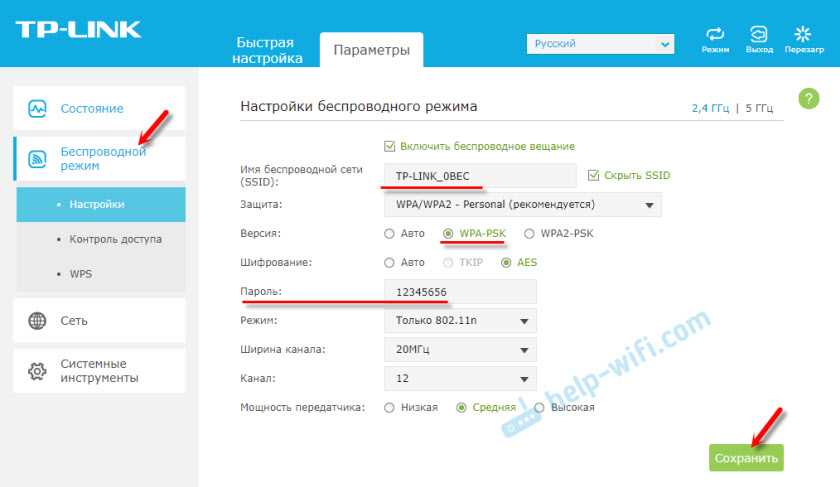
Для настройки репитера необходимо подключить устройство к нему по Wi-Fi и перейти на страницу управления. Далее нужно выбрать режим точки доступа и заполнить все необходимые поля, включая SSID сети и пароль. После завершения настройки, необходимо сохранить изменения и перезагрузить репитер.
Подключение репитера к кабелю
Шаг 1. Проверка совместимости кабеля и репитера
Перед подключением репитера к кабелю, убедитесь, что кабель поддерживает стандарты Ethernet и RJ-45. Также, проверьте совместимость кабеля с вашим репитером. Некоторые репитеры могут работать только с определенными типами кабелей.
Шаг 2. Подключение кабеля к репитеру
Подключите один конец кабеля к порту Ethernet на вашем репитере. Порт может быть обозначен как «Internet» или «WAN». Вставьте другой конец кабеля в Ethernet-порт на вашем главном маршрутизаторе или модеме. Это позволит репитеру получить доступ к интернету и расширить его дальше.
Шаг 3. Подключение устройств к репитеру
После готовности репитера, вы можете подключать устройства к нему через Wi-Fi. Некоторые репитеры могут иметь несколько портов Ethernet, которые позволяют подключать к нему устройства с проводным подключением. В таком случае, вам нужно будет установить Wi-Fi сеть на репитере, чтобы настроить подключение к устройствам.
Подключение компьютера к репитеру
Подключение посредством Wi-Fi

Для подключения компьютера к репитеру посредством Wi-Fi, необходимо убедиться, что репитер находится в режиме точки доступа. После этого, на компьютере необходимо найти списки доступных Wi-Fi сетей и выбрать сеть, созданную репитером.
Далее, необходимо ввести пароль, если он был установлен в настройках репитера. После успешного подключения, компьютер должен получить IP-адрес от репитера и стать доступным для подключения к интернету.
Подключение посредством Ethernet-кабеля
Для подключения компьютера к репитеру через Ethernet-кабель, необходимо использовать порт LAN на репитере. При этом, компьютер должен быть подключен к LAN-порту репитера при помощи Ethernet-кабеля.
После этого, необходимо убедиться в том, что репитер работает в режиме точки доступа. Если режим настроен правильно, то компьютер, подключенный к LAN-порту репитера, должен получить IP-адрес и стать доступным для подключения к интернету.
Важно отметить, что при использовании репитера в режиме точки доступа с помощью Ethernet-кабеля, скорость интернета на компьютере будет зависеть от скорости соединения репитера с основным маршрутизатором.
Если скорость интернета на компьютере низкая, то необходимо проверить качество соединения между репитером и маршрутизатором. В этом случае, может потребоваться настройка репитера и изменение его настроек для улучшения качества соединения.
В целом, подключение компьютера к репитеру посредством Ethernet-кабеля более надежно и быстро по сравнению с Wi-Fi-подключением, однако рекомендуется такой способ использовать только в случае, если Wi-Fi-соединение является ненадежным и нестабильным.
Открытие веб-интерфейса
Шаг 1: Подключение к устройству
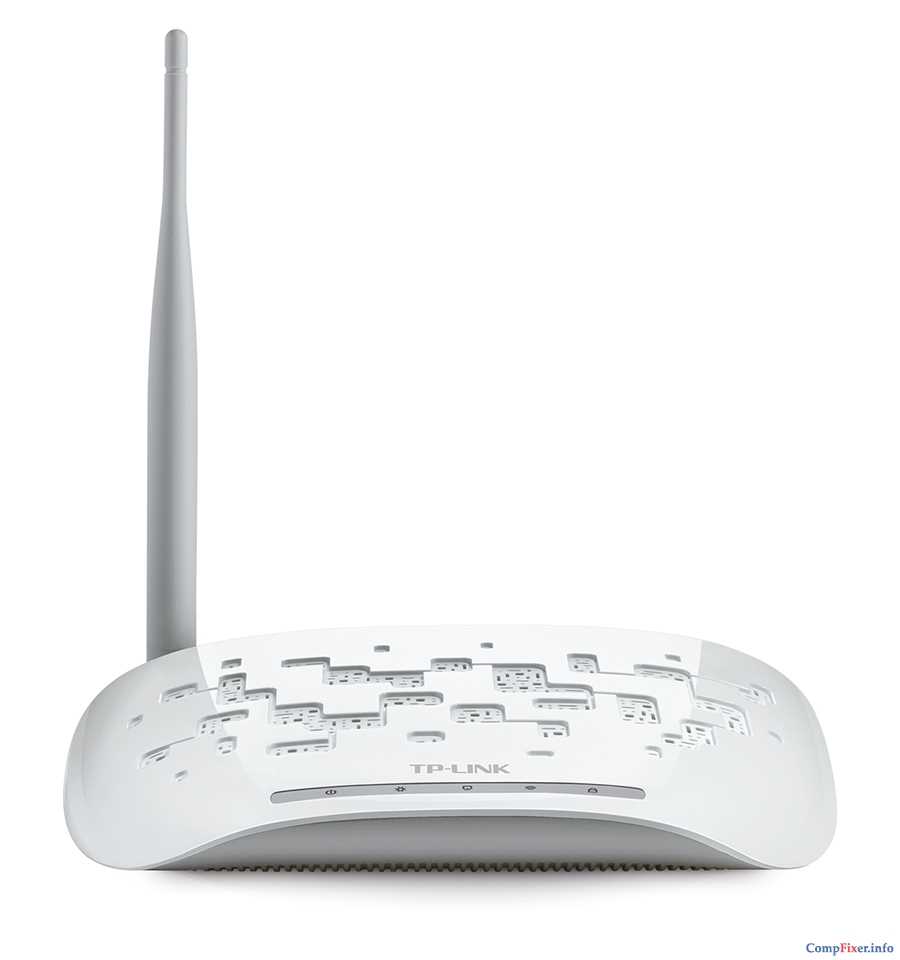
Для того чтобы открыть веб-интерфейс своего роутера, вам нужно сначала подключиться к его сети. Вы можете это сделать через Ethernet-кабель или через Wi-Fi.
Шаг 2: Открытие веб-браузера
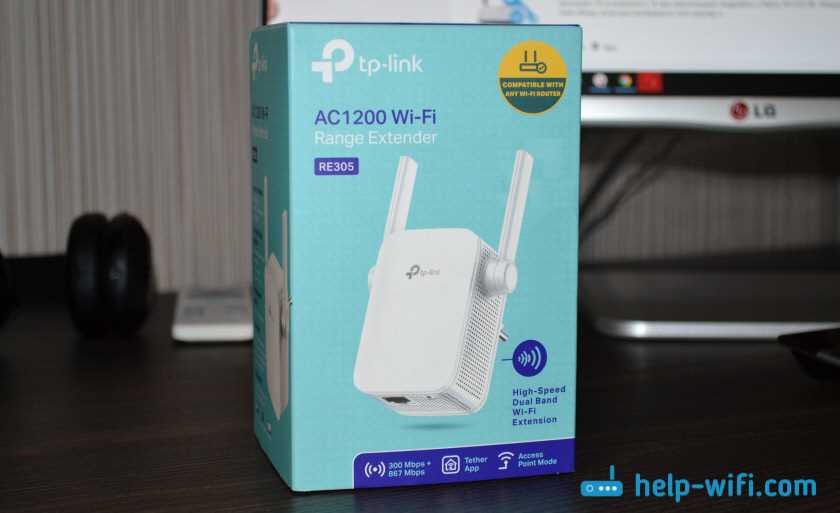
Далее, откройте любой веб-браузер (например, Chrome, Firefox, Edge и другие) и введите IP-адрес вашего роутера в адресной строке браузера. IP-адрес можно обычно найти на наклейке на задней панели роутера.
Например, IP-адрес может иметь вид: 192.168.1.1 или 192.168.0.1. Введите его в адресную строку и нажмите Enter.
Шаг 3: Ввод логина и пароля

После этого вы увидите страницу входа, где вам нужно будет ввести логин и пароль. Обычно они также указаны на наклейке на задней панели роутера или в его инструкции.
Если вы еще не меняли логин и пароль, то можете использовать стандартные данные:
- Логин: admin
- Пароль: admin
После того как вы ввели логин и пароль, нажмите кнопку «Войти» и вы попадете в веб-интерфейс своего роутера.
Настройка репитера в режиме точки доступа

Шаг 1: Подключите репитер к компьютеру.
- Вставьте один конец Ethernet кабеля в порт LAN на репитере и другой конец в порт Ethernet на компьютере.
Шаг 2: Войдите в веб-интерфейс репитера.
- Откройте браузер и введите IP-адрес репитера (обычно это 192.168.0.254) в строку адреса.
- Введите имя пользователя и пароль для входа в систему.
Шаг 3: Настройте репитер в режиме точки доступа.
- Перейдите в меню «Настройка» и выберите «Точка доступа».
- Выберите «Включить режим точки доступа» и настройте SSID (имя сети) и пароль.
- Сохраните изменения и перезагрузите устройство.
Шаг 4: Подключите устройства к репитеру в качестве точек доступа.

- Ищите доступные сети на своем устройстве и выберите новую сеть с указанным SSID.
- Введите пароль, который вы настроили на шаге 3, чтобы подключиться к сети.
- Теперь вы можете использовать ваш репитер в качестве точки доступа.
Шаг 5: Настройте дополнительные параметры (опционально).

- Вы можете настроить дополнительные параметры, такие как IP-адреса и DHCP-сервер, в меню «Настройка».
- Сохраните изменения и перезагрузите устройство.
Теперь вы настроили репитер TP-Link в качестве точки доступа и можете использовать его для подключения устройств без проводного доступа к Интернету.
Настройка пароля и SSID
Настройка SSID
SSID (Service Set Identifier) — это уникальное имя Wi-Fi сети, которое можно изменить на удобное для пользователя.
Для изменения SSID необходимо выполнить следующие шаги:
- Войти в интерфейс управления репитером, набрав в браузере адрес tplinkrepeater.net.
- В меню выбрать «Wireless» (беспроводное соединение).
- Найти поле «Wireless Network Name» (имя беспроводной сети) и ввести новое имя.
- Нажать «Save» (сохранить).
Настройка пароля
Для обеспечения безопасности сети необходимо установить пароль для подключения к Wi-Fi:
- Войти в интерфейс управления репитером через адрес tplinkrepeater.net.
- В меню выбрать «Wireless» (беспроводное соединение).
- Найти поле «Wireless Security Options» (опции беспроводной защиты) и выбрать нужный тип безопасности (например, WPA2).
- Ввести пароль в поле «Wireless Password» (беспроводной пароль).
- Нажать «Save» (сохранить).
После изменения пароля и SSID необходимо перезагрузить репитер. Теперь для подключения к Wi-Fi сети нужно указать новое имя и пароль.
Подключение других устройств к точке доступа
Беспроводное подключение
Для подключения других устройств к точке доступа TP-Link в режиме точки доступа через кабель, необходимо использовать функцию Wi-Fi. Убедитесь, что Wi-Fi на устройстве, которое вы хотите подключить, включен.
Далее, найдите Wi-Fi сеть, которая относится к точке доступа TP-Link и подключитесь к ней. Введите пароль, если он требуется для подключения.
Как только вы подключили другое устройство к точке доступа, вы сможете использовать интернет на этом устройстве.
Подключение по кабелю

В TP-Link точке доступа есть порты Ethernet для подключения других устройств через кабель. Чтобы подключить устройство через кабель к точке доступа, подключите кабель Ethernet к порту на TP-Link и к порту на устройстве, которое вы хотите подключить.
Как только кабель будет успешно подключен, ожидайте, чтобы устройство автоматически получало доступ к сети и интернету при подключении к TP-Link точке доступа.
Создание моста
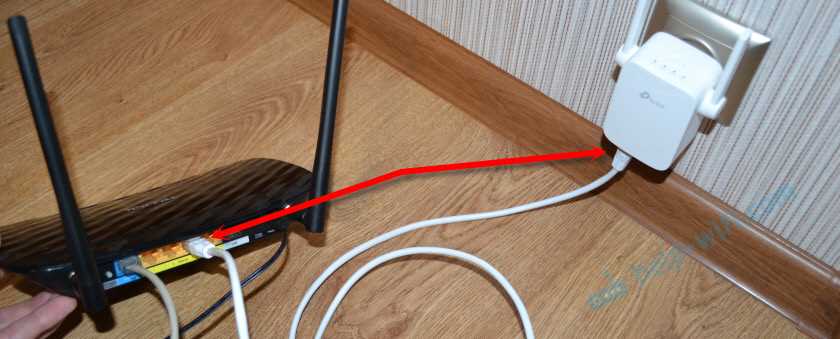
Если вы хотите подключить несколько устройств через кабель, вы можете создать мост в TP-Link точке доступа. Для этого необходимо войти в настройки точки доступа через браузер, найти раздел «создать мост» и следовать инструкциям на экране.
После создания моста, вы можете подключать устройства к нему через кабель и использовать интернет с TP-Link точки доступа.
Ответы на вопросы
Как связать репитер TP-Link с роутером?
Для связки репитера TP-Link с роутером нужно подключить их кабелем Ethernet и выполнить настройку через браузер.
Можно ли использовать репитер TP-Link в качестве точки доступа?
Да, можно. Для этого нужно перевести репитер в режим точки доступа и подключить его кабелем к модему.
Как узнать IP-адрес репитера TP-Link?
IP-адрес репитера можно узнать через интерфейс роутера или через программу Ping.
Как задать SSID для точки доступа на репитере TP-Link?
SSID можно задать в настройках репитера, в разделе «Беспроводные настройки».
Какая максимальная скорость передачи данных через репитер TP-Link?
Максимальная скорость передачи данных через репитер TP-Link зависит от модели репитера, но в среднем составляет 300 Мбит/с.
Как подключить несколько устройств к репитеру TP-Link в качестве точки доступа?
Для подключения нескольких устройств к репитеру в качестве точки доступа достаточно подключить репитер к коммутатору.
Что делать, если устройство не может подключиться к репитеру TP-Link как к точке доступа?
Необходимо проверить правильность настроек репитера и наличие подключения кабелем Ethernet.
Можно ли использовать репитер TP-Link для расширения Wi-Fi сети?
Да, репитер TP-Link может использоваться для расширения Wi-Fi сети, но для этого нужно выставить его в режим репитера, а не точки доступа.
Как определить, в каком режиме работает репитер TP-Link?
Режим работы репитера TP-Link можно определить через его настройки в браузере либо по индикаторам на самом устройстве.
Какой кабель нужно использовать для подключения репитера TP-Link к роутеру?
Для подключения репитера TP-Link к роутеру нужно использовать кабель Ethernet категории не ниже 5-й.