
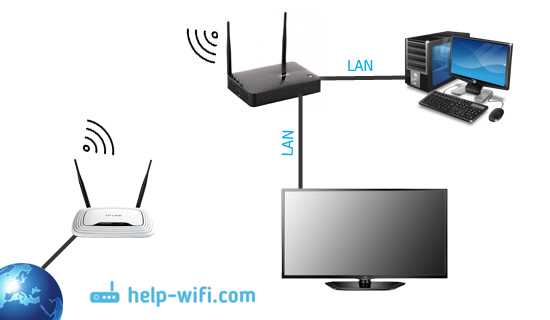
Роутер — это устройство, используемое для распределения интернет-соединения по Wi-Fi сети. Однако, многие не знают, что роутер также может быть использован в качестве адаптера Wi-Fi для других устройств, которые не имеют встроенной поддержки Wi-Fi.
Например, компьютер или телевизор, которые не имеют встроенного Wi-Fi модуля, могут быть подключены к роутеру через Ethernet порт, который используется для подключения к интернету.
Это делает роутер универсальным инструментом, который может быть использован в качестве адаптера Wi-Fi для различных устройств, позволяя им подключаться к интернету через беспроводную сеть.
- Как использовать роутер в качестве адаптера Wi-Fi
- 1. Проверьте наличие функции «режим моста» на вашем роутере
- 2. Настройте роутер в режим моста
- 3. Подключите устройства к роутеру
- 4. Настройте Wi-Fi сеть
- Что такое роутер в качестве адаптера Wi-Fi
- Как настроить роутер на использование в качестве адаптера Wi-Fi
- Шаг 1: Проверьте возможности вашего роутера
- Шаг 2: Подключите роутер к компьютеру и откройте интерфейс управления
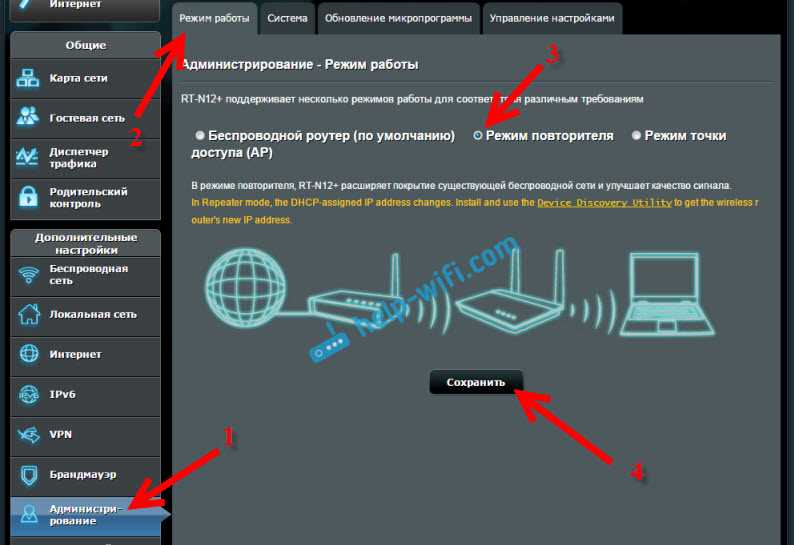
- Шаг 3: Настройте роутер в режиме репитера
- Шаг 4: Подключите другие устройства к роутеру
- Как подключить компьютер к роутеру в качестве адаптера Wi-Fi
- Шаг 1: Подключение к роутеру
- Шаг 2: Вход в настройки роутера
- Шаг 3: Настройка роутера
- Шаг 4: Подключение к Wi-Fi
- Как подключить телевизор к роутеру в качестве адаптера Wi-Fi
- Шаг 1: Проверьте наличие порта LAN на телевизоре
- Шаг 2: Подключите телевизор к роутеру по кабелю
- Шаг 3: Настройте качество сигнала
- Шаг 4: Наслаждайтесь новым способом подключения телевизора к интернету
- Как подключить другие устройства к роутеру в качестве адаптера Wi-Fi
- Шаг 1: Убедитесь, что роутер поддерживает функцию режима адаптера Wi-Fi
- Шаг 2: Подключите роутер к компьютеру
- Шаг 3: Войдите в настройки роутера
- Шаг 4: Настройте роутер в режиме адаптера Wi-Fi
- Шаг 5: Подключите другие устройства к роутеру
- Ответы на вопросы
- Как использовать роутер в качестве адаптера Wi-Fi для компьютера и других устройств?
- Как подключить телевизор к Wi-Fi через роутер-адаптер?
- Можно ли использовать роутер-адаптер как точку доступа Wi-Fi?
- Как настроить роутер-адаптер для подключения к Wi-Fi сети с характеристиками 5 гГц?
- Можно ли использовать роутер как адаптер Wi-Fi только для одного устройства?
- Какие устройства можно подключить к роутеру через адаптер Wi-Fi?
- Какую максимальную скорость можно получить при использовании роутера в качестве адаптера Wi-Fi?
- Могу ли я использовать роутер-адаптер с мобильным роутером?
- Как настроить роутер-адаптер для подключения к Wi-Fi сети с защитой WPA2?
- Как настроить роутер-адаптер для работы с операционной системой Linux?
Как использовать роутер в качестве адаптера Wi-Fi
1. Проверьте наличие функции «режим моста» на вашем роутере
Перед тем, как использовать роутер в качестве адаптера Wi-Fi, убедитесь, что ваш роутер имеет функцию «режим моста». Это позволит вам использовать роутер не только для распределения сигнала Wi-Fi, но и для приема сигнала от другого роутера или модема.
2. Настройте роутер в режим моста
Чтобы использовать роутер в качестве адаптера Wi-Fi, вы должны настроить его в режим моста. Для этого зайдите в настройки роутера и найдите соответствующую опцию. Обычно она расположена в разделе «Wireless» или «Network Bridge». Если вы не можете найти эту опцию, обратитесь к руководству пользователя вашего роутера.
3. Подключите устройства к роутеру
После того, как вы настроили роутер в режим моста, подключите устройства, которые вы хотите использовать как адаптеры WiFi. Подключите их к любому доступному порту на роутере. Устройства должны автоматически подключиться к Wi-Fi сети, созданной вашим роутером.
4. Настройте Wi-Fi сеть
Наконец, настройте Wi-Fi сеть на вашем роутере. Для этого зайдите в настройки Wi-Fi и установите желаемые параметры. Вы можете задать имя сети, пароль, тип шифрования и другие параметры.
Теперь вы можете использовать свой роутер как адаптер Wi-Fi для подключения компьютеров, телевизоров и других устройств к интернету. Это отличное решение, если у вас нет возможности подключить устройства к интернету проводом.
Что такое роутер в качестве адаптера Wi-Fi
Роутер в качестве адаптера Wi-Fi – это устройство, которое позволяет подключать к интернету различные устройства, не имеющие встроенного модуля Wi-Fi, через проводное соединение.
В отличие от традиционных роутеров, которые создают беспроводную Wi-Fi сеть для подключения к ней мобильных устройств и компьютеров, роутер в качестве адаптера Wi-Fi может использоваться в качестве моста между проводной и беспроводной сетью.
Это позволяет подключить к интернету устройства, которые не обладают возможностью подключения через Wi-Fi, например, стационарный компьютер, телевизор, принтер и т.д.
В основном, роутер в качестве адаптера Wi-Fi используется в случае, когда сигнал Wi-Fi не может проникнуть в труднодоступные места, к примеру, толстые стены или металлические конструкции помещений.
Роутер в качестве адаптера Wi-Fi не требует специальной настройки и мгновенно становится доступным для подключения устройств после подключения к проводной сети интернет.
Как настроить роутер на использование в качестве адаптера Wi-Fi
Шаг 1: Проверьте возможности вашего роутера
Прежде чем использовать роутер в качестве адаптера Wi-Fi для подключения других устройств, убедитесь, что ваш роутер имеет подходящие возможности и настройки. Для этого необходимо проверить спецификации вашего роутера и убедиться в том, что устройство поддерживает функцию репитера Wi-Fi.
Шаг 2: Подключите роутер к компьютеру и откройте интерфейс управления
Чтобы настроить роутер на использование в качестве адаптера Wi-Fi, необходимо подключить его к компьютеру, используя Ethernet-кабель. После того, как вы подключили роутер к компьютеру, откройте интерфейс управления, введя IP-адрес устройства в адресную строку браузера.
Шаг 3: Настройте роутер в режиме репитера
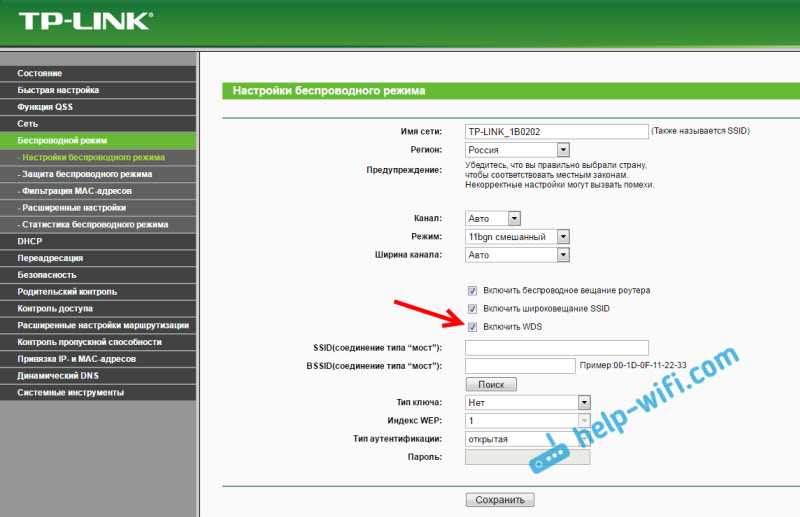
После открытия интерфейса управления, выберите «Wireless Repeater» (репитер беспроводной связи) в меню режима. Затем, выберите беспроводную сеть, которую вы хотите использовать для беспроводного подключения других устройств, и введите пароль. Нажмите «Save» (сохранить) и дождитесь, пока процесс настройки завершится.
Шаг 4: Подключите другие устройства к роутеру
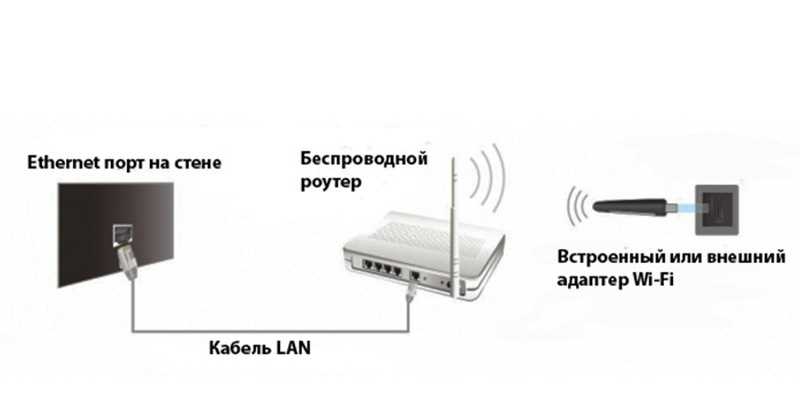
После того, как роутер был успешно настроен на использование в качестве адаптера Wi-Fi, вы можете подключить другие устройства к роутеру. Просто выберите беспроводную сеть, которую вы использовали в режиме репитера, в списке доступных сетей на других устройствах, и введите пароль. Вы должны быть подключены к Интернету.
Как подключить компьютер к роутеру в качестве адаптера Wi-Fi
Шаг 1: Подключение к роутеру

Чтобы использовать свой роутер в качестве адаптера Wi-Fi, соедините его с компьютером посредством Ethernet-кабеля.
Шаг 2: Вход в настройки роутера
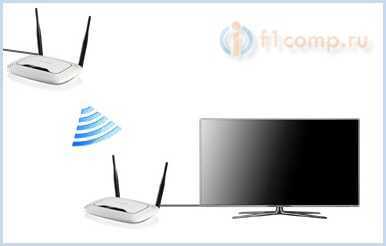
Откройте любой веб-браузер и введите IP-адрес вашего роутера в адресной строке (например, http://192.168.1.1). Введите логин и пароль для входа в настройки роутера.
Шаг 3: Настройка роутера
Перейдите в раздел «Wireless» или «Беспроводное соединение» и выберите «Wireless Bridge» или «Беспроводный мост».
В разделе «Wireless Bridge» выберите имя сети (SSID) вашего Wi-Fi и введите пароль для подключения. Сохраните изменения.
Шаг 4: Подключение к Wi-Fi
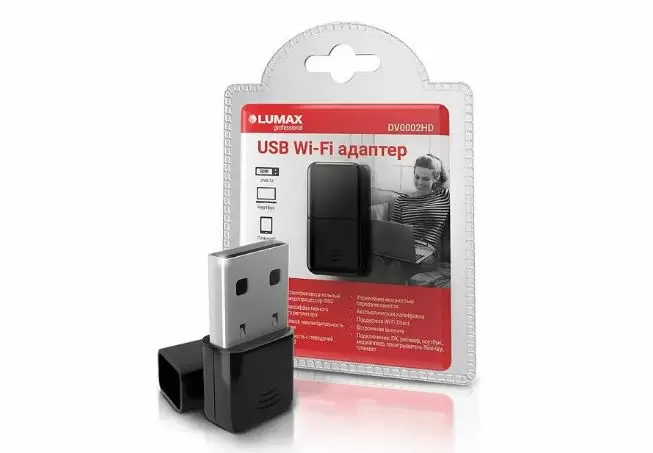
Отключите Ethernet-кабель от компьютера и подключитесь к Wi-Fi сети с тем же именем (SSID) и паролем, который был введен на этапе настройки роутера.
Ваш компьютер теперь подключен к Wi-Fi с помощью роутера в качестве адаптера.
Как подключить телевизор к роутеру в качестве адаптера Wi-Fi
Шаг 1: Проверьте наличие порта LAN на телевизоре
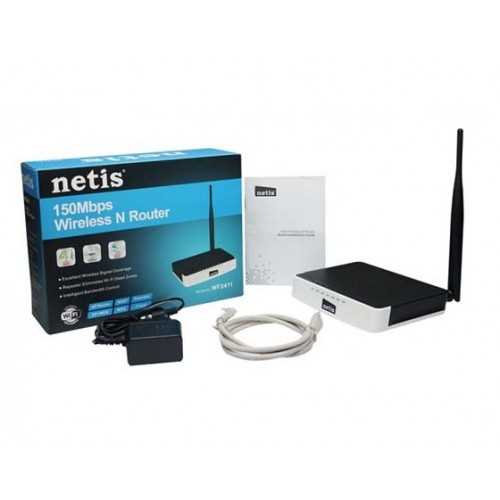
Проверьте наличие порта LAN на задней панели телевизора. Если ваш телевизор не имеет порта LAN, то вы не сможете использовать его в качестве адаптера Wi-Fi. Если порт LAN есть, то вы можете переходить к следующему шагу.
Шаг 2: Подключите телевизор к роутеру по кабелю
Возьмите Ethernet-кабель и подключите его к порту LAN на задней панели телевизора. Затем подключите кабель к любому порту LAN на вашем роутере. Если в вашем роутере есть свободный порт LAN, то вы можете использовать его. Если всех портов недостаточно, то вам нужен свич (коммутатор). После подключения всех кабелей, включите телевизор и проверьте, работает ли подключение.
Шаг 3: Настройте качество сигнала
Если вы успешно подключили телевизор к роутеру в качестве адаптера Wi-Fi, то необходимо настроить качество сигнала. Для этого перейдите в меню настройки Wi-Fi на телевизоре и выберите вашу Wi-Fi-сеть. После подключения вы можете настроить качество сигнала, чтобы гарантировать стабильное соединение.
Шаг 4: Наслаждайтесь новым способом подключения телевизора к интернету
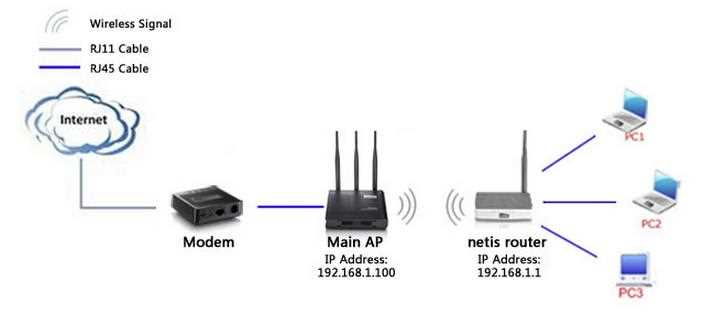
После всех настроек, вы сможете наслаждаться своим телевизором, подключенным к роутеру в качестве адаптера Wi-Fi. Теперь вы можете удобно смотреть фильмы, сериалы и другие контенты на интернет-сервисах, не используя дополнительные провода.
Как подключить другие устройства к роутеру в качестве адаптера Wi-Fi

Шаг 1: Убедитесь, что роутер поддерживает функцию режима адаптера Wi-Fi
Перед тем, как использовать роутер в качестве адаптера Wi-Fi для других устройств, убедитесь, что ваш роутер поддерживает эту функцию. Проверить это можно в настройках роутера или в руководстве пользователя.
Шаг 2: Подключите роутер к компьютеру
Чтобы настроить роутер в режиме адаптера Wi-Fi, сначала нужно подключить его к компьютеру при помощи кабеля Ethernet. Подключение можно выполнить к любому свободному порту на роутере.
Шаг 3: Войдите в настройки роутера
Откройте веб-браузер на компьютере и введите адрес роутера в адресную строку. Обычно это 192.168.1.1 или 192.168.0.1. Введите логин и пароль, чтобы войти в настройки роутера.
Шаг 4: Настройте роутер в режиме адаптера Wi-Fi
В настройках роутера найдите опцию «Режим работы» или «Режим моста». Выберите режим «Wi-Fi адаптер» и сохраните изменения.
Шаг 5: Подключите другие устройства к роутеру
Теперь, когда роутер настроен в режиме адаптера Wi-Fi, вы можете подключать к нему другие устройства, такие как компьютеры, телевизоры, консоли и т.д. Сделать это можно при помощи Wi-Fi. Найдите сеть, созданную роутером, и подключитесь к ней с другого устройства.
Вот и все! Теперь вы можете использовать свой роутер в качестве адаптера Wi-Fi для других устройств.
Ответы на вопросы
Как использовать роутер в качестве адаптера Wi-Fi для компьютера и других устройств?
Для того, чтобы использовать роутер в качестве адаптера, необходимо подключить его к компьютеру с помощью Ethernet-кабеля. Затем зайдите в настройки роутера, выберите режим «мост» или «bridge» и введите данные доступа к Wi-Fi сети. После этого каждое устройство, подключенное к роутеру, сможет использовать интернет через Wi-Fi.
Как подключить телевизор к Wi-Fi через роутер-адаптер?
Для этого нужно подключить роутер к телевизору с помощью Ethernet-кабеля, зайти в настройки телевизора и выбрать подключение к интернету через проводное соединение. Затем введите данные доступа к Wi-Fi сети и сохраните настройки. Теперь телевизор может работать с интернетом через Wi-Fi с помощью роутера-адаптера.
Можно ли использовать роутер-адаптер как точку доступа Wi-Fi?
Да, для этого нужно зайти в настройки роутера и выбрать режим «точка доступа» или «access point». Затем подключите роутер к интернет-кабелю и настройте Wi-Fi сеть. Теперь устройства могут подключаться к сети через Wi-Fi с помощью роутера-адаптера.
Как настроить роутер-адаптер для подключения к Wi-Fi сети с характеристиками 5 гГц?
Для этого нужно зайти в настройки роутера и найти раздел «Wireless». Выберите соответствующую сеть 5 ГГц, введите данные доступа и сохраните настройки. Теперь роутер-адаптер может работать с Wi-Fi сетями, работающими на частоте 5 ГГц.
Можно ли использовать роутер как адаптер Wi-Fi только для одного устройства?
Да, для этого нужно подключить роутер к устройству через Ethernet-кабель и зайти в настройки роутера. В настройках выберите режим «мост» или «bridge» и введите данные доступа к Wi-Fi сети. Теперь только одно устройство, подключенное к роутеру, сможет использовать интернет через Wi-Fi.
Какие устройства можно подключить к роутеру через адаптер Wi-Fi?
Через адаптер Wi-Fi можно подключить большинство устройств: компьютеры, ноутбуки, телефоны, планшеты, смарт-телевизоры, консоли для игр, принтеры и другие устройства с поддержкой Wi-Fi соединения.
Какую максимальную скорость можно получить при использовании роутера в качестве адаптера Wi-Fi?
Максимальную скорость зависит от версии Wi-Fi. Если используется адаптер Wi-Fi стандарта 802.11n, то максимальная скорость составляет 300 Мбит/с. Если используется адаптер Wi-Fi стандарта 802.11ac, то максимальная скорость составляет 1300 Мбит/с.
Могу ли я использовать роутер-адаптер с мобильным роутером?
Да, для этого нужно подключить роутер-адаптер к мобильному роутеру через Ethernet-кабель и зайти в настройки роутера-адаптера. В настройках выберите режим «мост» или «bridge» и введите данные доступа к Wi-Fi сети мобильного роутера. Теперь устройства могут подключаться к мобильному роутеру через Wi-Fi с помощью роутера-адаптера.
Как настроить роутер-адаптер для подключения к Wi-Fi сети с защитой WPA2?
Для этого нужно зайти в настройки роутера и найти раздел «Wireless». Найдите соответствующую сеть с защитой WPA2, введите данные доступа и сохраните настройки. Теперь роутер-адаптер может работать с Wi-Fi сетями, защищенными WPA2.
Как настроить роутер-адаптер для работы с операционной системой Linux?
В большинстве случаев роутер-адаптеры совместимы с Linux «из коробки». Однако, чтобы убедиться в совместимости, можно просмотреть список совместимых устройств на сайте производителя или на сайте Linux, и, при необходимости, установить соответствующие драйверы.