

В наши дни интернет-соединение стало неотъемлемой частью жизни. Быстрый и стабильный доступ в интернет является необходимым условием для работы и отдыха. Однако на практике зачастую возникают ситуации, когда сигнал Wi-Fi не доходит до тех мест в доме, где вы хотели бы иметь доступ в интернет. Для решения этой проблемы на помощь приходят роутеры-репитеры или расширители сети.
Компания Totolink предлагает свой вариант решения данной проблемы с помощью своего роутера-репитера. В данной статье мы расскажем, как настроить Totolink в режиме репитера, повторителя или расширителя сети.
Задача настройки дополнительного роутера громоздкая и сложна для большинства пользователей, но в данной инструкции мы пошагово расскажем, как выполнить настройку, чтобы вы могли получить быстрый и надежный доступ в интернет в любом уголке дома.
- Подготовка роутера Totolink к работе
- Шаг 1: Распаковка и подключение роутера
- Шаг 2: Переход к настройке роутера
- Шаг 3: Дополнительные настройки
- Режим репитера
- Настройка режима репитера:
- Режим повторителя
- Что такое режим повторителя?
- Как настроить роутер Totolink в режиме повторителя?
- Как проверить работу роутера в режиме повторителя?
- Режим расширителя сети
- Что такое расширитель сети?
- Как настроить режим расширителя сети на Totolink?
- Какие преимущества дает режим расширителя сети?
- Настройка Wi-Fi сети на роутере Totolink
- Шаг 1: Вход в настройки роутера
- Шаг 2: Создание Wi-Fi сети
- Шаг 3: Настройка безопасности
- Шаг 4: Другие настройки
- Правильная настройка безопасности роутера Totolink
- Смена пароля по умолчанию
- Изменение имени Wi-Fi сети и паролей
- Установка фильтрации MAC-адресов
- Обновление прошивки роутера
- Включение брандмауэра
- Проблемы и их решения при использовании роутера Totolink в качестве репитера, повторителя или расширителя сети
- Проблема 1: Слабый сигнал
- Проблема 2: Медленная скорость передачи данных
- Проблема 3: Ошибка подключения к сети
- Проблема 4: Проблемы с безопасностью сети
- Рекомендации по эксплуатации роутера Totolink в качестве репитера, повторителя или расширителя сети
- Выбирайте правильное место для роутера
- Подключайте роутер правильно
- Настройте безопасность сети
- Используйте настройки QoS
- Вывод
- Ответы на вопросы
- Можно ли использовать роутер Totolink в режиме повторителя сети?
- Могу ли я настроить роутер Totolink в режиме точки доступа?
- Какие стандарты Wi-Fi поддерживает роутер Totolink?
- Какой диапазон частот Wi-Fi поддерживает роутер Totolink?
- Какая мощность передатчика у роутера Totolink?
- Можно ли управлять роутером Totolink через мобильное приложение?
- Какие функции безопасности Wi-Fi поддерживает роутер Totolink?
Подготовка роутера Totolink к работе
Шаг 1: Распаковка и подключение роутера
Перед началом работы необходимо убедиться, что в коробке находятся все необходимые компоненты: сам роутер, кабель питания, антенны и инструкция по эксплуатации.
Далее осуществляется подключение роутера к сети. Для этого следует вставить один конец кабеля питания в розетку, а другой — в роутер. После этого необходимо подключить роутер к компьютеру или ноутбуку с помощью LAN-кабеля.
Шаг 2: Переход к настройке роутера
Для настройки роутера необходим доступ к интерфейсу управления. Чтобы получить его, нужно ввести в адресной строке браузера IP-адрес роутера (обычно указан в инструкции). Далее, в открывшемся окне необходимо указать логин и пароль для входа в систему управления (также указаны в инструкции).
После успешного входа открывается интерфейс настройки роутера, в котором можно установить режим работы и настроить другие параметры в соответствии с потребностями пользователя.
Шаг 3: Дополнительные настройки
При необходимости можно настроить дополнительные параметры, такие как уровень сигнала Wi-Fi, настройки безопасности или добавление новых устройств к сети.
Для более детальной информации по настройке роутера рекомендуется внимательно ознакомиться с инструкцией пользователя и обращаться за помощью к специалисту в случае возникновения проблем.
Режим репитера
Репитер – это устройство, которое усиливает сигнал WI-FI и создает новую точку доступа в сети.
Чтобы настроить роутер Totolink в режиме репитера, необходимо подключить его к основному сетевому роутеру с помощью кабеля Ethernet. Затем необходимо войти в настройки роутера, нажав на адресную строку браузера и вводя IP-адрес роутера (адрес должен быть указан в документации).
Настройка режима репитера:
- Перейдите во вкладку «Repeater»;
- Выберите режим репитера (Wireless Repeater или WDS Repeater);
- Нажмите кнопку «Search AP» и выберите сеть для усиления сигнала;
- Настройте новое имя сети, пароль и другие параметры по желанию;
- Сохраните настройки роутера.
После этих настроек роутер Totolink будет работать в режиме репитера и повторять сигнал от основного роутера.
Важно понимать, что репитер не может работать быстрее, чем основной роутер. Рекомендуется выбирать место установки репитера ближе к точке доступа для улучшения качества сигнала и быстродействия сети.
Режим повторителя

Что такое режим повторителя?
Режим повторителя позволяет усилить сигнал Wi-Fi и расширить диапазон покрытия, повторяя сигнал Wi-Fi от основного роутера.
Как настроить роутер Totolink в режиме повторителя?

- Подключите компьютер к роутеру Totolink с помощью Ethernet-кабеля.
- Откройте веб-браузер и введите адрес 192.168.1.1 в адресной строке.
- Введите имя пользователя и пароль в соответствующие поля (по умолчанию имя пользователя – admin, пароль – admin).
- Выберите «Repeater» в меню «Operation Mode» на странице «Quick Setup».
- Нажмите кнопку «Scan» и выберите Wi-Fi-сеть, которую нужно повторять.
- Введите пароль Wi-Fi-сети и нажмите «Save & Apply».
Как проверить работу роутера в режиме повторителя?
Попробуйте подключиться к Wi-Fi-сети с другого устройства в зоне покрытия, и проверьте качество и скорость сети.
Режим расширителя сети
Что такое расширитель сети?
Режим расширителя сети позволяет увеличить покрытие Wi-Fi на большую площадь. В этом режиме роутер принимает сигнал от основной точки доступа и перезапускает его на другой частоте, предоставляя безопасный и стабильный сигнал вне зависимости от наличия преград.
Как настроить режим расширителя сети на Totolink?
Для настройки режима расширителя сети на Totolink сперва подключите роутер к компьютеру посредством Ethernet-кабеля. Затем зайдите в настройки роутера веб-браузером, введя адрес 192.168.1.1 и имя пользователя и пароль. Далее найдите пункт «Wireless Settings» и выберите «Universal Repeater». Выберите сеть, которую хотите повторить, введите ее пароль, и сохраните настройки. После перезагрузки роутера он будет работать в режиме расширителя сети.
Какие преимущества дает режим расширителя сети?
- Повышение качества сигнала в труднодоступных местах
- Удаление зон с «мертвым» сигналом
- Увеличение зоны покрытия без потери качества сигнала
- Экономия денег на покупке дополнительных роутеров
- Простая настройка
Настройка Wi-Fi сети на роутере Totolink
Шаг 1: Вход в настройки роутера

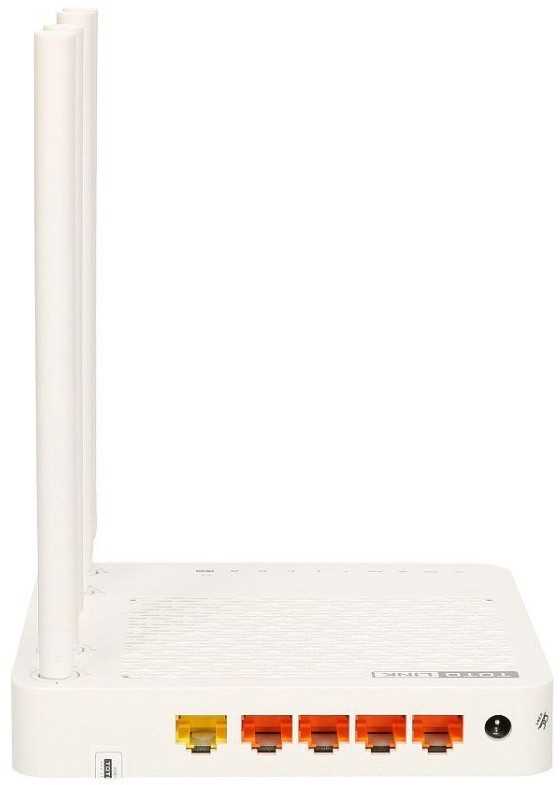
Для начала настройки Wi-Fi сети на роутере Totolink необходимо получить доступ к его конфигурационной странице. Для этого нужно открыть браузер и в адресной строке ввести IP-адрес роутера, который обычно указывается на его корпусе или в документации. Введите логин и пароль для доступа к настройкам.
Шаг 2: Создание Wi-Fi сети
После входа в настройки роутера необходимо создать новую Wi-Fi сеть или настроить существующую. Тут можно указать имя сети (SSID), видимость сети, тип шифрования и пароль для доступа к сети. Некоторые роутеры могут иметь разные настройки для разных диапазонов частот, поэтому обратите внимание на это при настройке.
Шаг 3: Настройка безопасности
Для обеспечения безопасности Wi-Fi сети на роутере Totolink можно настроить доступ только по паролю, использовать различные методы шифрования или фильтровать доступ по MAC-адресам устройств. Также можно отключать WPS и UPnP, если не используете эти функции.
Шаг 4: Другие настройки
Кроме основных параметров настройки Wi-Fi сети на роутере Totolink можно настроить такие параметры, как режим работы, частотный диапазон, управление доступом, QoS и т.д. Все эти настройки зависят от модели и версии прошивки роутера, поэтому читайте документацию и следуйте инструкциям для вашей модели. После настройки Wi-Fi сети сохраните изменения и перезапустите роутер, чтобы применить новые настройки.
Правильная настройка безопасности роутера Totolink

Смена пароля по умолчанию

Одним из первых шагов по настройке безопасности роутера Totolink является смена пароля по умолчанию. Вход в административную панель роутера должен быть доступен только владельцу устройства. Для изменения пароля необходимо пройти в настройки администратора и выбрать пункт изменения пароля.
Изменение имени Wi-Fi сети и паролей

Для повышения безопасности также необходимо изменить имя Wi-Fi сети (SSID) и пароли для доступа к ней. Оригинальное имя сети и пароли, предустановленные производителем, могут быть найдены и использованы злоумышленниками для доступа к вашей сети. Задавая уникальное имя и новый пароль, вы защитите себя от подобных атак.
Установка фильтрации MAC-адресов
Еще одним способом повышения безопасности является установка фильтрации MAC-адресов. Эта функция позволяет разрешать или запрещать доступ к сети по MAC-адресам устройств. Таким образом, можно ограничить доступ к своей сети только определенным устройствам.
Обновление прошивки роутера

Обновление прошивки роутера также является важной частью его защиты. Производитель выпускает обновления для исправления возможных ошибок и уязвимостей, поэтому важно проверять наличие новых версий прошивки и устанавливать их при необходимости.
Включение брандмауэра
Брандмауэр является важной частью защиты от внешних атак. Включение брандмауэра на роутере Totolink позволит блокировать входящие соединения от зарегистрированных пользователей, что обеспечит дополнительный уровень защиты вашей сети.
Проблемы и их решения при использовании роутера Totolink в качестве репитера, повторителя или расширителя сети
Проблема 1: Слабый сигнал

Если в режиме репитера, повторителя или расширителя сети вы замечаете слабый сигнал, то это может быть связано с неправильным расположением устройства. Рекомендуется разместить роутер Totolink вблизи места, где требуется улучшение сигнала.
Также стоит убедиться, что устройство находится подальше от других электронных устройств, например, микроволновой печи, которые могут мешать работе роутера.
Проблема 2: Медленная скорость передачи данных
Если роутер Totolink работает медленно, то причиной может быть то, что он перегружен. Решением этой проблемы может стать использование специальных программ для оптимизации работы Wi-Fi сети. Они помогают оптимизировать каналы используемые Wi-Fi сетью и улучшить качество сигнала.
Проблема 3: Ошибка подключения к сети
Если роутер Totolink не подключается к сети, то возможно причина кроется в неправильно настроенных настройках Wi-Fi. Попробуйте проверить правильность ввода пароля, убедитесь, что имя сети введено верно и нет ошибок в других настройках. Также может потребоваться обновление прошивки устройства.
Проблема 4: Проблемы с безопасностью сети
Если у вас возникают проблемы с безопасностью Wi-Fi, то это может быть связано с неправильными настройками. Рекомендуется использовать настройки шифрования WPA2, чтобы обеспечить безопасность сети. Также стоит регулярно менять пароли и следить за обновлениями прошивки.
Рекомендации по эксплуатации роутера Totolink в качестве репитера, повторителя или расширителя сети
Выбирайте правильное место для роутера
При использовании роутера Totolink в качестве репитера, повторителя или расширителя сети выберите правильное место для его размещения. Желательно, чтобы роутер находился рядом с основным роутером и не находился в местах, где есть помехи в виде металлических поверхностей, стен или других преград. Не ставьте роутер рядом с другими случайными устройствами, держите его подальше от других сетевых устройств или бытовых приборов.
Подключайте роутер правильно

Для использования роутера Totolink в качестве репитера, повторителя или расширителя сети, вам нужно правильно подключить его к основному роутеру. Сначала подключите роутер Totolink к роутеру или модему через LAN-порт с помощью Ethernet-кабеля. Затем введите IP-адрес своего роутера Totolink в веб-браузере. Войдите в настройки роутера, выберите нужный режим и настройте WiFi сеть.
Настройте безопасность сети

Как и любой другой роутер, используемый в качестве репитера, повторителя или расширителя, Totolink также требует дополнительных мер по обеспечению безопасности сети. Создайте импульсный пароль для беспроводной сети и меняйте его периодически. Устанавливайте обновления и исправления, которые могут помочь защитить вашу сеть от уязвимостей.
Используйте настройки QoS
Если у вас есть задачи, которые требуют большего пропускного канала и более высокого приоритета, то настройки QoS (Quality of Service) могут помочь. Они могут помочь управлять потоком данных и оптимизировать производительность сети, чтобы вы могли наслаждаться лучшим интернет-соединением. У каждого роутера Totolink есть свои настройки QoS и вы можете настроить его в соответствии со своими потребностями.
Вывод
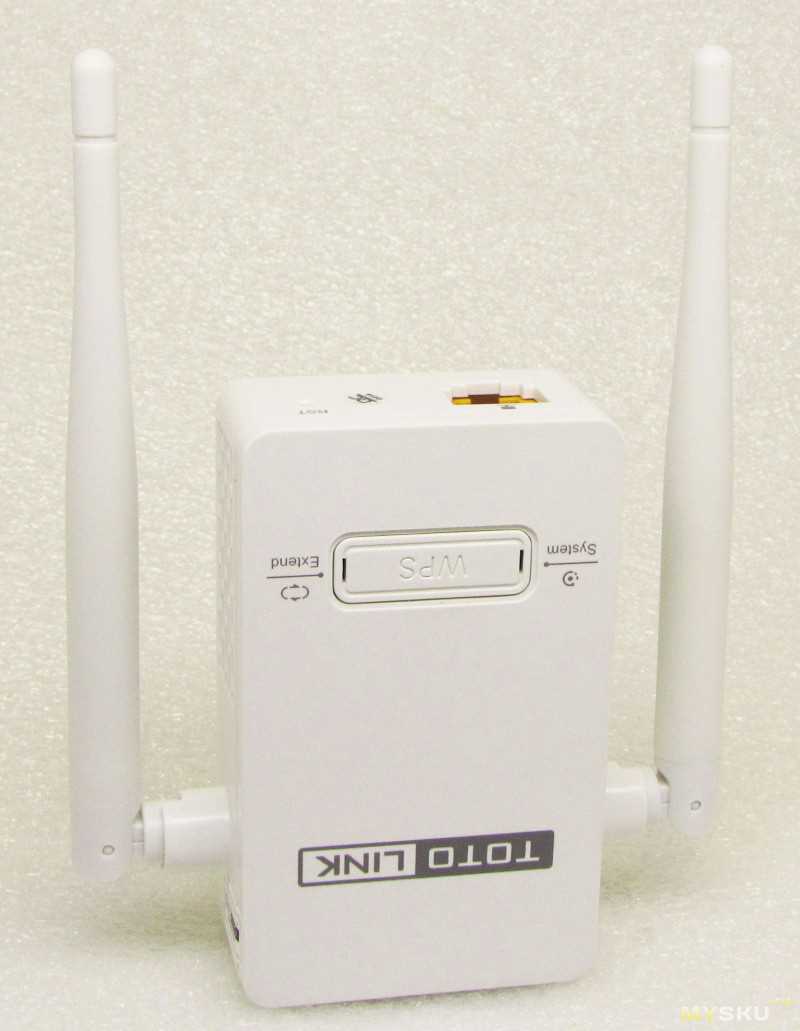
Использование роутера Totolink в качестве репитера, повторителя или расширителя сети – это простой и эффективный способ улучшения сети WiFi в вашем доме или офисе. Выберите правильное место для роутера, подключите его правильно, настройте безопасность и управляйте потоком данных с помощью настроек QoS. Эти простые рекомендации помогут вам получить наибольшую выгоду от использования роутера Totolink в качестве репитера, повторителя или расширителя сети.
Ответы на вопросы
Можно ли использовать роутер Totolink в режиме повторителя сети?
Да, роутер Totolink можно использовать в режиме повторителя сети, или в режиме репитера. Для этого нужно выполнить ряд настроек в меню настроек роутера, которые позволят ему принимать и передавать сигнал Wi-Fi, устанавливая беспроводное соединение с другими устройствами в сети.
Могу ли я настроить роутер Totolink в режиме точки доступа?
Да, роутер Totolink может быть настроен в режиме точки доступа. Для этого нужно выполнить ряд настроек в меню настроек роутера, которые позволят ему принимать подключения по Ethernet и предоставлять доступ в беспроводной сети.
Какие стандарты Wi-Fi поддерживает роутер Totolink?
Роутер Totolink поддерживает стандарт Wi-Fi 802.11 b/g/n, что позволяет использовать его для создания сети Wi-Fi с высокой производительностью и пропускной способностью связи.
Какой диапазон частот Wi-Fi поддерживает роутер Totolink?
Роутер Totolink поддерживает диапазон 2,4 ГГц, что является наиболее распространенным диапазоном частот Wi-Fi для домашних и офисных сетей.
Какая мощность передатчика у роутера Totolink?
Мощность передатчика роутера Totolink составляет не более 100 мВт, что является стандартным значением для большинства беспроводных устройств.
Можно ли управлять роутером Totolink через мобильное приложение?
Да, rоутер Totolink имеет мобильное приложение для iOS и Android, которое позволяет управлять настройками роутера и контролировать состояние сети Wi-Fi с мобильного устройства.
Какие функции безопасности Wi-Fi поддерживает роутер Totolink?
Роутер Totolink поддерживает стандартные функции безопасности Wi-Fi, такие как шифрование WPA/WPA2-PSK, фильтрацию MAC-адресов и скрытие SSID, которые обеспечивают высокий уровень защиты для беспроводной сети.