
Современный человек не может представить свое существование без быстрого и бесперебойного доступа в Интернет. Сегодня мы можем использовать мобильную связь для подключения к интернету, а также локальную сеть, чтобы получить доступ к Интернету на нескольких устройствах одновременно.
Windows 10 – это самая последняя операционная система в линейке ОС Windows, которая предоставляет широкие возможности для подключения к Интернету. Она позволяет использовать 3G модем и локальную сеть для организации стабильного и быстрого интернет-соединения.
Если вы хотите настроить интернет-соединение в Windows 10 путем использования 3G модема и локальной сети, то вы попали в нужное место. В этой статье мы подробно рассмотрим все шаги, необходимые для настройки подключения и пользования Интернетом на нескольких устройствах одновременно.
- Использование интернета в Windows 10
- Подключение к интернету через Wi-Fi
- Подключение к интернету через 3G модем
- Локальная сеть
- Использование браузера для работы с интернетом
- Защита от вирусов и вредоносных программ
- Подключение 3G модема
- Шаг 1. Установка драйверов
- Шаг 2. Подключение модема
- Шаг 3. Настройка соединения
- Шаг 4. Настройка распределения интернета
- Установка драйверов
- Важность драйверов
- Где скачать драйверы для 3G модема
- Установка драйверов
- Настройка модема
- Шаг 1: Вставьте модем в USB-порт
- Шаг 2: Откройте центр управления сетями и интернетом
- Шаг 3: Настройте параметры соединения
- Шаг 4: Проверьте соединение
- Подключение к локальной сети
- Шаг 1: Проверьте наличие сетевого подключения
- Шаг 2: Настройте сетевую связь
- Шаг 3: Подключитесь к локальной сети
- Резюме
- Настройка подключения через LAN
- Шаг 1: Подключение к локальной сети
- Шаг 2: Настройка параметров IP-адреса
- Шаг 3: Проверка соединения
- Шаг 4: Настройка интернет-подключения
- Использование интернета
- 1. Поиск информации
- 2. Социальные сети и мессенджеры
- 3. Онлайн-покупки
- 4. Работа и образование
- Ответы на вопросы
- Как подключить 3G модем в Windows 10?
- Как сконфигурировать соединение 3G модема?
- Могу ли я использовать локальную сеть и интернет одновременно?
- Как настроить совместное использование интернета по Wi-Fi и 3G?
- Можно ли использовать 3G модем для доступа в интернет на ноутбуке без Wi-Fi?
- Могу ли я использовать один 3G модем на нескольких устройствах?
- Как настроить совместное использование интернета через 3G модем и Ethernet?
- Почему мой 3G модем не подключается к интернету?
- Как узнать скорость интернета через 3G модем?
Использование интернета в Windows 10
Подключение к интернету через Wi-Fi

Для подключения к интернету через Wi-Fi, необходимо найти доступные сети Wi-Fi в вашем районе. Далее, выбрать нужную сеть и ввести пароль (если он требуется). После успешного подключения вы сможете использовать интернет.
Подключение к интернету через 3G модем

Для подключения к интернету через 3G модем, необходимо на вашем компьютере установить драйвер для модема. После установки драйвера, нужно вставить модем в USB-порт компьютера и запустить соответствующее программное обеспечение. В некоторых случаях, нужно будет ввести PIN-код, после чего модем будет готов к использованию.
Локальная сеть
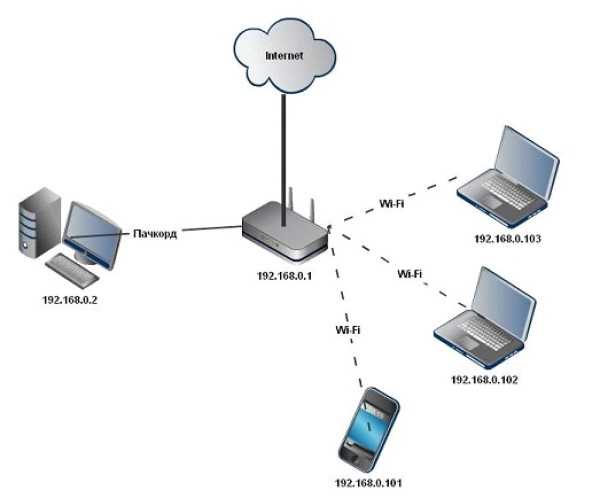
Использование локальной сети позволяет подключить несколько компьютеров к интернету одновременно. Для создания локальной сети необходимо настроить компьютеры на работу в одной сети, например, используя методы, такие как Ethernet, Wi-Fi Direct или Bluetooth. После настройки всех компьютеров, каждый из них сможет использовать интернет.
Использование браузера для работы с интернетом
Браузер – это программное обеспечение, которое позволяет работать с интернетом. Для использования интернета в Windows 10, необходимо выбрать нужный браузер и запустить его. В браузере можно вводить адреса сайтов, использовать поисковые системы, просматривать веб-страницы и многое другое.
Защита от вирусов и вредоносных программ
Для защиты вашего компьютера от вирусов и вредоносных программ, рекомендуется установить антивирусное программное обеспечение. Это позволит предотвратить поражение вашей системы вирусами и другими опасными программами. Обычно антивирусные программы предлагают базовый уровень защиты, включающий в себя постоянную проверку файлов и подозрительных ссылок и блокирование доступа к опасным сайтам.
Подключение 3G модема
Шаг 1. Установка драйверов
Перед подключением 3G модема, необходимо установить соответствующие драйвера на компьютер. Программа установки драйверов может находиться на диске, поставляемом в комплекте с модемом, либо быть загруженной с сайта производителя. Для установки драйверов следуйте инструкции, предоставленной вместе с файлами установки.
Шаг 2. Подключение модема
Для подключения 3G модема вам понадобится свободный USB-порт на компьютере. Подключите модем к порту и дождитесь автоматической установки драйверов. Если драйверы не установлены автоматически, выполните установку вручную, используя файлы установки, загруженные на шаге 1.
Шаг 3. Настройка соединения
После подключения модема необходимо настроить соединение. Для этого перейдите в меню «Параметры соединения» и выберите соответствующие параметры для вашего оператора связи. Введите данные о входе, пароль и номер телефона, установите соединение и получите доступ к интернету через 3G модем.
Шаг 4. Настройка распределения интернета
Если вы хотите распределить интернет с использованием локальной сети, необходимо выполнить дополнительные настройки. Для этого создайте новое подключение к интернету, указав в качестве источника соединения 3G модем и настройте соединения в локальной сети.
- Перейдите в меню «Управление сетями и общим доступом» на вашем Windows 10 компьютере.
- Создайте новое подключение к интернету, выбрав источник соединения 3G модем.
- Настройте настройки общего доступа в локальной сети, включив опцию «Разрешить другим пользователям в сети использовать подключение к Интернету через этот компьютер».
Теперь вы можете использовать интернет через 3G модем и локальную сеть на вашем Windows 10 компьютере.
Установка драйверов
Важность драйверов
Для работы 3G модема и его подключения к локальной сети необходимо установить соответствующие драйвера на компьютер. Драйверы – это программы, которые обеспечивают работу устройств, таких как модемы, принтеры, сканеры и другие. Правильно установленные драйверы гарантируют стабильную работу устройства и обеспечивают оптимальную производительность.
Где скачать драйверы для 3G модема

Драйверы для 3G модемов обычно идут в комплекте с устройством, на диске или на сайте производителя в разделе «Поддержка». Если у вас нет диска с драйверами и вы не можете найти их на сайте производителя, вы можете воспользоваться утилитами для автоматического поиска и установки нужных драйверов, таких как Driver Booster или DriverPack Solution.
Установка драйверов
Для установки драйверов необходимо выполнить следующие шаги:
- Скачайте драйверы для 3G модема с официального сайта производителя или воспользуйтесь утилитой для автоматической установки драйверов.
- Откройте загруженный файл драйвера и следуйте инструкциям по установке.
- Перезагрузите компьютер после установки драйвера.
После установки драйверов необходимо проверить, что модем корректно подключен к компьютеру и работает в локальной сети. Если возникают проблемы с подключением к интернету через 3G модем, проверьте корректность установки драйверов и обратитесь в службу технической поддержки производителя.
Настройка модема

Шаг 1: Вставьте модем в USB-порт
Первый шаг в настройке модема – подключение его к компьютеру. Вставьте модем в USB-порт компьютера. Если он не определяется автоматически, установите драйверы, которые были поставлены в комплекте с модемом.
Шаг 2: Откройте центр управления сетями и интернетом
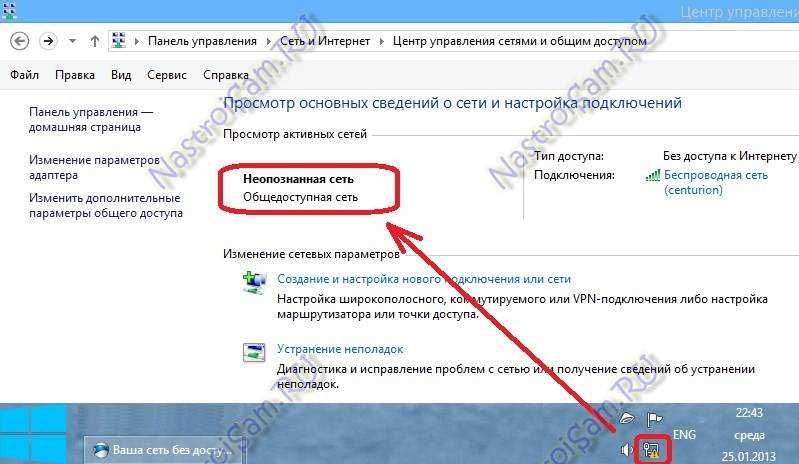
Для настройки модема в Windows 10 откройте «Панель управления», затем найдите раздел «Сеть и Интернет», и выберите «Центр управления сетями и интернетом».
Шаг 3: Настройте параметры соединения
Выберите опцию «Настройка нового подключения или сети». Далее, выберите тип вашего подключения — «Широкополосное (3G или 4G)», затем введите PIN-код, который был предоставлен в комплекте с модемом. После этого выберите вашего интернет-провайдера и введите логин и пароль, который также был предоставлен.
Шаг 4: Проверьте соединение
Когда все параметры будут введены, сохраните их как новое подключение и попробуйте подключиться к Интернету. Если соединение было успешно установлено, вы сможете пользоваться интернетом через 3G модем.
Подключение к локальной сети
Шаг 1: Проверьте наличие сетевого подключения
Перед тем, как подключаться к локальной сети, убедитесь, что у вас есть работоспособное сетевое подключение. Для этого зайдите в «Панель управления» -> «Сеть и интернет» -> «Сетевые подключения». Если вы не видите доступных подключений, проверьте наличие драйверов для сетевой карты.
Шаг 2: Настройте сетевую связь
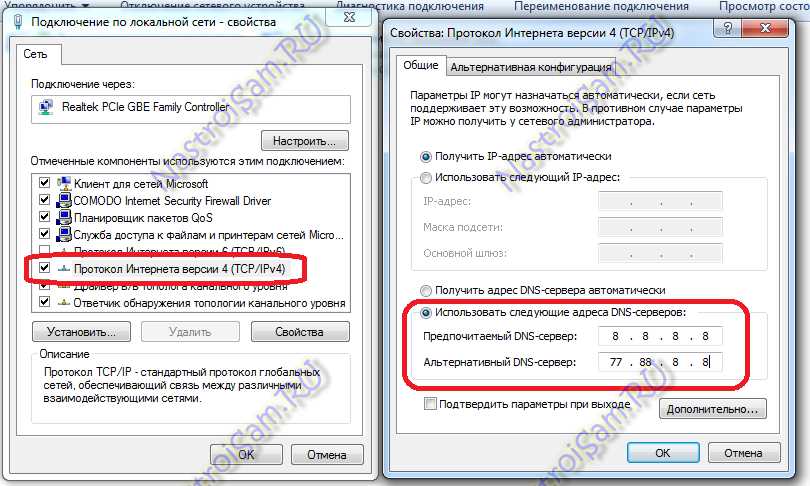
Чтобы подключиться к локальной сети, необходимо настроить свое сетевое подключение. Для этого зайдите в «Параметры» -> «Сеть и интернет» -> «Сеть и общий доступ». Выберите ваше подключение и нажмите «Изменить параметры адаптера». В открывшемся окне выберите свое сетевое подключение и нажмите на правую кнопку мыши. Выберите «Свойства», выберите «Интернет протокол версии 4 (TCP/IPv4)» и нажмите на кнопку «Свойства». Заполните поля с IP-адресом и маской сети. Для получения этих данных обратитесь к вашему администратору сети.
Шаг 3: Подключитесь к локальной сети
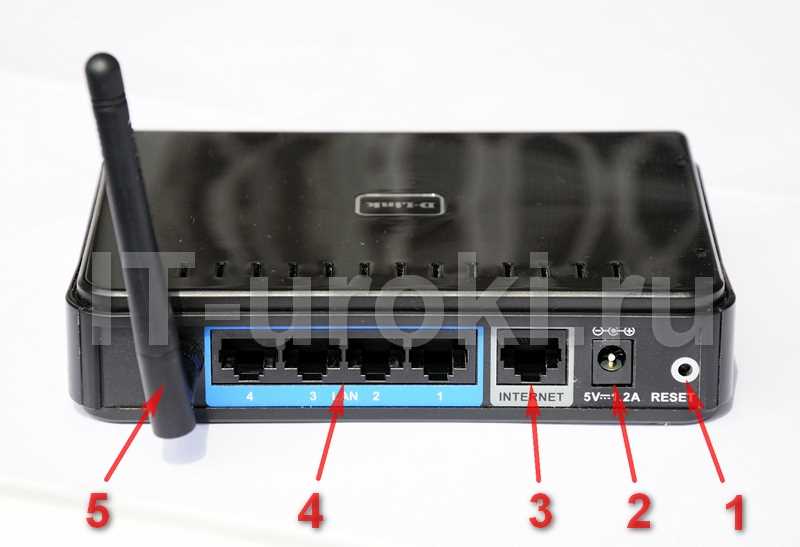
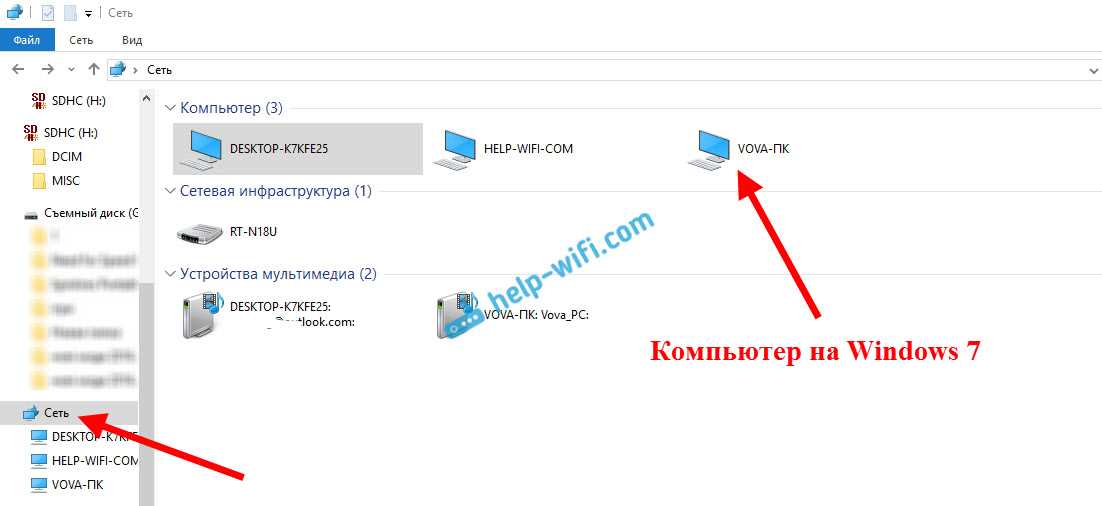
После настройки сетевых параметров вы можете подключиться к локальной сети. Для этого зайдите в «Проводник» и выберите «Сеть». Вы увидите список доступных устройств и компьютеров в вашей локальной сети. Если вы не можете подключиться к другим компьютерам, убедитесь, что настройки безопасности в сети разрешают обмен данными между компьютерами.
| Поле | Описание |
|---|---|
| IP-адрес | Уникальный идентификатор вашего компьютера в сети. |
| Маска сети | Определяет, какие устройства в вашей сети вы можете видеть. |
Резюме
Подключение к локальной сети может быть полезным, если вы хотите обмениваться данными между компьютерами или использовать общие ресурсы, такие как принтеры и файловые сервера. Проверьте свое сетевое подключение и настройте сетевые параметры, чтобы подключиться к локальной сети.
Настройка подключения через LAN

Шаг 1: Подключение к локальной сети

Прежде чем настраивать подключение через LAN, необходимо убедиться, что компьютер подключен к локальной сети. Для этого нужно подключить сетевой кабель от компьютера к сетевому порту маршрутизатора или коммутатора.
Шаг 2: Настройка параметров IP-адреса
После подключения к локальной сети нужно настроить параметры IP-адреса. Для этого нужно зайти в настройки сетевого адаптера и выбрать протокол TCP/IP. В параметрах протокола нужно указать ручную настройку IP-адреса, указав адрес в той же подсети, что и другие устройства в сети.
Шаг 3: Проверка соединения
После настройки параметров IP-адреса необходимо проверить доступность других устройств в сети. Для этого можно воспользоваться утилитой ping, указав в параметрах IP-адрес устройства в сети, которое нужно проверить. Если соединение успешно, утилита вернет сообщение об успешной передачи пакетов данных.
Шаг 4: Настройка интернет-подключения
После настройки подключения к локальной сети можно настраивать интернет-подключение. Для этого нужно зайти в настройки сети и выбрать соответствующий тип подключения (например, проводное подключение). В настройках подключения нужно указать параметры интернет-провайдера и настроить протоколы TCP/IP и DNS.
Использование интернета
1. Поиск информации
Одним из основных способов использования интрнета является поиск информации. С помощью поисковых систем вы можете быстро найти нужную вам информацию на любую тему. При этом важно уметь фильтровать и проверять достоверность полученной информации.
2. Социальные сети и мессенджеры
Социальные сети и мессенджеры позволяют поддерживать контакт с друзьями, коллегами и близкими, а также находить новые знакомства. Также через них можно узнавать актуальные новости и события.
3. Онлайн-покупки
Интернет позволяет совершать покупки в сети, не выходя из дома. Это удобно и экономит время, но важно пользоваться только проверенными интернет-магазинами и не разглашать свои личные данные.
4. Работа и образование
С помощью интернета можно проходить обучение и обучаться онлайн, а также находить работу и работать удаленно. Также среди полезных инструментов могут быть онлайн-библиотеки и приложения для обучения и саморазвития.
Ответы на вопросы
Как подключить 3G модем в Windows 10?
Для подключения 3G модема нужно вставить его в свободный порт USB. Если драйвера для модема не установлены автоматически, нужно установить их вручную через диспетчер устройств.
Как сконфигурировать соединение 3G модема?
Для настройки соединения нужно зайти в «Параметры» -> «Сеть и Интернет» -> «Мобильная точка доступа». Там нужно выбрать модем и задать параметры соединения, такие как имя доступной точки, тип аутентификации и пароль. Если все настройки верны, то подключение сразу же будет установлено.
Могу ли я использовать локальную сеть и интернет одновременно?
Да, Windows 10 позволяет использовать локальную сеть и интернет одновременно, независимо друг от друга. Но при этом некоторые программы могут использовать только одно из соединений, например, игры или программы для видеоконференций.
Как настроить совместное использование интернета по Wi-Fi и 3G?
Для этого нужно зайти в «Параметры» -> «Сеть и Интернет» -> «Мобильная точка доступа». Там нужно выбрать модем и задать параметры соединения. Затем нужно включить Wi-Fi и выбрать сеть, созданную через мобильную точку доступа. Таким образом, все устройства в локальной сети будут использовать интернет через 3G модем.
Можно ли использовать 3G модем для доступа в интернет на ноутбуке без Wi-Fi?
Да, 3G модем позволяет подключаться к сети интернет без использования Wi-Fi. Для этого нужно использовать мобильную точку доступа и подключать компьютер непосредственно к модему через USB-кабель.
Могу ли я использовать один 3G модем на нескольких устройствах?
Да, можно использовать 3G модем на нескольких устройствах, но при этом скорость интернета может сильно уменьшиться. Также нужно убедиться, что оператор, предоставляющий услуги мобильной связи, не запрещает совместное использование.
Как настроить совместное использование интернета через 3G модем и Ethernet?
Для этого нужно зайти в «Параметры» -> «Сеть и Интернет» -> «Мобильная точка доступа». Там нужно выбрать модем и задать параметры соединения. Затем нужно подключить Ethernet-кабель к компьютеру и настроить сетевое соединение, выбрав «Подключение к интернету» и далее «Широкополосное (PPPoE)». Вводим логин и пароль от провайдера. Таким образом, компьютер будет использовать интернет через 3G модем и Ethernet-порт одновременно.
Почему мой 3G модем не подключается к интернету?
Возможно, причиной является неправильно заданные настройки соединения. Также некоторые операторы мобильной связи могут запрещать совместное использование интернета для нескольких устройств. Для решения проблемы нужно попробовать изменить настройки мобильной точки доступа или обратиться в службу поддержки оператора.
Как узнать скорость интернета через 3G модем?
Для этого можно воспользоваться сайтом, предоставляющим сервисы для проверки скорости интернета, или специальными программами, которые можно скачать из интернета. Например, такой программой может быть Speedtest от Ookla.