

Беспроводной дисплей Miracast (WiDi) – это технология, которая позволяет передавать звук и изображение с устройства на телевизор или монитор. Она может быть очень полезной, когда вы хотите показать фотографии или видео на большом экране или использовать компьютер для просмотра фильмов вместо телевизора.
К счастью, Windows 10 включает в себя встроенную поддержку для технологии Miracast (WiDi). Так что, если вы хотите использовать эту функцию на своем компьютере, необходимо следовать всего нескольким этапам.
В этой статье мы расскажем, как настроить беспроводной дисплей Miracast (WiDi) в Windows 10.
- Как использовать WiDi в Windows 10
- Шаг 1: Подготовка
- Шаг 2: Настройка соединения
- Шаг 3: Настройка отображения
- Что такое Miracast?
- Преимущества Miracast:
- Как использовать Miracast?
- Убедитесь, что ваше устройство поддерживает WiDi
- WiDi: что это такое и как это работает?
- Как определить, поддерживает ли ваше устройство WiDi?
- Вывод
- Проверьте наличие драйверов
- Почему важно проверить наличие драйверов
- Как проверить наличие драйверов
- Настройка WiDi на вашем устройстве
- Шаг 1: Подготовка устройства
- Шаг 2: Включение WiDi
- Шаг 3: Подключение к беспроводному дисплею
- Соединяемся с беспроводным дисплеем
- Шаг 1: Проверяем подключение беспроводного дисплея
- Шаг 2: Открываем раздел «Настройки экрана»
- Шаг 3: Выбираем опцию «Подключиться к беспроводному дисплею»
- Шаг 4: Настраиваем параметры соединения
- Шаг 5: Закрываем соединение
- Отображение на экране телевизора
- Подключение телевизора к компьютеру
- Настройка разрешения экрана
- Перемещение окон на телевизор
- Настройки звука
- Ответы на вопросы
- Как подключить беспроводной дисплей к Windows 10 через Miracast?
- Как узнать, поддерживает ли мой компьютер WiDi или Miracast?
- Что делать, если беспроводной дисплей не появляется в списке доступных устройств?
- Могу ли я использовать Miracast без беспроводной сети Wi-Fi?
- Как экран телефона подключить через Miracast к компьютеру?
- Как настроить зеркальное отображение экрана на беспроводном дисплее?
- Как узнать, какой тип беспроводного дисплея я использую (Miracast или WiDi)?
- Могу ли я использовать Miracast для передачи звука?
- Могу ли я использовать Miracast для игр на большом экране?
- Как прекратить передачу сигнала на беспроводной дисплей?
Как использовать WiDi в Windows 10
Шаг 1: Подготовка
Прежде всего, убедитесь, что ваш компьютер и беспроводной дисплей Miracast (WiDi) подключены к одной Wi-Fi сети.
Также, убедитесь, что WiDi поддерживается вашим компьютером и дисплеем. Для проверки совместимости можно посетить сайт производителя оборудования.
Шаг 2: Настройка соединения
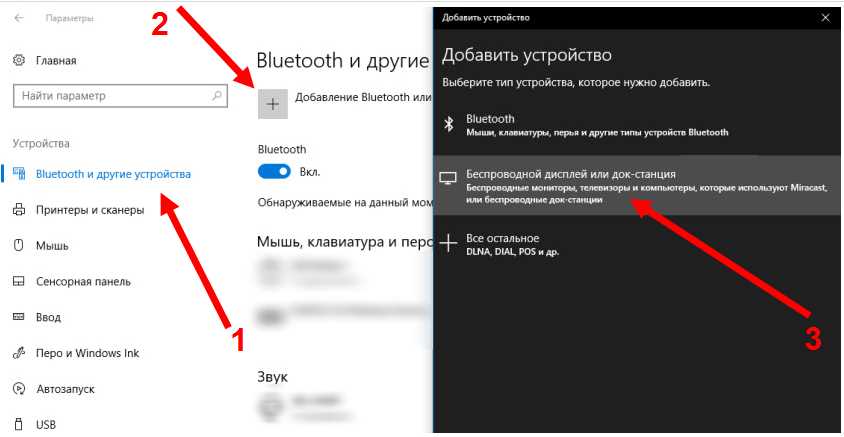
Откройте меню «Параметры» в вашей ОС Windows 10 и выберите «Устройства».
Выберите «Пульты и устройства», затем «Проекторы», и выберите опцию «Добавить беспроводной дисплей».
Дождитесь, пока ваш компьютер найдет доступные беспроводные дисплеи, и выберите нужный из списка.
Шаг 3: Настройка отображения
Выберите нужные параметры отображения, включая разрешение и масштабирование, в меню «Настройки экрана».
Теперь ваш компьютер должен успешно подключиться к беспроводному дисплею Miracast (WiDi).
Вы можете наслаждаться отображением всего, что происходит на вашем компьютере, на большом экране без необходимости использовать кабели или другие специальные инструменты.
Что такое Miracast?
Miracast является беспроводной технологией передачи видео и аудио из устройства на другое устройство, имеющее поддержку этой технологии.
Это позволяет потоково передавать видео, звук и другую мультимедийную информацию с устройства на телевизор, монитор или проектор без необходимости использовать кабели или провода.
Преимущества Miracast:

- Отсутствие проводов и кабелей, что делает его очень удобным и портативным решением для потоковой передачи мультимедиа.
- Простота использования, так как для передачи достаточно настроить подключение между устройствами.
- Поддержка большинства современных устройств, в том числе смартфонов, планшетов, ноутбуков и телевизоров.
- Качество передачи близко к действительному времени, так что вы можете наслаждаться фильмами и играми без задержки.
Как использовать Miracast?
Чтобы использовать Miracast, вам нужно иметь два устройства с поддержкой этой технологии — источник мультимедийного контента (например, смартфон или планшет) и устройство, на котором вы хотите просмотреть контент (например, телевизор или монитор).
Подключите оба устройства к одной беспроводной сети Wi-Fi, включите Miracast на обоих устройствах и выберите входное устройство на мониторе или телевизоре, чтобы начать передачу контента.
Убедитесь, что ваше устройство поддерживает WiDi
WiDi: что это такое и как это работает?
WiDi (Wireless Display) — это технология беспроводного передачи изображения, звука и видео с компьютера или мобильного устройства на экран телевизора, проектора или монитора. WiDi позволяет не только расширить рабочее пространство, но и создать полноценную домашнюю кинотеатральную систему.
Как определить, поддерживает ли ваше устройство WiDi?
Прежде чем начинать использовать WiDi, необходимо убедиться, что ваше устройство поддерживает эту технологию. Обычно WiDi поддерживается на устройствах, выпущенных после 2012 года с процессорами Intel Core второго поколения и выше, работающих на операционной системе Windows 10.
Вы можете проверить, поддерживается ли WiDi на вашем устройстве, открыв панель управления и выбрав «Управление устройствами». Если ваша графическая карта поддерживает WiDi, она будет указана в списке устройств.
Вывод

Не все устройства поддерживают технологию WiDi, поэтому перед покупкой или использованием, необходимо убедиться, что ваше устройство выполнит все требования этой технологии. Если ваше устройство поддерживает WiDi, вы сможете наслаждаться высококачественным звуком и изображением, при этом не используя провода и кабели.
Проверьте наличие драйверов
Почему важно проверить наличие драйверов
Для работы беспроводного дисплея Miracast (WiDi) в Windows 10 необходимо убедиться, что на вашем компьютере установлены соответствующие драйверы.
Без этих драйверов ваш компьютер может не обнаружить беспроводной дисплей, либо столкнуться с другими проблемами при работе с ним.
Поэтому перед подключением беспроводного дисплея необходимо убедиться в наличии драйверов и обновить их, если это необходимо.
Как проверить наличие драйверов
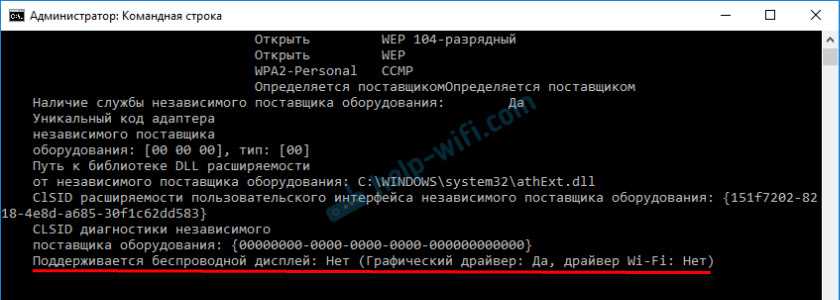
Для проверки наличия драйверов на компьютере выполните следующие действия:
- Откройте меню «Пуск» и выберите «Параметры».
- Перейдите в раздел «Устройства».
- Выберите «Устройства и принтеры» и найдите свой компьютер в списке.
- Нажмите правой кнопкой мыши на значок вашего компьютера и выберите «Свойства».
- Перейдите на вкладку «Диспетчер устройств».
- Найдите раздел «Дисплеевые адаптеры» и нажмите на «+» рядом с ним, чтобы раскрыть список.
- Если в списке есть устройство, которое имеет название, связанное с беспроводным дисплеем, например, «Intel(R) Wireless Display», значит, драйверы уже установлены.
- Если устройство не найдено, то необходимо установить драйверы, связанные с беспроводным дисплеем.
Также можно проверить наличие драйверов на сайте производителя вашего компьютера.
| Важно! | Перед установкой новых драйверов обязательно создайте точку восстановления системы, чтобы иметь возможность откатиться к предыдущей версии, если что-то пойдет не так. |
|---|
Настройка WiDi на вашем устройстве
Шаг 1: Подготовка устройства
Перед настройкой WiDi на вашем устройстве убедитесь, что:
- Ваше устройство поддерживает технологию WiDi
- Ваше устройство подключено к Wi-Fi сети
- У вас есть доступ к беспроводному дисплею Miracast
Шаг 2: Включение WiDi
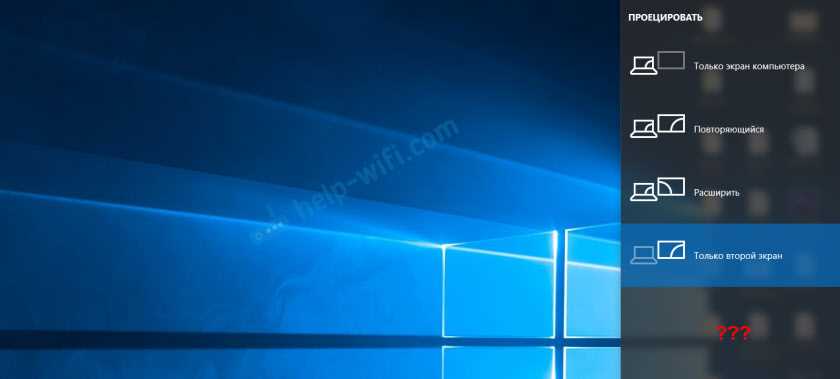
Для настройки WiDi на вашем устройстве необходимо включить WiDi. Для этого выполните следующие действия:
- Откройте меню «Пуск»
- Перейдите в раздел «Настройки»
- Выберите «Система» и перейдите в раздел «Дисплей»
- Нажмите на кнопку «Дополнительные параметры дисплея»
- В списке доступных опций выберите «Подключить к беспроводному дисплею»
- Включите опцию «WiDi»
Шаг 3: Подключение к беспроводному дисплею

После включения WiDi на вашем устройстве перейдите к подключению к беспроводному дисплею Miracast. Для этого:
- Включите беспроводной дисплей
- Откройте «Центр действий» в окне уведомлений
- Выберите опцию «Подключить» и выберите беспроводной дисплей из списка доступных устройств
Примечание: В некоторых случаях для подключения к беспроводному дисплею может потребоваться ввод пароля на устройстве.
Соединяемся с беспроводным дисплеем
Шаг 1: Проверяем подключение беспроводного дисплея
Перед тем, как соединяться с беспроводным дисплеем, необходимо убедиться в его наличии и подключенности к сети. Также убедитесь, что ваше устройство соединено с той же самой сетью Wi-Fi, что и беспроводный дисплей.
Шаг 2: Открываем раздел «Настройки экрана»
Для соединения с беспроводным дисплеем откройте раздел «Настройки экрана». Для этого нажмите сочетание клавиш Windows + P или перейдите в раздел «Система» в меню «Параметры» Windows.
Шаг 3: Выбираем опцию «Подключиться к беспроводному дисплею»

В разделе «Настройки экрана» выберите опцию «Подключиться к беспроводному дисплею». На экране появится список доступных беспроводных дисплеев. Выберите нужный и нажмите на него.
Шаг 4: Настраиваем параметры соединения
Если соединение прошло успешно, на экране беспроводного дисплея появится изображение с вашего устройства. В этот момент вы можете настроить параметры соединения. Например, выбрать разрешение и ориентацию экрана.
Шаг 5: Закрываем соединение
Чтобы закрыть соединение с беспроводным дисплеем, откройте раздел «Настройки экрана» и выберите опцию «Отключить». Также можно просто отключить беспроводной дисплей или переключиться на другой экран.
Отображение на экране телевизора

Подключение телевизора к компьютеру

Для отображения изображения на телевизоре необходимо подключить его к компьютеру. Это можно сделать с помощью HDMI-кабеля или беспроводной технологии Miracast.
Настройка разрешения экрана
После подключения телевизора к компьютеру необходимо настроить разрешение экрана на телевизоре. Это можно сделать через настройки дисплея в Windows 10.
Перемещение окон на телевизор
Для перемещения окон на телевизор, необходимо выбрать телевизор в качестве дополнительного монитора в настройках дисплея и перетащить окно на телевизор.
Настройки звука
Для настройки звука на телевизоре, необходимо выбрать телевизор в качестве устройства вывода звука в настройках звука в Windows 10.
Ответы на вопросы
Как подключить беспроводной дисплей к Windows 10 через Miracast?
Для подключения беспроводного дисплея через Miracast в Windows 10 нужно открыть центр уведомлений, выбрать «Все настройки», затем «Система», «Дисплей» и «Дополнительные параметры дисплея». В открывшемся окне нужно выбрать «Добавить дисплей» и следовать инструкциям на экране.
Как узнать, поддерживает ли мой компьютер WiDi или Miracast?
Чтобы узнать, поддерживает ли ваш компьютер WiDi или Miracast, нужно проверить наличие беспроводной карты и её совместимость со стандартом Wi-Fi Direct. Можно также посмотреть на сайте производителя компьютера или на упаковке, есть ли там упоминание о Miracast или WiDi поддержке.
Что делать, если беспроводной дисплей не появляется в списке доступных устройств?
Если беспроводной дисплей не появляется в списке доступных устройств, то нужно проверить, подключено ли устройство к той же Wi-Fi сети, что и компьютер. Также необходимо убедиться в правильности подключения беспроводного дисплея к источнику питания и наличии сигнала Wi-Fi.
Могу ли я использовать Miracast без беспроводной сети Wi-Fi?
Нет, для использования Miracast необходима беспроводная сеть Wi-Fi. Wi-Fi Direct, используемый в Miracast, работает только в беспроводных сетях.
Как экран телефона подключить через Miracast к компьютеру?
Чтобы подключить экран телефона к компьютеру через Miracast, нужно убедиться, что телефон поддерживает Miracast, затем открыть центр уведомлений в Windows 10, выбрать «Все настройки», затем «Система», «Дисплей» и «Дополнительные параметры дисплея». В открывшемся окне нужно выбрать «Добавить дисплей», выбрать телефон и следовать инструкциям на экране.
Как настроить зеркальное отображение экрана на беспроводном дисплее?
Для настройки зеркального отображения экрана на беспроводном дисплее нужно установить такой режим в настройках дисплея. Для этого нужно открыть центр уведомлений в Windows 10, выбрать «Все настройки», затем «Система», «Дисплей» и «Дополнительные параметры дисплея». В открывшемся окне нужно выбрать «Клонирование экрана» или «Зеркальное отображение»
Как узнать, какой тип беспроводного дисплея я использую (Miracast или WiDi)?
Чтобы узнать, какой тип беспроводного дисплея вы используете, нужно уточнить на устройстве производителя соответствующую информацию. WiDi — это технология беспроводного дисплея, разработанная Intel, а Miracast — это стандарт, разработанный Wi-Fi Alliance.
Могу ли я использовать Miracast для передачи звука?
Да, Miracast может использоваться для передачи звука с компьютера на беспроводной дисплей или другое устройство. Для этого нужно выбрать соответствующий режим в настройках дисплея и убедиться в наличии звуковых драйверов на компьютере.
Могу ли я использовать Miracast для игр на большом экране?
Да, Miracast может использоваться для игр на большом экране. Однако, если вы используете беспроводной дисплей с высокой задержкой, это может повлиять на перформанс игры. Рекомендуется использовать более низкие настройки графики для лучшей производительности.
Как прекратить передачу сигнала на беспроводной дисплей?
Чтобы прекратить передачу сигнала на беспроводной дисплей, нужно выбрать опцию «Отключить» в настройках дисплея. Для этого нужно открыть центр уведомлений в Windows 10, выбрать «Все настройки», затем «Система», «Дисплей» и «Дополнительные параметры дисплея». В открывшемся окне нужно выбрать «Отключить» рядом с именем беспроводного дисплея.