

Подключение компьютера к телевизору — это прекрасная возможность наслаждаться любимыми фильмами и сериалами на большом экране в уютной обстановке. Однако, не всегда используемый вами контент доступен на телевизоре напрямую. Решением этой проблемы может быть дублирование экрана компьютера на телевизоре. Это особенно удобно, когда нужно провести презентацию или показать фото и видео из путешествия.
Есть несколько способов подключения ПК к ТВ. Одним из самых простых и удобных является использование Ethernet-кабеля. Это позволяет не только дублировать экран, но и передавать звук на телевизор в хорошем качестве.
Следуйте нашей пошаговой инструкции, чтобы настроить подключение и наслаждаться любимыми фильмами или работать на большом экране — удобно и просто!
- Как дублировать экран ПК на телевизор?
- 1. Подготовьте устройства
- 2. Настройте подключение
- 3. Настройте параметры отображения
- Подготовительный этап
- 1. Проверьте наличие порта Ethernet на телевизоре.
- 2. Подключите телевизор к интернету.
- 3. Установите программу для дублирования экрана.
- 4. Настройте сетевые настройки ПК и телевизора.
- Шаг 1. Подключение кабеля Ethernet к ПК и телевизору
- 1.1 Проверка наличия порта Ethernet на ПК и телевизоре
- 1.2 Подключение кабеля Ethernet к ПК и телевизору
- 1.3 Проверка подключения кабеля Ethernet
- 1.4 Настройка сетевых параметров ПК и телевизора
- Шаг 2. Настройка сети на ПК
- 1. Подключите ПК к роутеру
- 2. Настройте сеть на ПК
- Шаг 3. Установка программы на ПК
- 1. Скачивание программы
- 2. Запуск установочного файла
- 3. Установка программы и настройка параметров
- 4. Соединение ПК и телевизора
- 5. Дублирование экрана ПК на телевизор
- Шаг 4. Настройка приложения на ПК
- 1. Открываем приложение на ПК
- 2. Настройка соединения и экрана
- 3. Дополнительные настройки
- Шаг 5. Подключение приложения к телевизору
- 5.1. Запустите приложение на телевизоре
- 5.2. Подключите приложение к ПК
- 5.3. Настройте параметры приложения на ПК
- 5.4. Начните воспроизведение контента на телевизоре
- 5.5. Отключение соединения
- Результат и рекомендации
- Результат
- Рекомендации
- Ответы на вопросы
- Какие устройства потребуются для дублирования экрана ПК на телевизор по Ethernet?
- Как подключить ПК и телевизор с помощью Ethernet-кабеля?
- Как выбрать разрешение экрана на телевизоре при дублировании экрана ПК?
- Можно ли передавать звук на телевизор при дублировании экрана ПК?
- Какие настройки нужно изменить на компьютере для дублирования экрана на телевизор?
- Можно ли дублировать экран ПК на телевизор без использования Ethernet-кабеля?
- Могут ли быть проблемы с передачей сигнала при дублировании экрана ПК на телевизор?
- Как проверить, что экран ПК успешно дублируется на телевизор?
- Возможно ли дублировать экран ПК на несколько телевизоров одновременно?
- Как выбрать телевизор, на который нужно дублировать экран ПК, если в сети подключено несколько телевизоров?
Как дублировать экран ПК на телевизор?

1. Подготовьте устройства
Перед подключением необходимо убедиться, что ПК и телевизор находятся в одной локальной сети и подключены к роутеру через Ethernet кабель. Также нужно убедиться, что на телевизоре включен режим отображения сетевых устройств (Wireless Display или Miracast).
2. Настройте подключение

На компьютере откройте меню уведомлений на панели задач и выберите «Connect». Далее выберите нужный телевизор из списка доступных устройств. Если телевизор не появляется в списке, проверьте его настройки подключения и убедитесь, что он подключен к той же сети, что и ПК.
3. Настройте параметры отображения
После подключения может потребоваться настроить параметры отображения на телевизоре. Для этого на ПК нужно открыть «Настройки экрана» и выбрать «Дублировать экран». После этого на телевизоре должен появиться дубликат экрана ПК.
Теперь вы можете наслаждаться просмотром фильмов, презентаций и игр на большом экране телевизора, дублируя экран ПК через Ethernet подключение.
Подготовительный этап

1. Проверьте наличие порта Ethernet на телевизоре.
Перед тем, как начать работу, убедитесь, есть ли на вашем телевизоре порт Ethernet. Это может быть RJ45 или HDMI порт, который может подключиться к Ethernet-порту на вашем ПК.
2. Подключите телевизор к интернету.
Для подключения телевизора к интернету вам может потребоваться использовать кабель Ethernet или специальный адаптер Wi-Fi. Многие современные телевизоры также имеют встроенный Wi-Fi-модуль, который позволяет соединить телевизор с сетью без дополнительных устройств.
3. Установите программу для дублирования экрана.

Для дублирования экрана ПК на телевизор необходимо установить специальную программу, которая позволяет производить перенос изображения по Ethernet. Выберите программу, которая подходит для вашей операционной системы и установите ее на компьютер.
4. Настройте сетевые настройки ПК и телевизора.
Вам нужно сконфигурировать сетевые настройки для обоих устройств, чтобы они были настроены на передачу данных друг другу. Для этого необходимо использовать статический IP-адрес, чтобы установить связь между компьютером и телевизором по Ethernet.
- Для настройки IP-адреса на компьютере, перейдите в «Сеть и интернет» в панели управления и выберите «Сетевые соединения». Найдите соединение по Ethernet, которое вы хотите настроить, выберите его и нажмите «Свойства». Далее выберите «Интернет, протокол версии 4 (TCP/IPv4)» и введите нужный IP-адрес.
- Для настройки IP-адреса на телевизоре, перейдите в «Сеть» в меню настроек телевизора. Найдите соединение по Ethernet, выберите его и введите нужный IP-адрес.
Шаг 1. Подключение кабеля Ethernet к ПК и телевизору
1.1 Проверка наличия порта Ethernet на ПК и телевизоре
Перед подключением кабеля Ethernet к ПК и телевизору, необходимо убедиться в наличии соответствующих портов на обоих устройствах. В большинстве современных ПК и телевизоров имеется порт Ethernet, который выглядит как прямоугольный разъем RJ45.
1.2 Подключение кабеля Ethernet к ПК и телевизору
После проверки наличия порта Ethernet, следует подключить один конец кабеля к ПК, а другой к телевизору. Обычно порты расположены сзади устройств, и их можно легко обнаружить. Кабель должен быть надежно закреплен в каждом порту.
1.3 Проверка подключения кабеля Ethernet
После подключения кабеля Ethernet к ПК и телевизору, необходимо проверить, корректно ли выполнено подключение. Если все соединения выполнены правильно, на экране телевизора должна появиться информация о подключении к сети или получении адреса IP. Также можно проверить подключение, открыв на ПК любой браузер и попытавшись открыть любой сайт.
1.4 Настройка сетевых параметров ПК и телевизора

Если подключение кабеля Ethernet было выполнено правильно, но на телевизоре не отображается изображение с ПК, необходимо убедиться, что сетевые параметры обоих устройств настроены правильно. Настройки можно изменить в настройках сетевых соединений на ПК и телевизоре.
Шаг 2. Настройка сети на ПК

1. Подключите ПК к роутеру
Перед настройкой сети убедитесь, что ПК и телевизор подключены к одному роутеру. Для этого подключите ПК к роутеру при помощи электронного кабеля.
2. Настройте сеть на ПК
Перед тем, как дублировать экран ПК на телевизор, убедитесь, что в настройках сети на ПК правильно указан gateway и DNS-сервер. Для этого выполните следующие действия:
- Откройте Панель управления -> Сеть и Интернет -> Центр управления сетями и общим доступом.
- Нажмите правой кнопкой мыши на используемом вами соединении (например, «Ethernet») и выберите «Свойства».
- Выберите «Протокол интернета версии 4 (TCP/IPv4)» и нажмите кнопку «Свойства».
- Перед вами откроется окно «Свойства протокола TCP/IPv4». В разделе «Автоматические параметры IP» установите флажок напротив «Получить IP-адрес автоматически» и «Получить адрес DNS-сервера автоматически».
- Нажмите кнопку «ОК» и закройте окна настроек сети.
Теперь сеть на ПК настроена правильно и готова к дублированию экрана на телевизоре.
Шаг 3. Установка программы на ПК
1. Скачивание программы

Перед установкой программы для дублирования экрана ПК на телевизор по Ethernet, необходимо скачать ее с официального сайта разработчика. Для этого необходимо перейти на страницу загрузки программы, выбрать нужную версию для операционной системы вашего ПК и нажать кнопку «Скачать».
2. Запуск установочного файла
После того, как файл загрузки программы будет сохранен на вашем ПК, необходимо открыть его и запустить установку. Для запуска установочного файла, нужно дважды кликнуть по нему левой кнопкой мыши.
3. Установка программы и настройка параметров
После запуска установочного файла, следуйте инструкциям мастера установки, выбрав опцию «Установить». После окончания установки, запустите программу и настройте параметры соединения с телевизором через Ethernet.
4. Соединение ПК и телевизора
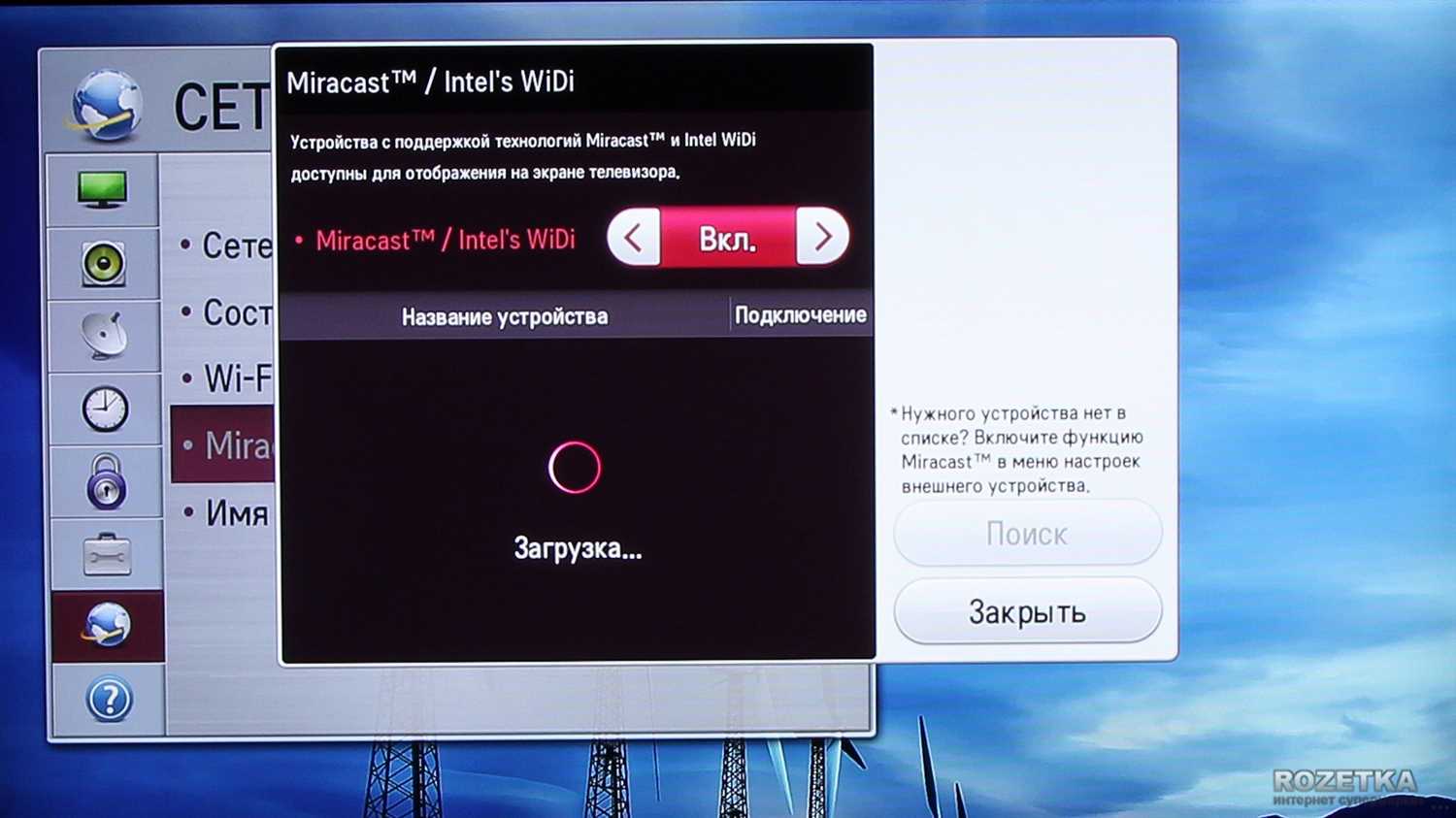
Для того, чтобы дублировать экран ПК на телевизор через Ethernet, необходимо соединить ваш ПК и телевизор с помощью ethernet-кабеля. Подключив вход t-Link или LAN, вы настраиваете общую технологическую схему дублирования экрана ПК на телевизор.
5. Дублирование экрана ПК на телевизор

После того, как все настройки будут выполнены, ваш ПК будет готов к дублированию экрана на телевизор. Дублирование экрана можно производить в любой момент, нажав соответствующую кнопку в приложении на ПК.
Шаг 4. Настройка приложения на ПК

1. Открываем приложение на ПК
После установки приложения на ПК, открываем его и выбираем опцию «Настройки».
2. Настройка соединения и экрана

В настройках выбираем опцию «Соединение и Экран». Затем выбираем тип соединения «Ethernet». В этом же меню выбираем нужный телевизор в списке доступных устройств.
- Если в списке доступных устройств телевизора нет, включаем его.
- Если телевизор в подключенном состоянии не отображается, проверяем работоспособность Ethernet-порта на обоих устройствах.
3. Дополнительные настройки
Для более удобного использования можно настроить и другие параметры приложения.
- В разделе «Основные» можно выбрать режим работы (расширенный или дублированный экран), установить пароль на подключение к ПК.
- В разделе «Настройки видео» можно изменить разрешение экрана, качество и битрейт передачи.
После завершения настройки приложения, сохраняем изменения и запускаем передачу экрана на телевизор.
Шаг 5. Подключение приложения к телевизору

5.1. Запустите приложение на телевизоре

Переключите вход телевизора на расширенный режим. Выберите приложение на экране телевизора и запустите его.
5.2. Подключите приложение к ПК
Откройте приложение на ПК и нажмите кнопку «Connect» или «Подключить». Введите IP-адрес телевизора, который был указан ранее и подтвердите соединение.
5.3. Настройте параметры приложения на ПК
Настройте параметры приложения на ПК для того, чтобы изменить настройки связанные с отображением на телевизоре. Например, можно изменить разрешение экрана или выбрать другой экран для отображения на телевизоре.
5.4. Начните воспроизведение контента на телевизоре
Выберите контент, который вы хотите воспроизвести на телевизоре, и нажмите «Play» на ПК. Контент будет воспроизведен на телевизоре в режиме реального времени.
5.5. Отключение соединения
Для отключения соединения нажмите кнопку «Disconnect» или «Отключить» в приложении на ПК. После этого вы можете вернуться к работе на ПК или включить другой режим входа телевизора.
Результат и рекомендации
Результат
После выполнения всех шагов, вы сможете без проблем дублировать экран своего ПК на телевизор по Ethernet. Это позволит вам смотреть фильмы, сериалы и играть в игры на большом экране, что значительно увеличит удобство использования. Вы сможете наслаждаться контентом в высоком качестве и смотреть его либо на телевизоре, либо на ПК, при этом не ограничивая себя в возможностях. Вам больше не придется переразмещать свои колонки и кабели.
Рекомендации

- Перед тем как начать экспериментировать с дублированием экрана, убедитесь, что ваш ПК подключен к телевизору по Ethernet, а также что связь показывает настоящую работоспособность
- Перед тем как использовать аппаратно-программный комплекс IP-TV Player, проверьте его на работоспособность и обновите до последней версии
- Обратите внимание на настройки вашего маршрутизатора, чтобы убедиться в том, что он не блокирует никакую сеть и работает без проблем.
- Если встретились какие-то трудности, не забывайте об успешных результатах и продолжайте искать решение на проблемы.
- Не забывайте делать резервные копии важных данных и файлов.
Ответы на вопросы
Какие устройства потребуются для дублирования экрана ПК на телевизор по Ethernet?
Для дублирования экрана ПК на телевизор по Ethernet потребуются: компьютер или ноутбук, Ethernet-кабель, телевизор и HDMI-кабель (если телевизор не имеет Ethernet-порта).
Как подключить ПК и телевизор с помощью Ethernet-кабеля?
Подключите Ethernet-кабель к Ethernet-порту компьютера и телевизора. Убедитесь, что оба устройства подключены к одной локальной сети. Это можно проверить, зайдя в настройки сети на обоих устройствах.
Как выбрать разрешение экрана на телевизоре при дублировании экрана ПК?
На телевизоре можно выбрать разрешение экрана, перейдя в настройки телевизора. Обычно доступны несколько вариантов разрешения, выберите тот, который наиболее подходит для вашей конфигурации.
Можно ли передавать звук на телевизор при дублировании экрана ПК?
Да, для передачи звука на телевизор необходимо подключить HDMI-кабель от компьютера к телевизору, если у телевизора есть HDMI-порт. Если у телевизора нет HDMI-порта, можно воспользоваться аудиокабелем.
Какие настройки нужно изменить на компьютере для дублирования экрана на телевизор?
На компьютере нужно открыть «Панель управления» и выбрать «Экран», затем выбрать «Дублировать экран».
Можно ли дублировать экран ПК на телевизор без использования Ethernet-кабеля?
Да, можно использовать Wi-Fi-адаптер для передачи сигнала с компьютера на телевизор. Для этого необходимо подключить Wi-Fi-адаптер к компьютеру и телевизору, а затем выбрать опцию «Дублирование экрана» на компьютере.
Могут ли быть проблемы с передачей сигнала при дублировании экрана ПК на телевизор?
Да, могут возникнуть проблемы, связанные с низкой скоростью передачи данных по Ethernet или Wi-Fi. Также возможны проблемы совместимости между компьютером и телевизором. Если у вас возникли проблемы, попробуйте перезагрузить устройства или изменить настройки сети.
Как проверить, что экран ПК успешно дублируется на телевизор?
После подключения компьютера к телевизору по Ethernet или Wi-Fi, экран ПК должен автоматически начать дублироваться на телевизоре. Если экран не дублируется, убедитесь, что вы правильно подключили Ethernet-кабель или Wi-Fi-адаптер.
Возможно ли дублировать экран ПК на несколько телевизоров одновременно?
Да, это возможно, но для этого понадобится специальное оборудование, такое как разветвитель HDMI. С помощью разветвителя HDMI можно дублировать экран ПК на несколько телевизоров одновременно.
Как выбрать телевизор, на который нужно дублировать экран ПК, если в сети подключено несколько телевизоров?
Если в сети подключено несколько телевизоров, можно выбрать тот телевизор, на который нужно дублировать экран, в настройках компьютера. В некоторых случаях это можно сделать через меню телевизора.