

Сегодня, когда нам нравится смотреть фильмы, играть в игры, слушать музыку и делать много других вещей на наших устройствах, таких как iPhone и iPad, перенос контента на большой экран становится все более популярным. Вы, возможно, знакомы с ситуацией, когда вы хотите показать свои фотографии или видео своей семье и друзьям на большом экране. В этом случае вы можете дублировать экран iPhone или iPad на телевизор и наслаждаться контентом на большом экране.
В этой статье мы подробно расскажем, как дублировать экран iPhone или iPad на телевизор, используя несколько методов. Мы также обсудим, какие устройства поддерживаются, какие приложения вам понадобятся, чтобы дублировать экран, и какие настройки нужно пройти. Таким образом, вы сможете выбрать лучший для вас метод, чтобы дублировать экран вашего iPhone или iPad на телевизоре.
Независимо от того, нужно ли вам дублирование для просмотра фильма на большом экране, игры или работы, мы надеемся, что эта статья поможет вам быстро и легко настроить дублирование экрана вашего iPhone или iPad на телевизоре.
- Подключение Apple TV к телевизору
- Шаг 1: Подготовка Apple TV
- Шаг 2: Подключение к телевизору
- Шаг 3: Настройка Apple TV
- Подключение устройства к Wi-Fi сети
- Шаг 1: Включите Wi-Fi на устройстве
- Шаг 2: Выберите доступную Wi-Fi сеть
- Шаг 3: Введите пароль (если необходимо)
- Шаг 4: Подключение к выбранной Wi-Fi сети
- Включение AirPlay на устройстве
- Поиск устройства для трансляции
- 1. Apple TV
- 2. Smart TV
- 3. Chromecast
- Зеркалирование экрана на телевизоре
- Что такое зеркалирование экрана
- Как зеркалировать экран на телевизоре
- Отключение зеркалирования экрана
- 1. Отключение AirPlay на iOS
- 2. Отключение AirPlay на Mac
- 3. Отключение Chromecast на Android
- 4. Отключение Miracast на Windows
- Ответы на вопросы
- Какой кабель нужен для подключения iPhone или iPad к телевизору?
- Как подключить iPhone или iPad к телевизору через HDMI-кабель?
- Как подключить iPhone или iPad к телевизору через Lightning Digital AV Adapter?
- Что такое Apple TV, и как его использовать для дублирования экрана iPhone или iPad?
- Можно ли дублировать экран iPhone или iPad на телевизор без проводов?
- Есть ли способы дублирования экрана iPhone или iPad на телевизор, не используя устройства Apple?
- Как узнать, поддерживает ли мой телевизор функцию дублирования экрана iPhone или iPad?
- Почему когда я подключаю iPhone или iPad к телевизору, на устройстве появляется только звук, но не картинка?
- Почему когда я дублирую экран на телевизор, качество изображения на устройстве становится хуже?
- Что делать, если при дублировании экрана на телевизор появятся черные полосы по бокам экрана?
Подключение Apple TV к телевизору
Шаг 1: Подготовка Apple TV
Перед тем как подключить Apple TV к телевизору, проверьте, что у вас есть все комплектующие: Apple TV, HDMI кабель и пульт ДУ.
Сначала подключите HDMI кабель к Apple TV, а затем другой конец к телевизору.
Подключите питание и подключите Apple TV к вашей Wi-Fi сети. Если у вас есть проводное подключение к интернету, тогда вы можете использовать его для подключения к Apple TV.
Шаг 2: Подключение к телевизору
Перед подключением к телевизору, убедитесь, что ваш телевизор соответствует требованиям технических характеристик, которые указаны на коробке Apple TV.
Подключите Apple TV к любому доступному порту HDMI на вашем телевизоре. Настоятельно рекомендуется использовать HDMI-кабель версии 2.0 или выше, чтобы обеспечить лучшее качество изображения и звука.
Шаг 3: Настройка Apple TV
Включите телевизор и найдите на пульте ДУ кнопку входа и выберите порт, к которому подключен Apple TV.
Первоначальная настройка устройства Apple TV проводится через меню на телевизоре, которые прекрасно понимают все языки мира.
Вы включили Apple TV и подключили его к телевизору. Теперь настройте устройство, выберите язык, Wi-Fi и готово.
Подключение устройства к Wi-Fi сети

Шаг 1: Включите Wi-Fi на устройстве
На iPhone или iPad откройте «Настройки» и выберите «Wi-Fi». Переместите кнопку Wi-Fi в правое положение, чтобы включить его.
Шаг 2: Выберите доступную Wi-Fi сеть

После включения Wi-Fi на устройстве, появится список доступных Wi-Fi сетей. Выберите нужную Wi-Fi сеть из списка.
Шаг 3: Введите пароль (если необходимо)

Если Wi-Fi сеть защищена паролем, введите его. Обычно это однократный процесс, при повторном подключении к сети пароль не нужно будет вводить.
Шаг 4: Подключение к выбранной Wi-Fi сети

После ввода пароля, просто нажмите на кнопку «Подключиться» и устройство автоматически подключится к выбранной Wi-Fi сети.
Если все шаги были выполнены верно, устройство успешно подключится к Wi-Fi сети и вы сможете пользоваться интернетом, а также дублировать экран на телевизоре.
Включение AirPlay на устройстве
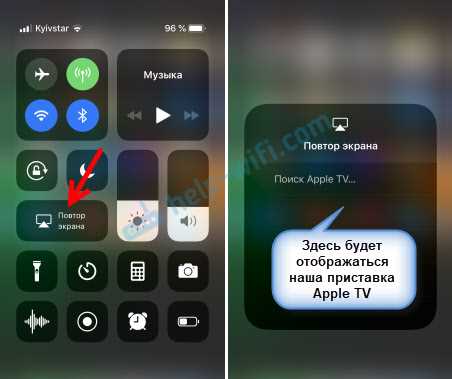
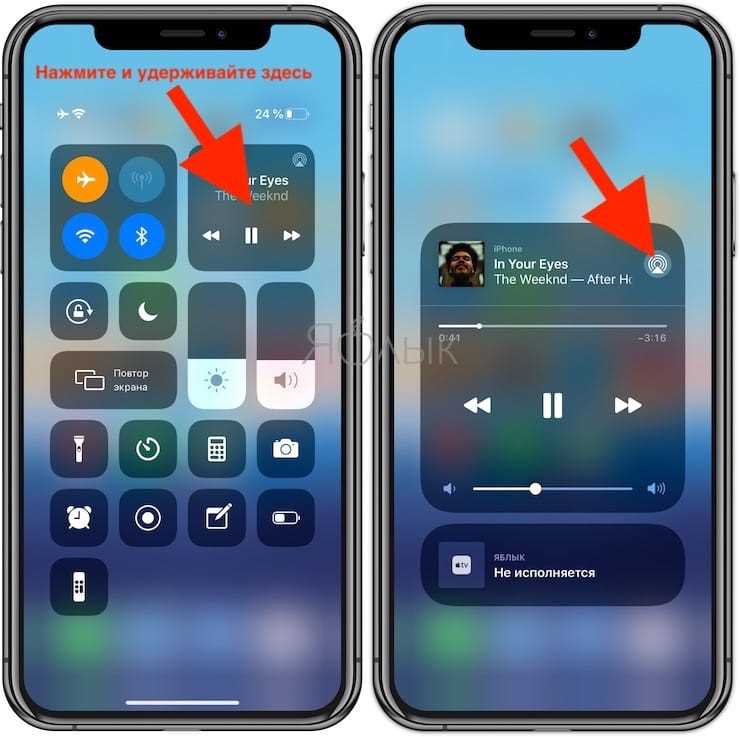
Для дублирования экрана iPhone или iPad на телевизоре с помощью AirPlay необходимо включить эту функцию на своем устройстве. Для этого:
- Откройте Центр управления, проведя пальцем вниз от верхнего правого угла экрана (на устройствах с Face ID) или сверху вниз (на устройствах с Touch ID)
- Нажмите на кнопку «Screen Mirroring» (Дублирование экрана)
- Выберите устройство, на которое хотите дублировать экран (в данном случае — телевизор)
После этого экран вашего устройства будет дублироваться на выбранном телевизоре. Если у вас есть другие устройства, подключенные к той же самой сети Wi-Fi, на которые можно дублировать экран, они также будут отображены в списке для выбора.
Обратите внимание, что не все телевизоры поддерживают функцию AirPlay. Если у вас возникли проблемы при подключении, убедитесь, что ваш телевизор поддерживает эту функцию. Если нет, можно воспользоваться альтернативными способами, например, подключить устройство к телевизору с помощью HDMI-кабеля.
Поиск устройства для трансляции

1. Apple TV

Если у вас есть Apple TV подключенный к телевизору, то перейдите на экран поиска AirPlay и найдите устройство Apple TV в списке доступных устройств. Выберите его и включите функцию Mirroring, чтобы дублировать экран вашего устройства на телевизоре.
2. Smart TV

Если ваш телевизор совместим со Smart TV, то вы можете подключить свое устройство к телевизори через Wi-Fi. Зайдите в меню на телевизоре, найдите раздел Screen Mirroring, выберите его и найдите доступные устройства на своей сети. Выберите ваше устройство и подтвердите подключение.
3. Chromecast
Чтобы использовать Chromecast, вам необходимо подключить его к телевизору, пройти на экран настройки и выбрать опцию Cast Screen. Затем найдите ваше устройство в списке доступных устройств, выберите его и подключитесь к нему через Wi-Fi.
- Примечание: Каждое устройство может иметь свои особенности в подключении, управлении и поддержке функций Mirroring. Проверьте совместимость вашего устройства и техники со списком поддерживаемых устройств перед подключением;
- Совет: Соединение по Wi-Fi может быть нестабильным, особенно при дальних расстояниях или при наличии препятствий между устройствами. Если вы столкнулись с проблемами при подключении, проверьте настройки маршрутизатора и Wi-Fi соединения для улучшения сигнала.
Зеркалирование экрана на телевизоре
Что такое зеркалирование экрана
Зеркалирование экрана – это способ передать изображение с экрана мобильного устройства на большой экран телевизора или монитора. Это очень удобно для просмотра видео, презентаций и других мультимедийных материалов.
Как зеркалировать экран на телевизоре

Существует несколько способов зеркалирования экрана на телевизоре:
- Использование Apple TV – это устройство позволяет зеркалировать экран любого совместимого с ним устройства через Wi-Fi. Для этого нужно подключить Apple TV к телевизору и к Wi-Fi, затем на мобильном устройстве зайти в Настройки – Экран и яркость – Apple TV и выбрать нужный телевизор.
- Использование HDMI-кабеля – этот способ подходит для всех устройств, которые имеют выход HDMI. Нужно подключить мобильное устройство и телевизор кабелем HDMI и выбрать на телевизоре соответствующий вход. Затем на мобильном устройстве просто выбрать в настройках подключение по HDMI.
- Использование специальных приложений – на рынке существуют приложения, которые позволяют зеркалировать экран мобильного устройства на телевизор или монитор. Самые популярные – это Reflector и AirServer.
Выбор способа зеркалирования экрана на телевизоре зависит от того, какие устройства используются и какие возможности есть у них.
Отключение зеркалирования экрана
1. Отключение AirPlay на iOS
Чтобы отключить зеркалирование экрана на своем устройстве iOS, перейдите к Центру управления, коснитесь значка AirPlay. Затем выберите Не транслировать на данном устройстве, чтобы отключить AirPlay.
2. Отключение AirPlay на Mac
Для отключения AirPlay на Mac перейдите к меню «System Preferences», выберите «Displays», затем выберите «AirPlay Display» и нажмите кнопку «Stop AirPlaying».
3. Отключение Chromecast на Android
Если вы используете устройство Android, отключите Chromecast, следуя этим шагам: перейдите к приложению Google Home, нажмите на устройство Chromecast, затем нажмите кнопку «Stop Casting».
4. Отключение Miracast на Windows

Чтобы отключить Miracast на Windows, откройте центр действий и выберите иконку «Project», затем выберите «Disconnect».
- Не забудьте отключить зеркалирование экрана после того, как закончите использование телевизора, чтобы избежать недопустимого использования аккумулятора устройства.
- Если вы перешли к другом приложению или экрану на своем устройстве, то зеркаляемый экран автоматически обновится.
Ответы на вопросы
Какой кабель нужен для подключения iPhone или iPad к телевизору?
Для подключения iPhone или iPad к телевизору необходим HDMI-кабель, Lightning Digital AV Adapter или Apple TV.
Как подключить iPhone или iPad к телевизору через HDMI-кабель?
Для подключения iPhone или iPad к телевизору через HDMI-кабель, необходимо вставить кабель в разъем на телевизоре и соединить его с Lightning-кабелем, который вставляется в устройство. После этого, на телевизоре появится дубликат экрана вашего устройства.
Как подключить iPhone или iPad к телевизору через Lightning Digital AV Adapter?
Для подключения iPhone или iPad к телевизору через Lightning Digital AV Adapter, необходимо вставить кабель в разъем на телевизоре и соединить его с Lightning-кабелем, который вставляется в устройство. После подключения кабеля, на телевизоре появится дубликат экрана вашего устройства. Кроме того, этот адаптер поддерживает передачу звука.
Что такое Apple TV, и как его использовать для дублирования экрана iPhone или iPad?
Apple TV представляет собой специальное устройство, которое позволяет передавать экран iPhone или iPad на большой экран телевизора. За подключение к Apple TV отвечает Wi-Fi, поэтому убедитесь, что устройства подключены к одной точке Wi-Fi. После этого, настройте AirPlay и выберите Apple TV в качестве устройства в списке вывода.
Можно ли дублировать экран iPhone или iPad на телевизор без проводов?
Да, это возможно. Для этого используется технология AirPlay, которая позволяет передавать экран на другие устройства без проводов. Для использования AirPlay необходимо, чтобы устройства были подключены к одной точке Wi-Fi. Далее, настройте AirPlay и выберите устройство в списке вывода.
Есть ли способы дублирования экрана iPhone или iPad на телевизор, не используя устройства Apple?
Да, существуют альтернативные устройства для дублирования экрана iPhone или iPad на телевизор, которые не относятся к продукции Apple. Например, это ChromeCast от Google, Android-приставки с функцией Miracast, и некоторые другие.
Как узнать, поддерживает ли мой телевизор функцию дублирования экрана iPhone или iPad?
Узнать о поддержке функции дублирования экрана iPhone или iPad на вашем телевизоре можно в спецификации устройства или в руководстве пользователя. Также многие производители выпускают специальные приложения для мобильных устройств, которые позволяют дублировать экран на телевизор без проводов.
Почему когда я подключаю iPhone или iPad к телевизору, на устройстве появляется только звук, но не картинка?
Возможно, у вас неправильно настроена функция дублирования экрана. Убедитесь, что вы выбрали правильное устройство в качестве вывода изображения, и проверьте соединение между устройствами. Если проблема не решается, обратитесь к руководству пользователя устройства или проконсультируйтесь с профессионалом.
Почему когда я дублирую экран на телевизор, качество изображения на устройстве становится хуже?
Качество изображения на устройстве может измениться при использовании функции дублирования экрана. Это вызвано повышенной нагрузкой на процессор устройства, которая также может привести к общему замедлению работы. Чтобы решить эту проблему, можно попробовать снизить разрешение экрана или обратиться к профессионалу.
Что делать, если при дублировании экрана на телевизор появятся черные полосы по бокам экрана?
Появление черных полос по бокам экрана может быть связано с несовпадением разрешения экрана устройства и телевизора. Попробуйте подобрать другое разрешение или настройте экран в соответствии с разрешением телевизора. Если этого не достаточно, обратитесь за помощью к профессионалу.