

Если у вас нет роутера или вы не хотите покупать его, но вы все еще хотите подключить несколько устройств к одной сети Wi-Fi, вы можете воспользоваться своим компьютером. Вы можете настроить вашу компьютерную систему таким образом, чтобы другие устройства могли подключаться к интернету через него.
Как это сделать? В этой статье мы расскажем вам, как настроить соединения Wi-Fi на компьютере и делиться им с другими устройствами, такими как смартфоны, планшеты и другие компьютеры.
Следуйте нашему пошаговому гайду, и вы сможете настроить Wi-Fi соединение на вашем компьютере и обеспечить интернет-соединение для всех устройств, которые вам нужны.
- Почему нужно делиться Wi-Fi?
- Экономия денег
- Удобство в использовании
- Безопасность
- Опции раздачи Wi-Fi
- 1. Имя Wi-Fi сети и пароль
- 2. Режим работы сети
- 3. Каналы Wi-Fi сети
- 4. Фильтрация MAC-адресов и ограничение скорости
- Раздача Wi-Fi через встроенные функции Windows
- Как настроить раздачу Wi-Fi в Windows 10?
- Как настроить раздачу Wi-Fi в Windows 7?
- Раздача Wi-Fi через программу Connectify
- Как работает Connectify?
- Как настроить Connectify?
- Преимущества использования Connectify
- Раздача Wi-Fi через Virtual Router
- Что такое Virtual Router?
- Как настроить раздачу Wi-Fi через Virtual Router?
- Как подключиться к Wi-Fi, используя Virtual Router?
- Как изменить настройки Virtual Router?
- Раздача Wi-Fi через 3G-модем
- Что это такое?
- Как это работает?
- Как настроить Wi-Fi точку доступа?
- Как настроить автоматическую раздачу интернета?
- Некоторые проблемы и их решения
- Проблема 1: Не удается подключить Wi-Fi
- Проблема 2: Скорость интернета через Wi-Fi слишком медленная
- Проблема 3: Не удается раздавать Wi-Fi
- Ответы на вопросы
- Как подключить планшет к Wi-Fi, использовав ПК в качестве точки доступа?
- Можно ли создавать точку доступа Wi-Fi на ПК без внешнего программного обеспечения?
- Как защитить свою точку доступа Wi-Fi, созданную на ПК?
- Можно ли подключить к точке доступа Wi-Fi на ПК несколько устройств одновременно?
- Можно ли создать точку доступа Wi-Fi на ноутбуке?
- Что делать, если на ПК не работает Wi-Fi?
- Как узнать пароль от созданной на ПК точки доступа Wi-Fi?
- Как подключить телефон к Wi-Fi через ПК?
- Можно ли создать точку доступа Wi-Fi на Mac для подключения других устройств?
- Как правильно настроить точку доступа Wi-Fi на ПК?
Почему нужно делиться Wi-Fi?
Экономия денег
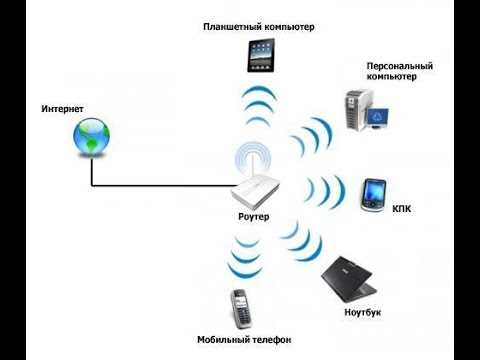
Одним из главных преимуществ деления Wi-Fi является экономия денег на услугах провайдера. Вместо того, чтобы связаться с провайдером и заказать дополнительное подключение Wi-Fi, можно поделиться своим уже существующим интернетом с другими устройствами.
Удобство в использовании
Деление Wi-Fi позволяет упростить процесс подключения нескольких устройств к интернету. Например, если вы находитесь в отеле или другом месте, где вам предоставляют только одно подключение к Wi-Fi, можно поделиться интернетом со своего устройства и использовать его на всех своих гаджетах, таких как ноутбук, планшет, смартфон.
Безопасность
Поделиться Wi-Fi с другими, когда нужно вести деловую переписку, забирать почту или работать с личной информацией, — совсем не безопасно. Но если вы делитесь только с надежными и проверенными пользователями, то риски могут быть минимальными. Кстати, существуют специальные утилиты, которые позволяют проанализировать трафик в вашей сети и обнаружить любые подозрительные активности.
Опции раздачи Wi-Fi
1. Имя Wi-Fi сети и пароль
Одной из основных опций при раздаче Wi-Fi является выбор имени сети (SSID) и пароля. Необходимо выбрать уникальное имя и надежный пароль для защиты своей сети от несанкционированного доступа.
В Windows можно выбрать имя и установить пароль, открыв настройки «Центра управления сетями и общим доступом» и выбрав опцию «Создать новое подключение или сеть».
2. Режим работы сети
При раздаче Wi-Fi можно выбрать режим работы сети, который будет соответствовать твоим потребностям: «Точка доступа» — для раздачи интернета на другие устройства в режиме одновременного доступа к интернету;
«Интернет-соединение общего пользования» — для раздачи интернета на другие устройства в режиме последовательного доступа к интернету, где только одно устройство в сети может использовать интернет в данный момент времени.
3. Каналы Wi-Fi сети
Каналы Wi-Fi сети используются для передачи сигнала между устройствами в сети. Если в твоей местности много Wi-Fi сетей, на одном канале может возникать много помех, что может привести к снижению скорости соединения.
Для настройки каналов Wi-Fi сети можно воспользоваться специальными программами, например, inSSIDer, которые помогают выбрать наименее загруженный канал для твоей сети.
4. Фильтрация MAC-адресов и ограничение скорости
Фильтрация MAC-адресов — это дополнительная защита Wi-Fi сети от несанкционированного доступа. Только устройства, которые имеют заранее заданные MAC-адреса, смогут подключаться к твоей сети.
Ограничение скорости — это опция, которая позволяет задать максимальную скорость передачи данных для каждого подключенного устройства. Это может быть полезно, когда необходимо справиться с ограниченной пропускной способностью интернет-соединения.
Раздача Wi-Fi через встроенные функции Windows
Как настроить раздачу Wi-Fi в Windows 10?
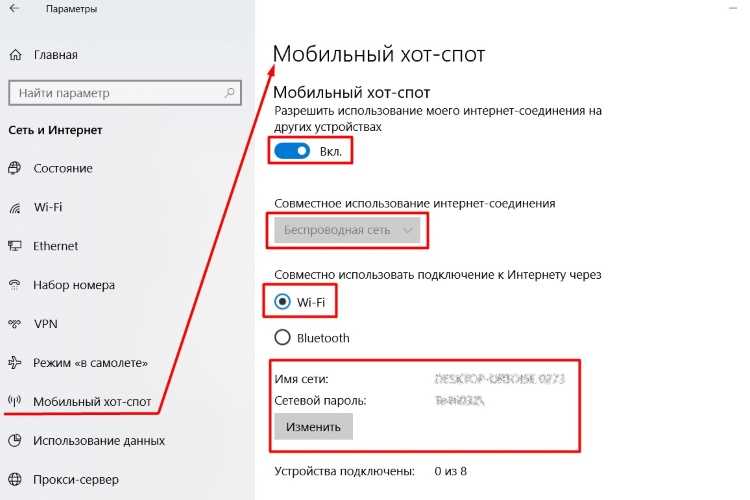
Для раздачи Wi-Fi с помощью встроенных функций Windows 10 потребуется использовать встроенный инструмент «Режим режущей кромки».
Шаг 1: Нажмите на иконку Wi-Fi в правом нижнем углу, и выберите «Сеть и Интернет».
Шаг 2: Далее нажмите на «Мобильная точка доступа». Выберите, как вы хотите распространять Wi-Fi – это может быть через Wi-Fi или Ethernet.
Шаг 3: Вы можете изменить имя точки доступа и пароль в меню «Настройка точки доступа».
Шаг 4: Включите режим раздачи Wi-Fi, переключив левую кнопку в положение «Включить».
Как настроить раздачу Wi-Fi в Windows 7?
Для раздачи Wi-Fi с помощью встроенных функций Windows 7 потребуется настроить «Сетевой центр».
Шаг 1: Нажмите на иконку «Сеть» в правом нижнем углу, и выберите «Сетевой центр».
Шаг 2: Нажмите на ссылку «Настроить новое подключение или сеть».
Шаг 3: Выберите «Создать точку доступа для беспроводного подключения».
Шаг 4: Введите имя сети и пароль для защиты, и нажмите «Создать сеть».
Шаг 5: Далее, обратитесь к меню «Изменить параметры сети», чтобы настроить IPv4. Выберите «Да, сеть использует передачу данных…», и введите значения в соответствующие поля.
Шаг 6: Проверьте настройки точки доступа, и нажмите «ОК». Теперь вы можете подключаться к своей новой беспроводной сети.
Раздача Wi-Fi через программу Connectify
Как работает Connectify?
Connectify является программным обеспечением для Windows, которое превращает жесткое подключение к Интернету в беспроводную точку доступа Wi-Fi. Connectify использует функциональность встроенного адаптера Wi-Fi в вашем ноутбуке или ПК для создания точки доступа Wi-Fi.
Как настроить Connectify?
Чтобы настроить Connectify, сначала загрузите и установите программу на свой ПК. Затем запустите программу и следуйте инструкциям на экране.
Настроив программу Connectify, вы сможете создать точку доступа Wi-Fi на основе вашего жесткого подключения к Интернету. Выберите имя сети и установите пароль — и ваш новый Wi-Fi-сигнал готов к использованию! Следует отметить, что если вы используете беспроводное соединение для своего подключения к Интернету, то Connectify не сможет создать точку доступа Wi-Fi.
Преимущества использования Connectify
Connectify предлагает простой и удобный способ раздавать Wi-Fi сигнал с вашего ПК. Это может быть полезно, если вы находитесь в здании, где нет существующей сети Wi-Fi, или если вы хотите расширить зону покрытия существующей сети Wi-Fi.
Кроме того, Connectify обеспечивает безопасность вашей сети с помощью пароля и шифрования, что может быть особенно важно, если вы используете ее для бизнеса или работы с конфиденциальной информацией.
Раздача Wi-Fi через Virtual Router
Что такое Virtual Router?
Virtual Router — бесплатное программное обеспечение для Windows, которое позволяет превратить ваш компьютер в точку доступа Wi-Fi для других устройств.
Как настроить раздачу Wi-Fi через Virtual Router?
- Скачайте и установите Virtual Router на свой ПК.
- Запустите программу и введите имя сети Wi-Fi (SSID) и пароль.
- Выберите сетевое подключение, которое будет использоваться для создания точки доступа Wi-Fi, и нажмите кнопку «Start Virtual Router».
Как подключиться к Wi-Fi, используя Virtual Router?
- На другом устройстве откройте список доступных Wi-Fi сетей и найдите созданную вами сеть.
- Введите пароль, который вы задали при настройке Virtual Router, и подключитесь к сети.
Как изменить настройки Virtual Router?
Вы можете изменить настройки Virtual Router, нажав на кнопку «Configure» в главном окне программы. В этом окне вы можете изменить имя сети (SSID), пароль и выбрать другое сетевое подключение для раздачи Wi-Fi.
Раздача Wi-Fi через 3G-модем
Что это такое?
Раздача Wi-Fi через 3G-модем — это возможность поделиться интернет-соединением, используя мобильный интернет, без необходимости наличия проводной сети или роутера.
Как это работает?
Для начала необходимо приобрести 3G-модем и подключить его к компьютеру или ноутбуку. Затем нужно настроить Wi-Fi точку доступа на компьютере, после чего можно поделиться интернетом с другими устройствами, подключившись к Wi-Fi сети, созданной из компьютера.
Для более удобного использования можно настроить автоматическую раздачу интернета при запуске компьютера.
Как настроить Wi-Fi точку доступа?
Для настройки Wi-Fi точки доступа необходимо выполнить следующие действия:
- Зайти в настройки сетевых подключений.
- Нажать правой кнопкой мыши на подключении к интернету и выбрать «Свойства».
- Перейти на вкладку «Общие».
- Отметить пункт «Разрешить другим пользователям сети подключаться через этот компьютер в Интернет».
- Нажать кнопку «Настроить».
- В открывшемся окне указать параметры Wi-Fi точки доступа: имя сети, тип шифрования, пароль.
- Нажать кнопку «ОК».
- Запустить раздачу Wi-Fi.
Как настроить автоматическую раздачу интернета?
Чтобы настроить автоматическую раздачу интернета при запуске компьютера, необходимо выполнить следующие действия:
- Запустить Пуск и перейти в «Панель управления».
- Выбрать «Администрирование».
- Выбрать «Службы».
- Найти службу «Раздача интернета через Wi-Fi» и выбрать ее.
- Нажать правой кнопкой мыши на службе и выбрать «Свойства».
- В разделе «Тип запуска» выбрать «Автоматически».
- Нажать кнопку «ОК».
Теперь при запуске компьютера Wi-Fi точка доступа будет запускаться автоматически, и вы можете поделиться интернетом с другими устройствами в любой момент.
Некоторые проблемы и их решения
Проблема 1: Не удается подключить Wi-Fi
Первым делом нужно проверить правильность введенного пароля. Если пароль правильный, то возможно проблема в самом устройстве. Попробуйте перезагрузить ПК и/или мобильный телефон. Если это не помогло, то проверьте, не блокируется ли Wi-Fi брандмауэром. Если это так, добавьте в исключения свою сеть Wi-Fi.
Проблема 2: Скорость интернета через Wi-Fi слишком медленная
Чтобы повысить скорость интернета через Wi-Fi, можно попробовать следующие способы:
- Перезагрузить роутер;
- Перевести устройства в режим «расширенного режима Wi-Fi», если есть такая возможность;
- Переставить роутер в другое место, чтобы минимизировать помехи от электронных приборов;
- Использовать частоту 5 ГГц вместо 2,4 ГГц, так как она менее загружена;
- Проверить наличие обновлений для драйверов Wi-Fi.
Если это не помогло, то возможно проблема связана с качеством интернет-соединения.
Проблема 3: Не удается раздавать Wi-Fi

Если ПК не может раздавать Wi-Fi, то можно попробовать следующие способы:
- Перезагрузить ПК и проверить наличие обновлений драйверов;
- Проверить настройки Wi-Fi точки доступа. Убедитесь, что все параметры правильно введены;
- Если есть антивирус или брандмауэр, проверьте, не блокируют ли они подключение. Возможно, нужно добавить в исключения соответствующие параметры.
Если это не помогло, то можно воспользоваться специализированными программами для создания точки доступа Wi-Fi.
Ответы на вопросы
Как подключить планшет к Wi-Fi, использовав ПК в качестве точки доступа?
Для этого на ПК нужно создать точку доступа Wi-Fi и подключить планшет к этой точке. Подробнее о том, как создать точку доступа Wi-Fi на ПК, можно прочитать в статье.
Можно ли создавать точку доступа Wi-Fi на ПК без внешнего программного обеспечения?
Да, на ПК с операционной системой Windows 10 можно создавать точку доступа Wi-Fi без установки дополнительных программ. Подробнее об этом можно узнать в статье.
Как защитить свою точку доступа Wi-Fi, созданную на ПК?
Для защиты точки доступа Wi-Fi на ПК можно использовать пароль. Не рекомендуется создавать открытую точку доступа без пароля, так как это может привести к несанкционированному подключению к вашей сети.
Можно ли подключить к точке доступа Wi-Fi на ПК несколько устройств одновременно?
Да, можно подключить к точке доступа Wi-Fi на ПК несколько устройств одновременно. Однако, нужно учитывать, что скорость интернет-соединения будет распределяться между всеми подключенными устройствами, поэтому скорость может снижаться.
Можно ли создать точку доступа Wi-Fi на ноутбуке?
Да, на ноутбуке также можно создать точку доступа Wi-Fi, аналогично созданию на ПК. Подробнее об этом можно узнать в статье.
Что делать, если на ПК не работает Wi-Fi?
Если Wi-Fi на ПК не работает, то создание точки доступа Wi-Fi невозможно. В таком случае можно использовать внешний Wi-Fi адаптер для создания точки доступа.
Как узнать пароль от созданной на ПК точки доступа Wi-Fi?
Пароль от созданной на ПК точки доступа Wi-Fi можно узнать в настройках точки доступа. Подробнее об этом можно узнать в статье.
Как подключить телефон к Wi-Fi через ПК?
Для подключения телефона к Wi-Fi через ПК нужно создать точку доступа Wi-Fi на ПК и подключить телефон к этой точке. Подробнее об этом можно узнать в статье.
Можно ли создать точку доступа Wi-Fi на Mac для подключения других устройств?
Да, на Mac также можно создать точку доступа Wi-Fi для подключения других устройств. Для этого нужно использовать встроенную функцию под названием «Интернет-Общий доступ». Подробнее об этом можно узнать в статье.
Как правильно настроить точку доступа Wi-Fi на ПК?
Для правильной настройки точки доступа Wi-Fi на ПК нужно следовать инструкциям, описанным в статье. Важно создать уникальное имя сети и установить пароль для защиты точки доступа.