
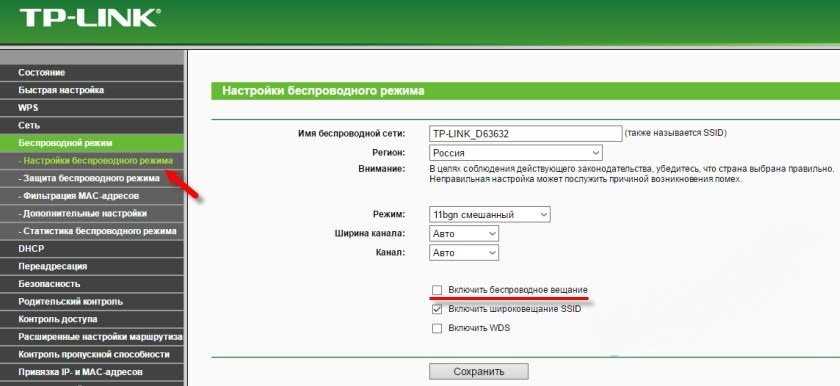
Отключение вай-фай на роутере TP-Link — это несложная задача, которую можно выполнить с помощью специальной кнопки, расположенной на задней панели устройства. Эта кнопка нередко используется в случаях, когда необходимо быстро выключить беспроводное соединение в домашней сети.
TP-Link — это один из наиболее популярных производителей роутеров в мире, и многие пользователи выбирают их из-за простоты в использовании и доступности по цене. Настройка роутера и управление им может показаться сложным для новичков, но благодаря кнопке на задней панели вы можете легко управлять подключением к интернету.
В данной статье вы узнаете, как быстро отключить вай-фай на роутере TP-Link с помощью кнопки на задней панели и как это может помочь в защите вашей домашней сети.
- Что такое вай-фай и зачем его отключать?
- Как быстро отключить вай-фай на роутере TP-Link с помощью кнопки на задней панели?
- Как найти кнопку отключения вай-фая на роутере TP-Link?
- Важные моменты перед отключением вай-фая на роутере:
- 1. Убедитесь, что отключение вай-фая не повредит действующим устройствам
- 2. Предупредите всех пользователей о временном отключении вай-фая
- 3. Задумайтесь о причине отключения вай-фая
- Как быстро отключить вай-фай на роутере TP-Link через кнопку на задней панели?
- Шаг 1: Найдите кнопку на задней панели роутера TP-Link
- Шаг 2: Нажмите на кнопку
- Как проверить, что вай-фай на роутере TP-Link действительно отключен?
- 1. Проверьте настройки роутера
- 2. Попытайтесь подключиться к беспроводной сети
- 3. Используйте софт для сканирования беспроводной сети
- 4. Обратитесь к сервисному центру или поддержке производителя
- Как вернуть вай-фай на роутере TP-Link после отключения через кнопку на задней панели?
- Шаг 1: Подключение к роутеру
- Шаг 2: Ввод имени пользователя и пароля
- Шаг 3: Включение беспроводной сети
- Шаг 4: Сохранение изменений
- Когда может понадобиться отключить вай-фай на роутере TP-Link и как это повлияет на устройства?
- Когда может понадобиться отключить вай-фай на роутере TP-Link?
- Как это повлияет на устройства?
- Как правильно отключить вай-фай на роутере TP-Link?
- Ответы на вопросы
- Как быстро отключить вай-фай на роутере TP-Link с помощью кнопки на задней панели?
- Как можно включить вай-фай после его отключения на роутере TP-Link?
- Существует ли какой-то альтернативный способ отключения вай-фай на роутере TP-Link?
- Что делать, если кнопка отключения вай-фай на роутере TP-Link не работает?
- Есть ли какие-то дополнительные настройки, которые нужно произвести перед отключением вай-фай на роутере TP-Link?
- Как узнать, что вай-фай на роутере TP-Link успешно отключен?
- Можно ли отключить вай-фай на роутере TP-Link только для определенного устройства?
- Как можно быстро включить вай-фай после отключения его на роутере TP-Link?
- Как проверить, что вай-фай на роутере TP-Link включен?
- Можно ли отключить вай-фай на роутере TP-Link по расписанию?
Что такое вай-фай и зачем его отключать?
Вай-фай — это беспроводная технология передачи данных, основанная на стандарте IEEE 802.11. С ее помощью устройства могут подключаться к интернету без использования проводов, что делает использование Интернета более удобным и мобильным.
Однако есть ситуации, когда нужно отключить вай-фай на роутере TP-Link. Например, вы можете хотеть уберечь свои устройства от доступа к Интернету в ночное время, чтобы сохранить их заряд батареи и обезопасить от вредных воздействий сети. Также, отключение вай-фай может быть полезно при установке нового оборудования или отладке сети.
Как быстро отключить вай-фай на роутере TP-Link с помощью кнопки на задней панели?
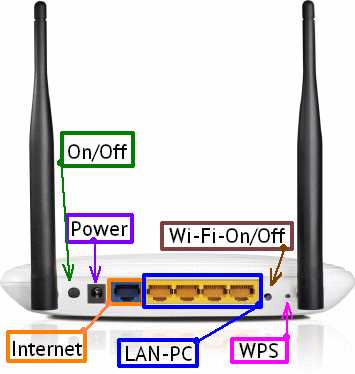
Для быстрого отключения вай-фай на роутере TP-Link с помощью кнопки на задней панели, выполните следующие шаги:
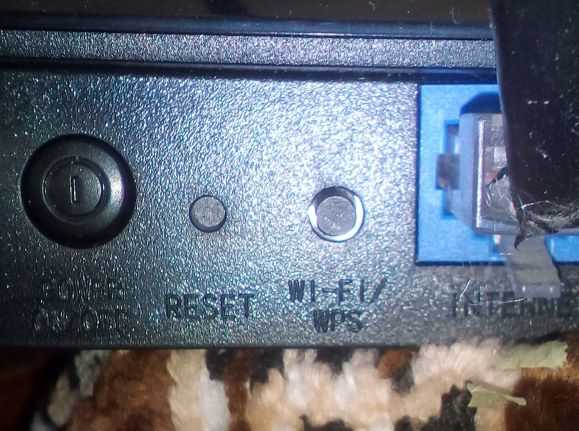
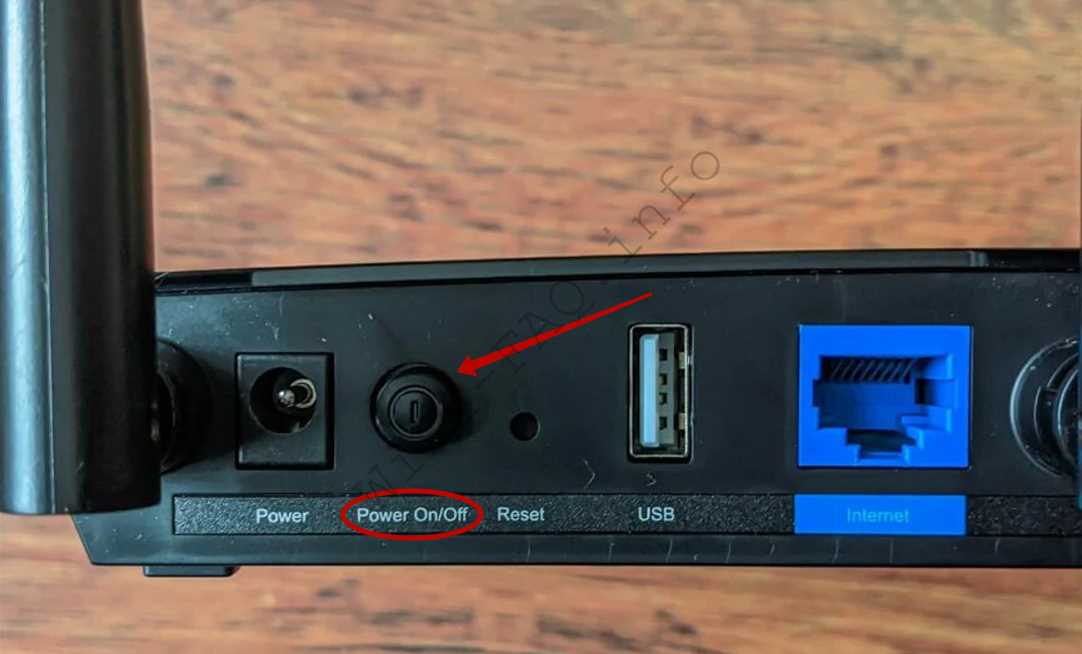
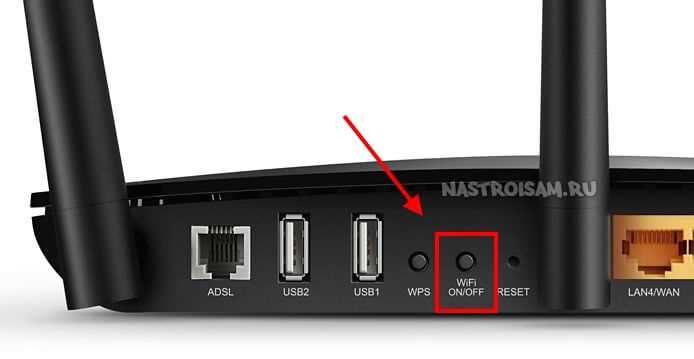
- Найдите кнопку на задней панели, которая обозначена как Wi-Fi On/Off.
- Нажмите на кнопку и удерживайте ее нажатой в течение нескольких секунд.
- Вай-фай на роутере TP-Link отключится.
Чтобы снова включить вай-фай, просто повторите те же шаги. Также можно отключить вай-фай в настройках роутера.
Как найти кнопку отключения вай-фая на роутере TP-Link?
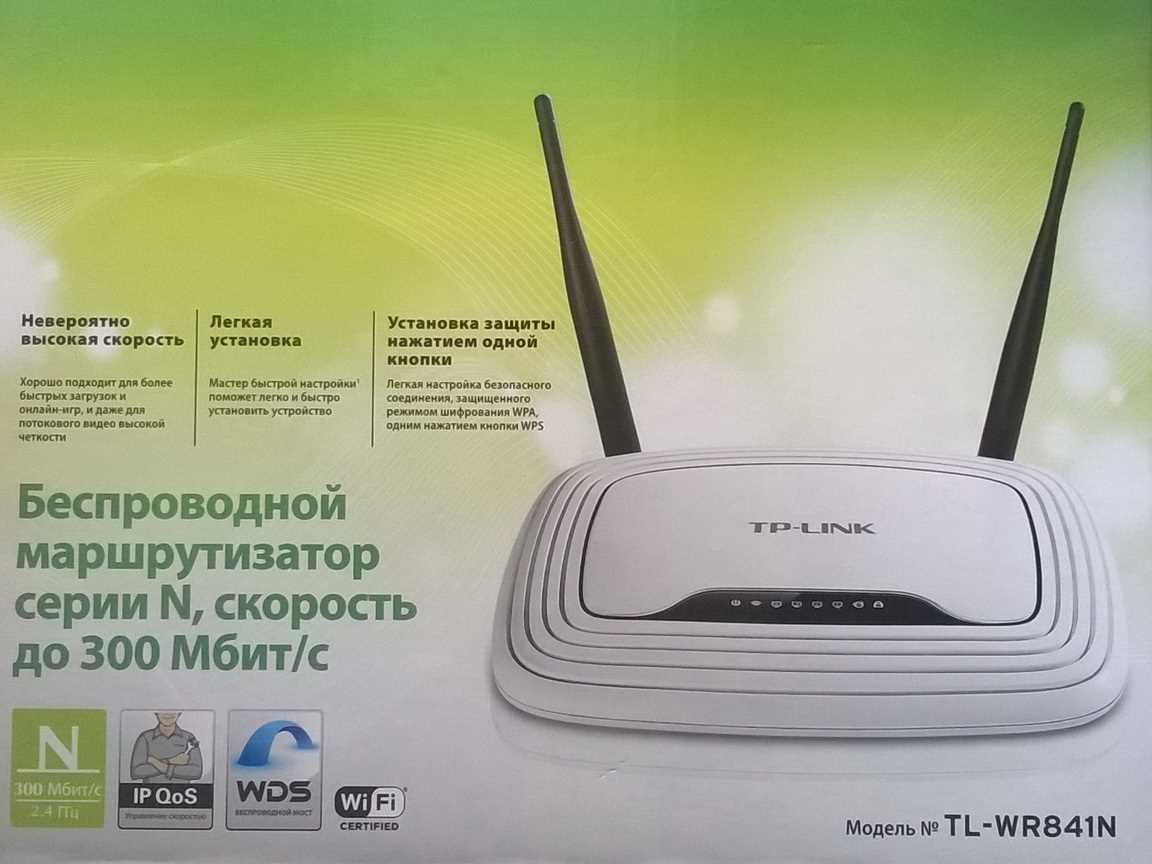
Для начала, стоит понимать, что не все модели роутеров TP-Link имеют кнопку отключения вай-фая на задней панели. Она присутствует только на некоторых моделях, например, на TP-Link Archer C50.
Если вы не уверены, есть ли на вашей модели роутера кнопка отключения вай-фая, стоит заглянуть в инструкцию к устройству, которую можно найти на сайте TP-Link или в комплекте с роутером.
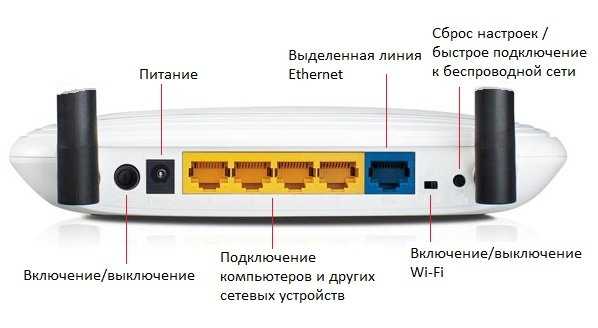
Если у вас есть модель с кнопкой отключения вай-фая, то ее можно найти на задней панели роутера. Обычно она выглядит как небольшая кнопка с символом волны или без провода.
Чтобы быстро отключить вай-фай на роутере с помощью кнопки на задней панели, достаточно нажать на эту кнопку и удерживать ее нажатой в течение нескольких секунд. По умолчанию, это приведет к отключению беспроводного соединения, а затем к его включению снова.
Таким образом, кнопка отключения вай-фая на роутере TP-Link является одним из удобных способов управления беспроводным соединением. Если вы не знаете, есть ли она на вашей модели роутера, лучше всего обратиться к инструкции к устройству или веб-сайту производителя.
Важные моменты перед отключением вай-фая на роутере:
1. Убедитесь, что отключение вай-фая не повредит действующим устройствам
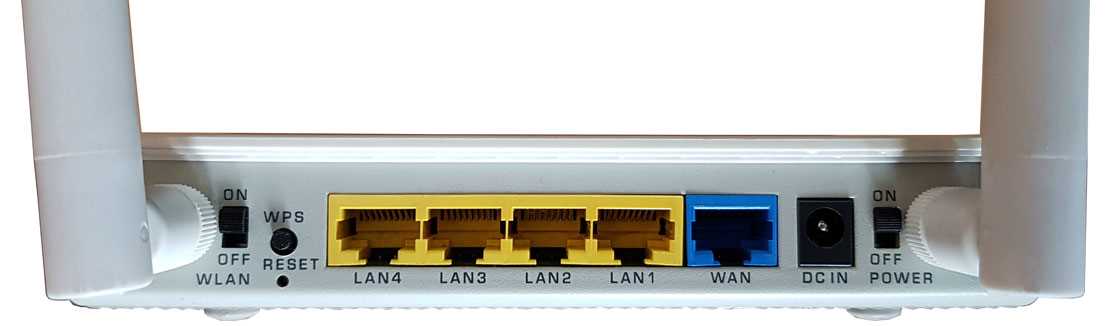
Перед тем, как отключать вай-фай на роутере, необходимо убедиться, что все подключенные к этому роутеру устройства не зависят от беспроводного соединения и продолжат функционировать без сбоев.
2. Предупредите всех пользователей о временном отключении вай-фая
Если в вашей квартире или офисе есть другие пользователи, которые используют интернет через данный роутер, убедитесь, что вы всех предупредили об отключении вай-фая на определенное время. Это поможет избежать возможных недоразумений и проблем.
3. Задумайтесь о причине отключения вай-фая
Необходимо обдумать причину, по которой вы хотите отключить вай-фай на роутере. В некоторых случаях, например, при стремлении защитить свою сеть, лучше использовать другие методы защиты, а не полное отключение вай-фая.
- Использование более сильного пароля
- Использование гостевой сети
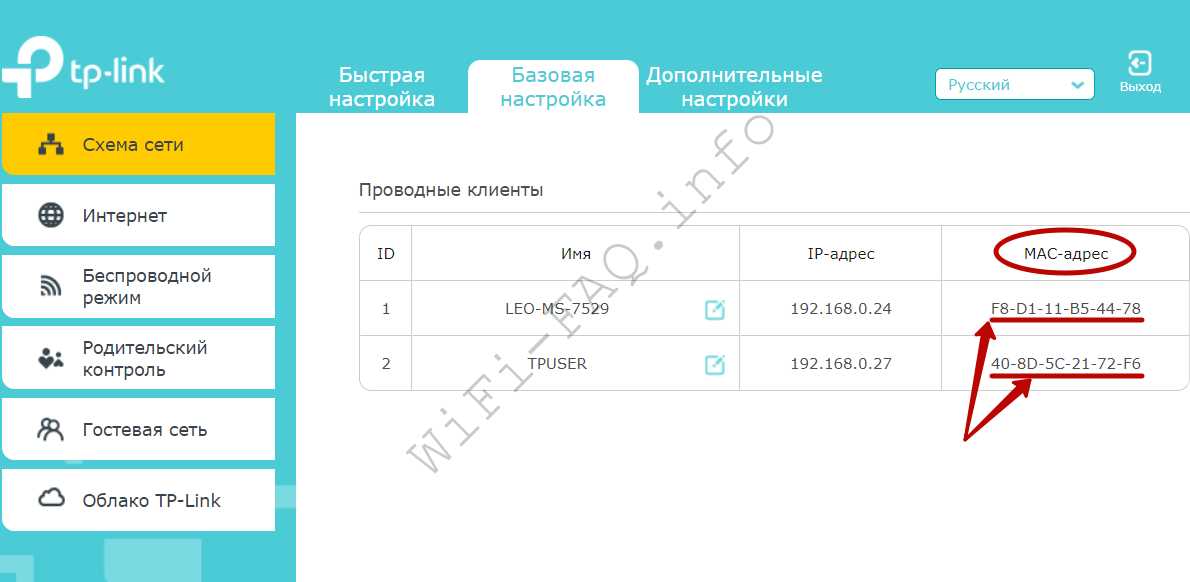
- Ограничение доступа к сети по MAC-адресам
Отключение вай-фая на роутере – крайнее решение, которое нужно принимать только из-за убедительных причин.
Как быстро отключить вай-фай на роутере TP-Link через кнопку на задней панели?
Шаг 1: Найдите кнопку на задней панели роутера TP-Link
Кнопку отключения вай-фай на роутере TP-Link можно найти на задней панели устройства. Обычно она называется «Wi-Fi ON/OFF».
Шаг 2: Нажмите на кнопку
Для того чтобы быстро отключить вай-фай на роутере TP-Link, нажмите на кнопку «Wi-Fi ON/OFF» на задней панели устройства. После этого беспроводная сеть будет отключена на короткое время.
Примечание: Если вы хотите отключить вай-фай на более длительное время, лучше воспользоваться интерфейсом управления роутером в браузере. Логин и пароль для входа в интерфейс можно найти на коробке или на самом устройстве.
Нажатие на кнопку на задней панели роутера TP-Link очень удобно, когда вы хотите быстро и на время отключить беспроводную сеть. Это может быть полезно, когда вы хотите снизить энергопотребление устройства или защитить свою сеть во время отсутствия.
Не забудьте включить вай-фай на роутере TP-Link через кнопку «Wi-Fi ON/OFF» на задней панели устройства, когда вы снова захотите использовать беспроводную сеть!
Как проверить, что вай-фай на роутере TP-Link действительно отключен?
1. Проверьте настройки роутера
Перейдите в панель управления роутера, используя IP-адрес (обычно 192.168.0.1 или 192.168.1.1) и убедитесь, что вай-фай выключен. В разделе «Wireless» должно быть выключено соответствующее поле или поле «включить беспроводную сеть». Если поле неотмечено, значит вай-фай на роутере отключен.
2. Попытайтесь подключиться к беспроводной сети
Если вы все-таки сомневаетесь в отключении вай-фая на роутере, попробуйте найти беспроводную сеть и подключиться к ней с вашего устройства. Если вай-фай действительно выключен, ваше устройство не сможет подключиться к сети, а появится сообщение об ошибке.
3. Используйте софт для сканирования беспроводной сети
Скачайте и установите на свое устройство специальный софт, который позволяет сканировать окружающие беспроводные сети. Если вай-фай на вашем роутере выключен, то он не появится в списке беспроводных сетей, найденных программой для сканирования.
4. Обратитесь к сервисному центру или поддержке производителя
Если вы все еще сомневаетесь, можете обратиться в сервисный центр или в службу поддержки производителя. Они помогут вам проверить, что вай-фай на роутере TP-Link действительно отключен и что он не создает беспроводных сетей.
Как вернуть вай-фай на роутере TP-Link после отключения через кнопку на задней панели?
Шаг 1: Подключение к роутеру
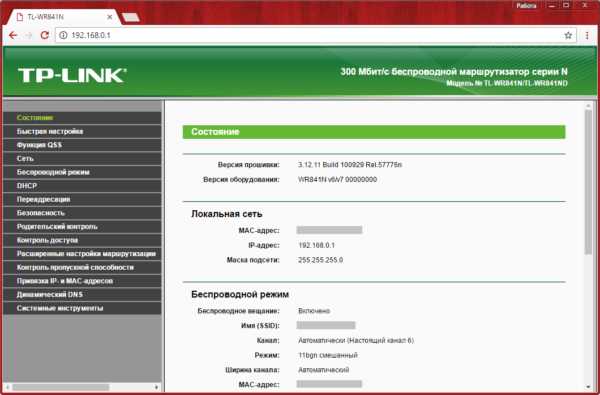
Для начала необходимо подключиться к роутеру, используя Ethernet-кабель. Введите IP-адрес роутера в вашем браузере и нажмите Enter. Это откроет страницу аутентификации.
Шаг 2: Ввод имени пользователя и пароля
Введите имя пользователя и пароль, чтобы получить доступ к интерфейсу роутера. Если вы не установили свои собственные учетные данные, то можете использовать учетные данные по умолчанию: admin/admin.
Шаг 3: Включение беспроводной сети
После успешной аутентификации вы увидите главную страницу интерфейса роутера. На ней вам необходимо выбрать раздел «Wireless», затем «Wireless Settings». Здесь вы можете изменить настройки своей беспроводной сети, включая название, канал и метод безопасности. Если беспроводная сеть была предварительно отключена, то на этой странице вы также можете включить ее, нажав на соответствующую кнопку.
Шаг 4: Сохранение изменений
После изменения настроек беспроводной сети необходимо сохранить изменения, нажав на кнопку «Save» или «Apply». С этого момента ваша беспроводная сеть снова будет активна и готова к использованию.
Когда может понадобиться отключить вай-фай на роутере TP-Link и как это повлияет на устройства?
Когда может понадобиться отключить вай-фай на роутере TP-Link?
Отключение Wi-Fi на роутере может быть необходимо по разным причинам. Например, если вы уезжаете на время, и не хотите, чтобы другие пользователи подключались к вашей сети без вашего разрешения. Или если вы заметили странный трафик на сети, и хотите временно запретить доступ к Интернету, чтобы разобраться в ситуации. Еще одна причина — сбои в работе роутера. Если устройство начало работать нестабильно, то иногда его перезагрузка помогает.
Как это повлияет на устройства?
Если отключить вай-фай на роутере, то все устройства, которые подключались к нему по Wi-Fi, потеряют доступ к Интернету и сетевым ресурсам. При этом устройства, подключенные через кабель, смогут продолжить работу в обычном режиме. В зависимости от настроек роутера, при отключении Wi-Fi могут быть также затронуты другие функции, например, медиасервер или управление роутером из удаленной сети. Поэтому, если вы думаете об отключении вай-фай на роутере TP-Link, убедитесь, что понимаете, как это повлияет на работу всех устройств в вашей сети.
Как правильно отключить вай-фай на роутере TP-Link?
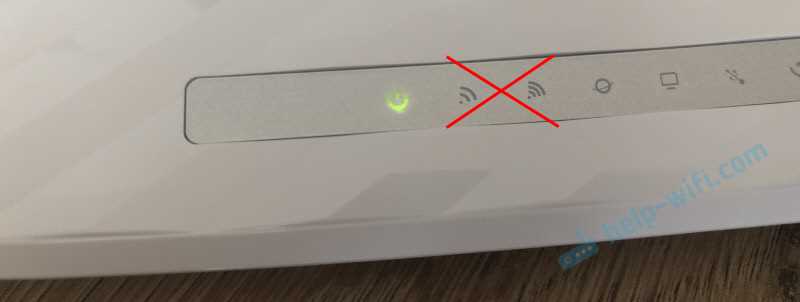
Для быстрого отключения Wi-Fi на роутере TP-Link можно использовать кнопку на задней панели. На передней панели роутера должна загореться красная лампочка, обозначающая отключение Wi-Fi. Чтобы снова включить Wi-Fi, нужно нажать кнопку на задней панели ещё раз, и лампочка снова загорится зеленым цветом. Если кнопка на задней панели отсутствует, можно отключить Wi-Fi на роутере через его административную панель.
Ответы на вопросы
Как быстро отключить вай-фай на роутере TP-Link с помощью кнопки на задней панели?
Для отключения вай-фай на роутере TP-Link с помощью кнопки на задней панели, нажмите и удерживайте данную кнопку в течение 5-7 секунд. После этого вай-фай будет отключен и индикатор на передней панели роутера погаснет.
Как можно включить вай-фай после его отключения на роутере TP-Link?
Для включения вай-фай на роутере TP-Link, нажмите и удерживайте кнопку на задней панели роутера в течение 5-7 секунд. После этого вай-фай будет включен и индикатор на передней панели роутера загорится зеленым цветом.
Существует ли какой-то альтернативный способ отключения вай-фай на роутере TP-Link?
Да, можно отключить вай-фай на роутере TP-Link через web-интерфейс. Для этого нужно зайти в настройки роутера через браузер, перейти на страницу «Quick Setup» и нажать на кнопку «Wireless». Затем нужно снять галочку напротив «Enable Wireless Radio» и сохранить изменения.
Что делать, если кнопка отключения вай-фай на роутере TP-Link не работает?
В таком случае рекомендуется попробовать отключить роутер от питания на несколько минут и затем снова подключить его. Если это не помогло, возможно, кнопка неисправна и требует замены.
Есть ли какие-то дополнительные настройки, которые нужно произвести перед отключением вай-фай на роутере TP-Link?
После отключения вай-фай на роутере TP-Link, рекомендуется проверить настройки безопасности для подключаемых устройств. В частности, нужно убедиться, что не осталось открытых портов и что устройства должны вводить пароль для подключения к роутеру.
Как узнать, что вай-фай на роутере TP-Link успешно отключен?
При успешном отключении вай-фай на роутере TP-Link, индикатор на передней панели роутера погаснет. Также на подключенных к роутеру устройствах исчезнет возможность подключения к вай-фай сети.
Можно ли отключить вай-фай на роутере TP-Link только для определенного устройства?
Да, можно настроить роутер таким образом, чтобы вай-фай был отключен только для определенного устройства. Для этого нужно зайти в web-интерфейс роутера, перейти на страницу «Wireless > Wireless Statistics» и найти нужное устройство в списке. Затем нужно нажать на кнопку «Block» рядом с ним.
Как можно быстро включить вай-фай после отключения его на роутере TP-Link?
Для быстрого включения вай-фай на роутере TP-Link, можно использовать web-интерфейс. Для этого нужно зайти в настройки роутера через браузер, перейти на страницу «Quick Setup» и нажать на кнопку «Wireless». Затем нужно поставить галочку напротив «Enable Wireless Radio» и сохранить изменения.
Как проверить, что вай-фай на роутере TP-Link включен?
Если вай-фай на роутере TP-Link включен, индикатор на передней панели роутера будет мигать зеленым цветом. Также на подключаемых к роутеру устройствах можно будет найти сеть с названием, соответствующим SSID роутера.
Можно ли отключить вай-фай на роутере TP-Link по расписанию?
Да, на роутере TP-Link можно настроить расписание отключения вай-фай. Для этого нужно зайти в web-интерфейс роутера и перейти на страницу «Advanced > Wireless Schedule». Затем нужно выбрать дни и время, когда вай-фай должен быть отключен, и сохранить изменения.