

Роутер — это незаменимый элемент в домашней сети, который обеспечивает подключение к интернету и распределение сетевых ресурсов в домашней сети. Как любое другое оборудование, с течением времени его функциональность снижается, поэтому обновление роутера до новой модели становится неизбежным.
Если вы решили заменить свой роутер на новый, не забудьте перенести настройки из старого устройства на новое и правильно подключить его к интернету. В этой статье мы расскажем, как заменить роутер быстро и просто, чтобы вы избежали ошибок и не потеряли настройки вашей домашней сети.
Для успешной замены роутера вам необходимо оперативно выполнять все этапы процесса: от выбора устройства до настройки его на работу. Мы собрали для вас полезные советы, которые помогут сделать этот процесс проще и безопаснее. Надеемся, что эти советы будут полезны и помогут обновить вашу домашнюю сеть без лишних затрат времени и сил.
- Как быстро и просто заменить роутер на новый?
- Шаг 1: Определите, что вам нужно
- Шаг 2: Задумайтесь о безопасности
- Шаг 3: Подключение нового роутера
- Шаг 4: Проверка работы сети
- Выбор нового роутера для домашней сети
- Количество подключаемых устройств
- Скорость интернета
- Предпочтения по бренду, функционалу и стоимости
- Подготовка к замене оборудования
- 1. Определитесь с выбором нового оборудования
- 2. Сделайте копию настроек роутера
- 3. Отключите старый роутер и подготовьте новый
- 4. Проверьте работу нового роутера
- Перенос настроек со старого роутера на новый
- Шаг 1: Сохраните настройки старого роутера
- Шаг 2: Подключите новый роутер и настройте доступ в Интернет
- Шаг 3: Настройте новый роутер
- Шаг 4: Восстановите сохраненные настройки старого роутера
- Тестирование скорости и стабильности нового оборудования
- 1. Проверка скорости интернета
- 2. Проверка работы Wi-Fi
- 3. Проверка качества подключения к проводной сети
- Обновление паролей и настроек безопасности
- Обновите стандартный пароль
- Настройте защиту беспроводной сети
- Обновляйте прошивку
- Используйте гостевую сеть
- Используйте фаервол
- Удаление старого оборудования и переустановка кабелей
- Шаг 1. Подготовка
- Шаг 2. Отключение старого оборудования
- Шаг 3. Удаление старого роутера
- Шаг 4. Переустановка кабелей
- Шаг 5. Запуск нового роутера
- Решение проблем, возможно возникающих при замене роутера
- Проблема 1: Нет доступа к Интернету после замены роутера
- Проблема 2: Устройства не могут подключиться к Wi-Fi после замены роутера
- Проблема 3: Производительность сети снизилась после замены роутера
- Краткий обзор нового роутера и его возможностей
- Скорость и устойчивость соединения
- Безопасность и конфиденциальность
- Простота настройки и управления
- Функциональность и совместимость
- Ответы на вопросы
- Как выбрать подходящий роутер?
- Как сохранить настройки старого роутера перед заменой?
- Можно ли использовать тот же SSID и пароль при замене роутера?
- Что нужно сделать перед отключением старого роутера?
- Как подключить новый роутер к провайдеру интернета?
- Что делать, если после замены роутера не работает интернет?
- Как настроить Wi-Fi на новом роутере?
- Можно ли использовать старые сетевые кабели при замене роутера?
- Что делать, если новый роутер не покрывает все помещение?
- Как проверить скорость интернета после замены роутера?
Как быстро и просто заменить роутер на новый?
Шаг 1: Определите, что вам нужно
Первым шагом является определение, какой тип роутера вам нужен. Узнайте о технологиях, которые поддерживают ваши устройства, скорости вашего интернета и количество устройств, которые вы используете.
Шаг 2: Задумайтесь о безопасности
Кроме выбора правильного роутера, не забудьте о безопасности. Установите сильный пароль и используйте шифрование, чтобы защитить вашу сеть. Регулярно обновляйте программное обеспечение, чтобы убедиться, что сеть защищена от потенциальных угроз.
Шаг 3: Подключение нового роутера

Отключите старый роутер, подключите новый и следуйте инструкциям производителя. Обычно это сводится к установке имени пользователя и пароля и выбору настроек, которые работают для вашей сети.
Шаг 4: Проверка работы сети
После установки нового роутера необходимо проверить, работают ли все устройства в сети. Проверьте скорость интернета и убедитесь, что все устройства подключены правильно.
Смена роутера может занять всего несколько минут, если вы убедитесь, что выбираете правильное оборудование и следуете инструкциям. Также не забывайте о безопасности вашей сети и регулярно обновляйте программное обеспечение.
Выбор нового роутера для домашней сети
Перед тем, как выбрать новый роутер для домашней сети, следует определить свои нужды и требования к оборудованию. Необходимо учитывать количество подключаемых устройств, скорость интернета, предпочтения по бренду, функционалу и стоимости.
Количество подключаемых устройств
Если в доме много устройств, которые нуждаются в подключении к интернету, стоит выбирать роутер с большим количеством портов. Также нужно обратить внимание на поддержку технологии беспроводной связи Wi-Fi, и наличие диапазона частот 2,4 ГГц и 5 ГГц.
Скорость интернета
Если у вас высокоскоростной интернет, то следует выбрать роутер, который может обеспечить нужную скорость Wi-Fi. Скорость передачи данных может быть ограничена недостатками сетевого оборудования, поэтому выбирайте роутер с поддержкой технологии 802.11ac или 802.11ax.
Предпочтения по бренду, функционалу и стоимости

Бренд и функциональные возможности роутера также важны. Выбирайте оборудование с максимальной функциональностью, отвечающее вашим потребностям, и соответствующее вашему бюджету. При этом стоит отметить, что брендовое оборудование, как правило, имеет более высокую цену по сравнению с другими.
Как правило, при выборе роутера стоит обращаться к обзорам и рейтингам, а также получать рекомендации от знакомых, которые уже имеют опыт использования сетевых устройств.
| Модель | Бренд | Поддержка Wi-Fi | Количество портов | Цена |
|---|---|---|---|---|
| Asus RT-AC68U | Asus | 802.11ac | 4 LAN + 1 WAN | 10 000 руб. |
| TP-Link Archer C7 | TP-Link | 802.11ac | 4 LAN + 1 WAN | 5 000 руб. |
| Netgear Nighthawk X10 R9000 | Netgear | 802.11ac + 802.11ad | 6 LAN + 1 WAN | 25 000 руб. |
Как видно из таблицы, цена разных моделей роутеров может значительно отличаться, но при этом не всегда качество коррелирует с ценой. Поэтому стоит выбирать роутер, который соответствует вашим требованиям и финансовым возможностям.
Подготовка к замене оборудования
1. Определитесь с выбором нового оборудования

Перед заменой роутера необходимо определиться с выбором нового устройства. Для этого нужно учитывать количество подключаемых устройств, скорость интернет-соединения, покрытие зоны действия сети Wi-Fi и другие параметры. Обратите внимание на производителей и модели роутеров, чтобы выбрать надежное и качественное оборудование.
2. Сделайте копию настроек роутера
При замене роутера нужно сохранить его настройки, чтобы не терять данные об устройствах, подключенных к сети, типе шифрования паролей, настройках маршрутизации и других параметрах. Для этого необходимо создать резервную копию настроек с помощью функции резервного копирования, доступной в настройках роутера.
3. Отключите старый роутер и подготовьте новый
Перед заменой старого роутера нужно отключить его от сети питания и снять все подключенные к нему устройства. Затем необходимо подключить новый роутер к сети и произвести настройку оборудования согласно инструкции производителя. При этом необходимо восстановить сохраненные настройки роутера с помощью резервной копии.
4. Проверьте работу нового роутера
После настройки нового роутера нужно протестировать работу сети, проверить скорость и стабильность интернет-соединения, покрытие Wi-Fi и работу всех подключенных устройств. Если возникают проблемы, то необходимо проверить настройки роутера и, при необходимости, внести корректировки.
Перенос настроек со старого роутера на новый
Шаг 1: Сохраните настройки старого роутера
Перед тем, как начать процесс замены роутера, необходимо сохранить настройки старого устройства, чтобы было легче настроить новый роутер.
Для сохранения настроек старого роутера нужно зайти в административную панель управления и найти раздел «Backup Settings» или «Сохранение настроек». Нажмите на кнопку «Save» или «Сохранить», чтобы сохранить файл настроек.
Шаг 2: Подключите новый роутер и настройте доступ в Интернет
Подключите новый роутер и введите данные для доступа в Интернет. Настройки, которые нужно ввести, будут зависеть от вашего Интернет-провайдера. Если вы не знаете, какие настройки нужно ввести, обратитесь за помощью к вашему провайдеру.
Если у вас был телефон с подключенной линией Интернет, то телефон нужно подключить к новому роутеру.
Шаг 3: Настройте новый роутер
После того как новый роутер подключен и настроен для доступа в Интернет, нужно настроить его для вашей домашней сети.
- Найдите раздел «Setup» или «Настройка» в административной панели управления нового роутера.
- Ввведите имя и пароль для доступа к административной панели управления нового роутера.
- Включите беспроводную сеть (Wi-Fi), если это не сделано автоматически.
- Настройте безопасность Вашей беспроводной сети (например: зашифруйте сеть, установите пароль на доступ к сети).
Шаг 4: Восстановите сохраненные настройки старого роутера
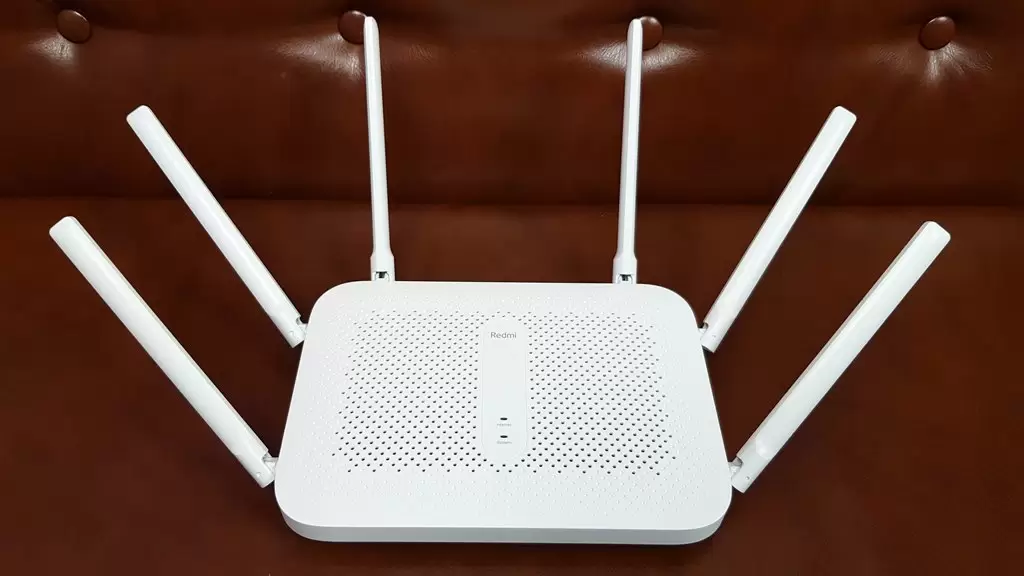
После выполнения настройки нового роутера требуется восстановить сохраненные настройки со старого роутера.
- Найдите в административной панели нового роутера раздел «Restore Settings» или «Восстановление настроек».
- Нажмите на кнопку «Restore» или «Восстановить», выберите файл с сохраненными настройками и нажмите «OK».
Теперь вы должны иметь все ваши предыдущие настройки на новом роутере.
Тестирование скорости и стабильности нового оборудования
1. Проверка скорости интернета
Первым шагом после замены роутера необходимо проверить скорость интернет-соединения. Для этого можно использовать специальные сервисы, такие как SpeedTest, Яндекс.Тест или Google Speedtest. Запустив тест на нескольких сайтах, можно сделать вывод о том, насколько хорошо новое оборудование справляется с подключением к интернету. Если скорость не соответствует ожиданиям, стоит обратиться к провайдеру интернет-услуг и узнать, нет ли проблем на их стороне.
2. Проверка работы Wi-Fi
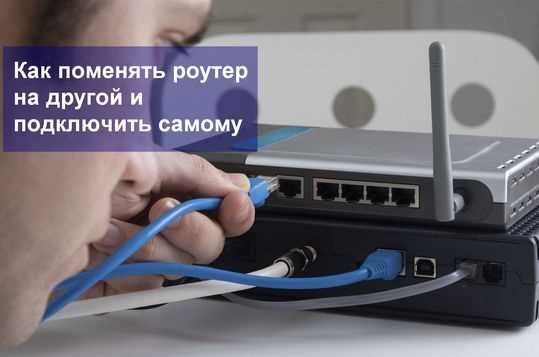
Для проверки Wi-Fi необходимо подключить к новому роутеру несколько устройств, например, компьютер, планшет и смартфон. Затем необходимо провести тест на скорость соединения каждого устройства и установить, какая скорость более всего соответствует качеству нового оборудования.
Кроме того, стоит проверить стабильность Wi-Fi соединения. Для этого можно включить несколько потоков видео в разных устройствах и убедиться, что они работают без прерываний. Если скорость низкая или соединение нестабильное, стоит проверить настройки нового роутера и попробовать настроить его заново.
3. Проверка качества подключения к проводной сети
Если в домашней сети есть устройства, которые подключаются по проводному соединению, необходимо проверить качество подключения и скорость передачи данных. Для этого можно использовать программы для тестирования сетевых соединений, например, NetCrunch Tools или PRTG Network Monitor. Если скорость низкая или соединение нестабильное, стоит проверить настройки сети и повторно настроить новый роутер.
Обновление паролей и настроек безопасности
Обновите стандартный пароль
При покупке нового роутера стандартный пароль может быть известен многим. Это небезопасно, потому что злоумышленники могут использовать его для получения несанкционированного доступа в вашу домашнюю сеть. После установки нового роутера и подключения устройств, обновите стандартный пароль на уникальный и сложный.
Настройте защиту беспроводной сети
В случае использования беспроводной сети необходимо настроить ее на безопасность. Включите шифрование и настройте доступ через пароль. Пароль также должен быть сложным и уникальным.
Обновляйте прошивку
Прошивка роутера имеет критическое значение для безопасности вашей домашней сети. Некоторые уязвимости найдены в предыдущих версиях прошивки, которые могут быть исправлены только с помощью обновления. Проверяйте наличие обновлений на сайте производителя и устанавливайте их регулярно.
Используйте гостевую сеть
Если вам необходимо дать доступ к интернету гостям, настройте гостевую сеть. Это позволит изолировать гостевую сеть от вашей основной сети, сохраняя при этом доступ к интернету.
Используйте фаервол
Фаервол блокирует нежелательный трафик, защищая вас от потенциальных атак. Включите фаервол и настройте его, чтобы блокировать трафик только с известных источников.
Удаление старого оборудования и переустановка кабелей
Шаг 1. Подготовка

Перед тем как начать, убедитесь, что у вас есть новый роутер, кабели для подключения и инструкция по установке. Также возьмите с собой необходимые инструменты, например, отвертку и кусачки для обрезания проводов.
Шаг 2. Отключение старого оборудования
Перед началом удаления старого роутера, обязательно выключите его. Затем отключите кабели, соединяющие роутер с интернет-провайдером и устройствами, подключенными к роутеру.
Шаг 3. Удаление старого роутера
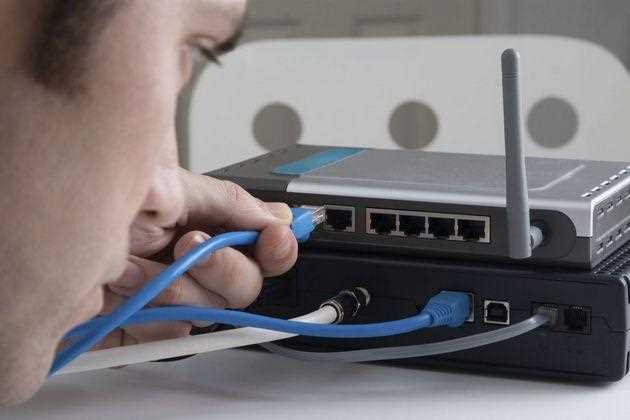
Отвинтите болты или отсоедините зажимы, которые крепят роутер к стене или стойке. Осторожно выньте роутер из установленного места и поместите его в сторону.
Шаг 4. Переустановка кабелей
Перед подключением нового роутера, необходимо переустановить кабели. Начните с кабеля, соединяющего интернет-провайдера и вашу домашнюю сеть. Затем подключите кабели от устройств, которые будут использовать интернет.
Если вы используете Wi-Fi, то необходимо настроить новый роутер, следуя инструкции по установке. Обычно Wi-Fi настройки находятся в меню роутера, которое можно открыть через браузер на вашем ПК.
Шаг 5. Запуск нового роутера
Когда все кабели переустановлены, подключите новый роутер к источнику питания и включите его. Затем следуйте инструкции по настройке нового роутера. Не забудьте сменить пароль на новый.
В результате вы успешно заменили роутер на новый, сделав все необходимые настройки и переустановив все кабели.
Решение проблем, возможно возникающих при замене роутера
Проблема 1: Нет доступа к Интернету после замены роутера
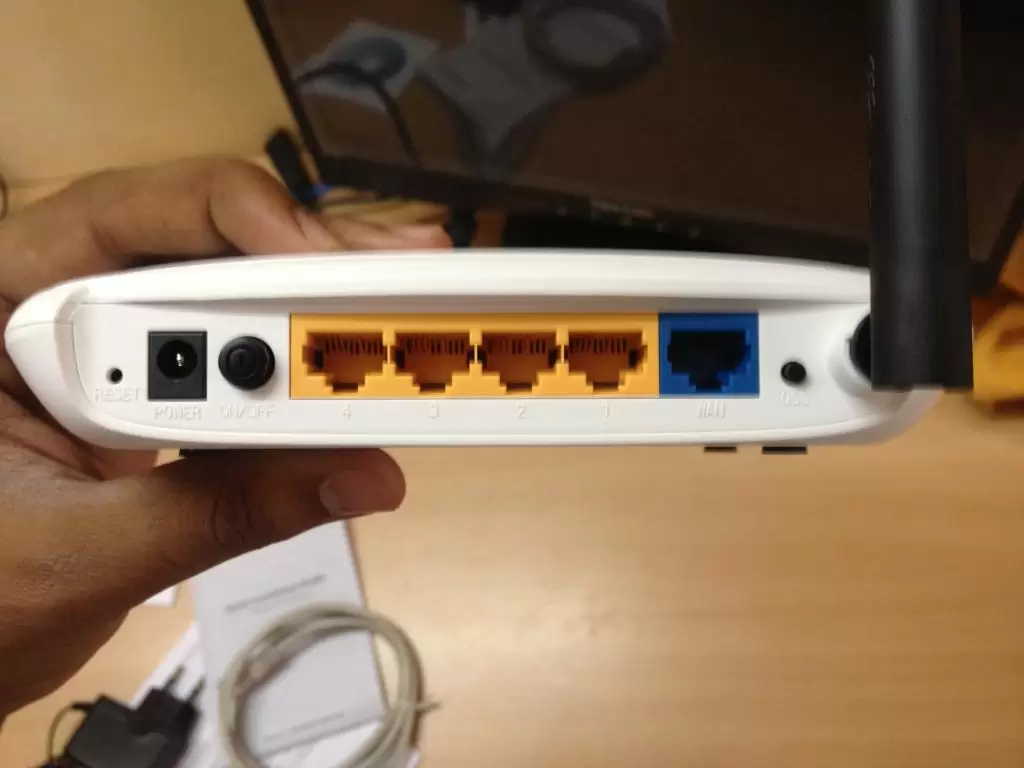
Если после замены роутера у вас нет доступа к Интернету, первым делом проверьте правильность подключения. Убедитесь, что кабель от провайдера подключен в WAN-порт или вход LAN-порта, если ваш роутер поддерживает режим моста. Если все подключено правильно, попробуйте перезагрузить роутер и модем. Если проблема не решена — проверьте настройки соединения с Интернетом.
Проблема 2: Устройства не могут подключиться к Wi-Fi после замены роутера
Если устройства не могут подключиться к Wi-Fi после замены роутера, проверьте настройки Wi-Fi на новом роутере, убедившись, что он поддерживает тот же тип безопасности, что и предыдущий роутер. Также убедитесь, что вы ввели правильное имя сети (SSID) и пароль, если они отличаются от предыдущего роутера. Попробуйте перезагрузить роутер и все подключенные устройства.
Проблема 3: Производительность сети снизилась после замены роутера
Если после замены роутера производительность сети значительно снизилась, возможно, новый роутер не соответствует потребностям вашей сети. Убедитесь, что новый роутер поддерживает нужные скорости передачи данных (смотрите спецификации на сайте производителя). Также проверьте настройки QoS (Quality of Service), которые могут помочь понизить задержку и улучшить производительность ваших приложений. Если все настройки верны, попробуйте обновить прошивку на роутере или связаться с производителем для получения дополнительной помощи.
Краткий обзор нового роутера и его возможностей
Скорость и устойчивость соединения

Новый роутер оснащен передовой технологией беспроводной связи, которая позволяет передавать данные на высоких скоростях и с минимальной потерей качества сигнала. Благодаря этому, вы сможете наслаждаться быстрым и стабильным интернетом, даже если одновременно используете несколько устройств.
Безопасность и конфиденциальность
Новый роутер имеет встроенные механизмы защиты, которые обеспечивают безопасность всех подключенных к нему устройств. Благодаря этому, вы можете быть уверены, что ваша личная информация не попадет в руки злоумышленников.
Простота настройки и управления
Настройка нового роутера осуществляется через простой и интуитивно понятный интерфейс, который даже новички смогут освоить за пару минут. Кроме того, роутер обладает множеством функций, которые позволяют настроить работу сети под свои нужды и управлять ею с мобильного устройства.
Функциональность и совместимость
Новый роутер поддерживает множество различных стандартов и протоколов, что позволяет использовать его с различными устройствами и операционными системами. Кроме того, он имеет множество дополнительных функций, таких как поддержка IPv6, возможность создания гостевой сети и др.
Ответы на вопросы
Как выбрать подходящий роутер?
Перед покупкой нового роутера, необходимо определиться с количеством подключаемых устройств, площадью покрытия и требуемой скоростью интернета. Кроме того, следует учитывать поддержку нужных технологий, таких как Wi-Fi 6 или MU-MIMO.
Как сохранить настройки старого роутера перед заменой?
Для сохранения настроек старого роутера можно использовать функцию резервного копирования, доступную в настройках устройства. После этого, полученный файл можно сохранить на компьютере или на внешнем накопителе.
Можно ли использовать тот же SSID и пароль при замене роутера?
Да, можно использовать тот же SSID и пароль, чтобы избежать необходимости перенастройки всех подключенных устройств. Однако, если новый роутер поддерживает более современные технологии, например, Wi-Fi 6, то можно создать новый SSID, чтобы задействовать все возможности нового оборудования.
Что нужно сделать перед отключением старого роутера?
Перед отключением старого роутера необходимо сохранить его настройки и отключить все устройства, подключенные к нему. После этого можно отключить старый роутер и подключить новый.
Как подключить новый роутер к провайдеру интернета?
Для подключения нового роутера к провайдеру интернета необходимо ввести данные для соединения, которые были предоставлены провайдером. Обычно это IP-адрес, маска подсети, шлюз, DNS-сервера и логин с паролем, если используется PPPoE.
Что делать, если после замены роутера не работает интернет?
Если после замены роутера не работает интернет, нужно проверить настройки соединения и убедиться, что они соответствуют предоставленным провайдером. Также можно попробовать перезагрузить роутер и подключиться заново.
Как настроить Wi-Fi на новом роутере?
Для настройки Wi-Fi на новом роутере необходимо зайти в настройки устройства, выбрать соответствующую вкладку и настроить параметры сети, такие как SSID, пароль и тип шифрования. Также можно задать параметры для разных диапазонов частот и уровней мощности.
Можно ли использовать старые сетевые кабели при замене роутера?
Да, можно использовать старые сетевые кабели при замене роутера, если они соответствуют требуемым стандартам и технологиям. Однако, для достижения максимальной скорости и стабильности соединения, рекомендуется использовать новые кабели с более высокой пропускной способностью и защитой от помех.
Что делать, если новый роутер не покрывает все помещение?
Если новый роутер не покрывает все помещение, можно установить дополнительные точки доступа или усилители Wi-Fi. Также, для улучшения качества сигнала можно попробовать настроить антенны роутера в соответствии с особенностями помещения и удалить источники помех, такие как микроволновки и беспроводные телефоны.
Как проверить скорость интернета после замены роутера?
Для проверки скорости интернета после замены роутера можно воспользоваться специальными онлайн-сервисами, такими как speedtest.net, которые измерят скорость загрузки и выгрузки данных. Также можно проверить качество сигнала Wi-Fi в разных частях помещения с помощью специальных мобильных приложений.