

Сегодня TWS наушники стали популярным выбором для жизни в движении. Вместо длинных кабелей и мешающих проводов, где-то рядом есть беспроводные наушники i7, i8, i9, i10, i11, i12, F9, которые обеспечивают легкость и удобство общения. Однако, первый опыт настройки наушников может привести к неудачам, если не знать правильно действовать.
Следовательно, наличие базового знания о том, как быстро и просто подключить TWS наушники к телефону, iPhone, ноутбуку или компьютеру, становится необходимым. В этой статье будет дана пошаговая инструкция, которая поможет вам подключить наушники быстро и без проблем. Мы подробно разберем каждый шаг в этом процессе, чтобы помочь вам настроить свои наушники на максимально возможном уровне.
- Подключение TWS наушников разных моделей
- Шаг 1. Включите наушники в режим попарного соединения
- Шаг 2. Настройки Bluetooth на устройстве
- Шаг 3. Парный процесс
- Шаг 4. Наслаждайтесь музыкой
- Шаг 1: Проверьте заряд батареи наушников
- Как проверить заряд наушников
- Как зарядить наушники
- Шаг 2: Включите Bluetooth на устройстве
- Как включить Bluetooth на iPhone:
- Как включить Bluetooth на смартфонах Android:
- Как включить Bluetooth на Windows 10:
- Шаг 3: Найдите TWS наушники в списке Bluetooth устройств
- Настройки Bluetooth на телефоне или iPhone
- Настройки Bluetooth на ноутбуке или компьютере
- Шаг 4: Нажмите кнопку «Подключить»
- Шаг 5: Проверьте качество звука и проведите тестирование микрофона
- Проверка качества звука
- Тестирование микрофона
- Шаг 6: Настройте дополнительные функции (если доступны)
- 1. Настройте управление касанием
- 2. Измените настройки звука
- 3. Используйте функцию голосового помощника
- 4. Установите программное обеспечение для вызова
- 5. Настройте функцию автоотключения
- Шаг 7: Выключите наушники после использования
- Не забудьте выключить наушники
- Как выключить наушники
- Почему важно выключать наушники
- Итог
- Ответы на вопросы
- Как подключить TWS наушники i10 к телефону?
- Можно ли подключить TWS наушники i9 к ноутбуку?
- Как узнать, заряжены ли наушники i8 до конца?
- Можно ли использовать TWS наушники i7 с iPhone?
- Как подключить TWS наушники i12 к компьютеру?
- Можно ли использовать TWS наушники F9 с Android-смартфоном?
- Как сменить язык на TWS наушниках i11?
- Как подключить TWS наушники i10 к iPad?
- Как синхронизировать наушники i9 между собой?
- Можно ли использовать TWS наушники i8 с MacBook?
Подключение TWS наушников разных моделей

Шаг 1. Включите наушники в режим попарного соединения
Для подключения TWS наушников к устройству сначала нужно включить их в режим пары. Для этого удерживайте кнопку на корпусе наушников, пока не начнут мигать индикаторы светодиодной подсветки. Обычно этот процесс занимает от 5 до 10 секунд.
Шаг 2. Настройки Bluetooth на устройстве

Настройки Bluetooth можно найти в меню настроек на мобильном устройстве, ноутбуке или компьютере. Найдите эту опцию и включите ее. После этого нажмите на кнопку поиска устройств и дождитесь, пока наушники не появятся в списке доступных устройств.
Шаг 3. Парный процесс

После того, как вы найдете наушники в списке доступных устройств, нажмите на их имя и подтвердите процесс попарного соединения. В случае успеха наушники будут готовы к использованию и синхронизированы с вашим устройством. Когда наушники будут подключены, индикаторы светодиодной подсветки остановят мигать и начнут светиться постоянно.
Шаг 4. Наслаждайтесь музыкой
Поздравляем, наушники готовы к использованию. Поместите их в уши и наслаждайтесь высококачественным звуком. Также, в зависимости от модели, наушники могут иметь тач-контроль для управления звуком, приемом звонков и другими функциями. Используйте их соответственно 😁.
- Не забудьте подключить наушники к устройству через Bluetooth каждый раз, когда хотите использовать их;
- Перед использованием рекомендуется зарядить наушники на полную емкость чтобы не допустить прерывания музыки в процессе;
- Если наушники остались неиспользуемыми в течение длительного времени, для экономии заряда рекомендуется их выключить;
- В некоторых моделях TWS наушников есть функция автоматического подключения после первоначального попаривания. В этом случае, каждый раз когда наушники будут включены, они автоматически соединятся с последним устройством, к которому они были подключены.
Шаг 1: Проверьте заряд батареи наушников

Перед тем, как подключать TWS наушники i7, i8, i9, i10, i11, i12, F9 к вашему устройству, важно проверить заряд батареи наушников. Низкий заряд может снизить качество звука и время работы наушников.
Как проверить заряд наушников
Для проверки заряда наушников можно взглянуть на индикатор на корпусе наушников. В большинстве моделей индикатор горит красным светом, когда зарядка запущена, и синим светом, когда наушники полностью заряжены.
Если у вашей модели наушников нет индикатора заряда или для проверки заряда нужно открывать корпус, можно воспользоваться приложением на телефоне. Многие производители предлагают приложения, которые показывают уровень заряда наушников.
Как зарядить наушники
Для зарядки TWS наушников в большинстве случаев используется специальный чехол. Чехол обычно обеспечивает быструю зарядку благодаря встроенному аккумулятору. Поместите наушники в чехол и подсоедините к зарядке. Время зарядки может варьироваться в зависимости от модели наушников и зарядного устройства. Обычно зарядка занимает от 1 до 2 часов.
Убедитесь, что вы используете подходящую зарядку для вашей модели наушников. Неправильный тип зарядки может повредить наушники и снизить их возможность быстрой зарядки.
Проверка заряда наушников и своевременная их зарядка помогут вам насладиться высококачественным звуком и удобным использованием наушников в любой ситуации.
Шаг 2: Включите Bluetooth на устройстве

Для подключения TWS наушников к вашему устройству необходима активация функции Bluetooth. На всех современных смартфонах, ноутбуках и компьютерах ее можно найти в настройках.
Как включить Bluetooth на iPhone:

- Откройте настройки.
- Перейдите в раздел «Bluetooth».
- Переместите переключатель в положение «Включено».
Как включить Bluetooth на смартфонах Android:
- Откройте настройки.
- Перейдите в раздел «Беспроводные сети и соединения».
- Выберите «Bluetooth».
- Переместите переключатель в положение «Включено».
Как включить Bluetooth на Windows 10:

- Кликните на значок «Пуск» в левом нижнем углу дисплея.
- Выберите «Настройки».
- Перейдите в раздел «Устройства».
- Выберите «Bluetooth и другие устройства».
- Переместите переключатель в положение «Включено».
После включения Bluetooth, ваше устройство начнет поиск доступных устройств, включая ваши TWS наушники. После того, как устройства найдут друг друга, процесс паринга начнется автоматически.
Шаг 3: Найдите TWS наушники в списке Bluetooth устройств
Для подключения TWS наушников необходимо найти их в списке Bluetooth устройств на вашем устройстве (телефоне, iPhone, ноутбуке или компьютере).
Настройки Bluetooth на телефоне или iPhone
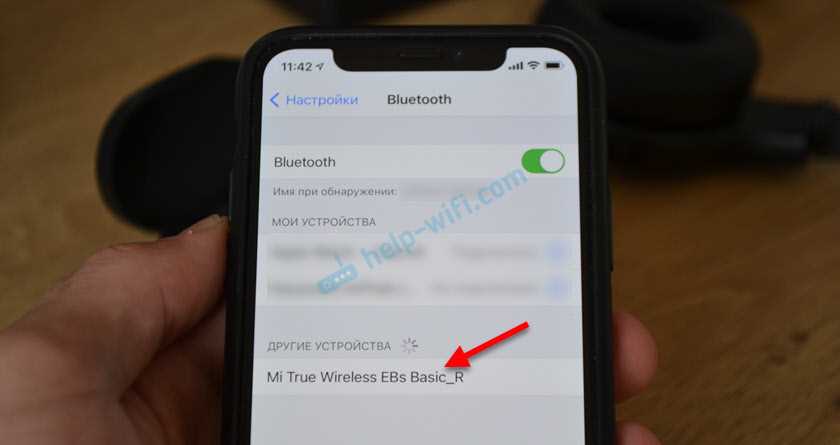
Для поиска TWS наушников на своем телефоне или iPhone необходимо открыть настройки Bluetooth и нажать на кнопку «Соединить новое устройство». После этого устройство начнет сканирование и в списке найденных устройств появятся ваши TWS наушники.
Настройки Bluetooth на ноутбуке или компьютере
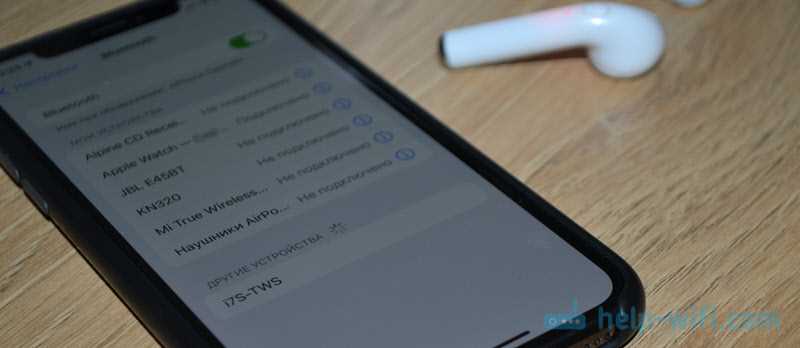
Если вы хотите подключить TWS наушники к ноутбуку или компьютеру, то сначала нужно убедиться, что Bluetooth на данном устройстве включен. После этого запустите сканирование устройств, и нажмите на кнопку «Добавить новое устройство». Найдите в списке TWS наушники и нажмите «Соединить».
После успешного подключения вы сможете наслаждаться качественным звуком от вашего TWS наушников, и использовать их в соответствии с их функциональным назначением.
Шаг 4: Нажмите кнопку «Подключить»
После того, как вы обнаружили свои наушники в списке доступных устройств Bluetooth, нужно нажать на кнопку «Подключить». Как правило, она находится рядом с названием устройства в списке.
Если вы пользуетесь смартфоном, можете повернуть его в вертикальное положение, чтобы экран стал более удобным для взаимодействия. Затем нажмите на название вашего устройства в списке, а затем на кнопку «Подключить».
Если наушники успешно подключены, вы должны услышать звуковой сигнал. Кроме того, вы можете увидеть значок связи Bluetooth на экране своего устройства.
Если в результате нажатия кнопки «Подключить» произошла ошибка или устройство не подключилось, вы можете повторить попытку. Также в некоторых случаях может помочь перезагрузка телефона или наушников.
Шаг 5: Проверьте качество звука и проведите тестирование микрофона
Проверка качества звука
Подключив наушники к устройству, обязательно проверьте качество звука. Воспроизведите трек на максимальной громкости и оцените звучание инструментов и вокала: должно быть ясно слышно каждое слово и звук.
Если звук стал хрипеть, перебиваться или искажаться, проверьте настройки звука на устройстве и проверьте также, не заедает ли наушник в ушной раковине. Может также помочь перезагрузка устройства.
Тестирование микрофона
Встроенный в наушники микрофон не менее важен, чем качество звука. Проверьте работоспособность микрофона, нажмите на кнопку «голосовой поиск», и попробуйте задать вопрос с помощью микрофона. Если устройство определило ваш голос, значит микрофон функционирует корректно.
Если микрофон не работает, проверьте настройки звука на устройстве и наушниках, убедитесь, что звуковая карта на компьютере или ноутбуке работает без сбоев, можете также проверить микрофон с помощью приложения для записи аудио.
Шаг 6: Настройте дополнительные функции (если доступны)

1. Настройте управление касанием
Некоторые модели TWS наушников могут иметь функцию управления касанием (например, одинарный/двойной/тройной щелчок на кнопке наушника). Вы можете настроить управление касанием на определенные действия (например, переключение трека, приостановка/возобновление воспроизведения, ответ на звонок и т.д.). Для этого вам может потребоваться скачать и установить приложение для управления наушниками.
2. Измените настройки звука
Вы можете изменить настройки звука, такие как баланс, эквалайзер и другие параметры, в зависимости от наличия соответствующей функции в наушниках или приложении для управления
3. Используйте функцию голосового помощника
Некоторые модели TWS наушников могут иметь встроенный голосовой помощник, который может принимать команды голосом (например, Siri или Google Assistant). Это позволяет вам управлять наушниками, не беря телефон в руки.
4. Установите программное обеспечение для вызова

Если вы используете TWS наушники для общения по телефону, вы можете установить программное обеспечение, такое как Skype или Zoom, для более оптимального использования.
5. Настройте функцию автоотключения

Некоторые модели TWS наушников могут включать функцию автоотключения, которая позволяет наушникам отключаться автоматически, когда они не используются в течение некоторого времени. Вы можете настроить время задержки автоотключения с помощью приложения для управления наушниками.
Шаг 7: Выключите наушники после использования

Не забудьте выключить наушники
После окончания использования наушников i7, i8, i9, i10, i11, i12, F9 важно выключить их, чтобы сэкономить заряд батареи. Если наушники остаются включенными, это может привести к тому, что они разрядятся и в следующий раз не смогут работать.
Как выключить наушники
В зависимости от модели наушников, существуют разные способы выключения. Некоторые модели автоматически выключаются после определенного времени без активности. Если ваши наушники не обладают этой функцией, то вам необходимо нажать и удерживать кнопку включения на несколько секунд, пока не появится индикатор выключения.
Почему важно выключать наушники
Выключение наушников после использования не только помогает продлить стабильную работу устройства, но и защищает от потери данных. Если наушники остаются включенными, кто-то другой, находящийся поблизости, может подключиться к ним и иметь доступ к вашим личным данным. Кроме того, вы в любой момент можете не заметить, что наушники остались включенными, а это может привести к тому, что устройство разрядится, когда вам это будет наиболее необходимо.
Итог
Не забудьте выключить наушники после использования. Это не только поможет сэкономить заряд батареи, но и защитит ваши личные данные, а также гарантирует, что наушники будут работать корректно в следующий раз.
Ответы на вопросы
Как подключить TWS наушники i10 к телефону?
Для подключения TWS наушников i10 к телефону нужно включить Bluetooth на вашем телефоне, затем нажать на кнопку на наушниках и держать ее до тех пор, пока не начнет мигать синий и красный индикатор. Затем на вашем телефоне найдите доступные Bluetooth устройства и выберите i10, чтобы подключиться.
Можно ли подключить TWS наушники i9 к ноутбуку?
Да, можно подключить TWS наушники i9 к ноутбуку через Bluetooth. Включите Bluetooth на вашем ноутбуке, затем нажмите и удерживайте кнопку на наушниках i9, пока не начнут мигать индикаторы. Найдите устройства Bluetooth на вашем ноутбуке и выберите i9, чтобы подключиться.
Как узнать, заряжены ли наушники i8 до конца?
На наушниках i8 есть индикатор зарядки, который светится красным или зеленым цветом. Когда наушники полностью заряжены, индикатор будет гореть зеленым. Если индикатор горит красным, значит наушники нужно зарядить.
Можно ли использовать TWS наушники i7 с iPhone?
Да, можно использовать TWS наушники i7 с iPhone через Bluetooth. Включите Bluetooth на вашем iPhone, затем нажмите и удерживайте кнопку на наушниках i7, пока не начнут мигать индикаторы. Найдите устройства Bluetooth на вашем iPhone и выберите i7, чтобы подключиться.
Как подключить TWS наушники i12 к компьютеру?
Для подключения TWS наушников i12 к компьютеру нужно включить Bluetooth на компьютере, затем нажать и удерживать кнопку на наушниках i12, пока не начнут мигать индикаторы. Найдите доступные устройства Bluetooth на компьютере и выберите i12, чтобы подключиться.
Можно ли использовать TWS наушники F9 с Android-смартфоном?
Да, можно использовать TWS наушники F9 с Android-смартфоном через Bluetooth. Включите Bluetooth на вашем смартфоне, затем нажмите и удерживайте кнопку на наушниках F9, пока не начнут мигать индикаторы. Найдите устройства Bluetooth на вашем смартфоне и выберите F9, чтобы подключиться.
Как сменить язык на TWS наушниках i11?
Чтобы сменить язык на TWS наушниках i11, нужно сначала выключить их. Затем нажмите и удерживайте кнопку на каждом из наушников, пока они не начнут мигать синим и красным светодиодами. Затем отпустите кнопки и нажмите на них еще раз, чтобы сменить язык. После этого включите наушники и язык изменится.
Как подключить TWS наушники i10 к iPad?
Для подключения TWS наушников i10 к iPad нужно включить Bluetooth на вашем iPad, затем нажать на кнопку на наушниках и держать ее до тех пор, пока не начнет мигать синий и красный индикатор. Затем на вашем iPad найдите доступные Bluetooth устройства и выберите i10, чтобы подключиться.
Как синхронизировать наушники i9 между собой?
Наушники i9 синхронизируются между собой автоматически после подключения к первому устройству через Bluetooth. Если вам нужно сбросить настройки синхронизации, выключите оба наушника i9 и затем нажмите и удерживайте кнопку на каждом из них, пока они не начнут мигать синим и красным светодиодами. Отпустите кнопки и они автоматически синхронизируются.
Можно ли использовать TWS наушники i8 с MacBook?
Да, можно использовать TWS наушники i8 с MacBook через Bluetooth. Включите Bluetooth на вашем MacBook, затем нажмите и удерживайте кнопку на наушниках i8, пока не начнут мигать индикаторы. Найдите устройства Bluetooth на вашем MacBook и выберите i8, чтобы подключиться.