

Браузер Opera – это популярный веб-обозреватель, который обладает широким набором функций и инструментов для комфортного использования интернета. Но с течением времени любой браузер начинает тормозить и накапливать огромное количество данных. Чтобы его работа не снижала скорость и не теряла производительность, необходимо регулярно чистить историю, кэш и куки.
Очистка кэша и истории может пригодиться, когда вам нужно ускорить загрузку страниц, либо когда вы считайте, что результаты поиска уже переопределены или неверны. Удаление куки поможет удалить личные данные, запомненные вами на сайтах и повысить уровень безопасности в интернете.
В данной статье мы рассмотрим несколько способов быстрой и легкой очистки истории, кэша и куки в браузере Opera. Вы узнаете, как это делается с помощью встроенных инструментов браузера, а также через дополнительные плагины и программы.
- Очистка истории, кэша и куки в Opera
- Очистка истории
- Очистка кэша
- Очистка куки
- Почему это нужно?
- Безопасность
- Производительность
- Конфиденциальность
- Очистка истории
- Что такое история в браузере Opera?
- Зачем нужно очищать историю?
- Как очистить историю в Opera?
- Очистка кэша
- Что такое кэш?
- Почему нужно очистить кэш?
- Как очистить кэш в Opera?
- Очистка куки
- Что такое куки?
- Почему очистка куки может быть полезной?
- Как очистить куки в Opera?
- Как очистить историю, кэш и куки в Opera?
- Очистка истории в Opera
- Очистка кэша и файлов cookie
- Часто задаваемые вопросы
- Альтернативные способы очистки Opera
- 1. Использование плагина Clean Master
- 2. Очистка через Панель настроек
- 3. Использование сторонних программ
- Ответы на вопросы
- Как очистить кэш для всех сайтов в Opera?
- Как удалить историю только за последний час в Opera?
- Как удалить куки для конкретного сайта в Opera?
- Как удалить историю поиска в Opera?
- Как удалить сохраненные пароли в Opera?
- Как очистить историю загрузки файлов в Opera?
- Как выключить сохранение истории браузера в Opera?
- Как удалить все куки и данные сайтов в Opera?
- Как отключить хранение паролей в Opera?
- Как быстро очистить кэш в Opera?
Очистка истории, кэша и куки в Opera
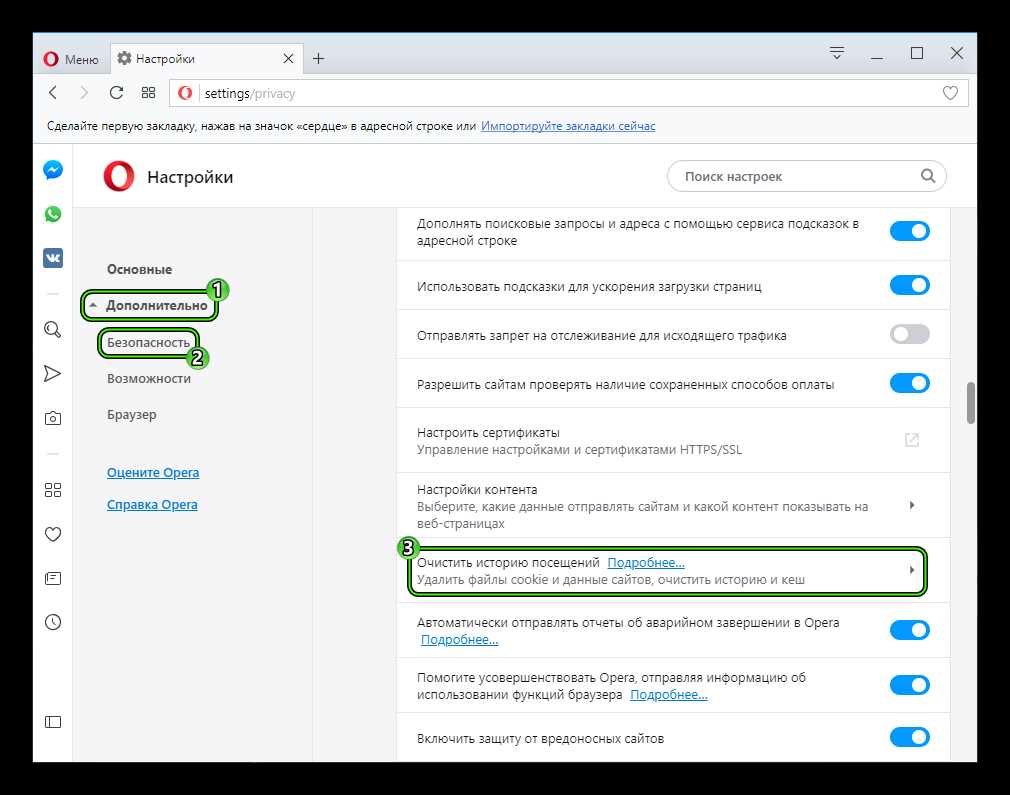
Очистка истории
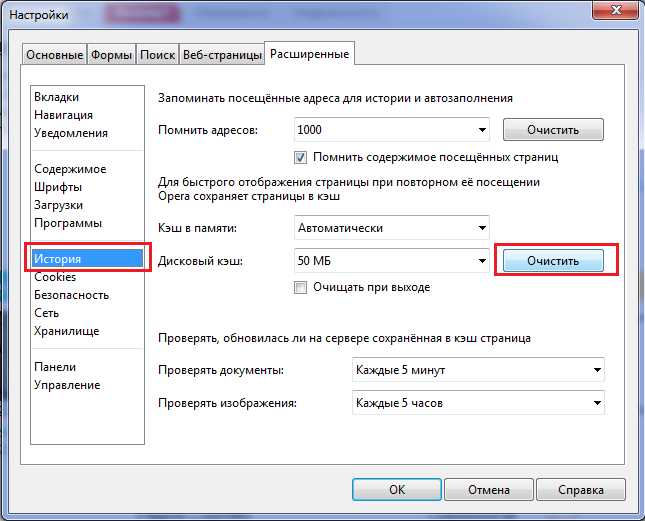
История браузера содержит информацию о посещенных страницах, ссылках и поисковых запросах. Она может занимать много места и замедлять работу браузера. Для очистки истории в Opera нужно:
- Кликнуть на кнопку «История» в верхней части браузера
- Выбрать «Очистить историю» в выпадающем меню
- Выбрать период, за который нужно очистить историю. Можно выбрать «За все время», «За последний час», «За последний день» и т.д.
- Выбрать тип данных, которые нужно удалить (например, историю браузера, загруженные файлы, куки и т.д.)
- Нажать кнопку «Очистить данные»
Очистка кэша
Кэш браузера содержит копии веб-страниц, которые вы посещали. Он позволяет быстрее загружать сайты, которые вы уже посетили. Однако, он может занимать много места на жестком диске и устаревать. Для очистки кэша в Opera нужно:
- Кликнуть на кнопку «История» в верхней части браузера
- Выбрать «Очистить историю» в выпадающем меню
- Выбрать период, за который нужно очистить кэш. Можно выбрать «За все время», «За последний час», «За последний день» и т.д.
- Выбрать «Кэш» в качестве типа данных, которые нужно удалить
- Нажать кнопку «Очистить данные»
Очистка куки

Куки — это небольшие файлы, содержащие информацию о ваших предпочтениях на сайтах и информацию о сессиях. Они могут использоваться для отслеживания вас в интернете. Для очистки куки в Opera нужно:
- Кликнуть на кнопку «Настройки» в верхней части браузера
- Выбрать «Дополнительные настройки»
- Выбрать «Конфиденциальность и безопасность»
- Нажать «Управление данными сайтов»
- Выбрать сайт, для которого нужно удалить куки, и нажать «Удалить все»
Почему это нужно?
Безопасность

Когда вы пользуетесь браузером, он сохраняет множество данных о вас и ваших действиях в интернете. Это включает в себя информацию о посещенных вами сайтах, логины и пароли, данные веб-форм и многое другое. Если кто-то получит несанкционированный доступ к вашему устройству и браузеру, они могут увидеть эту информацию.
В особенности, кэш, куки и история браузера могут быть использованы вредоносным программным обеспечением и хакерами для получения доступа к вашему устройству, личной информации и финансовых данных.
Производительность
Кэш, куки и история браузера могут накапливаться со временем и занимать большое количество места на диске, что может замедлить работу вашего устройства. Кроме того, кэш может вызывать ошибки при загрузке страниц, так как может сохранять устаревшую информацию.
Очистка кэша, кук и истории браузера может значительно повысить производительность вашего устройства и браузера, уменьшив количество загружаемой информации и улучшив скорость загрузки веб-страниц.
Конфиденциальность
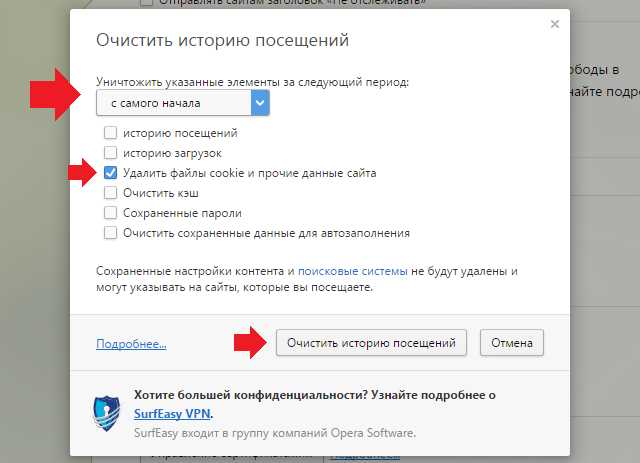
Очистка истории браузера и кук может помочь сохранить вашу конфиденциальность и безопасность. Куки могут быть использованы для отслеживания вас в интернете, включая ваше местоположение и активность в сети. Очистка кук поможет избежать навязывания рекламы и более точного отслеживания вашей активности в сети.
Очищение истории браузера помогает сохранить вашу приватность на общедоступном компьютере или устройстве, если вы не хотите, чтобы следующий пользователь видел информацию, которой вы делали пользовались в интернете.
Очистка истории
Что такое история в браузере Opera?
История в браузере Opera содержит список посещенных вами веб-страниц с времени первого запуска браузера. Она хранится в памяти вашего компьютера и помогает быстро находить нужные вам сайты.
Зачем нужно очищать историю?
Очистка истории может быть полезна по нескольким причинам:
- Скрыть информацию о посещенных веб-страницах от других пользователей;
- Удалить устаревшую информацию из списка посещенных страниц;
- Освободить дисковое пространство, занимаемое вашей историей.
Как очистить историю в Opera?
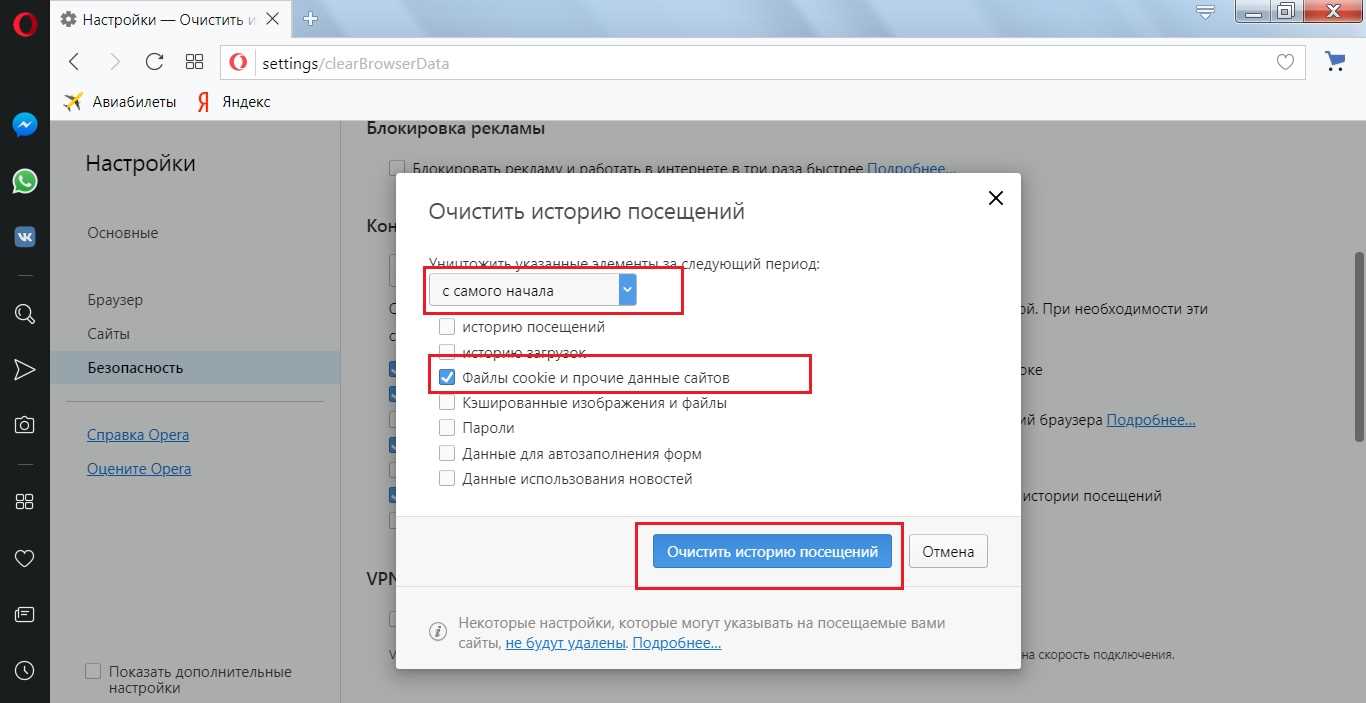
Для очистки истории в браузере Opera нужно выполнить следующие действия:
- Откройте браузер Opera;
- Кликните на иконку «О», расположенную в левом верхнем углу экрана;
- Выберите пункт «История» в выпадающем меню;
- В новом окне выберите период, за который вы хотите очистить историю;
- Поставьте галочки напротив нужных категорий (например, «Посещенные страницы» и «Загруженные файлы»);
- Нажмите кнопку «Очистить».
После выполнения этих действий история в браузере Opera будет очищена.
Очистка кэша
Что такое кэш?

Кэш — это временные данные, которые браузер сохраняет на вашем компьютере при посещении веб-страницы. Они помогают ускорить загрузку страниц и улучшают общее восприятие пользователей.
Почему нужно очистить кэш?

Однако, с течением времени, кэш может накапливаться и занимать много места на вашем компьютере, а также мешать быстрому отображению новой информации на страницах. Поэтому, чтобы сохранить оптимальную производительность браузера, рекомендуется время от времени его очищать.
Как очистить кэш в Opera?
- Откройте браузер Opera и кликните на значок «меню» (три вертикальных точки) в правом верхнем углу;
- Выберите «Настройки» в выпадающем меню;
- Прокрутите вниз и выберите «Дополнительно»;
- Нажмите на «Инструменты для» и выберите «За все время»;
- Нажмите на флажок рядом с «Изображения и файлы, сохраненные в кэше»;
- Нажмите на «Очистить данные».
Теперь все временные данные, включая кэш, очищены и браузер готов работать на полную мощность.
Очистка куки
Что такое куки?
Куки (Cookies) – это файлы, которые сохраняются на вашем компьютере при посещении веб-сайтов. Они содержат информацию о ваших предпочтениях, входных данных и других деталях, связанных с вашим визитом, что позволяет сайту «запомнить» вас и сделать ваше посещение более удобным.
Почему очистка куки может быть полезной?

В некоторых случаях, удаление куки может помочь устранить проблемы с работой сайтов, таких как трудности с авторизацией, ошибки на страницах и т.д. Очистка куки также может помочь сохранить вашу конфиденциальность, если вы не хотите, чтобы информация о вашем посещении сайтов оставалась в вашем браузере.
Как очистить куки в Opera?

- Откройте браузер Opera и нажмите на иконку «Меню» в верхнем левом углу экрана.
- В выпадающем меню выберите «Настройки».
- Перейдите на вкладку «Конфиденциальность и безопасность».
- Нажмите кнопку «Управление данными сайтов».
- Выберите сайт, куки которого вы хотите удалить, и нажмите на кнопку «Удалить выбранные».
- Вы также можете очистить все куки, нажав на кнопку «Удалить все» в нижней части окна.
Теперь, когда вы знаете, как удалять куки в браузере Opera, вы можете легко и быстро очистить свою историю, кэш и куки после каждого посещения сайтов.
Как очистить историю, кэш и куки в Opera?

Очистка истории в Opera
1. Нажмите на иконку «О» в верхнем левом углу и выберите «Настройки».
2. В меню настроек выберите «Приватность и безопасность».
3. Нажмите на кнопку «Очистить историю браузера».
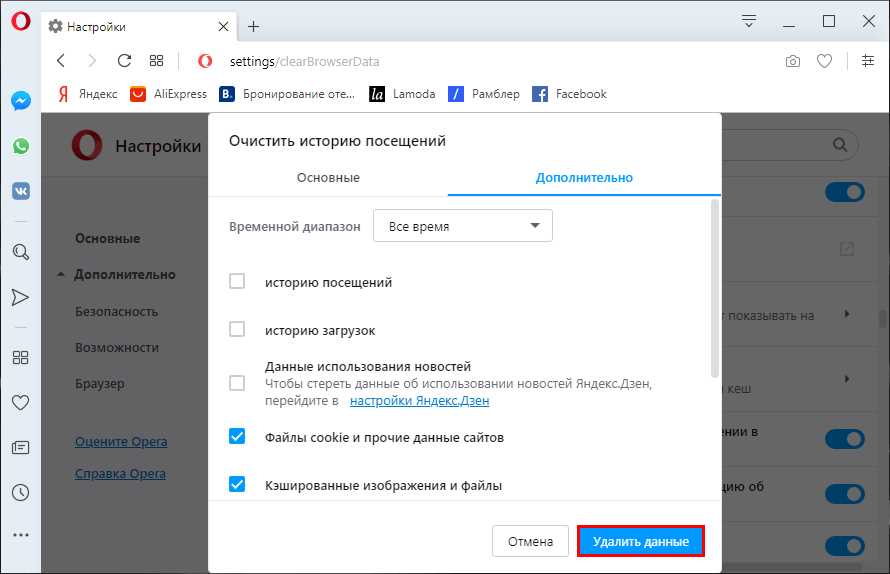
4. Выберите период, за который нужно удалить историю, и выберите нужные опции (например, историю посещения страниц, файлы cookie и кэш).
5. Нажмите на кнопку «Очистить данные».
Очистка кэша и файлов cookie
1. Нажмите на иконку «О» в верхнем левом углу и выберите «Настройки».
2. В меню настроек выберите «Приватность и безопасность».
3. Нажмите на кнопку «Очистить историю браузера».
4. Выберите опции «Файлы cookie и другие данные сайтов» и «Кэш изображений и файлы».
5. Нажмите на кнопку «Очистить данные».
Часто задаваемые вопросы

- Я потеряю сохраненные пароли после очистки файлов cookie?
Да, после очистки файлов cookie будут удалены все сохраненные пароли, так что будьте готовы заново вводить их на сайтах. - Что будет если я не удаляю историю?
Не удаленная история может замедлить работу браузера и потенциально стать уязвимой для кибератак и расследования.
Альтернативные способы очистки Opera

1. Использование плагина Clean Master
Плагин Clean Master предлагает простой и удобный способ очистки Opera от ненужных файлов и данных. Для этого нужно загрузить плагин, установить его и запустить. После этого можно выбрать необходимые категории из списка, например, историю, кэш или куки, и нажать кнопку «Очистить».
2. Очистка через Панель настроек
В Opera предусмотрена встроенная функция очистки истории, кэша и кук. Для этого нужно открыть Панель настроек (нажмите на значок «О» в верхнем левом углу), затем выбрать пункт «Настройки», перейти в раздел «Приватность и безопасность» и нажать на кнопку «Очистить данные браузера». Здесь можно выбрать необходимые категории для очистки и нажать кнопку «Очистить данные».
3. Использование сторонних программ
Если вам не подходят описанные выше способы, можно воспользоваться сторонней программой для очистки Opera. Несколько примеров таких программ: CCleaner, Auslogics BoostSpeed, Glary Utilities. После установки программы нужно запустить ее и выбрать Opera для очистки. В настройках программы можно выбрать, какие категории данных нужно очистить.
Ответы на вопросы
Как очистить кэш для всех сайтов в Opera?
Для того чтобы очистить кэш для всех сайтов в Opera, нужно открыть меню «Настройки», выбрать «Браузер», затем «Безопасность». В разделе «Удалить историю просмотров» нужно выбрать период, за который нужно удалить кэш, и нажать на кнопку «Очистить все».
Как удалить историю только за последний час в Opera?
Для того чтобы удалить историю только за последний час в Opera, нужно открыть меню «Настройки», выбрать «Браузер», затем «Безопасность». В разделе «Удалить историю просмотров» нужно выбрать период «Последний час» и нажать на кнопку «Очистить все».
Как удалить куки для конкретного сайта в Opera?
Для того чтобы удалить куки для конкретного сайта в Opera, нужно открыть страницу этого сайта. Щелкнуть правой кнопкой мыши где-либо на странице и выбрать в контекстном меню «Настройки сайта», затем перейти на вкладку «Права доступа» и нажать на кнопку «Удалить все данные сайта».
Как удалить историю поиска в Opera?
Для того чтобы удалить историю поиска в Opera, нужно открыть меню «Настройки», выбрать «Браузер», затем «Безопасность». В разделе «Удалить историю поиска» нужно выбрать период, за который нужно удалить историю поиска, и нажать на кнопку «Очистить все».
Как удалить сохраненные пароли в Opera?
Для того чтобы удалить сохраненные пароли в Opera, нужно открыть меню «Настройки», выбрать «Браузер», затем «Безопасность». В разделе «Пароли» нужно нажать на кнопку «Управление сохраненными паролями», выбрать пароль, который нужно удалить, и нажать на кнопку «Удалить».
Как очистить историю загрузки файлов в Opera?
Для того чтобы очистить историю загрузки файлов в Opera, нужно открыть меню «Настройки», выбрать «Браузер», затем «Безопасность». В разделе «Удалить историю загрузок» нужно выбрать период, за который нужно удалить историю загрузок, и нажать на кнопку «Очистить все».
Как выключить сохранение истории браузера в Opera?
Для того чтобы выключить сохранение истории браузера в Opera, нужно открыть меню «Настройки», выбрать «Браузер», затем «Безопасность». В разделе «История» нужно снять галочку с опции «Сохранять историю посещения сайтов».
Как удалить все куки и данные сайтов в Opera?
Для того чтобы удалить все куки и данные сайтов в Opera, нужно открыть меню «Настройки», выбрать «Браузер», затем «Безопасность». В разделе «Удалить историю просмотров» нужно выбрать период «Все», поставить галочки напротив опций «Удалить куки и другие данные сайтов» и «Удалить файлы, сохраненные в кэше», а затем нажать на кнопку «Очистить все».
Как отключить хранение паролей в Opera?
Для того чтобы отключить хранение паролей в Opera, нужно открыть меню «Настройки», выбрать «Браузер», затем «Безопасность». В разделе «Пароли» нужно снять галочку с опции «Сохранять пароли».
Как быстро очистить кэш в Opera?
Для того чтобы быстро очистить кэш в Opera, нужно нажать на клавиатуре сочетание Ctrl + Shift + Del. После этого появится окно «Очистка истории просмотров». Нужно выбрать период, за который нужно удалить кэш, и нажать на кнопку «Очистить все».