
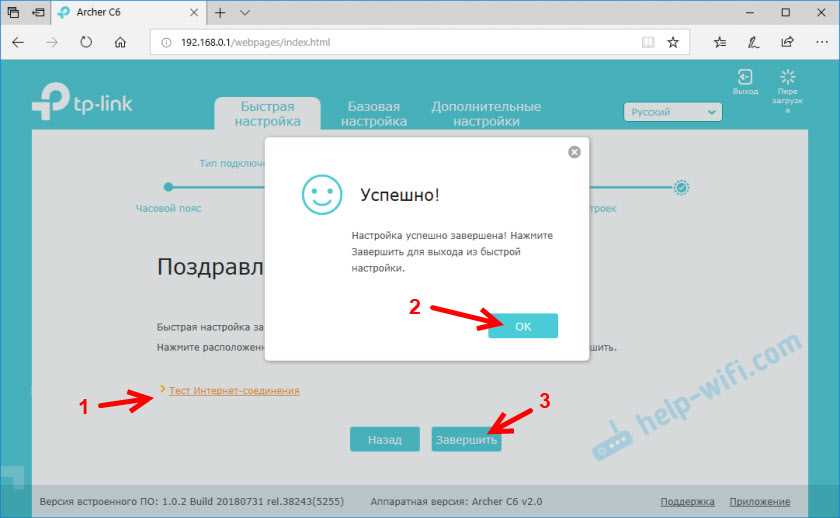
Настройка маршрутизатора – это не самая простая задача для тех, кто не специализируется в этой области. Тем не менее, современные устройства, такие как TP-Link Archer C6, делают этот процесс гораздо проще и удобнее. В данной статье мы детально расскажем о том, как быстро и легко настроить маршрутизатор Archer C6. Наше руководство будет полезно как для новичков, так и для более опытных пользователей.
TP-Link Archer C6 является одним из наиболее популярных маршрутизаторов на рынке. Он предоставляет высокоскоростное подключение к Интернету, позволяет подключать несколько устройств одновременно и имеет множество полезных функций. При этом Archer C6 имеет довольно простой и понятный интерфейс, что делает настройку устройства еще более простой и удобной.
В данной статье мы рассмотрим все этапы настройки маршрутизатора TP-Link Archer C6. Мы детально расскажем о том, как подключить устройство к Интернету, как настроить Wi-Fi и защиту сети, а также о других важных настройках, которые помогут максимально использовать возможности маршрутизатора. Будьте внимательны и следуйте нашим инструкциям, и настройка маршрутизатора Archer C6 пройдет быстро и легко.
- Распаковка и подготовка маршрутизатора
- Распаковка
- Подготовка
- Подключение к сети и настройка базовых параметров
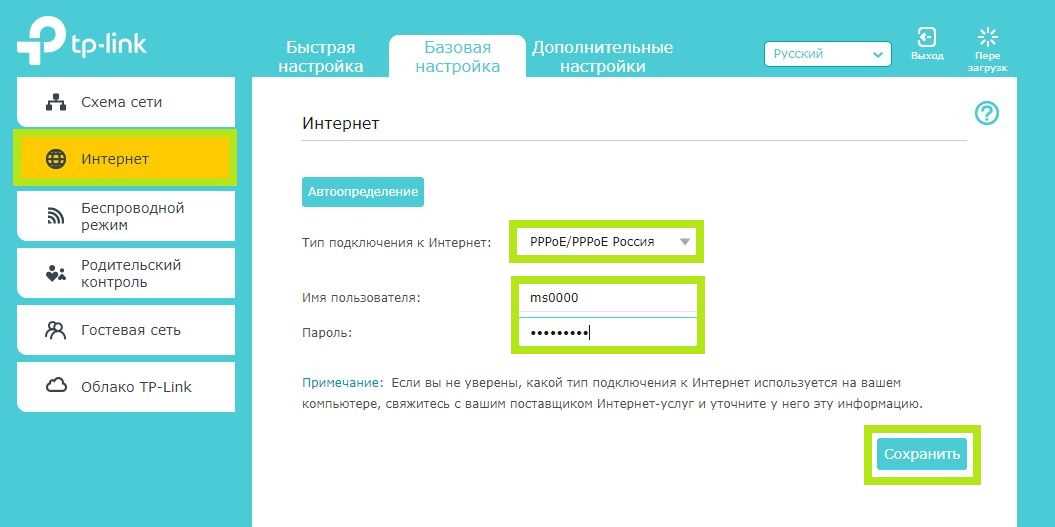
- Подключение к Интернету
- Настройка Wi-Fi сети
- Настройка безопасности
- Настройка DHCP сервера
- Настройка Wi-Fi сети
- Выбор имени и пароля Wi-Fi сети
- Выбор канала Wi-Fi сигнала
- Дополнительные функции Wi-Fi сети
- Безопасность Wi-Fi сети: настройка пароля и фильтрации MAC-адресов
- Настройка пароля для Wi-Fi сети
- Фильтрация MAC-адресов
- Общая рекомендация по безопасности Wi-Fi сети
- Настройка гостевого Wi-Fi доступа
- 1. Войдите в настройки маршрутизатора
- 2. Создайте новую Wi-Fi сеть
- 3. Настройте доступ к интернету для гостевой сети
- 4. Ограничьте доступ к личным данным
- 5. Подключите гостей к Wi-Fi
- Настройка портов и сетевых сервисов
- Открытие портов TCP и UDP
- Настройка сетевых сервисов
- Ответы на вопросы
- Как подключить маршрутизатор TP-Link Archer C6 к интернету?
- Как изменить имя и пароль Wi-Fi сети?
- Можно ли настроить маршрутизатор TP-Link Archer C6 на работу в качестве точки доступа?
- Как настроить фильтрацию доступа к интернету?
- Как создать гостевую Wi-Fi сеть?
- Как настроить VPN?
- Как настроить переадресацию портов?
- Можно ли настроить маршрутизатор TP-Link Archer C6 с помощью мобильного приложения?
- Как выполнить обновление прошивки маршрутизатора TP-Link Archer C6?
- Как настроить QoS для оптимизации скорости интернета?
Распаковка и подготовка маршрутизатора
Распаковка
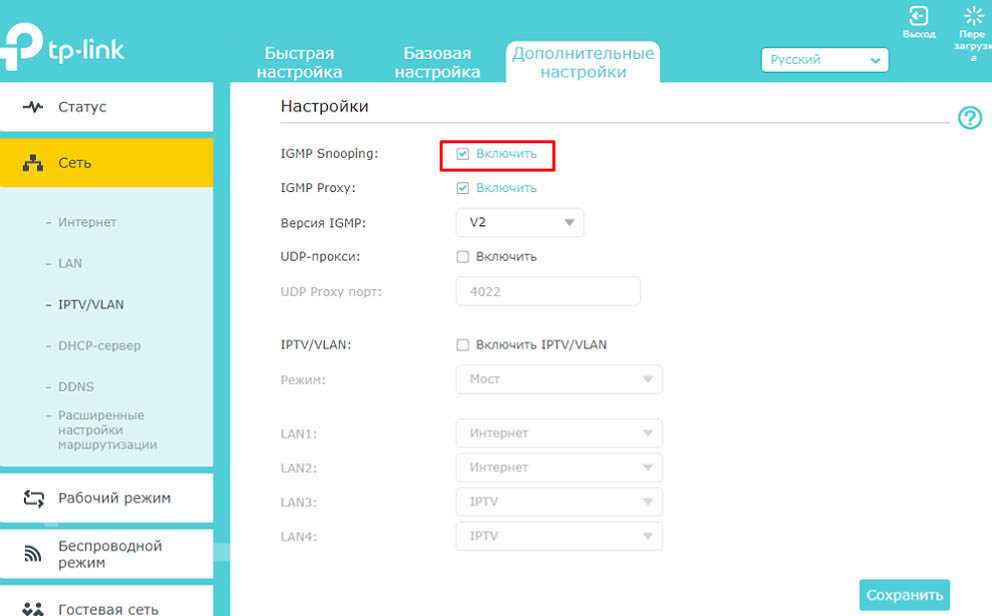
Перед началом установки следует проверить, что в коробке есть все необходимые компоненты: сам маршрутизатор TP-Link Archer C6, блок питания, кабель Ethernet, инструкция по установке.
Сначала нужно аккуратно распаковать коробку с маршрутизатором. Для этого разрежьте клеенку, которая закрепляет коробку, откиньте крышку и аккуратно снимите верхний слой пенопласта. Проверьте, нет ли повреждений устройства.
Подготовка
Перед тем, как начать устанавливать и настраивать маршрутизатор, следует подготовить его к работе. Разместите маршрутизатор вблизи устройства, которое будет его использовать, и подключите блок питания.
Соедините кабель Ethernet с маршрутизатором и подключите его к устройству, которое будет использовать интернет. Кабель может быть подключен либо к Ethernet-порту на компьютере, либо к порту на стене, если у вас единственный доступ к интернету через LAN-кабель.
Перед включением маршрутизатора рекомендуется прочитать инструкцию по установке для того, чтобы убедиться, что последовательность действий верна и не пропустить какие-либо моменты.
Подключение к сети и настройка базовых параметров
Подключение к Интернету
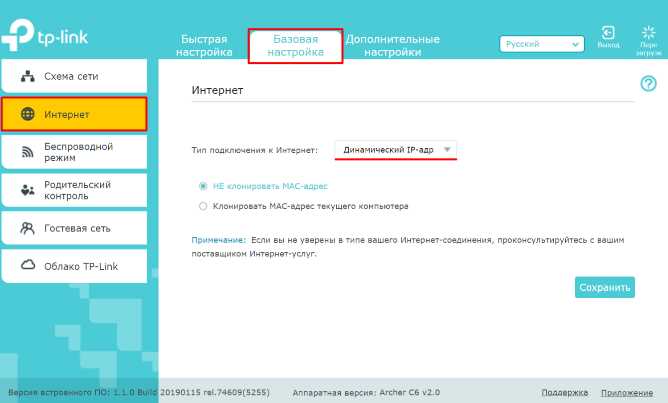
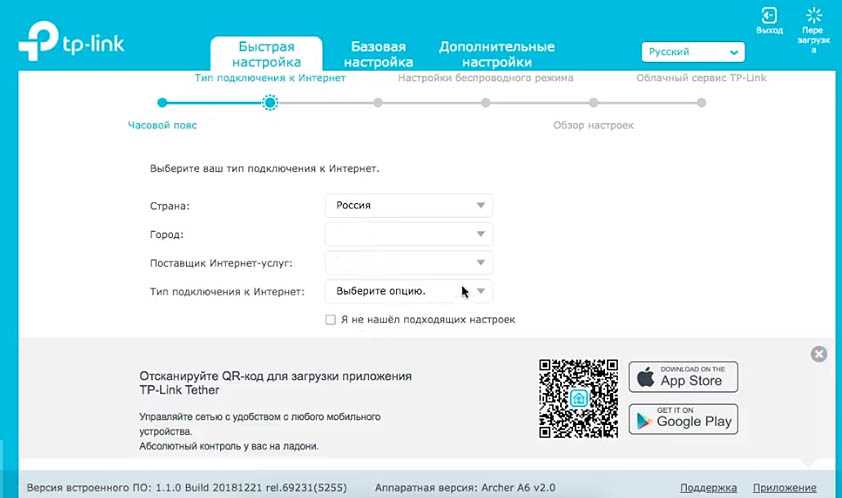
Для подключения к Интернету необходимо подключить модем к маршрутизатору TP-Link Archer C6 с помощью кабеля Ethernet. После этого необходимо включить маршрутизатор и подключиться к Wi-Fi сети, используя сетевое имя (SSID) и пароль указанные на коробке или на самом устройстве.
Настройка Wi-Fi сети
После подключения к Интернету необходимо настроить Wi-Fi сеть. Для этого необходимо зайти в настройки маршрутизатора через веб-интерфейс, используя IP-адрес доступа и данные для входа (логин и пароль), указанные на устройстве или в инструкции. Затем необходимо перейти на страницу настройки Wi-Fi, где можно задать имя сети (SSID) и пароль для подключения к сети.
Настройка безопасности
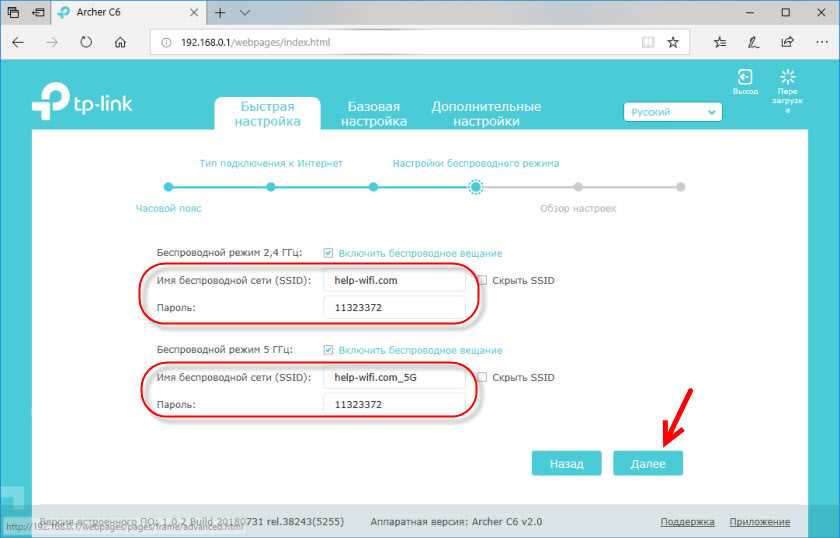
Для обеспечения безопасности Wi-Fi сети необходимо установить аутентификацию и шифрование. Для этого в настройках маршрутизатора выберите соответствующие параметры из списка и задайте ключ шифрования. Рекомендуется использовать WPA2-PSK с длиной ключа не менее 8 символов.
Настройка DHCP сервера

Для автоматической настройки IP-адресов в локальной сети необходимо включить DHCP сервер. В настройках маршрутизатора перейдите на страницу настройки DHCP и включите DHCP сервер. Затем установите диапазон IP-адресов и другие параметры сети, если необходимо.
- Не забудьте сохранить настройки после внесения изменений.
- Рекомендуется регулярно обновлять прошивку маршрутизатора для обеспечения безопасности и устранения ошибок.
Настройка Wi-Fi сети
Выбор имени и пароля Wi-Fi сети
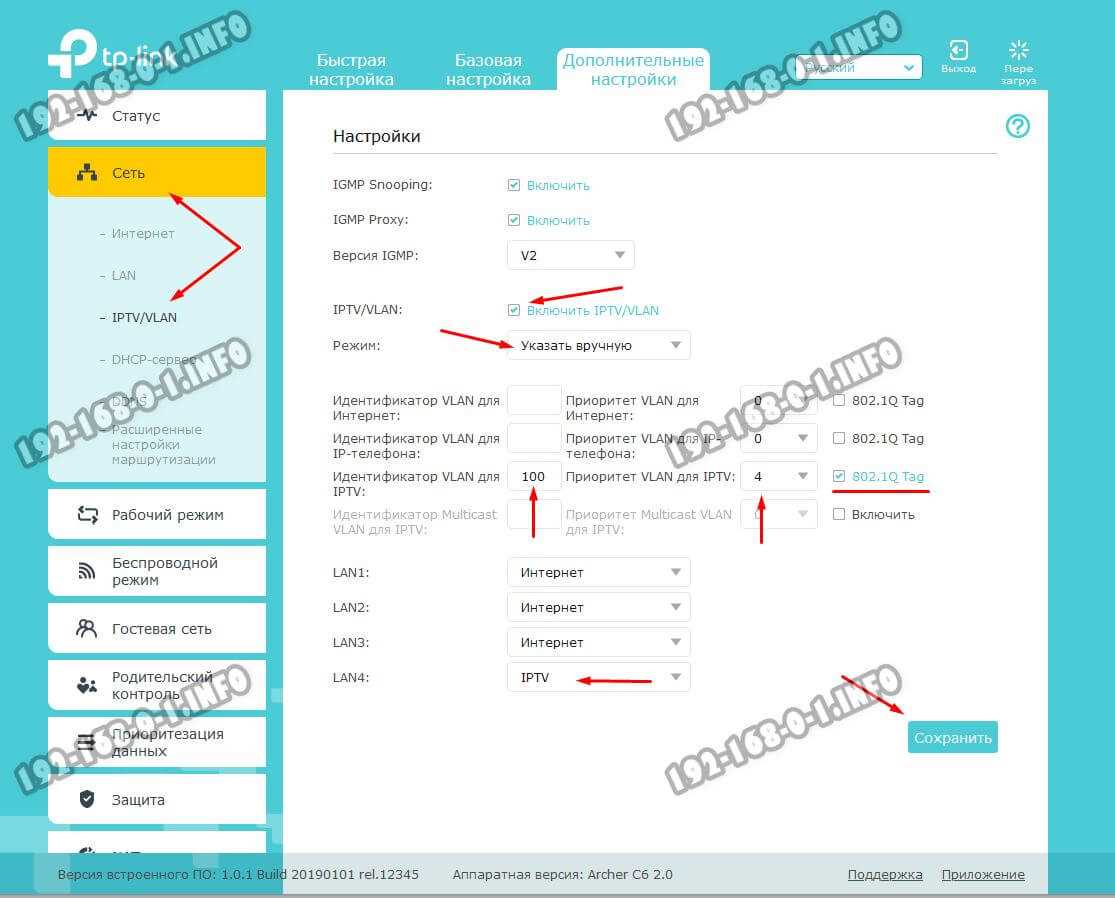
При настройке новой Wi-Fi сети необходимо выбрать уникальное имя, которое будет отображаться для пользователей. Для безопасности рекомендуется задать надежный пароль. Имя и пароль должны отличаться от тех, которые вы использовали ранее.
Для выбора имени сети и пароля необходимо зайти в личный кабинет маршрутизатора и перейти в раздел «Настройки Wi-Fi». Задайте имя сети и пароль, сохраните настройки.
- Имя сети должно быть уникальным и не содержать личную информацию.
- Пароль должен состоять не менее, чем из 8 символов и включать в себя буквы, цифры и символы.
Выбор канала Wi-Fi сигнала
Канал Wi-Fi сигнала определяет, какую частоту использует сеть для передачи данных. Выбор канала зависит от наличия других сетей Wi-Fi в окружении, они могут создавать помехи для вашей сети. Рекомендуется выбрать канал с минимальным количеством других сетей.
Для выбора канала необходимо перейти в настройки Wi-Fi сети в личном кабинете маршрутизатора и выбрать опцию «Автоматический выбор канала» или «Вручную выбрать канал», в последнем случае выберите канал, который наименее загружен.
Дополнительные функции Wi-Fi сети
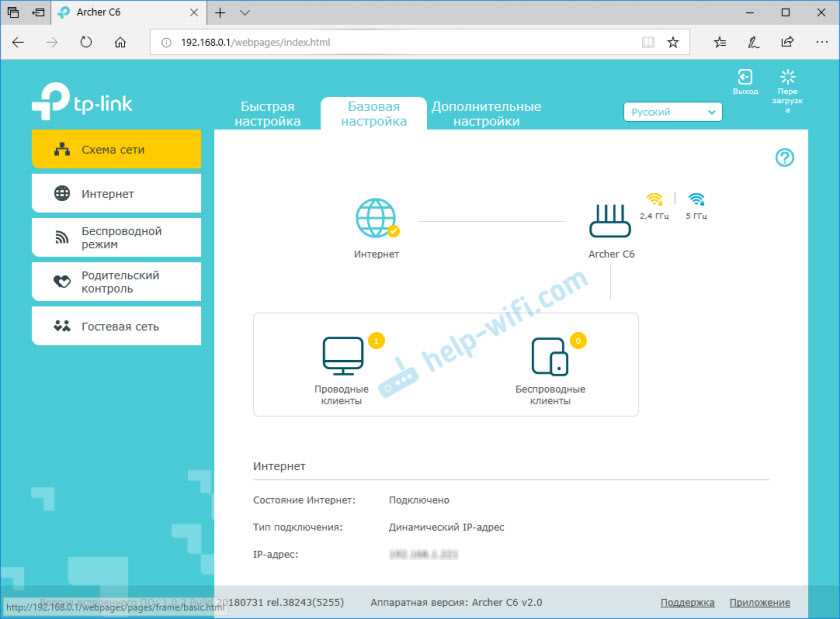
TP-Link Archer C6 имеет ряд дополнительных функций, которые вы можете использовать для улучшения работы Wi-Fi сети:
- Привязка IP-адреса: позволяет назначить определенный IP-адрес устройству в сети, что упрощает управление и мониторинг;
- Родительский контроль: позволяет ограничить доступ к интернету определенного устройства в заданное время;
- Гостевая сеть: позволяет создать отдельную сеть для гостей с ограниченным доступом к ресурсам, пароль можно менять ежедневно для увеличения безопасности.
Безопасность Wi-Fi сети: настройка пароля и фильтрации MAC-адресов

Настройка пароля для Wi-Fi сети
Для обеспечения безопасности Wi-Fi сети, необходимо настроить пароль, который будет использоваться для подключения к сети. Для этого необходимо зайти в настройки маршрутизатора TP-Link Archer C6 и найти раздел Wi-Fi. В этом разделе можно задать имя Wi-Fi сети и пароль. Пароль должен быть достаточно сложным, чтобы не могли угадать его случайные прохожие или злоумышленники.
Фильтрация MAC-адресов
Для еще большей безопасности Wi-Fi сети можно использовать фильтрацию MAC-адресов. MAC-адрес — это уникальный идентификатор сетевого адаптера, который позволяет ограничить доступ к сети только определенным устройствам. Для настройки фильтрации MAC-адресов необходимо зайти в настройки маршрутизатора и найти раздел MAC Address Filtering. В этом разделе можно задать список разрешенных MAC-адресов, которые будут иметь доступ к Wi-Fi сети, а также список запрещенных адресов.
Общая рекомендация по безопасности Wi-Fi сети
Для обеспечения максимальной безопасности Wi-Fi сети также рекомендуется регулярно обновлять пароль, использовать сетевой шифрование WPA2 и не подключать к сети устройства неизвестного происхождения.
Настройка гостевого Wi-Fi доступа
1. Войдите в настройки маршрутизатора
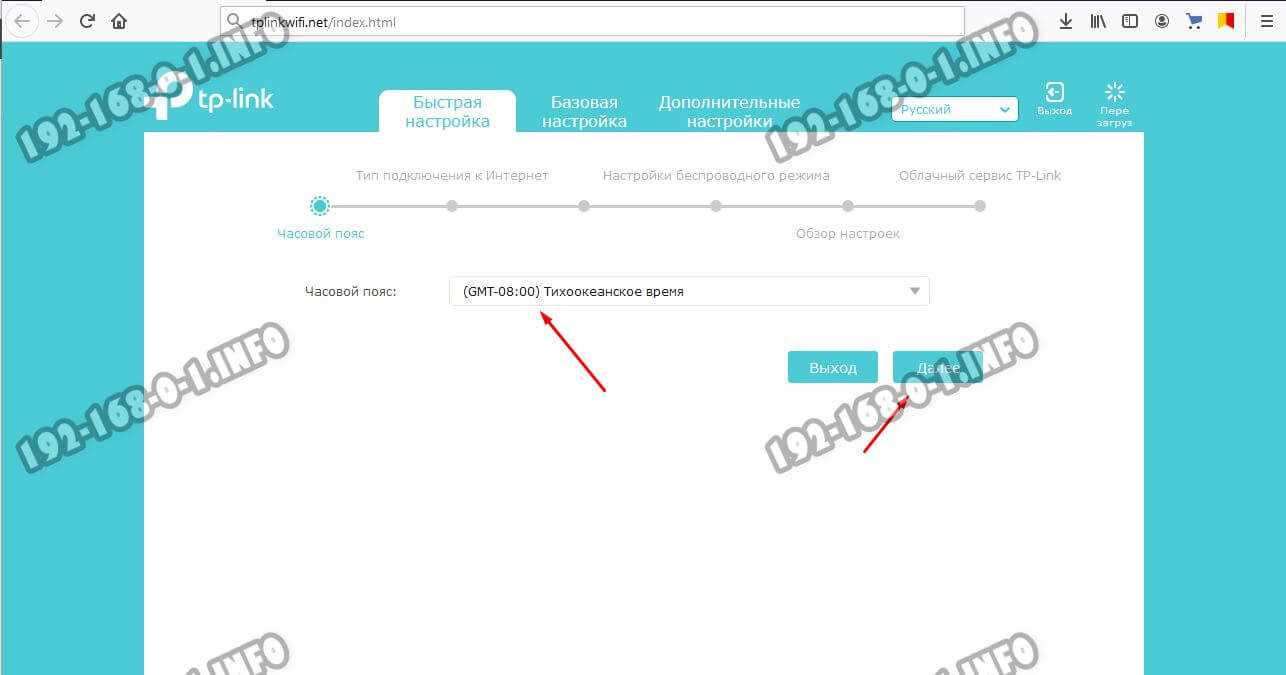
Для этого можно ввести адрес 192.168.0.1 в адресной строке браузера и ввести логин и пароль от устройства. Если вы изменяли логин и пароль ранее, используйте их.
2. Создайте новую Wi-Fi сеть
Перейдите в раздел «Wireless» и выберите «Guest Network». Задайте имя вашей гостевой сети (SSID) и выберите нужный режим безопасности (лучше всего WPA/WPA2 Personal). Нажмите «Save» для сохранения настроек.
3. Настройте доступ к интернету для гостевой сети
Перейдите в раздел «Guest Network» и укажите, к какому интернет-источнику будет подключаться ваша гостевая сеть. Можно выбрать пункт «Use the same Internet connection as the main network» для того, чтобы гости могли использовать интернет, предоставляемый основной Wi-Fi сетью. Нажмите «Save» для сохранения настроек.
4. Ограничьте доступ к личным данным
В разделе «Guest Network» можно настроить ограничения доступа для гостей. Например, можно запретить им доступ к локальной сети или к файловым ресурсам. Также можно настроить ограничения на скорость соединения для гостевой сети.
5. Подключите гостей к Wi-Fi
Сообщите своим гостям имя и пароль от гостевой сети и они смогут подключиться к Wi-Fi.
Настройка портов и сетевых сервисов
Открытие портов TCP и UDP
Для того чтобы разрешить доступ к определенному приложению или игре из интернета, необходимо открыть соответствующие порты на маршрутизаторе. Для этого нужно выяснить, какие порты необходимы для работы приложения или игры и прописать их на странице настройки маршрутизатора. Обычно информацию о необходимых портах можно найти на сайте разработчиков либо в документации к программе.
Перейдите на страницу настройки маршрутизатора, выберите раздел «Настройка портов» и введите номер порта, протокол (TCP/UDP) и IP-адрес устройства, на котором работает приложение или игра. После сохранения настроек порты будут открыты и доступ к приложению или игре будет разрешен.
Настройка сетевых сервисов

Маршрутизатор Archer C6 предоставляет возможность настроить ряд сетевых сервисов, таких как VPN-сервер, DHCP-сервер, DNS-сервер и другие. Для настройки сервисов необходимо перейти на страницу настройки маршрутизатора и выбрать соответствующий раздел.
Например, для настройки DHCP-сервера нужно ввести диапазон IP-адресов, которые будут выдаваться клиентам, а также указать количество дней, в течение которых будет действовать аренда IP-адреса. После сохранения настроек маршрутизатор будет автоматически выдавать IP-адреса клиентам, подключенным к сети.
Важно помнить, что неправильная настройка сетевых сервисов может привести к неполадкам в работе сети или даже к нарушению безопасности. Поэтому рекомендуется воспользоваться документацией либо обратиться за помощью к специалисту при настройке сложных сервисов.
Ответы на вопросы
Как подключить маршрутизатор TP-Link Archer C6 к интернету?
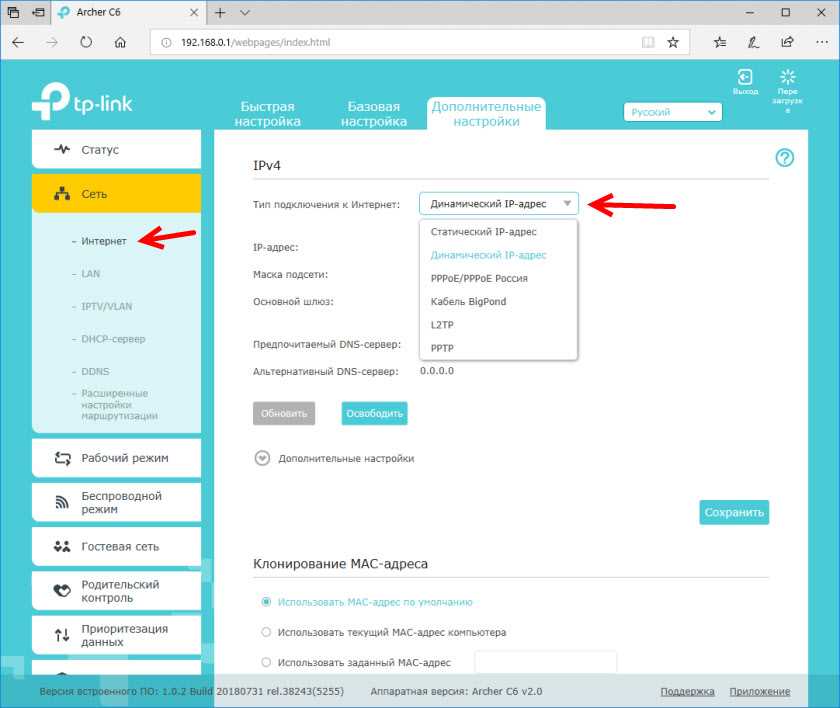
Для подключения к интернету, вам необходимо подключить модем к WAN-порту маршрутизатора, а затем выполнить настройки в разделе Network → WAN.
Как изменить имя и пароль Wi-Fi сети?
Для изменения имени и пароля Wi-Fi сети, необходимо зайти в раздел Wireless → Wireless Settings и ввести новое название сети и пароль в соответствующие поля.
Можно ли настроить маршрутизатор TP-Link Archer C6 на работу в качестве точки доступа?
Да, для этого нужно перейти в раздел Operation Mode и выбрать режим Access Point. Затем нужно выполнить несколько дополнительных настроек.
Как настроить фильтрацию доступа к интернету?
Для настройки фильтрации доступа к интернету, вам нужно зайти в раздел Access Control и задать правила доступа для определенных устройств.
Как создать гостевую Wi-Fi сеть?
Для создания гостевой Wi-Fi сети, нужно перейти в раздел Wireless → Guest Network и включить эту функцию. Затем нужно задать имя сети и пароль для гостевых пользователей.
Как настроить VPN?
Для настройки VPN, нужно перейти в раздел VPN → VPN Client и добавить новый профиль VPN с нужными параметрами.
Как настроить переадресацию портов?
Для настройки переадресации портов, нужно перейти в раздел Forwarding → Virtual Servers и создать новое правило, задав нужный порт и IP-адрес устройства, на который должен попасть трафик.
Можно ли настроить маршрутизатор TP-Link Archer C6 с помощью мобильного приложения?
Да, вы можете настроить маршрутизатор с помощью мобильного приложения TP-Link Tether, которое доступно для Android и iOS.
Как выполнить обновление прошивки маршрутизатора TP-Link Archer C6?
Для выполнения обновления прошивки маршрутизатора, нужно зайти в раздел System Tools → Firmware Upgrade и загрузить файл с новой прошивкой с официального сайта TP-Link. Затем необходимо следовать инструкциям на экране.
Как настроить QoS для оптимизации скорости интернета?
Для настройки QoS, нужно перейти в раздел Advanced → QoS и задать приоритет для определенных приложений или устройств, которым нужно выделить большую скорость.