
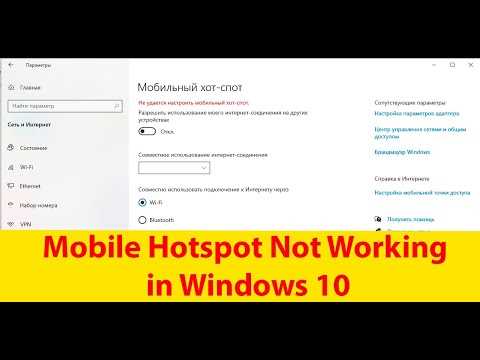
Работающий мобильный хот-спот является важной потребностью для многих пользователей Windows 10, которые часто находят себя в локациях без WiFi-соединения. Однако, в некоторых случаях возникают проблемы, когда мобильный хот-спот отключается автоматически, и пользователю приходится искать другие варианты подключения к сети.
Если вы сталкиваетесь с такой проблемой, не отчаивайтесь! Существует несколько причин, по которым мобильный хот-спот может отключаться на вашем устройстве, и мы расскажем о них подробнее.
В этой статье мы предоставим вам несколько проверенных способов, как исправить проблему с отключением мобильного хот-спота на Windows 10, и вернуть себе доступ к надежному Интернет-соединению в любой точке мира.
- Описание проблемы
- Проверка совместимости с устройством
- Что такое совместимость при использовании мобильного хот-спота?
- Как проверить совместимость?
- Что делать, если устройство не совместимо?
- Проверка наличия обновлений
- Почему важно проверять наличие обновлений
- Как проверить наличие обновлений в Windows 10
- Какие обновления нужно устанавливать
- Вывод
- Использование командной строки
- Как открыть командную строку на Windows 10?
- Как использовать командную строку для установки мобильного хот-спота?
- Как использовать командную строку для проверки наличия подключений?
- Проверка параметров питания
- Шаг 1. Проверка настройки «Выключение жёсткого диска»
- Шаг 2. Проверка настройки «Автоматическое выключение Wi-Fi»
- Шаг 3. Проверка наличия последней версии драйверов Wi-Fi
- Отключение других сетевых устройств
- Причины проблем с мобильным хот-спотом на Windows 10
- Решение проблемы отключения других сетевых устройств
- Заключение
- Обращение к производителю устройства
- Проблема с мобильным хот-спотом на Windows 10
- Контакты производителя
- Важно учитывать
- Ответы на вопросы
- Почему мой мобильный хот-спот выключается каждые несколько минут?
- Невозможно включить мобильный хот-спот на Windows 10, что делать?
- Как изменить пароль мобильного хот-спота на Windows 10?
- Почему мой компьютер не обнаруживает мобильный хот-спот?
- Какие устройства могут подключаться к мобильному хот-споту на Windows 10?
- Может ли мой мобильный оператор блокировать функцию мобильной точки доступа на Windows 10?
- Могут ли проблемы с мобильной точкой доступа на Windows 10 возникать из-за драйверов?
- Могут ли проблемы с мобильной точкой доступа на Windows 10 связаны с безопасностью?
- Как изменить имя моего мобильного хот-спота на Windows 10?
- Как использовать мобильный хот-спот на Windows 10?
Описание проблемы
Пользователи Windows 10 иногда сталкиваются с проблемой отключения мобильного хот-спота, что делает невозможным подключение других устройств к интернету через компьютер. Эта проблема возникает чаще всего после обновления системы или в результате неправильных настроек сети.
Когда хот-спот отключается, пользователи могут столкнуться с различными симптомами, такими как отсутствие доступа к сети, невозможность поделиться интернетом, обрывы связи и многие другие. Это может быть особенно неудобно, когда нужно быстро подключиться к интернету в пути.
В целом, отключение мобильного хот-спота на Windows 10 — это распространенная проблема, которая может быть вызвана множеством факторов. Однако, существуют несколько решений, которые могут помочь пользователям решить эту проблему и использовать мобильный хот-спот в большей степени без каких-либо проблем.
Проверка совместимости с устройством

Что такое совместимость при использовании мобильного хот-спота?
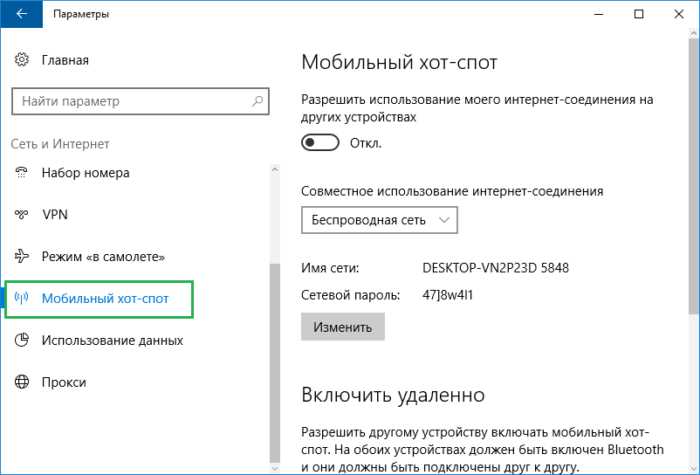
Совместимость — это важный фактор, который обеспечивает правильную работу мобильного хот-спота на вашем устройстве. Это означает, что ваше устройство должно быть способно соединяться с Wi-Fi-сетями и поддерживать соответствующий диапазон частот для работы с мобильным хот-спотом.
Как проверить совместимость?
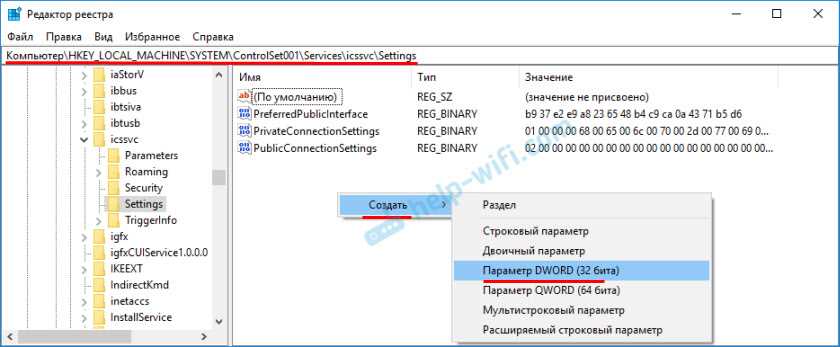
Для проверки совместимости вашего устройства с мобильным хот-спотом необходимо выполнить несколько шагов:
- Убедитесь, что устройство поддерживает работу с Wi-Fi-сетями. Это можно найти в настройках соединения.
- Проверьте, что ваше устройство поддерживает диапазон частот, используемый мобильным хот-спотом. Эту информацию можно получить у производителя устройства.
- Убедитесь, что устройство находится в зоне покрытия мобильного хот-спота.
Что делать, если устройство не совместимо?

Если устройство не совместимо с мобильным хот-спотом, то вы не сможете использовать его для подключения к интернету. В этом случае рекомендуется обновить драйвера для вашего устройства и проверить совместимость еще раз. Если проблема не устранена, то рекомендуется связаться с производителем устройства для получения дополнительной информации и рекомендаций по решению данной проблемы.
Проверка наличия обновлений
Почему важно проверять наличие обновлений
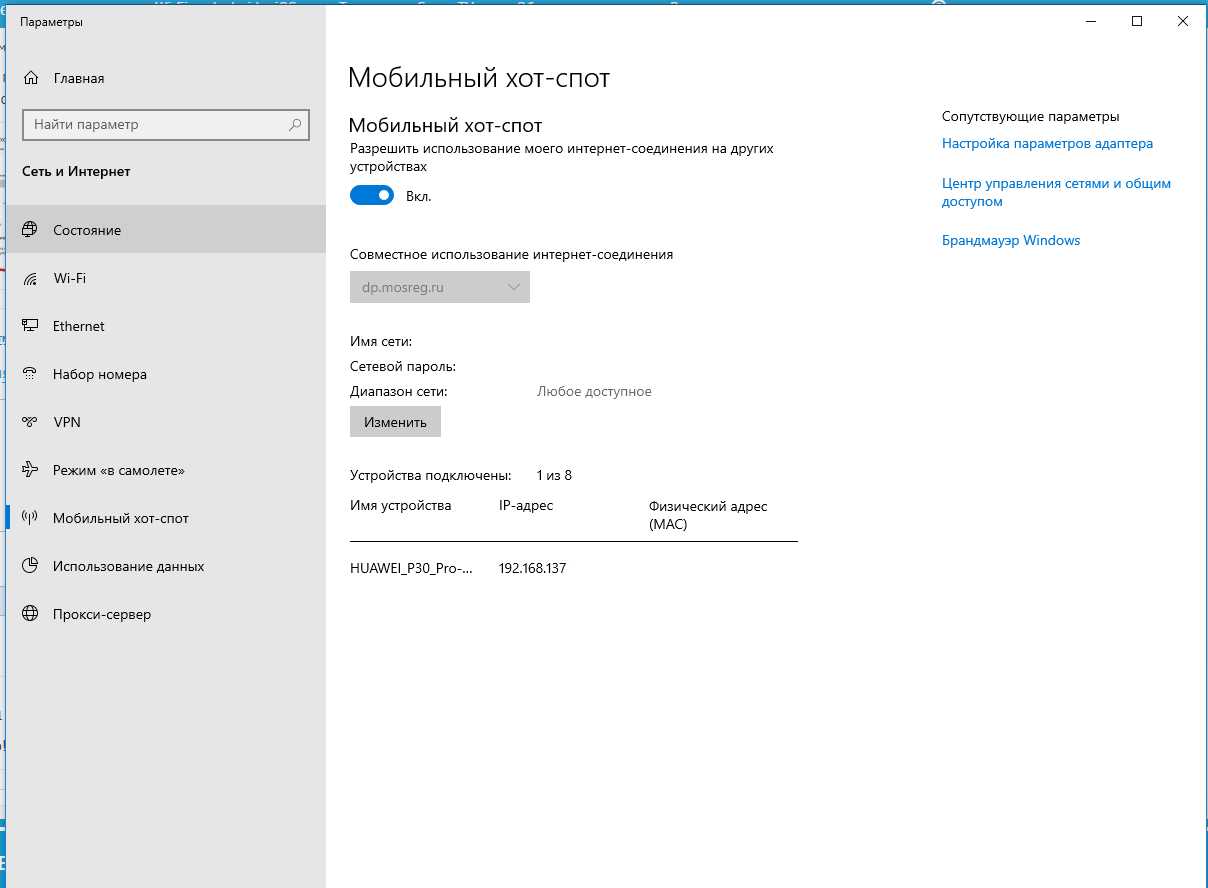
Многие проблемы с операционной системой Windows 10 могут быть решены путем установки обновлений. Это может включать в себя исправление ошибок работы мобильного хот-спота. Проверка наличия обновлений должна проводиться регулярно, чтобы ваша система была защищена от уязвимостей и работала стабильно.
Как проверить наличие обновлений в Windows 10

Для проверки наличия обновлений в Windows 10 нужно:
- Открыть настройки Windows 10, нажав на значок «Задачи» в нижней части экрана.
- Выберите «Обновление и безопасность».
- Выберите «Windows Update».
- Нажмите на кнопку «Проверить наличие обновлений».
Какие обновления нужно устанавливать
При проверке наличия обновлений в Windows 10 может быть предложено установить различные типы обновлений:
- Важные обновления безопасности.
- Рекомендуемые обновления системы.
- Драйверы для устройств.
Важные обновления безопасности следует устанавливать немедленно, чтобы ваша система была защищена от угроз. Рекомендуемые обновления системы и драйверы можно установить позже, когда это удобно.
Вывод
Проверка наличия обновлений в Windows 10 является важным регулярным действием, которое поможет избежать многих проблем с работой системы, включая проблемы с мобильным хот-спотом. Устанавливайте важные обновления безопасности немедленно, а рекомендуемые обновления системы и драйверы – в удобное время.
Использование командной строки
Как открыть командную строку на Windows 10?
Для начала, откройте главное меню и найдите поисковую строку. Напишите в нее «Командная строка» и нажмите enter. После этого вы увидите ярлык «Командная строка». Кликните на него, чтобы открыть окно командной строки.
Как использовать командную строку для установки мобильного хот-спота?

- Откройте командную строку и введите команду «netsh wlan set hostednetwork mode=allow ssid=ваше_имя_точки_доступа key=ваш_пароль».
- Жмите enter и дождитесь выполнения команды.
- Чтобы запустить хот-спот, введите команду «netsh wlan start hostednetwork» и жмите enter.
- Когда вы закончите использование хот-спота, остановите его, введя команду «netsh wlan stop hostednetwork».
Важно: Не забывайте, что установка мобильного хот-спота требует администраторских прав.
Как использовать командную строку для проверки наличия подключений?
После того, как вы запустили мобильный хот-спот, вы можете использовать командную строку для проверки, есть ли кто-то подключен к вашей точке доступа.
- Откройте командную строку и введите команду «netsh wlan show hostednetwork».
- В окне вы увидите список подключенных пользователей, имя вашей точки доступа и другую информацию.
Примечание: Использование командной строки может быть немного сложным для новичков, но это может быть очень полезным для исправления проблем с мобильным хот-спотом.
Проверка параметров питания

Шаг 1. Проверка настройки «Выключение жёсткого диска»
Откройте меню «Пуск» и выберите «Параметры». Далее перейдите в раздел «Система» и выберите пункт «Энергосбережение». Проверьте, что настройка «Выключение жёсткого диска» установлена на «Никогда». Если же параметр установлен на какой-либо другой вариант, измените его на «Никогда».
Шаг 2. Проверка настройки «Автоматическое выключение Wi-Fi»
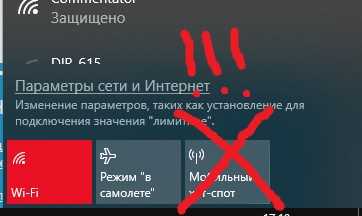
Возвращаемся в меню «Параметры» и переходим в раздел «Сеть и интернет». Далее выбираем раздел «Мобильная точка доступа». Проверьте, что параметр «Автоматическое выключение Wi-Fi» не установлен. Если он установлен, то снимите флажок с этой опции.
Шаг 3. Проверка наличия последней версии драйверов Wi-Fi
Открыть меню «Пуск», выберите «Устройства» и перейдите в раздел «Bluetooth и другие устройства». Затем откройте «Свойства устройства» и перейдите во вкладку «Драйвер». Нажмите на кнопку «Обновить драйвер» и дождитесь завершения процесса. Если обновление драйверов недоступно или не помогает, то попробуйте переустановить драйверы Wi-Fi.
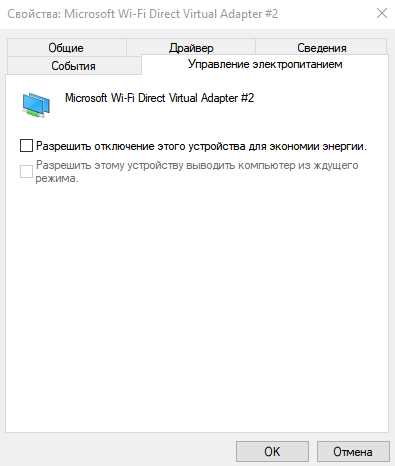
По умолчанию в настройках энергосбережения ОС проводится ряд действий для экономии заряда батареи, однако эти меры могут влиять на работу мобильного хот-спота. Проверка параметров питания помогает устранить возможные проблемы и настроить систему для более стабильной работы мобильной точки доступа.
Отключение других сетевых устройств
Причины проблем с мобильным хот-спотом на Windows 10
Одной из причин проблем с мобильным хот-спотом на Windows 10 может быть наличие других сетевых устройств, которые могут конфликтовать в использовании интернет-соединения. Например, это может быть другой компьютер, подключенный к Wi-Fi в той же сети, или смартфон, который также использует мобильный хот-спот.
Решение проблемы отключения других сетевых устройств
Чтобы избежать конфликтов с использованием интернет-соединения, необходимо отключить другие сетевые устройства, если это возможно. Например, если другой компьютер подключен к Wi-Fi в той же сети, вы можете отключить его или попросить его пользователя отключиться. Если другой смартфон использует мобильный хот-спот, вы также можете попросить его пользователя отключиться.
Если отключение других сетевых устройств не является возможным, можно попробовать изменить настройки мобильного хот-спота на Windows 10. Например, можно изменить название сети или пароль, чтобы обеспечить более высокую безопасность и предотвратить несанкционированный доступ к сети.
Заключение
Отключение других сетевых устройств может помочь решить проблему с мобильным хот-спотом на Windows 10, но это не всегда возможно или рационально. Поэтому стоит также обратить внимание на настройки мобильного хот-спота и возможность изменения параметров, чтобы обеспечить наиболее эффективное использование интернет-соединения.
Обращение к производителю устройства
Проблема с мобильным хот-спотом на Windows 10
Если у вас возникли проблемы с мобильным хот-спотом на устройстве под управлением Windows 10, мы рекомендуем обратиться к производителю вашего устройства.
Проблема может возникать из-за несовместимости сетевых драйверов или некорректной работы беспроводной сети на устройстве. Поэтому важно обратиться за помощью к компании-производителю, которая сможет предоставить необходимые драйвера и исправить проблему.
Контакты производителя
На сайте компании-производителя должен быть раздел с контактной информацией, где можно найти адреса сервисных центров и техническую поддержку. Обратитесь в ближайший сервисный центр, привезите свое устройство и объясните, что у вас происходит с мобильным хот-спотом.
Производитель сможет дать конкретную рекомендацию по решению проблемы с мобильным хот-спотом на вашем устройстве. Возможно, понадобится обновить драйверы, переустановить операционную систему или выполнить другие действия, которые помогут исправить проблему.
Важно учитывать

- При обращении в сервисный центр необходимо иметь гарантийный талон или договор купли-продажи, в котором указана дата приобретения вашего устройства;
- Если устройство не находится под гарантией, могут потребоваться дополнительные затраты на ремонт или замену деталей;
- В случае если устройство частные владелец, не стоит производить самостоятельные ремонтные работы, это может повредить устройство;
- Старайтесь обращаться к сервисному центру или производителю как можно скорее, чтобы быстрее решить проблему с мобильным хот-спотом и вернуться к работе на устройстве.
Ответы на вопросы
Почему мой мобильный хот-спот выключается каждые несколько минут?
Возможно, это связано с настройками энергосбережения на вашем компьютере. Попробуйте изменить параметры энергосбережения и проверьте результат.
Невозможно включить мобильный хот-спот на Windows 10, что делать?
Попробуйте выполнить следующие действия: откройте «Параметры» (Win + I), выберите «Сеть и Интернет», затем «Мобильная точка доступа». Проверьте, включена ли опция «Разрешить другим пользователям использовать интернет-подключение». Если она выключена, включите ее. Если это не помогает, попробуйте перезагрузить свой компьютер.
Как изменить пароль мобильного хот-спота на Windows 10?
Откройте «Параметры» (Win + I), выберите «Сеть и Интернет», затем «Мобильная точка доступа». Нажмите на «Изменить настройки мобильной точки доступа». В разделе «Безопасность» вы можете изменить пароль.
Почему мой компьютер не обнаруживает мобильный хот-спот?
Существует несколько возможных причин. Убедитесь, что функция мобильной точки доступа включена на вашем мобильном устройстве. Попробуйте перезапустить свое мобильное устройство и компьютер. Убедитесь, что ваш компьютер поддерживает соответствующие технологии беспроводной связи (Wi-Fi, Bluetooth).
Какие устройства могут подключаться к мобильному хот-споту на Windows 10?
Обычно на мобильный хот-спот можно подключить до 10 устройств, включая смартфоны, планшеты и компьютеры.
Может ли мой мобильный оператор блокировать функцию мобильной точки доступа на Windows 10?
Да, мобильный оператор может блокировать функцию мобильной точки доступа или заряжать дополнительную плату за ее использование. Убедитесь, что у вас есть подключение к интернету через мобильную сеть и опция мобильной точки доступа включена на вашем мобильном устройстве.
Могут ли проблемы с мобильной точкой доступа на Windows 10 возникать из-за драйверов?
Да, проблемы с мобильной точкой доступа на Windows 10 могут быть связаны с драйверами. Попробуйте установить последнюю версию драйвера для вашей сетевой карты.
Могут ли проблемы с мобильной точкой доступа на Windows 10 связаны с безопасностью?
Да, некоторые проблемы мобильной точки доступа могут быть связаны с безопасностью. Убедитесь, что пароль для доступа к мобильной точке доступа достаточно сложный и надежный. Избегайте использования открытых Wi-Fi точек доступа.
Как изменить имя моего мобильного хот-спота на Windows 10?
Откройте «Параметры» (Win + I), выберите «Сеть и Интернет», затем «Мобильная точка доступа». Нажмите на «Изменить настройки мобильной точки доступа». В разделе «Имя сети» вы можете изменить имя мобильного хот-спота.
Как использовать мобильный хот-спот на Windows 10?
Откройте «Параметры» (Win + I), выберите «Сеть и Интернет», затем «Мобильная точка доступа». Включите опцию «Разрешить другим пользователям использовать интернет-подключение». Соедините свое устройство с мобильной точкой доступа через Wi-Fi или Bluetooth.