
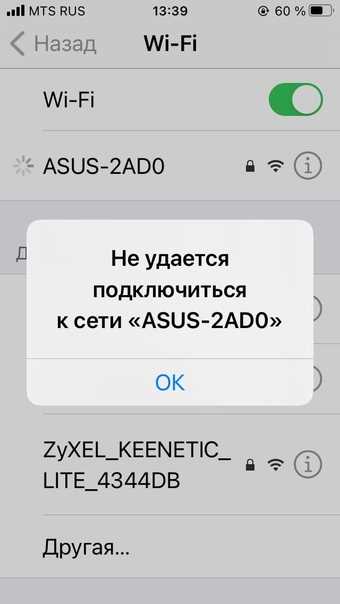
IPhone — популярный смартфон среди пользователей всего мира, который обладает большим количеством функций и возможностей для пользователей. Однако, некоторые пользователи сталкиваются с проблемой, когда их iPhone не подключается к открытым Wi-Fi сетям и использует мобильный интернет вместо этого.
Возможны несколько причин, почему iPhone не подключается к открытым Wi-Fi сетям. Некоторые из них могут быть связаны с настройками самого устройства, а другие — с настройками Wi-Fi сети. Также, есть случаи, когда iPhone не подключается к Wi-Fi сети из-за характеристик самой сети, например, если она не поддерживает текущую версию iOS устройства.
В этой статье мы рассмотрим некоторые из наиболее распространенных причин, по которым iPhone не подключается к открытым Wi-Fi сетям и будет даны рекомендации по их устранению, чтобы вы могли наслаждаться использованием Wi-Fi на своем устройстве.
- Причины неподключения к Wi-Fi
- 1. Нестабильный сигнал Wi-Fi сети
- 2. Ограничение доступа к Wi-Fi сети
- 3. Изменения в настройках устройства
- 4. Сбой в работе Wi-Fi модуля
- 5. Ненадежная Wi-Fi сеть
- Настройки Wi-Fi на устройстве
- 1. Проверьте настройки Wi-Fi устройства
- 2. Установите режим работы Wi-Fi
- 3. Отключите мобильные данные
- 4. Проверьте сеть Wi-Fi
- 5. Попробуйте перезагрузить устройство
- Проверка соединения Wi-Fi
- 1. Проверьте настройки Wi-Fi
- 2. Перезагрузите iPhone и маршрутизатор
- 3. Проверьте соединение Wi-Fi другим устройством
- 4. Сбросьте сетевые настройки на iPhone
- 5. Обновите прошивку iPhone
- Проблемы с IP-адресом
- 1. IP-адрес уже используется
- 2. Неверный IP-адрес или подсеть
- 3. Проблемы с DHCP
- Возможные причины перехода на 3G/4G интернет
- Отсутствие открытых Wi-Fi сетей
- Проблемы с Wi-Fi сигналом
- Необходимость обновления настроек
- Настройки приоритета сети
- Выполнение задач на заднем плане
- Сбои в работе приложения
- Нарушение безопасности Wi-Fi сети
- Неисправности или повреждения антенны Wi-Fi
- Решение проблемы с переключением на Wi-Fi
- 1. Проверьте настройки Wi-Fi
- 2. Забудьте Wi-Fi сеть и подключитесь заново
- 3. Попробуйте изменить DNS настройки
- 4. Проверьте оборудование Wi-Fi
- Устранение проблем с интернетом на iPhone
- Проверьте настройки Wi-Fi
- Отключите «3G/4G»
- Обновите программное обеспечение
- Свяжитесь с технической поддержкой
- Ответы на вопросы
- Почему мой iPhone не подключается к открытым Wi-Fi сетям?
- Почему мой iPhone использует 3G/4G интернет, а не подключается к Wi-Fi, когда я нахожусь дома?
- Почему мой iPhone не видит открытую Wi-Fi сеть, которая работает на других устройствах?
- Почему мой iPhone не может подключиться к открытой Wi-Fi сети в общественном месте?
- Подключается ли iPhone к Wi-Fi сетям на 5 ГГц?
- Могу ли я изменить приоритет подключения между Wi-Fi и мобильным интернетом на iPhone?
- Можно ли сохранить Wi-Fi сети в списке настроек iPhone, чтобы не вводить пароль вручную каждый раз?
- Можно ли установить приложение, которое ограничивает использование мобильных данных на iPhone?
- Что делать, если мой iPhone не может соединиться с защищённой Wi-Fi сетью?
- Почему мой iPhone не подключается к Wi-Fi, использованием которого ранее не было проблем?
Причины неподключения к Wi-Fi
1. Нестабильный сигнал Wi-Fi сети
IPhone может не поключаться к открытым Wi-Fi сетям, если сигнал сети недостаточно стабилен. В этом случае, желаемый Wi-Fi сигнал не будет постоянно доступным, что приведет к переключению устройства на другой источник интернета, такой как 3G/4G.
2. Ограничение доступа к Wi-Fi сети
Если Wi-Fi сеть ограничена паролем или иной защитой, и если этот пароль не был предоставлен IPhone, то устройство не может подключиться к сети. Эта проблема может быть решена путем ввода правильного пароля или запросом прав доступа к сети.
3. Изменения в настройках устройства
Если произошли изменения в настройках iPhone, то он может перестать подключаться к Wi-Fi сети. Также возможна неправильная или несовместимая настройка на iPhone, которая мешает подключению к сети.
4. Сбой в работе Wi-Fi модуля
Если на iPhone произошел сбой с Wi-Fi модулем, то он может не подключаться к Wi-Fi сети. В этом случае, также может происходить переключение устройства на другой источник интернета, такой как 3G/4G.
5. Ненадежная Wi-Fi сеть
Существуют Wi-Fi сети, которые могут подключить пользователя к интернету, но могут также представлять угрозу безопасности. В этом случае, iPhone может не подключаться к такой сети, чтобы предотвратить утечку личных данных пользователя.
В целом, для того чтобы iPhone успешно подключался к Wi-Fi сети, необходимо убедиться в стабильности сигнала, в том, что настройки устройства в порядке, и соблюдать правила безопасности при подключении к Wi-Fi сетям.
Настройки Wi-Fi на устройстве
1. Проверьте настройки Wi-Fi устройства
Перед тем, как подключаться к Wi-Fi сети, необходимо убедиться, что настройки Wi-Fi на вашем устройстве включены. Для этого нужно перейти в раздел «Настройки» и выбрать пункт «Wi-Fi».
2. Установите режим работы Wi-Fi
Настройки Wi-Fi должны быть установлены таким образом, чтобы ваше устройство могло подключаться к открытым Wi-Fi сетям. Для этого нужно выбрать опцию «Автоматически» в разделе «Соединения Wi-Fi».
3. Отключите мобильные данные
Если ваше устройство по-прежнему использует 3G/4G интернет при наличии открытой Wi-Fi сети, попробуйте отключить мобильные данные. Для этого нужно перейти в раздел «Настройки» и выбрать пункт «Сотовая связь», затем отключить опцию «Данные».
4. Проверьте сеть Wi-Fi
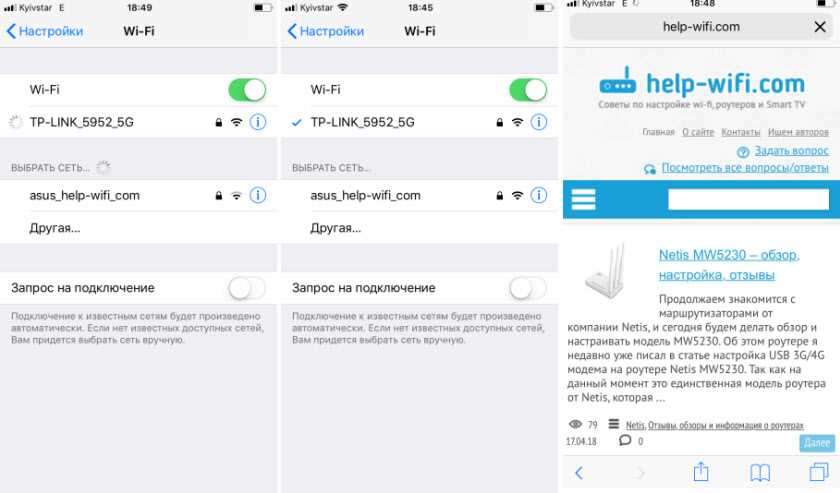
Перед подключением к незнакомой Wi-Fi сети проверьте ее надежность и безопасность. Также убедитесь, что сигнал Wi-Fi достаточно сильный для подключения и что настройки сети позволяют подключаться к устройствам с iPad или с iPhone.
5. Попробуйте перезагрузить устройство
Если ни один из вышеуказанных способов не помогает, может помочь перезагрузка устройства. Для этого нужно удерживать кнопку питания и кнопку Home одновременно до тех пор, пока на экране не появится логотип Apple. Затем отпустите кнопку питания и держите кнопку Home до тех пор, пока на экране не появится главный экран устройства.
Проверка соединения Wi-Fi
1. Проверьте настройки Wi-Fi

Убедитесь, что ваш iPhone находится в зоне доступа к открытой Wi-Fi сети и включен Wi-Fi. Проверьте настройки Wi-Fi в разделе «Wi-Fi» в меню «Настройки». Убедитесь, что опция «Автоматическое подключение к этой сети» включена, и что название открытой сети отображается в списке доступных сетей.
2. Перезагрузите iPhone и маршрутизатор
Попробуйте перезагрузить iPhone и маршрутизатор для устранения возможных проблем с сетевыми настройками. Для перезагрузки iPhone, удерживайте кнопку включения/выключения и кнопку громкости вниз до появления логотипа Apple.
Для перезагрузки маршрутизатора, отключите его от питания на несколько минут, а затем снова включите.
3. Проверьте соединение Wi-Fi другим устройством
Проверьте, работает ли открытая Wi-Fi сеть на другом устройстве, например, на ноутбуке или планшете. Если сеть не работает на другом устройстве, свяжитесь с провайдером интернет услуг и убедитесь, что нет проблем со стороны провайдера.
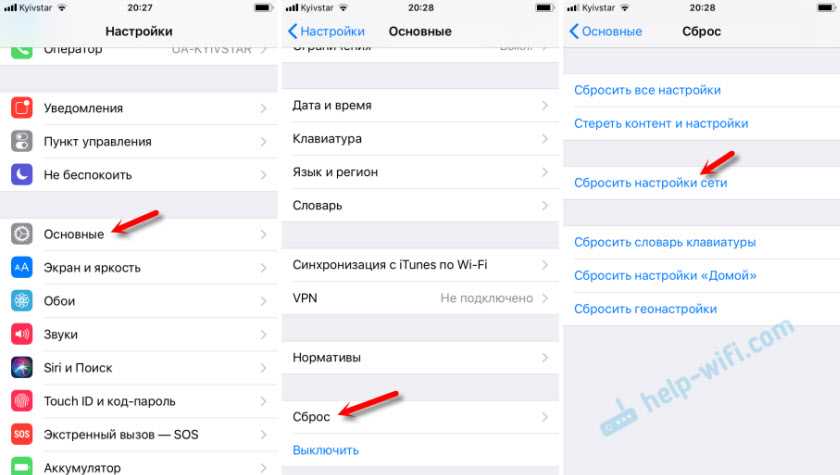
4. Сбросьте сетевые настройки на iPhone
Попробуйте сбросить сетевые настройки на iPhone, чтобы устранить возможные конфликты в настройках сети:
- Откройте «Настройки».
- Выберите «Общие».
- Прокрутите вниз и выберите «Сброс».
- Выберите «Сброс сетевых настроек».
5. Обновите прошивку iPhone
Проверьте, доступна ли новая версия прошивки для iPhone. Обновление прошивки может исправить проблемы с конфликтами в настройках Wi-Fi.
- Откройте «Настройки».
- Выберите «Общие».
- Пройдите по пути «Обновление ПО».
- Выберите «Загрузить и установить» для загрузки и установки новой версии прошивки.
Проблемы с IP-адресом
1. IP-адрес уже используется
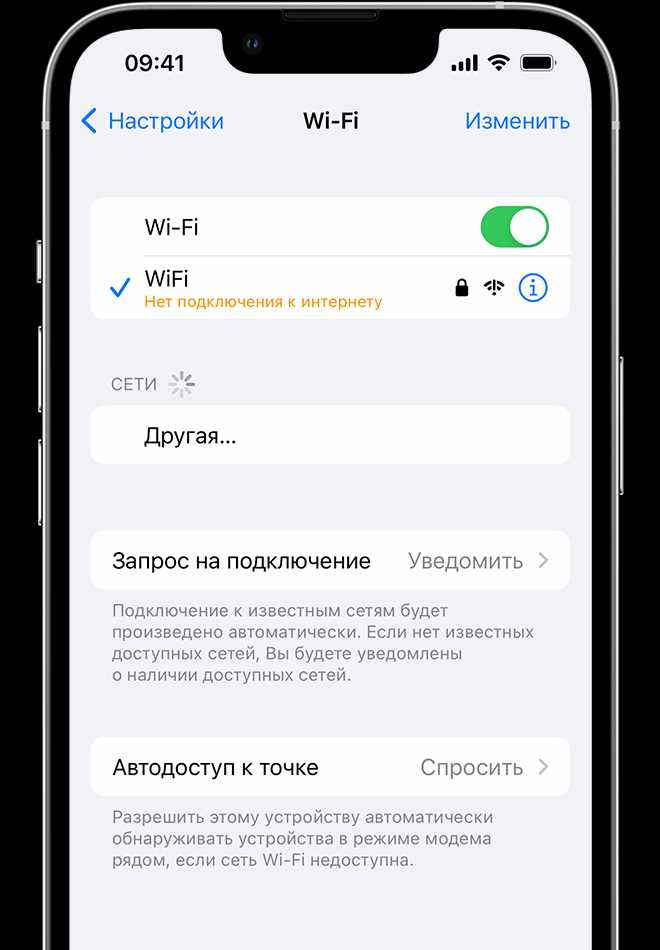
Если iPhone не может подключиться к Wi-Fi и использует мобильный интернет, это может быть связано с тем, что IP-адрес уже используется другим устройством на этой сети. В таком случае, попробуйте перезагрузить маршрутизатор и/или устройство, которые уже используют IP-адрес.
2. Неверный IP-адрес или подсеть
Еще одной причиной проблемы с Wi-Fi может быть неверный IP-адрес или подсеть. Проверьте настройки сети Wi-Fi на вашем iPhone, убедитесь, что IP-адрес и подсеть указаны верно.
- Перейдите в Настройки на вашем iPhone.
- Выберите Wi-Fi.
- Нажмите на i, рядом с именем сети, к которой вы хотите подключиться.
- Проверьте, что в разделе IP-адрес указан правильный IP-адрес и в разделе Маршрутизатор — правильный адрес маршрутизатора.
3. Проблемы с DHCP
Если все настройки верны, но iPhone все еще не может подключиться к Wi-Fi, то причина может быть связана с DHCP. DHCP — это протокол, который автоматически назначает IP-адрес вашему устройству. Чтобы исправить проблему с DHCP:
- Перезагрузите маршрутизатор и iPhone.
- Откройте Настройки на вашем iPhone.
- Выберите Wi-Fi.
- Нажмите на i, рядом с именем сети, к которой вы хотите подключиться.
- Перейдите в раздел Настроить DNS.
- Нажмите на Ручной.
- Введите адрес DNS-сервера.
- Нажмите на Сохранить.
Возможные причины перехода на 3G/4G интернет
Отсутствие открытых Wi-Fi сетей
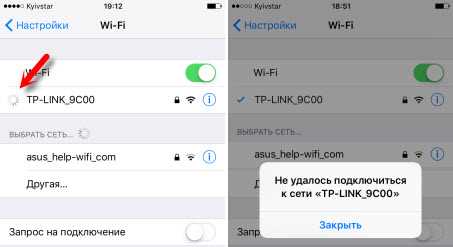
В некоторых областях могут отсутствовать открытые Wi-Fi сети, особенно в пригородах и сельских районах. В этом случае, ваш iPhone автоматически переходит на мобильный интернет.
Проблемы с Wi-Fi сигналом

Если сигнал Wi-Fi слишком слабый, ваш iPhone может отключиться от сети и перейти на мобильный интернет. Это может произойти, если вы находитесь на значительном расстоянии от роутера, в помещении с плохой ишоизоляцией или использовали несовместимую продукцию.
Необходимость обновления настроек
Если ваш iPhone не обновлял настройки с момента покупки, может возникнуть сбой и переключение на мобильный интернет. Чтобы предотвратить это, следует регулярно обновлять настройки Wi-Fi соединения на своем iPhone.
Настройки приоритета сети
Некоторые модели iPhone могут иметь необычные настройки приоритета сети, которые могут привести к переключению на мобильный интернет. В таком случае, необходимо проверить настройки и поменять приоритет сети в настройках Wi-Fi.
Выполнение задач на заднем плане
Если на вашем iPhone выполняются задачи на заднем плане, это может вызывать сбои в работе соединения Wi-Fi. Когда такое происходит, ваш iPhone может переключиться на мобильный интернет. Чтобы избежать этого, следует закрыть все приложения, работающие на заднем плане.
Сбои в работе приложения
В некоторых случаях, работающее приложение может вызывать сбои в работе Wi-Fi и, как следствие, переключение на мобильный интернет. Такое происходит, когда происходит конфликт между приложением и настройками Wi-Fi. Для решения проблемы следует обновить приложение или проверить его настройки.
Нарушение безопасности Wi-Fi сети

Если вы подключаетесь к небезопасной Wi-Fi сети, ваш iPhone может отключиться от нее и переключиться на мобильный интернет. Это происходит в целях защиты телефона от хакеров и злоумышленников.
Неисправности или повреждения антенны Wi-Fi
Если Wi-Fi антенна на вашем iPhone повреждена или неисправна, вы можете столкнуться с переключением на мобильный интернет. Для того, чтобы проверить состояние антенны, можно провести тест диагностики на устройстве или обратиться в ремонтную мастерскую.
Решение проблемы с переключением на Wi-Fi
1. Проверьте настройки Wi-Fi
Первым шагом, который стоит проверить, это настройки Wi-Fi на вашем iPhone. Перейдите в настройки, затем выберите раздел Wi-Fi. Убедитесь, что Wi-Fi включен и что ваш iPhone не находится в режиме самолета. Попробуйте перезагрузить ваше устройство и проверить снова. Если это не помогает, продолжайте читать.
2. Забудьте Wi-Fi сеть и подключитесь заново
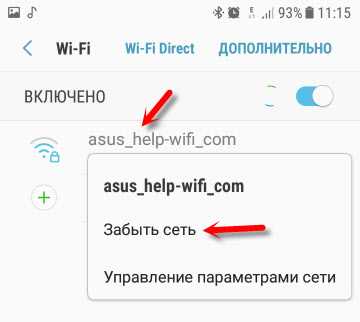
Иногда iPhone не может подключиться к Wi-Fi, потому что есть проблема с уже сохраненными настройками сети. Попробуйте забыть Wi-Fi сеть, к которой вы пытаетесь подключиться, а затем подключится заново. Для этого зайдите в настройки Wi-Fi, найдите сеть, которую вы пытаетесь подключиться и выберите опцию “забыть сеть”. Затем повторно выберите эту же сеть и введите пароль (если требуется) для подключения.
3. Попробуйте изменить DNS настройки

Иногда iPhone не может подключиться к Wi-Fi, из-за проблем с DNS настройками провайдера интернет услуг. Попробуйте изменить DNS настройки вашего iPhone. Для этого зайдите в настройки Wi-Fi, найдите сеть, которую вы пытаетесь подключиться и выберите опцию “подробная информация”. Далее выберите опцию “Настройки DNS” и введите Google DNS (8.8.8.8 или 8.8.4.4). Это может улучшить качество интернет соединений и позволить вашему iPhone подключиться к сети Wi-Fi.
4. Проверьте оборудование Wi-Fi
Если вы проверили все вышеперечисленное и проблема не решена, возможно дело в самом Wi-Fi оборудовании. Проверьте, что ваш роутер корректно настроен, и что сигнал достаточно сильный для подключения всех ваших устройств. Попробуйте перезагрузить роутер или сменить место его размещения, чтобы улучшить качество сигнала.
Устранение проблем с интернетом на iPhone
Проверьте настройки Wi-Fi
Если ваш iPhone не подключается к открытой Wi-Fi сети, то необходимо убедиться, что настройки Wi-Fi верны. Откройте меню «Настройки», выберите «Wi-Fi» и убедитесь, что функция «Wi-Fi» включена. Затем найдите сеть, к которой хотите подключиться, и введите пароль, если требуется.
Если вы все еще не можете подключиться к открытой сети Wi-Fi, попробуйте перезапустить роутер и iPhone.
Отключите «3G/4G»

Если ваш iPhone использует мобильный интернет (3G/4G) вместо Wi-Fi, то необходимо проверить настройки сотовой связи. Откройте меню «Настройки», выберите «Сотовая связь» и убедитесь, что функция «3G» или «4G» включена. Если она включена, то выключите ее, чтобы ваш iPhone использовал только Wi-Fi.
Обновите программное обеспечение

Если ни одна из предыдущих рекомендаций не помогла решить проблему, то возможно проблема в программном обеспечении вашего iPhone. Проверьте наличие обновлений в меню «Настройки» -> «Общее» -> «Обновление ПО». Обновите свое устройство до последней версии.
Свяжитесь с технической поддержкой

Если проблема все еще не решена, свяжитесь с технической поддержкой Apple или вашего провайдера интернета для получения дополнительной помощи.
Важно помнить: Если проблема более серьезная и ни один из предложенных способов не сработал, не рекомендуется пытаться самостоятельно заменять или ремонтировать части своего iPhone, так как это может повредить его еще больше.
Ответы на вопросы
Почему мой iPhone не подключается к открытым Wi-Fi сетям?
Есть несколько возможных причин. Возможно, сеть не работает или её сигнал слишком слабый для того, чтобы ваш iPhone смог подключиться к ней. Также есть вероятность, что ваш iPhone находится слишком далеко от маршрутизатора Wi-Fi. Если он не удален, стоит попробовать перезагрузить устройство и роутер. Если это не поможет, то можно попробовать обновить прошивку устройства.
Почему мой iPhone использует 3G/4G интернет, а не подключается к Wi-Fi, когда я нахожусь дома?
Скорее всего, это происходит из-за слабого сигнала Wi-Fi или большого количества устройств, подключенных к сети. В таком случае, ваш iPhone может автоматически переключаться на использование мобильных данных, чтобы обеспечить более стабильный интернет. Проверьте, что ваш iPhone подключен к сети Wi-Fi и перезагрузите роутер Wi-Fi. Если проблема не решена, попробуйте сбросить сетевые настройки на iPhone.
Почему мой iPhone не видит открытую Wi-Fi сеть, которая работает на других устройствах?
Возможно, что сеть скрыта или использование некоторых каналов Wi-Fi может быть ограничено спецификациями iPhone. Попробуйте вручную добавить сеть в настройках Wi-Fi. Если сеть скрыта, необходимо ввести правильное имя сети, а также расширенные настройки, если они есть. Если это не помогает, попробуйте перезагрузить устройство и роутер Wi-Fi.
Почему мой iPhone не может подключиться к открытой Wi-Fi сети в общественном месте?
Часто открытые Wi-Fi сети в общественных местах требуют авторизации или согласия с условиями сети перед подключением. Откройте браузер Safari и попробуйте открыть страницу, чтобы пройти авторизацию. Если это не помогает, проверьте силу и качество сигнала Wi-Fi, а также перезагрузите устройство и роутер Wi-Fi.
Подключается ли iPhone к Wi-Fi сетям на 5 ГГц?
Да, начиная с iPhone 5 и более новых моделей, они поддерживают Wi-Fi на 5 ГГц. Однако, стоит учесть, что не все роутеры и точки доступа поддерживают Wi-Fi на 5 ГГц. Убедитесь, что ваш роутер поддерживает эту технологию и подключите iPhone к соответствующей сети в настройках Wi-Fi.
Могу ли я изменить приоритет подключения между Wi-Fi и мобильным интернетом на iPhone?
Да, вы можете изменить приоритет подключения. В настройках iPhone перейдите в меню «Мобильная связь» и переместите выше те приложения, для которых хотите использовать мобильные данные в первую очередь. Если в настройках изменить приоритет приложений не получается, попробуйте отключить мобильные данные в настройках iPhone, чтобы использовать только Wi-Fi.
Можно ли сохранить Wi-Fi сети в списке настроек iPhone, чтобы не вводить пароль вручную каждый раз?
Да, вы можете сохранить Wi-Fi сети в списке настроек iPhone. После того, как вы введете пароль для подключения к сети в первый раз, ваш iPhone автоматически соединится с этой сетью в будущем, если она будет в зоне досягаемости. Также можете вручную добавить сеть в список настроек Wi-Fi вашего iPhone.
Можно ли установить приложение, которое ограничивает использование мобильных данных на iPhone?
Да, на iOS есть приложения третьих лиц, которые могут помочь в управлении использованием мобильных данных. Например, приложение «My Data Manager», которое позволяет отслеживать использование мобильных данных, устанавливать предупреждения об исчерпании лимита, управлять использованием данных и многое другое.
Что делать, если мой iPhone не может соединиться с защищённой Wi-Fi сетью?
Проверьте правильность введенного пароля. Если пароль правильный, но подключение все равно не удается, попробуйте сбросить сетевые настройки iPhone и перезагрузить роутер Wi-Fi. Если это не помогает, возможно, проблема в самом роутере. В таком случае, обратитесь к производителю роутера или обратитесь к специалистам в сервисном центре.
Почему мой iPhone не подключается к Wi-Fi, использованием которого ранее не было проблем?
Возможно, что в роутере были внесены изменения, например, было изменено имя сети (SSID), пароль или канал Wi-Fi. Попробуйте добавить сеть вручную, используя новые параметры сети. Если это не помогает, попробуйте сбросить сетевые настройки iPhone или обратитесь к своему интернет-провайдеру или производителю Wi-Fi роутера.