

У многих пользователей iPhone случалось столкнуться с проблемой, когда устройство не может загрузить страницы при подключении к WiFi. Это может быть не только раздражающим, но и довольно неприятным, если вы пытаетесь получить доступ к важной информации.
К счастью, причины этой проблемы могут быть разными, и существуют несколько способов её решения. В этой статье мы рассмотрим наиболее распространённые причины и предложим вам несколько методов устранения этой проблемы.
Не стоит паниковать, если ваш iPhone не может загрузить страницы при подключении к WiFi. Следуйте нашим советам, и скорее всего, вы сможете решить эту проблему всего за несколько минут.
- Почему iPhone не грузит страницы при подключении к WiFi?
- Слабый сигнал WiFi
- Интерференция сигнала WiFi
- Помехи от других устройств
- Неправильная конфигурация сети
- Нехватка памяти
- Причины
- Решения
- Неполадки с модемом WiFi
- 1. Оборудование модема
- 2. Канал WiFi
- 3. Некачественный сигнал
- 4. Выключенный WiFi
- 5. Неисправные детали модема
- Проблемы со связью
- Низкий сигнал Wi-Fi
- Сбои в работе Wi-Fi
- Неисправность Wi-Fi антенны
- Проблемы с маршрутизатором
- Как проверить проблему?
- 1. Проверьте устройства, подключенные к Wi-Fi
- 2. Проверьте подключение к Wi-Fi
- 3. Перезапустите Wi-Fi роутер
- 4. Проверьте настройки Wi-Fi
- 5. Проверьте DNS настройки
- Проверка подключения к Интернету
- 1. Проверьте настройки Wi-Fi
- 2. Перезагрузите роутер
- 3. Проверьте сетевые настройки
- 4. Попробуйте использовать другой браузер
- Проверка настройки WiFi на iPhone
- Первый шаг – проверьте соединение
- Изучите настройки подключения к Wi-Fi
- Проверьте качество сигнала
- Проверьте настройки маршрутизатора
- Выключение и включение устройства
- Причины проблем с Wi-Fi на iPhone
- Решение проблемы выключением и включением устройства
- Как исправить проблемы?
- Перезагрузите iPhone и роутер
- Проверьте настройки WiFi и подключение к Сети
- Очистите кэш Safari и историю браузера
- Обновите iOS
- Обратитесь в Службу поддержки Apple
- Очистка кэша и истории браузера
- Кэш
- История браузера
- Обновление ПО
- Почему необходимо обновлять ПО на iPhone?
- Как обновить ПО на iPhone?
- Какие проблемы может решить обновление ПО в контексте Wi-Fi проблем?
- Смена DNS-сервера
- Что такое DNS-сервер и как он работает?
- Как сменить DNS-сервер на iPhone?
- Зачем стоит сменить DNS-сервер?
- Что делать, если ничего не помогает?
- 1. Свяжитесь с провайдером интернета
- 2. Сбросьте настройки сети на iPhone
- 3. Полностью сбросьте iPhone до заводских настроек
- Связаться с технической поддержкой
- Телефон
- Чат
- Форма обратной связи
- Провести тестирование WiFi
- Проверить подключение к другой сети
- Измерить скорость интернета
- Проверить настройки роутера
- Сброс сетевых настроек
- Что такое сброс сетевых настроек?
- Как выполнить сброс сетевых настроек на iPhone?
- Когда выполнить сброс сетевых настроек на iPhone?
- Ответы на вопросы
- Почему мой iPhone не грузит страницы при подключении к WiFi?
- Могут ли проблемы с маршрутизатором привести к тому, что iPhone не грузит страницы при подключении к WiFi?
- Почему iPhone не грузит страницы, только когда подключен к моему WiFi, а на другом WiFi все работает хорошо?
- Какие еще причины могут быть, если iPhone не грузит страницы при подключении к WiFi?
- Что делать, если iPhone не грузит страницы при подключении к WiFi?
- Могут ли беспроводные наушники мешать работе WiFi на iPhone, из-за чего он не загружает страницы?
- Что такое «сброс сетевых настроек» на iPhone и как это поможет, если iPhone не грузит страницы при подключении к WiFi?
- Что делать, если iPhone не грузит страницы только на одном сайте при подключении к WiFi?
- Можно ли обойти проблемы с подключением к WiFi, используя мобильный интернет?
- Почему через VPN iPhone начинает грузить страницы, если ранее они не загружались при подключении к WiFi?
Почему iPhone не грузит страницы при подключении к WiFi?
Слабый сигнал WiFi
Если на вашем iPhone плохо грузятся страницы при подключении к WiFi, то причина может быть в слабом сигнале WiFi. Как правило, это может происходить, если ваше устройство находится слишком далеко от маршрутизатора или есть препятствия на пути распространения сигнала. В таком случае, попробуйте приблизиться к маршрутизатору или убрать препятствия на пути распространения сигнала.
Интерференция сигнала WiFi
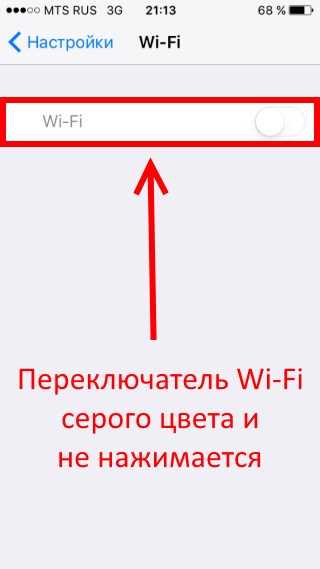
Интерференция сигнала WiFi также может быть причиной, по которой на вашем iPhone плохо грузятся страницы при подключении к WiFi. Если в той же сети подключено много устройств, или если есть соседи, которые используют свои собственные WiFi сети, то возможно, что сигналы искажают друг друга. В таком случае, попробуйте отключить все лишние устройства или попросите своих соседей отключить свои WiFi сети на какое-то время.
Помехи от других устройств
Иногда помехи от других устройств могут мешать вашему iPhone грузить страницы при подключении к WiFi. Например, это могут быть устройства с беспроводными интерфейсами, как другие телефоны, включенные Bluetooth-наушники или некоторые домашние приборы. Попробуйте отключить или выключить эти устройства, чтобы убедиться, что это не причина проблемы.
Неправильная конфигурация сети

Если все вышеперечисленные причины не помогли, возможно, что у вашей сети неправильная конфигурация. Попробуйте проверить настройки вашего WiFi маршрутизатора и убедиться, что все настройки совпадают с вашей сетью провайдера. Вы также можете обратиться к технической поддержке вашего провайдера, чтобы узнать, есть ли какие-то проблемы со сетью.
Нехватка памяти
Причины
Нехватка памяти может быть вызвана установкой слишком многих приложений на iPhone или устаревшей версией операционной системы. Кроме того, заполненный кэш может занимать слишком много места в памяти.
Решения
- Удалите ненужные приложения и освободите память.
- Обновите операционную систему iPhone до последней версии — это может помочь оптимизировать использование памяти.
- Очистите кэш браузера — это поможет уменьшить занимаемое им место в памяти устройства.
Кроме того, для решения проблемы нехватки памяти на iPhone можно использовать iCloud, чтобы хранить фотографии и другие данные в облаке вместо сохранения их непосредственно на устройстве.
| Приложение | Объем памяти, занимаемый приложением |
|---|---|
| 491 МБ | |
| 301 МБ | |
| YouTube | 222 МБ |
| 147 МБ |
Если вы видите, что некоторые приложения занимают слишком много памяти, попробуйте удалить их или использовать их веб-версии, а не мобильных приложениях. Это поможет освободить память на вашем iPhone и избежать возможных проблем, связанных с недостатком памяти.
Неполадки с модемом WiFi
1. Оборудование модема
Часто причина неполадок с подключением к WiFi может крыться в неисправности модема. Если оборудование устарело, может потребоваться обновление прошивки. Если же модем вышел из строя, его необходимо заменить на новый. Также следует проверить наличие необходимых драйверов на компьютере, чтоб он мог без проблем установить связь с модемом.
2. Канал WiFi
Часто проблемы с подключением к WiFi могут возникать из-за перегруженности каналов, особенно в многоквартирных домах. В таких случаях решением проблемы может стать изменение канала WiFi в настройках модема, чтобы избавиться от наложения сигналов на разных устройствах.
3. Некачественный сигнал
Иногда неполадки с подключением к WiFi могут возникать из-за низкого качества сигнала. Необходимо убедиться, что устройство подключается к ближайшей точке доступа с наибольшей мощностью, настроить параметры соединения и установить ретрансляторы.
4. Выключенный WiFi
Это самое простое решение проблемы неподключения к WiFi, но не всегда очевидное. Необходимо убедиться, что включен сигнал WiFi на модеме, а также на устройстве.
5. Неисправные детали модема
В случае, если все прежние варианты не дали результатов, следует обратиться к специалистам, чтобы проверить неисправные детали модема: провод, антенна, разъем и т.д. Также можно попробовать переустановить драйвера и прошивку, чтобы избавиться от возможных ошибок в системе.
Проблемы со связью
Низкий сигнал Wi-Fi
Одной из наиболее распространенных причин проблем с iPhone, связанных с подключением к Wi-Fi, является низкий уровень сигнала. Если ваш iPhone находится далеко от роутера, то сигнал Wi-Fi будет слабым, и это может привести к проблемам с подключением. Для решения этой проблемы вы можете убедиться, что ваш iPhone находится поблизости от роутера или разместить роутер ближе к вашему iPhone.
Сбои в работе Wi-Fi
Если ваш iPhone подключен к Wi-Fi, но при этом не может загрузить страницы, то причина может быть в сбоях в работе Wi-Fi. В этом случае, вы можете попробовать перезагрузить роутер и повторно подключить ваш iPhone к Wi-Fi.
Неисправность Wi-Fi антенны
Если вы уже попробовали все вышеперечисленные методы, но все еще не можете загрузить страницы на вашем iPhone через Wi-Fi, то причина может быть в неисправности Wi-Fi антенны вашего iPhone. Если ваш iPhone находится в гарантийном периоде, вы можете связаться с Apple и заменить антенну бесплатно. Если гарантия истекла, вам придется заплатить за замену Wi-Fi антенны.
Проблемы с маршрутизатором
Если все ваши устройства могут подключаться к Wi-Fi, кроме вашего iPhone, то проблема может быть в маршрутизаторе. Попробуйте перезагрузить маршрутизатор. Если это не поможет, попробуйте обновить прошивку маршрутизатора или замените его на новый.
Как проверить проблему?
1. Проверьте устройства, подключенные к Wi-Fi
Если iPhone не грузит страницы при подключении к Wi-Fi, то возможно проблема не только в вашем устройстве, но и в других подключенных к сети устройствах. Попробуйте подключиться к другой Wi-Fi сети. Если проблема остается, то значит, причина не в устройствах.
2. Проверьте подключение к Wi-Fi
Убедитесь, что iPhone подключен к Wi-Fi и сильный сигнал Wi-Fi. Иногда сигнал может быть слишком слабым из-за расстояния между Wi-Fi роутером и вашим iPhone.
3. Перезапустите Wi-Fi роутер
Если вы уверены, что проблема не в iPhone и сигнал Wi-Fi был хорошим, то попробуйте перезапустить Wi-Fi роутер. Это может решить проблему с соединением.
4. Проверьте настройки Wi-Fi
Убедитесь, что вы используете правильные настройки Wi-Fi на вашем iPhone. Встроенная в iPhone функция «Забудь эту сеть» может помочь устранить возможную проблему с настройками Wi-Fi.
5. Проверьте DNS настройки
Если все вышеперечисленные аспекты были проверены и исправлены, то возможно проблема заключается в DNS настройках. Попробуйте изменить настройки DNS в вашем iPhone на «автоматический»
Если все вышеперечисленные шаги были пройдены, а проблема не решается, то свяжитесь с технической поддержкой производителя Wi-Fi роутера или Apple.
Проверка подключения к Интернету
1. Проверьте настройки Wi-Fi
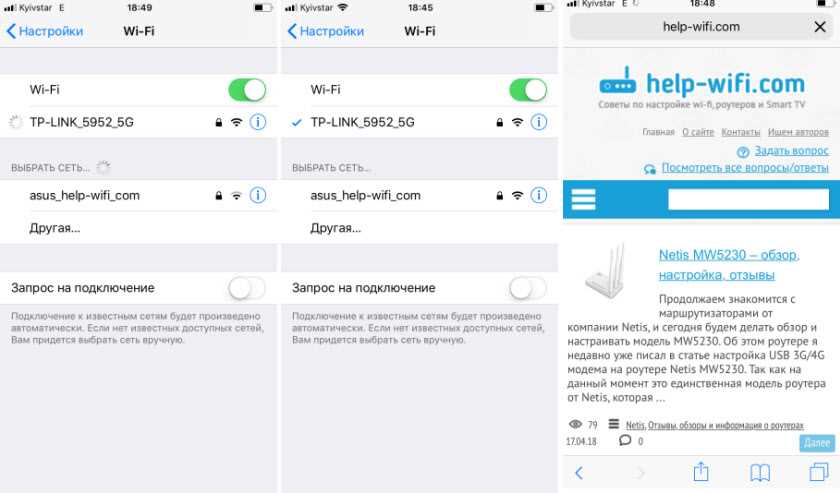
Убедитесь, что ваш iPhone подключен к правильной Wi-Fi сети с правильным паролем. В настройках Wi-Fi проверьте, что качество сигнала достаточно высокое и нет проблем со связью.
2. Перезагрузите роутер
Если вы заметили проблему с подключением не только на вашем iPhone, попробуйте перезагрузить роутер. Иногда проблема может быть связана с настройками роутера или его временным сбоем.
3. Проверьте сетевые настройки
Проверьте настройки вашей сети на компьютере или другом устройстве, чтобы убедиться, что проблема не связана с сетью в целом. Проверьте, что в сети нет блокировок или ограничений доступа к определенным сайтам или сервисам.
4. Попробуйте использовать другой браузер
Если проблема с подключением к Wi-Fi сохраняется, попробуйте использовать другой браузер на вашем iPhone. Иногда проблема может быть связана с браузером или кешем, который нужно очистить.
- Важно: Если ничто из вышеперечисленного не помогло, обратитесь к вашему интернет-провайдеру или специалисту по IT-технологиям для более глубокой диагностики и решения проблемы.
Проверка настройки WiFi на iPhone
Первый шаг – проверьте соединение

Прежде всего, убедитесь, что ваш iPhone подключен к Wi-Fi-сети. Для этого можно проверить сигнал в верхнем левом углу экрана: если там отображается иконка Wi-Fi, то соединение установлено. Вы можете также попытаться зайти на любой сайт и убедиться, что страница загрузилась.
Изучите настройки подключения к Wi-Fi

Если подключение не установлено, откройте настройки и перезагрузите Wi-Fi. Если это не помогло, попробуйте зайти в меню «Wi-Fi» и выберите сеть из списка доступных Wi-Fi. Если выбранная сеть имеет пароль, введите его.
Проверьте качество сигнала

Если вы все еще не можете подключиться, убедитесь, что вы находитесь достаточно близко к маршрутизатору, чтобы получить сильный сигнал. Попробуйте переместиться ближе к маршрутизатору или, наоборот, дальше от него, чтобы определить, какое расстояние может быть причиной проблем.
Проверьте настройки маршрутизатора
Если у вас все еще возникают проблемы, то следующим шагом будет проверка настроек маршрутизатора, к которому вы пытаетесь подключиться. Убедитесь, что вы используете правильный пароль для входа в сеть Wi-Fi. Если вы не знаете свой пароль, попробуйте обратиться к администратору сети.
При проверке настроек Wi-Fi на iPhone важно убедиться, что ваш мобильный телефон подключен к правильному Wi-Fi, установлены все необходимые настройки и подтверждено соединение. Если после всех этих шагов проблемы сохраняются, то возможно вам потребуется экспертная помощь.
Выключение и включение устройства
Причины проблем с Wi-Fi на iPhone
Проблемы с подключением к Wi-Fi могут возникать по разным причинам. Например, проблема может быть связана с Wi-Fi-модулем, неисправной точкой доступа или обновлением операционной системы.
Однако, прежде чем искать решение проблемы, необходимо убедиться, что все настройки на iPhone правильно установлены и свойства Wi-Fi-сети соответствуют требованиям устройства.
Решение проблемы выключением и включением устройства
Если вы столкнулись с проблемой подключения к Wi-Fi на iPhone, рекомендуется сначала выключить и затем включить устройство. Это часто бывает необходимым мероприятием, которое помогает устранить некоторые технические проблемы.
Чтобы выключить iPhone, нужно удерживать кнопку включения и выключения до появления на экране слайдера «Выключить». Нажмите на слайдер и переместите его вправо, чтобы выключить устройство.
Чтобы включить iPhone, нужно удерживать кнопку включения и выключения, пока на экране не появится логотип Apple.
Попробуйте этот простой способ, если ваши страницы не загружаются при подключении к Wi-Fi на iPhone. Если обычное выключение и включение не помогли, можно попробовать перезагрузить роутер или сетевое устройство.
Как исправить проблемы?
Перезагрузите iPhone и роутер

Перезагрузка может помочь исправить временную ошибку в устройстве. Затем перезапустите WiFi-модем или роутер. Для этого можно выключить питание и затем включить их снова. Подождите пару минут, пока они запустятся и попробуйте повторить попытку подключения.
Проверьте настройки WiFi и подключение к Сети
Иногда плохое подключение к WiFi может быть вызвано неправильными настройками Сети. Проверьте, что все настройки WiFi установлены правильно, включая правильное имя Сети и пароль. Обратите внимание на сигнал и попробуйте подключиться на разных расстояниях от WiFi-роутера. Вы также можете проверить подключение к другой сети WiFi, чтобы убедиться, что проблема связана именно с текущей Сетью.
Очистите кэш Safari и историю браузера
Кэш Safari может быть причиной тормозов при загрузке страниц, если он переполнен. Очистите кэш Safari в разделе «Параметры» iPhone и очистите историю браузера. Затем попробуйте снова загрузить страницу для проверки результатов.
Обновите iOS

Возможно, проблема с загрузкой страниц связана с устаревшей версией iOS. Проверьте наличие обновлений iOS и, если они есть, обновите iPhone до последней версии. Обновление может помочь исправить проблемы, связанные с сетью и браузером.
Обратитесь в Службу поддержки Apple
Если вы выполнили все вышеперечисленные действия и страницы все еще не загружаются при подключении к WiFi, обратитесь в Службу поддержки Apple, чтобы получить дополнительную помощь. Проблемы с iOS и подключением к Сети могут быть связаны с аппаратными или программными проблемами, которые могут потребовать профессионального ремонта.
Очистка кэша и истории браузера
Кэш
Кэш – это временное хранилище данных, которое позволяет браузеру быстрее загружать страницы, на которые вы уже заходили. Если кэш не очищать регулярно, то со временем он может занять много места на устройстве и начать приводить к проблемам с загрузкой страниц.
Чтобы очистить кэш в Safari, нужно перейти в Настройки → Safari → Очистить историю и данные веб-сайтов. В открывшемся окне необходимо выбрать период, за который нужно очистить данные, и нажать на кнопку «Очистить историю и данные».
Если вы используете другой браузер, то необходимо перейти в настройки браузера и найти пункт «Очистить кэш».
История браузера
История браузера хранит все посещенные пользователем страницы. Она также может способствовать уменьшению скорости загрузки страницы. Как правило, пользователи в основном очищают историю браузера для того, чтобы сохранить конфиденциальность.
Чтобы очистить историю браузера в Safari, нужно перейти в Настройки → Safari → Очистить историю и нажать на кнопку «Очистить историю».
В Chrome и Firefox процедура очистки истории браузера аналогична, но находится в другом месте настроек.
Если очистка кэша и истории браузера не решила проблему с загрузкой страниц, то необходимо обратиться к провайдеру услуг интернета или попробовать другое подключение Wi-Fi.
Обновление ПО

Почему необходимо обновлять ПО на iPhone?
Регулярное обновление программного обеспечения на iPhone важно, чтобы гарантировать безопасность и стабильность устройства. При обновлении ПО, вы получаете последние исправления ошибок и улучшения в производительности, что увеличивает работоспособность вашего iPhone.
Как обновить ПО на iPhone?
Имеет смысл проверить, есть ли доступное обновление ПО. Для этого перейдите в «Настройки» -> «Общие» -> «Обновление программного обеспечения» и выберите «Загрузить и установить», если кнопка активна.
Вы также можете установить обновление через iTunes, подключив iPhone к компьютеру. Инструкция по установке доступна на официальном сайте Apple.
Какие проблемы может решить обновление ПО в контексте Wi-Fi проблем?
Обновление ПО может помочь решить не только проблемы с Wi-Fi на iPhone, но и другие технические неполадки, которые могут повлиять на стабильность соединения с интернетом. Часто обновление ПО удаляет неисправности, связанные с ошибками в системе настройки Wi-Fi или другие проблемы. Оно также может улучшить соединение с беспроводной сетью, что снизит вероятность проблем в будущем.
Смена DNS-сервера
Что такое DNS-сервер и как он работает?
Для того чтобы ваш iPhone мог открывать веб-страницы при использовании Wi-Fi, он использует DNS-сервер. DNS-сервер преобразует доменное имя, например, google.com, в IP-адрес, который позволяет вашему устройству подключаться к веб-сайту.
Когда вы в первый раз присоединили свое устройство к Wi-Fi, DNS-сервер был автоматически назначен. Но иногда этот сервер может быть загружен, что делает его неработоспособным или медленным в определении IP-адресов.
Как сменить DNS-сервер на iPhone?
Для ускорения процесса открытия веб-страниц, вы можете сменить DNS-сервер на iPhone.
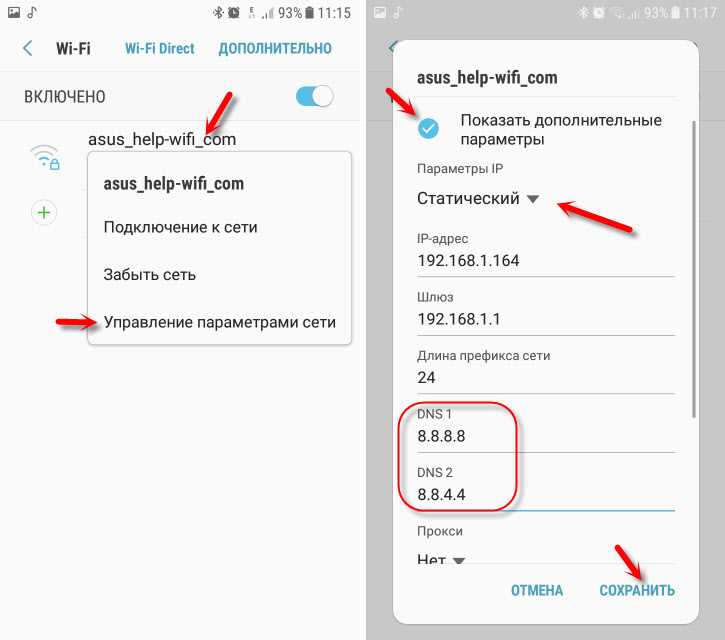
Для этого, перейдите в раздел «Настройки» на своем iPhone и выберите «Wi-Fi». Тапните на иконку «i», расположенную рядом с именем Wi-Fi сети, к которой вы подключены. В открывшемся окне, прокрутите вниз до раздела «DNS» и выберите «Ручной». Затем введите новый DNS-сервер, который вы хотите использовать. Вы можете использовать популярные DNS-сервера, такие как Google DNS (8.8.8.8 или 8.8.4.4) или Cloudflare (1.1.1.1).
Зачем стоит сменить DNS-сервер?
Смена DNS-сервера может помочь ускорить процесс открытия веб-страниц на вашем iPhone. Некоторые DNS-сервера могут быть загружены или медленными в привязке к IP-адресам доменных имен. Новый DNS-сервер может предоставить более быстрый и надежный доступ к веб-сайтам.
Однако, стоит учитывать, что смена DNS-сервера может привести к неверным IP-адресам, что может затруднить доступ к некоторым веб-сайтам. В таком случае, стоит вернуть DNS-сервер в настройки по умолчанию, выбрав опцию «Автоматический» в разделе «DNS».
Что делать, если ничего не помогает?
1. Свяжитесь с провайдером интернета
Если вы попробовали все вышеперечисленные методы и проблема с Wi-Fi на iPhone все еще не решена, возможно, проблема с вашим интернет-провайдером. Свяжитесь с ними и попросите проверить соединение, а также помочь вам решить проблему.
2. Сбросьте настройки сети на iPhone

Если вы уже попробовали все другие методы, вы можете попробовать сбросить настройки сети на своем iPhone. Для этого перейдите в Настройки -> Общие -> Сброс -> Сброс настроек сети. После перезагрузки iPhone подключитесь к Wi-Fi заново, введя пароль.
3. Полностью сбросьте iPhone до заводских настроек
Если все вышеперечисленные методы не помогли, вы можете попробовать полностью сбросить iPhone до заводских настроек. Но перед этим не забудьте сделать резервную копию данных. Для сброса к заводским настройкам перейдите в Настройки -> Общие -> Сброс -> Стереть все содержимое и настройки. После завершения этой операции на iPhone будут установлены заводские настройки, и вы можете настроить его заново.
Связаться с технической поддержкой
Для связи с технической поддержкой вы можете отправить письмо на электронный адрес support@iphone.com. Мы постараемся ответить на ваше письмо в самые короткие сроки.
Телефон
Если у вас возникли проблемы, которые не могут быть решены по электронной почте, вы можете обратиться в техническую поддержку по телефону. Для этого позвоните по номеру +7 800 555 35 35. Наши специалисты ответят на ваши вопросы и окажут необходимую помощь.
Чат
Для более оперативной помощи вы можете воспользоваться онлайн-чатом на сайте www.iphone.com. Чат работает в режиме 24/7, и наши специалисты всегда готовы помочь вам в любое время.
Форма обратной связи
Если вы не хотите звонить или писать письмо, вы можете воспользоваться формой обратной связи на сайте. Для этого перейдите на страницу www.iphone.com/support и заполните форму с необходимыми данными. Наши специалисты свяжутся с вами в самые короткие сроки.
Провести тестирование WiFi

Проверить подключение к другой сети

Если iPhone не грузит страницы при подключении к WiFi, стоит проверить, работает ли сама сеть. Для этого лучше всего подключиться к другой WiFi сети и попробовать открыть страницу. Если проблема сохранится, причина скорее всего в самом устройстве, а не в сети.
Измерить скорость интернета
Следующим шагом можно проверить скорость WiFi на iPhone. Для этого можно воспользоваться специальными приложениями, такими как SpeedTest или 2GIS. Если скорость ниже, чем заявленная, стоит обратиться к провайдеру интернет-услуг. Также следует обратить внимание на качество сигнала WiFi — если оно плохое, это может приводить к проблемам с подключением к Интернету.
Проверить настройки роутера
Если все проверки не помогли решить проблему, стоит обратить внимание на настройки роутера. Может быть, не хватает сетевых ресурсов или что-то не настроено правильно. Самым простым способом можно попросить помощи у провайдера интернет-услуг или попробовать настроить роутер самостоятельно, используя инструкцию, которая была предоставлена вместе с устройством.
- Проблемы с подключением к WiFi довольно распространенны и могут иметь различные причины.
- Провести тестирование WiFi можно самостоятельно, проверив подключение к другой сети и измерив скорость интернета.
- Если это не поможет, стоит обратить внимание на настройки роутера и, при необходимости, обратиться за помощью к специалисту.
Сброс сетевых настроек
Что такое сброс сетевых настроек?
Сброс сетевых настроек — это процесс, который возвращает все настройки связи на iPhone к исходным параметрам. В результате, все сохраненные пароли WiFi и настройки VPN будут удалены с устройства.
Как выполнить сброс сетевых настроек на iPhone?
Выполнить сброс сетевых настроек на iPhone очень просто:
- Перейдите в меню «Настройки»
- Выберите «Общие»
- Прокрутите страницу вниз и нажмите на «Сброс»
- Выберите «Сброс сетевых настроек»
- Введите пароль устройства, если это необходимо
- Подтвердите действие нажатием на «Сбросить сетевые настройки»
Когда выполнить сброс сетевых настроек на iPhone?
Выполнение сброса сетевых настроек может помочь решить проблемы, связанные с подключением к WiFi. Это может быть полезно в случае, если настройки сети были изменены, но iPhone не может подключиться к WiFi. Помните, что после выполнения сброса сетевых настроек придется снова вводить пароли для всех Wi-Fi-сетей, к которым вы подключались ранее.
Ответы на вопросы
Почему мой iPhone не грузит страницы при подключении к WiFi?
Причин может быть несколько. Одна из наиболее распространенных — проблема сетевого подключения. Попробуйте перезапустить маршрутизатор и iPhone. Если это не помогает, то можете попробовать сбросить сетевые настройки на вашем iPhone.
Могут ли проблемы с маршрутизатором привести к тому, что iPhone не грузит страницы при подключении к WiFi?
Да, проблемы с маршрутизатором могут привести к проблемам с интернет-соединением, что в свою очередь может привести к тому, что iPhone не будет грузить страницы при подключении к WiFi.
Почему iPhone не грузит страницы, только когда подключен к моему WiFi, а на другом WiFi все работает хорошо?
Это может свидетельствовать о проблеме с вашей сетью WiFi. Возможно, проблема с настройками маршрутизатора или же проблема с интернет-провайдером. В таких случаях, можете обратиться к специалистам для диагностики и исправления проблемы.
Какие еще причины могут быть, если iPhone не грузит страницы при подключении к WiFi?
Еще одной причиной может быть слишком маленькая скорость интернет-соединения вашего провайдера. Также, возможно, в вашем доме есть металлические препятствия между маршрутизатором и iPhone, которые могут затруднять распространение сигнала WiFi.
Что делать, если iPhone не грузит страницы при подключении к WiFi?
Стоит попробовать перезапустить маршрутизатор и iPhone. Если это не помогает, то можно попробовать сбросить сетевые настройки на вашем iPhone. Если ничего не помогает, обратитесь к специалистам.
Могут ли беспроводные наушники мешать работе WiFi на iPhone, из-за чего он не загружает страницы?
Могут, если используются наушники с Bluetooth-соединением и если в вашем доме есть перегородки или другие препятствия между iPhone и наушниками, которые могут затруднять распространение сигнала WiFi.
Что такое «сброс сетевых настроек» на iPhone и как это поможет, если iPhone не грузит страницы при подключении к WiFi?
Сброс сетевых настроек — это процесс, который сбрасывает все настройки сети на вашем iPhone, включая сохраненные пароли и сетевые настройки. Это может помочь в случаях, когда проблема с интернет-соединением вызывается неисправностью в сетевых настройках iPhone.
Что делать, если iPhone не грузит страницы только на одном сайте при подключении к WiFi?
Это может означать, что сайт недоступен, или же ваш провайдер интернета блокирует доступ к нему. Можно попробовать подключиться к другим сайтам, чтобы убедиться, что это действительно проблема только с тем определенным сайтом.
Можно ли обойти проблемы с подключением к WiFi, используя мобильный интернет?
Да, можно. Если у вас есть услуга мобильного доступа в Интернет, то вы можете использовать ее для доступа к Интернету на вашем iPhone. Хотя это может сопряжено с дополнительными расходами на мобильный трафик.
Почему через VPN iPhone начинает грузить страницы, если ранее они не загружались при подключении к WiFi?
VPN изменяет IP-адрес вашего iPhone, что может помочь в решении проблем с доступом к определенным сайтам, которые могут быть заблокированы провайдером, или не доступны из-за географических ограничений.