
Бывает, что наши устройства iPhone или iPad перестают видеть доступные Wi-Fi сети. Это может произойти по разным причинам — от проблем с настройками до сбоев в работе устройства или роутера. Что же делать, если iPhone или iPad не видят Wi-Fi сеть? Рассмотрим несколько возможных вариантов решения этой проблемы.
Прежде всего, проверьте, что вы находитесь в зоне действия Wi-Fi сети, к которой пытаетесь подключиться. Если роутер находится далеко от вашего устройства, сигнал может быть слабым, и тогда устройство не сможет его заметить. Попробуйте приблизиться к роутеру и проверить, будет ли сеть обнаружена в таком случае.
Еще одна возможная причина проблемы — это сбой беспроводного модуля на вашем устройстве. Чтобы устранить эту проблему, попробуйте перезагрузить устройство. Для этого зажмите кнопку включения и домашнюю кнопку одновременно, пока не появится логотип Apple. После этого устройство должно перезагрузиться, и возможно, Wi-Fi сеть снова станет доступной.
Если перезагрузка устройства не помогла, попробуйте обновить прошивку на устройстве. Часто бывает, что проблемы со связью и определением Wi-Fi сетей встречаются при устаревших версиях iOS. Проверьте, есть ли новые обновления прошивки для вашего устройства и установите их, если они есть.
Также стоит проверить, что вы ввели правильный пароль для подключения к Wi-Fi сети. Если вы уверены, что ввели его правильно, можете попробовать изменить этот пароль на другой и попытаться подключиться через некоторое время. Иногда сбои могут происходить из-за временных проблем с безопасностью и шифрованием Wi-Fi сети.
В целом, проблемы с Wi-Fi на iPhone или iPad могут возникнуть по разным причинам, и, к счастью, решения для них достаточно просты. Проверьте, что вы находитесь в зоне доступности Wi-Fi сети, перезагрузите устройство, обновите прошивку и, если все это не помогает, обратитесь за помощью к специалистам.
- iPhone (iPad) не видит Wi-Fi сеть
- Возможные причины
- Решение проблемы
- Проверьте настройки Wi-Fi
- Проверьте включен ли Wi-Fi
- Проверьте список Wi-Fi сетей
- Проверьте пароль от Wi-Fi сети
- Сбросьте настройки сети
- Вывод
- Перезагрузите устройство и роутер
- Перезагрузите iPhone или iPad
- Перезагрузите роутер
- Обновите прошивку на устройстве
- Удалите сеть и добавьте ее заново
- Первоначальные действия
- Удаление и добавление сети
- Свяжитесь с технической поддержкой
- 1. Настройка Wi-Fi профиля
- 2. Проверка наличия обновлений
- 3. Обращение в техническую поддержку
- Ответы на вопросы
- Мой iPhone/iPad не видит ни одну Wi-Fi сеть. Что делать?
- Почему мое устройство не подключается к домашней Wi-Fi сети?
- Может ли причиной проблемы с Wi-Fi подключением быть несовместимость устройства и сети?
- Что делать, если устройство не может подключиться к Wi-Fi после обновления?
- Могут ли проблемы с Wi-Fi подключением быть связаны с программными ошибками?
- Как можно проверить скорость Wi-Fi соединения на iPhone/iPad?
- Как настроить автоматическое подключение к известной Wi-Fi сети?
- Как настроить защиту Wi-Fi сети?
- Можно ли подключить к iPhone/iPad к Wi-Fi сети без пароля?
- Можно ли как-то увеличить дальность Wi-Fi сигнала на iPhone/iPad?
iPhone (iPad) не видит Wi-Fi сеть
Возможные причины
- Слабый сигнал Wi-Fi.
- Отключение роутера Wi-Fi.
- Неисправность сетевого оборудования.
- Неполадки в настройках сети.
- Проблемы с прошивкой устройства.
- Небольшие поломки в Wi-Fi модуле iPhone (iPad).
Решение проблемы
Если iPhone (iPad) не видит Wi-Fi сеть, то стоит попробовать следующие действия:
- Перезагрузить роутер Wi-Fi и устройство.
- Проверить настройки сети.
- Проверить настройки безопасности сети и убедиться, что пароль правильно введен.
- Отключить и заново подключиться к Wi-Fi сети.
- Обновить прошивку устройства до последней версии.
- В случае неполадок в Wi-Fi модуле iPhone (iPad), нужно обратиться в сервисный центр.
Если все перечисленные действия не дали результатов, то стоит связаться с провайдером интернет-услуг и запросить помощь в решении проблемы.
| Тип соединения сети | Максимальная скорость передачи данных | Частотный диапазон |
|---|---|---|
| 802.11b | 11 Мбит/с | 2.4 ГГц |
| 802.11g | 54 Мбит/с | 2.4 ГГц |
| 802.11n | 600 Мбит/с | 2.4 ГГц/ 5 ГГц |
| 802.11ac | 1300 Мбит/с | 5 ГГц |
Кроме того, рекомендуется настроить автообновление системы устройства и периодически проверять соединение с Wi-Fi сетью, чтобы проактивно обнаруживать любые проблемы и вовремя решать их.
Важно: При появлении неисправностей Wi-Fi модуля iPhone (iPad) рекомендуется обратиться в сервисный центр для профессиональной помощи и ремонта устройства.
Проверьте настройки Wi-Fi
Проверьте включен ли Wi-Fi
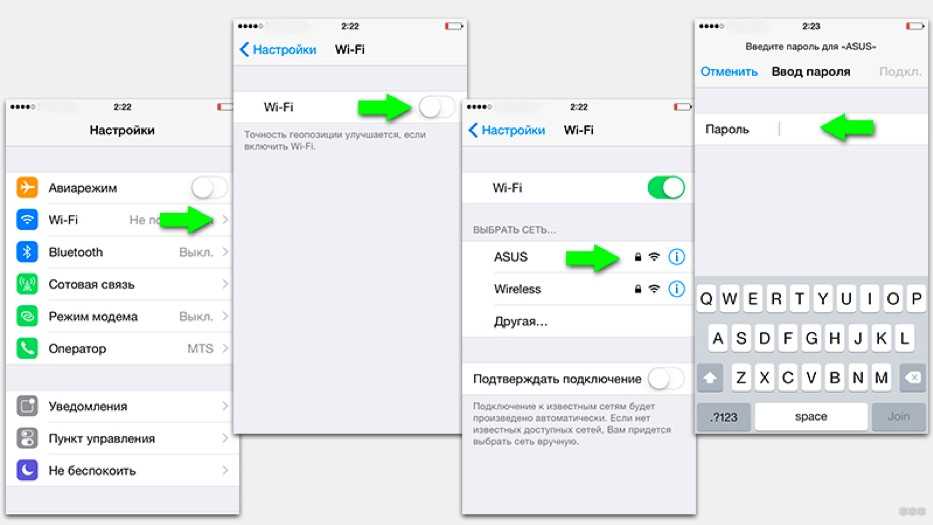
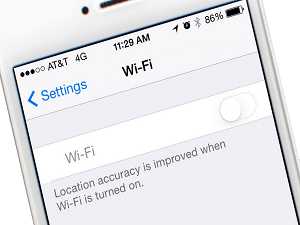
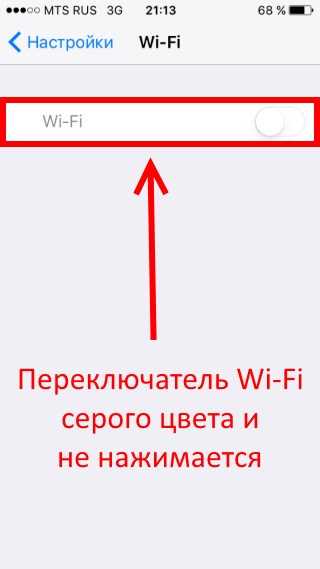
Первым делом нужно убедиться, что Wi-Fi на вашем iPhone (iPad) включен. Для этого зайдите в Настройки и проверьте состояние Wi-Fi-адаптера. Если он выключен, включите его.
Проверьте список Wi-Fi сетей
Если Wi-Fi включен, убедитесь, что ваш iPhone (iPad) не подключен к другой Wi-Fi сети. Для этого нужно зайти в список доступных сетей и проверить, нет ли там другой активной сети.
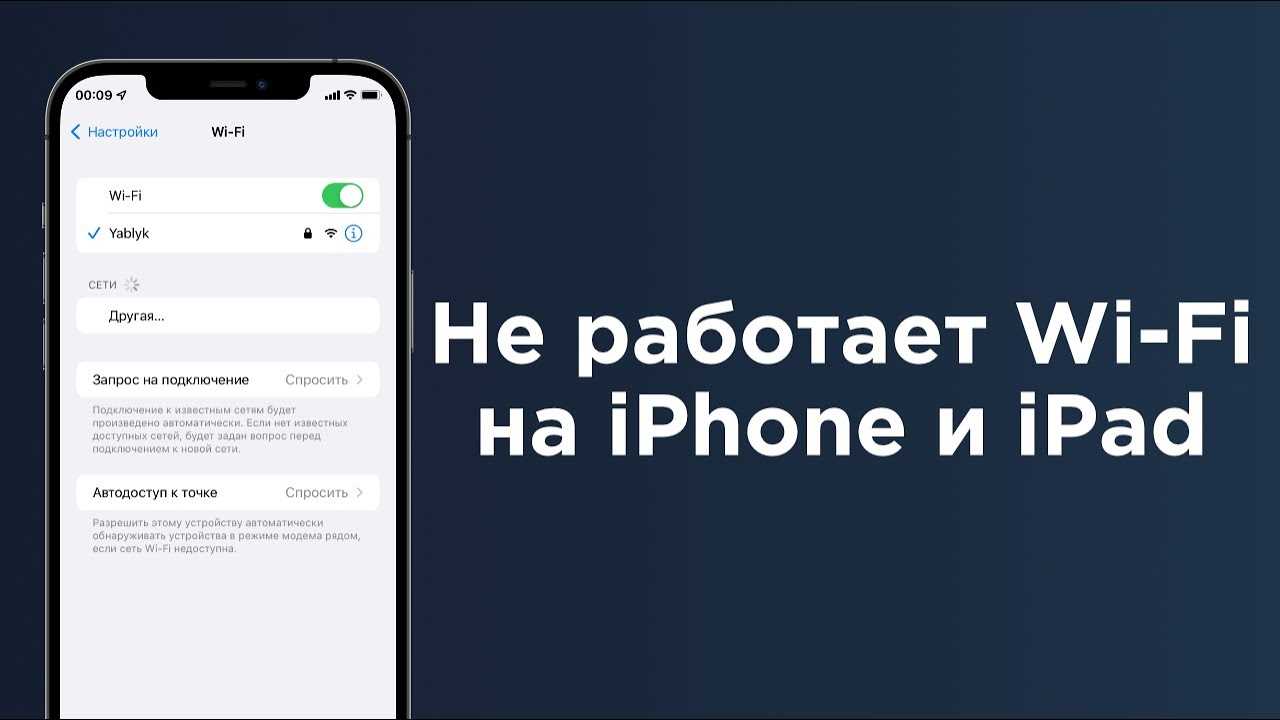
- Зайдите в Настройки и перейдите в раздел Wi-Fi.
- Проверьте, есть ли в списке доступных сетей та, к которой вы пытаетесь подключиться. Если есть, нажмите на неё и подождите, чтобы iPhone (iPad) подключился.
- Если сеть не найдена, то может быть проблема в самой сети. Попробуйте перезагрузить роутер и попробовать подключиться снова.
Проверьте пароль от Wi-Fi сети
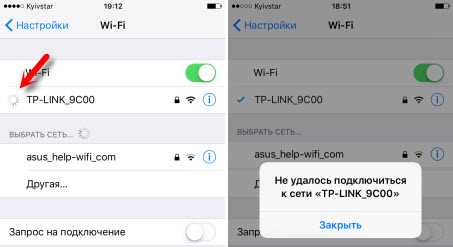
Если вы верно указали все настройки и выбрали нужную Wi-Fi сеть, но подключение не удалось, возможно дело в неверном пароле. Проверьте пароль и убедитесь, что вы верно ввели его без ошибок.
Сбросьте настройки сети
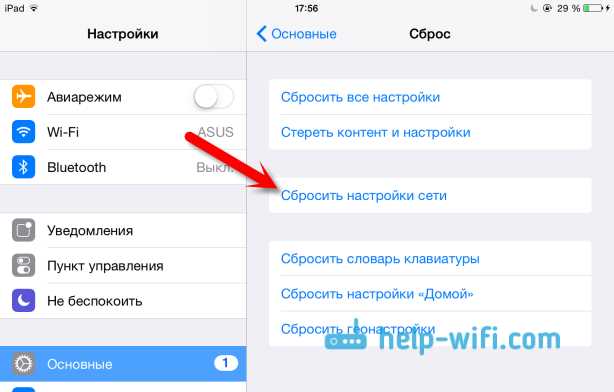
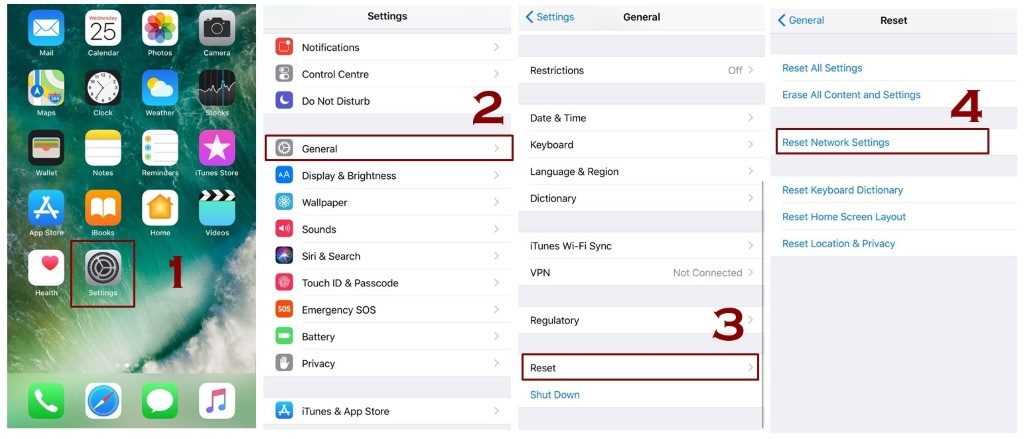
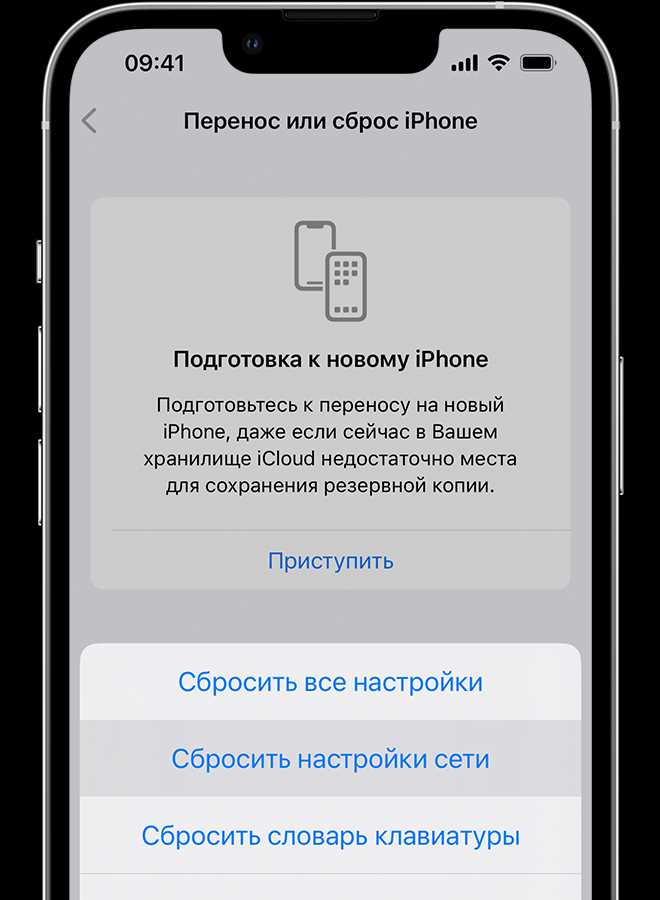
Если все вышеперечисленные действия не помогли, попробуйте сбросить настройки сети на своем iPhone (iPad). Для этого нужно:
- Зайти в Настройки и выбрать раздел Общие.
- Нажать на Сбросить и выбрать Сбросить настройки сети.
- Подтвердить действие и дождаться перезагрузки устройства.
После перезагрузки iPhone (iPad) попробуйте подключиться к Wi-Fi сети снова.
Вывод
Если ваш iPhone (iPad) не видит Wi-Fi сеть, не стоит отчаиваться. В большинстве случаев проблему можно решить самостоятельно, проведя несколько простых действий. Если ничего не помогает, обратитесь к специалистам Apple или вашего провайдера интернет-услуг.
Перезагрузите устройство и роутер
Перезагрузите iPhone или iPad
Если ваше устройство не подключается к Wi-Fi, попробуйте перезагрузить его. Нажмите и удерживайте кнопку питания, пока не появится слайдер «Выключить». Передвиньте слайдер, чтобы выключить устройство. Затем снова нажмите и удерживайте кнопку питания, чтобы включить его обратно. Попробуйте подключиться к Wi-Fi.
Перезагрузите роутер
Если перезагрузка устройства не помогла, попробуйте перезагрузить роутер. В большинстве роутеров для этого нужно отключить его питание на несколько секунд, а затем снова включить его. Если вы не знаете, как перезагрузить свой роутер, обратитесь к руководству пользователя или свяжитесь с вашим Интернет-провайдером.
- Отключите роутер от розетки;
- Подождите 30 секунд;
- Подключите его обратно.
После перезагрузки идентифицируйте вашу Wi-Fi сеть и попробуйте подключить устройство снова.
Обновите прошивку на устройстве
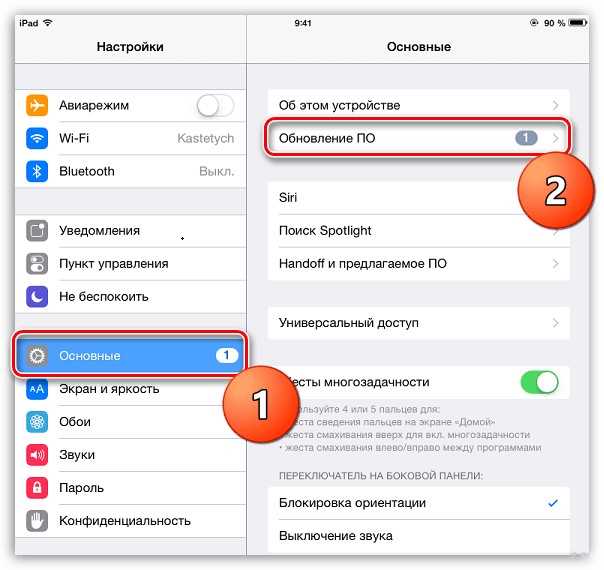
Возможно, проблема с соединением Wi-Fi связана с устаревшей версией прошивки на вашем iPhone или iPad. В этом случае рекомендуется обновить прошивку до последней версии.
Для этого перейдите в Настройки -> Общее -> Обновление ПО. Если доступна новая версия, установите ее, следуя инструкциям на экране. Обычно для установки новой прошивки необходимо подключение к Wi-Fi сети.
После обновления прошивки проверьте, работает ли Wi-Fi на вашем устройстве. Если проблема не решена, можете попробовать другие способы.
Удалите сеть и добавьте ее заново
Первоначальные действия
Прежде чем удалять и добавлять сеть, убедитесь, что проблема не заключается в общих проблемах с сетью или маршрутизатором.
- Попробуйте подключиться к другой Wi-Fi сети с другим устройством.
- Перезагрузите маршрутизатор и модем.
- Убедитесь в том, что на устройстве включен Wi-Fi.
Удаление и добавление сети
Если после выполнения первоначальных действий проблема не была решена, следует попробовать удалить и добавить сеть заново.
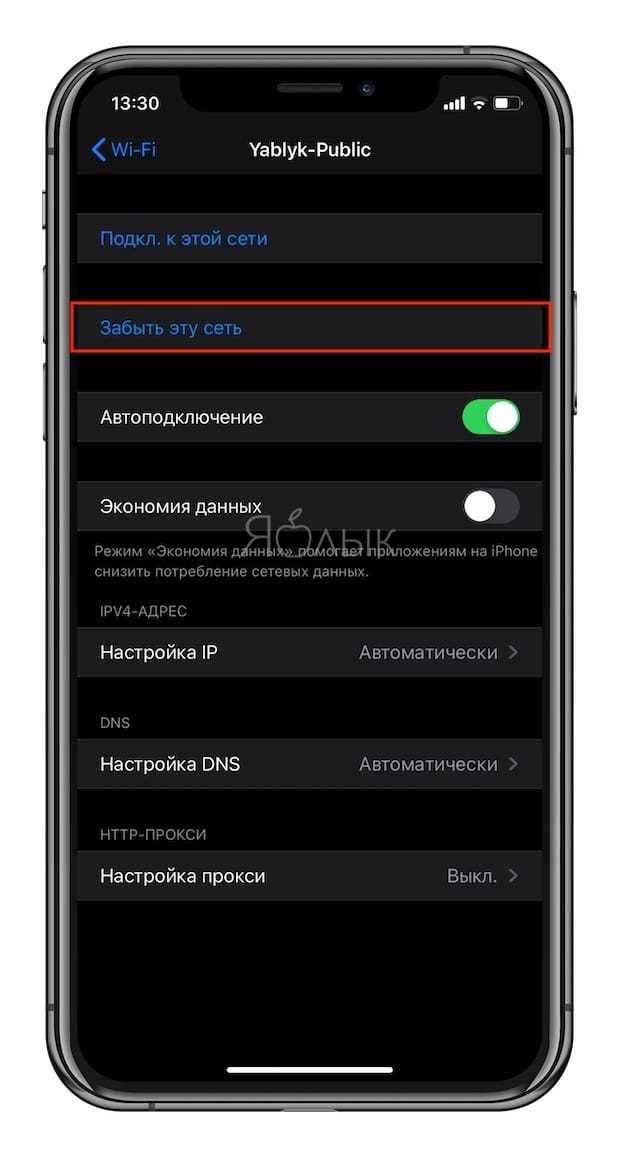
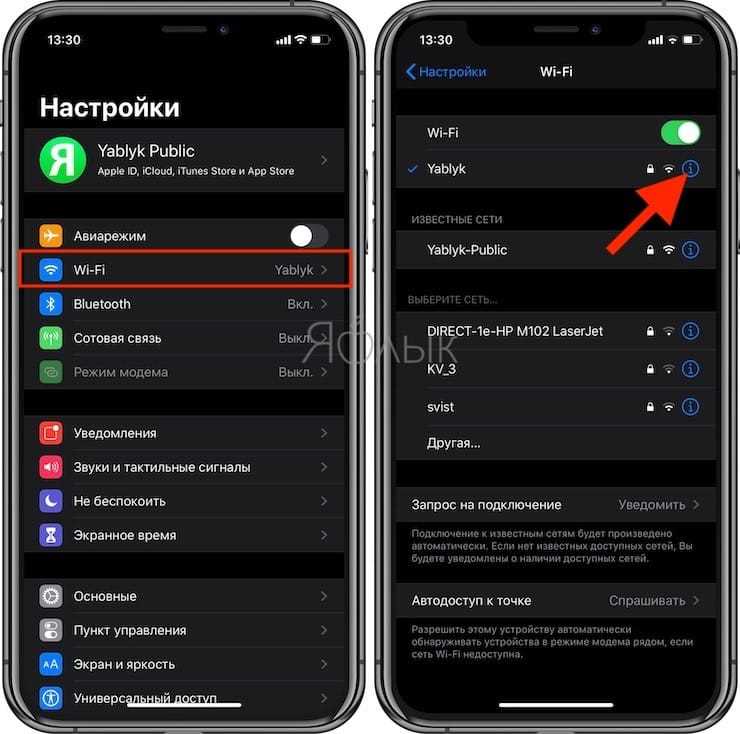
- Откройте «Настройки» и выберите «Wi-Fi».
- Нажмите на кнопку «И» рядом с названием сети, которую нужно удалить.
- Нажмите на «Забыть сеть».
- После удаления сети нажмите на кнопку «Готово» и перезапустите устройство.
- После перезагрузки устройства вернитесь в «Настройки» и выберите «Wi-Fi».
- Выберите нужную сеть и введите пароль, если это требуется.
Если после этого проблема все еще не решена, возможно, что проблема заключается в настройках маршрутизатора или устройства. Рекомендуется обратиться за помощью к специалисту.
Свяжитесь с технической поддержкой
1. Настройка Wi-Fi профиля
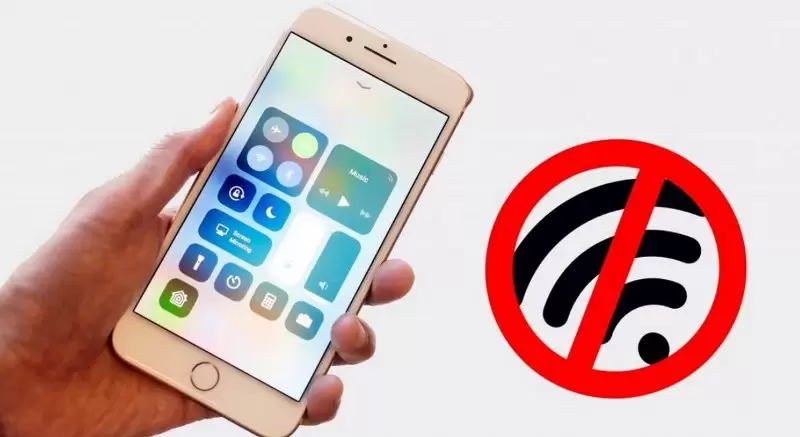
Если ваш iPhone (iPad) не видит Wi-Fi сеть, попробуйте настроить новый Wi-Fi профиль или изменить настройки существующего. Для этого откройте раздел «Настройки» и перейдите в «Wi-Fi». Выберите нужную сеть и нажмите «Забыть эту сеть», затем введите данные для подключения вручную и сохраните новый профиль.
2. Проверка наличия обновлений
Если вы все еще не можете подключиться к Wi-Fi, проверьте наличие обновлений для вашего iPhone (iPad). Нажмите на «Настройки», затем выберите пункт «Основные» и «Обновление ПО». Если обновление доступно, установите его и перезапустите устройство.
3. Обращение в техническую поддержку
Если проблема не решается, рекомендуем обратиться в техническую поддержку Apple. Это можно сделать через официальный сайт Apple, по телефону или в чате с технической поддержкой. Также вы можете записаться на прием в сервисный центр Apple.
Необходимо иметь серийный номер устройства, описание проблемы и результаты выполнения рекомендаций, которые были приведены выше. Техническая поддержка поможет вам решить проблему и восстановить работоспособность Wi-Fi на вашем девайсе.
Ответы на вопросы
Мой iPhone/iPad не видит ни одну Wi-Fi сеть. Что делать?
Попробуйте включить и выключить Wi-Fi на устройстве. Перезагрузите устройство. Убедитесь, что роутер включен и работает исправно. Если проблема не решена, попробуйте зайти в настройки Wi-Fi и удалить сеть, по которой ранее было подключение. Затем, подключитесь к этой сети вновь.
Почему мое устройство не подключается к домашней Wi-Fi сети?
Проверьте правильность введенного пароля и имя вашей домашней сети. Если все правильно, возможно, роутер перегружен или неисправен. Попробуйте перезагрузить роутер или обратиться к провайдеру интернета для решения проблемы.
Может ли причиной проблемы с Wi-Fi подключением быть несовместимость устройства и сети?
Да, возможно. Некоторые старые модели iPhone/iPad могут не поддерживать более новые сети или соединения по последним протоколам. Проверьте спецификации вашего устройства и сети, чтобы убедиться, что они совместимы.
Что делать, если устройство не может подключиться к Wi-Fi после обновления?
Попробуйте перезагрузить устройство и Wi-Fi роутер. Проверьте настройки Wi-Fi на устройстве и убедитесь, что все правильно настроено. Если ничего не помогает, попробуйте сделать откат к предыдущей версии операционной системы.
Могут ли проблемы с Wi-Fi подключением быть связаны с программными ошибками?
Да, некоторые программные ошибки могут приводить к проблемам с Wi-Fi подключением. Попробуйте обновить операционную систему до последней версии или сделать сброс сетевых настроек.
Как можно проверить скорость Wi-Fi соединения на iPhone/iPad?
Скачайте приложение для проверки скорости интернет-соединения на iPhone/iPad, например, Speedtest by Ookla или Fast.com. Запустите тест, чтобы определить скорость вашего соединения.
Как настроить автоматическое подключение к известной Wi-Fi сети?
Перейдите в настройки Wi-Fi на устройстве и выберите сеть, к которой вы хотите подключиться автоматически. Нажмите на «i» рядом с именем сети и включите опцию «Автоматическое подключение».
Как настроить защиту Wi-Fi сети?
Защита Wi-Fi сети должна настраиваться на роутере. Некоторые наиболее распространенные опции защиты включают в себя ввод пароля, шифрование WPA2 или использование фильтрации MAC-адресов.
Можно ли подключить к iPhone/iPad к Wi-Fi сети без пароля?
Нет, вы не сможете подключиться к защищенной Wi-Fi сети без правильного пароля. Исключением являются открытые сети, которые не требуют пароль для подключения, но такие сети не зашифрованы, что делает их менее безопасными.
Можно ли как-то увеличить дальность Wi-Fi сигнала на iPhone/iPad?
Дальность Wi-Fi сигнала iPhone/iPad зависит от многих факторов, включая наличие препятствий, мощность роутера и устройства, объем сети и другие. Вы можете попробовать настроить направленную антенну на роутере или переместить устройство ближе к роутеру, чтобы обеспечить более качественное соединение.