

Существует множество причин, по которым iPhone или iPad могут не подключаться к Wi-Fi. Это может быть вызвано как проблемами самого устройства, так и проблемами с сетью. Независимо от причины, это может быть очень раздражающе, особенно в случае, когда нужно выполнить какую-то важную операцию в интернете.
В этой статье мы рассмотрим несколько способов решения проблем соединения с Wi-Fi и восстановления работы интернета на iPhone или iPad. Мы также рассмотрим некоторые основные причины, которые могут стать причинами проблем с Wi-Fi и как их предотвратить в будущем.
Независимо от того, какие проблемы у вас возникли с сетью Wi-Fi на вашем iPhone или iPad, наша статья поможет вам разобраться с ними и восстановить работу интернета. Начнем!
- Решаем проблемы соединения в iPhone и iPad с Wi-Fi
- Проверяем стабильность и настройки Wi-Fi сети
- Обновляем iOS
- Удаляем приложения, влияющие на Wi-Fi
- Связываемся с провайдером интернет-услуг
- Используем альтернативные способы подключения
- Проверяем настройки Wi-Fi
- Проверяем, включен ли Wi-Fi
- Проверяем, подключены ли к правильной сети Wi-Fi
- Проверяем, правильно ли введён пароль Wi-Fi
- Проверяем, не блокируется ли Wi-Fi на роутере
- Если ничего не помогает, сбросьте настройки сетевых соединений
- Избегайте вмешательства в системные настройки
- Если проблема всё ещё не решена, свяжитесь с технической поддержкой
- Перезагружаем устройство
- Шаги по перезагрузке устройства:
- Удаляем и снова добавляем сеть Wi-Fi
- Шаг 1. Удаление сети Wi-Fi
- Шаг 2. Добавление сети Wi-Fi
- Обновляем iOS
- Проверьте наличие обновлений
- Установите обновление через iTunes
- Восстановите устройство
- Сбрасываем все сетевые настройки
- Шаг 1:
- Шаг 2:
- Шаг 3:
- Проверяем работу роутера
- Проверяем подключение к Wi-Fi с другого устройства
- Проверяем параметры роутера
- Обращаемся к сервисному центру
- 1. Проверяем гарантию
- 2. Ищем надежного специалиста
- 3. Согласовываем цену
- 4. Отправляем на ремонт
- 5. Ожидаем результата
- Ответы на вопросы
- Почему мой iPhone не подключается к Wi-Fi?
- Почему мой iPad не удается подключиться к Wi-Fi сети?
- Почему мой iPhone периодически отключается от Wi-Fi сети?
- Что делать, если iPad отключается от Wi-Fi сети?
- Почему мой iPhone долго подключается к Wi-Fi?
- Как решить проблемы с Wi-Fi на iPad?
- Как восстановить работу интернета на iPhone?
- Почему мой iPad не может найти доступные Wi-Fi сети?
- Что делать, если у iPad отключается Wi-Fi сеть?
- Почему мой iPhone не подключается к Wi-Fi дома?
Решаем проблемы соединения в iPhone и iPad с Wi-Fi
Проверяем стабильность и настройки Wi-Fi сети
Первым делом необходимо убедиться в стабильной работе Wi-Fi сети. Проверьте настройки и стабильность подключения к Интернету на других устройствах.
Если проблемы соединения наблюдаются только на iPhone или iPad, попробуйте перезапустить Wi-Fi на устройстве или выполнить сброс настроек сети.
Обновляем iOS
Если проблемы соединения с Wi-Fi возникают после обновления iOS, попробуйте обновить устройство до последней доступной версии. Это поможет устранить ошибки и улучшить работу сети.
Удаляем приложения, влияющие на Wi-Fi
Многие приложения могут влиять на работу Wi-Fi на iPhone или iPad. Попробуйте удалить или отключить приложения, которые могут повлиять на соединение с сетью.
Связываемся с провайдером интернет-услуг

Если ничего не помогло, попробуйте связаться с провайдером интернет-услуг. Некоторые проблемы с соединением могут быть связаны с неполадками на стороне провайдера, которые нужно устранить.
Используем альтернативные способы подключения

Если все вышеперечисленные способы не сработали, попробуйте использовать альтернативные способы подключения к Интернету, например, мобильную сеть.
Если ничего не помогло, контактируйте службу поддержки Apple или провайдера интернет-услуг для получения дальнейшей помощи.
Проверяем настройки Wi-Fi
Проверяем, включен ли Wi-Fi

Первым делом нужно убедиться, что Wi-Fi включен на устройстве. Для этого перейдите в настройки Wi-Fi и убедитесь, что выключатель находится в положении «включено».
Проверяем, подключены ли к правильной сети Wi-Fi
Если Wi-Fi включен, но вы всё еще не можете получить доступ в интернет, убедитесь, что вы подключены к правильной сети. Проверьте имя Wi-Fi сети и убедитесь, что вы подключены к правильной сети.
Проверяем, правильно ли введён пароль Wi-Fi
Если вы точно подключены к правильной сети Wi-Fi, но вы всё еще не можете получить доступ в интернет, возможно, что вы ввели неправильный пароль для данной сети Wi-Fi. Проверьте правильность введённого пароля и попробуйте подключиться еще раз.
Проверяем, не блокируется ли Wi-Fi на роутере
Если вы ввели правильный пароль и подключены к правильной сети Wi-Fi, но вы всё еще не можете получить доступ в интернет, возможно, что Wi-Fi на роутере заблокирован. Проверьте настройки роутера и разрешите доступ к Wi-Fi.
Если ничего не помогает, сбросьте настройки сетевых соединений

Если все вышеперечисленные методы не сработали, попробуйте сбросить настройки сетевых соединений на устройстве. Это поможет избавиться от возможных конфликтов неисправных настроек. Для сброса настроек перейдите в настройки, выберите «общие» и затем «сбросить». Выберите «сбросить сетевые настройки» и подтвердите действие.
Избегайте вмешательства в системные настройки
Никогда не изменяйте системные настройки своего устройства без должного знания. Это может привести к непредвиденным последствиям и нарушению работы устройства в целом.
Если проблема всё ещё не решена, свяжитесь с технической поддержкой
Если вы всё еще не можете получить доступ в интернет, свяжитесь с технической поддержкой Apple. Они помогут определить причину и решить проблему независимо от её сложности.
Перезагружаем устройство
Одним из самых простых способов решения проблем с подключением Wi-Fi на iPhone или iPad является перезагрузка устройства. Это позволяет обновить сетевые настройки и исправить небольшие технические сбои.
Шаги по перезагрузке устройства:
- Нажмите и удерживайте кнопку блокировки экрана (кнопка Power) на iPhone или iPad, пока не будет видно бегущую полоску «Выключение».
- После этого переместите ползунок по экрану для выключения устройства.
- Подождите несколько секунд, а затем заново включите устройство, нажав кнопку Power.
После перезагрузки устройства попробуйте подключиться к Wi-Fi сети и проверьте, работает ли интернет. Если проблема не решена, переходите к следующему шагу.
Удаляем и снова добавляем сеть Wi-Fi
Шаг 1. Удаление сети Wi-Fi

Первым шагом при возникновении проблем с подключением к Wi-Fi сети на вашем устройстве, вы можете попробовать удалить уже сохраненную сеть.
Для этого:
- Откройте настройки Wi-Fi на вашем устройстве.
- Найдите название той сети, которую планируете удалить.
- Нажмите на кнопку «i» рядом с названием сети.
- Перейдите вниз до раздела «Забыть эту сеть» и нажмите на него.
- Подтвердите удаление.
Шаг 2. Добавление сети Wi-Fi

После удаления сохраненной сети Wi-Fi, следующим шагом будет ее повторное добавление.
Для этого:
- Откройте настройки Wi-Fi на вашем устройстве.
- Выберите нужную сеть Wi-Fi из списка доступных сетей.
- Введите пароль, если он требуется.
- Нажмите на кнопку «Подключиться».
После выполнения этих шагов ваше устройство должно подключиться к сети Wi-Fi без проблем.
Обновляем iOS
Проверьте наличие обновлений
Первым шагом в решении проблемы с подключением к Wi-Fi на устройствах Apple является проверка наличия обновлений iOS. Перейдите в настройки и выберите пункт «Обновление ПО». Если доступно новое обновление, установите его. Это может помочь решить проблему с подключением к Wi-Fi.
Установите обновление через iTunes
Если обновление не установлено автоматически через Wi-Fi, то его можно установить через iTunes на компьютере. Подключите свое устройство к компьютеру, запустите iTunes и выберите свое устройство. В меню «Общие» выберите «Обновление ПО».
Восстановите устройство
Если обновление не решило проблему с подключением к Wi-Fi, попробуйте выполнить восстановление устройства через iTunes. Такой шаг будет достаточно радикальным, поэтому рекомендуется сделать полную резервную копию данных перед этим действием. В меню «Общие» выберите «Восстановить iPhone/iPad».
- Первым шагом в решении проблемы с подключением к Wi-Fi должна быть проверка наличия обновлений в настройках устройства.
- Если обновление не установлено автоматически, попробуйте установить его через iTunes на компьютере.
- Если обновление не помогло, можно попробовать выполнить восстановление устройства через iTunes, но сначала нужно сделать резервную копию данных.
Сбрасываем все сетевые настройки

Шаг 1:
Откройте «Настройки» на вашем устройстве и выберите «Общие».
Шаг 2:
Выберите «Сброс» в меню «Общие».
Шаг 3:

Выберите «Сброс сетевых настроек» и подтвердите действие.
После выполнения этих действий, все настройки Wi-Fi и пароли будут удалены, и ваше устройство будет перезагружено. При включении устройства Wi-Fi на iPhone или iPad может быть вновь обнаружен, и вы сможете подключиться к нему снова.
Этот простой шаг может решить множество проблем соединения с Wi-Fi на устройствах Apple и восстановить работу интернета.
Проверяем работу роутера
Проверяем подключение к Wi-Fi с другого устройства
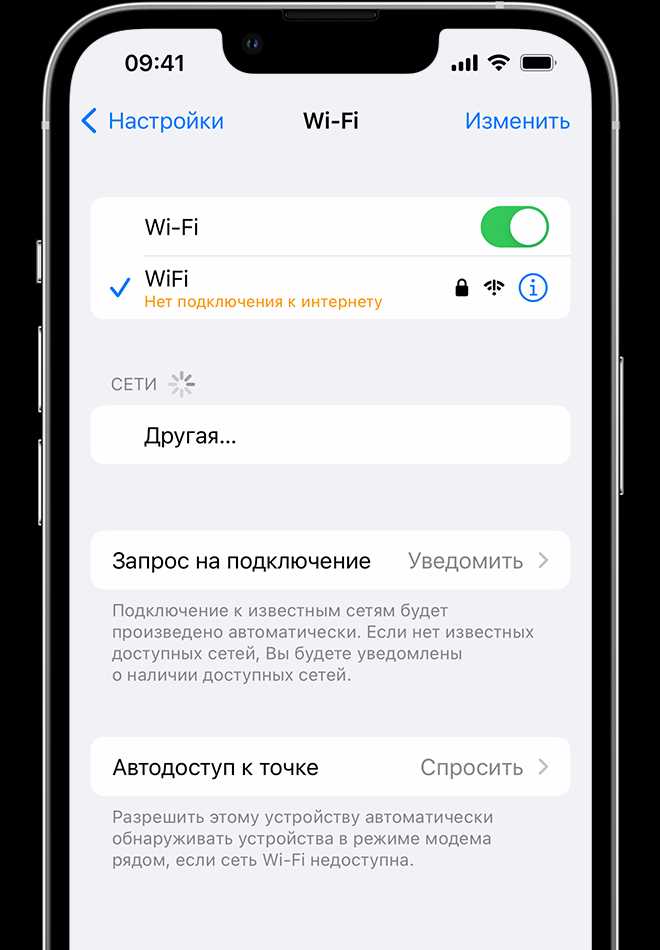
Если на iPhone или iPad не удается подключиться к Wi-Fi, то первым делом нужно проверить, работает ли сам роутер. Для этого можно взять другое устройство, например, ноутбук или смартфон, и попробовать подключиться к Wi-Fi с его помощью.
Если на другом устройстве тоже не удается подключиться к Wi-Fi, то проблема скорее всего с роутером. В этом случае стоит перезагрузить роутер и попробовать подключиться к Wi-Fi еще раз.
Проверяем параметры роутера
Если на другом устройстве удается подключиться к Wi-Fi, то проблема скорее всего со связью между роутером и iPhone или iPad. В этом случае стоит проверить параметры роутера.
- Убедитесь, что на роутере включен Wi-Fi и сеть не скрыта.
- Проверьте, что имя (SSID) Wi-Fi сети написано правильно.
- Проверьте, что на роутере включена функция DHCP, чтобы устройства могли получать IP-адрес автоматически.
- Убедитесь, что на роутере не включена функция фильтрации MAC-адресов, которая ограничивает доступ к Wi-Fi устройствам по их MAC-адресам.
Обращаемся к сервисному центру
1. Проверяем гарантию
Если ваше устройство iPhone или iPad находится под гарантией, обратитесь в официальный сервисный центр Apple. Для этого вам необходимо предоставить гарантийный талон или чек об оплате. В случае поломки, которая не виновата вами, устройство будет починено бесплатно в течение гарантийного срока.
2. Ищем надежного специалиста
Если ваше устройство не находится под гарантией, обратитесь к проверенным специалистам. Найдите сервисный центр, который работает на рынке уже длительное время и имеет хорошие отзывы. Проверьте, есть ли у них опыт работы с устройствами Apple.
3. Согласовываем цену

Перед отправкой устройства в ремонт обязательно согласуйте цену за услуги. В некоторых случаях, сложность ремонта может повлиять на стоимость. Обсудите все детали и возможные риски, чтобы избежать неприятных сюрпризов.
4. Отправляем на ремонт
После того, как все условия согласованы и цена оговорена, отправляйте свое устройство в сервисный центр. Убедитесь, что вы предоставили подробное описание проблемы и все необходимые документы.
5. Ожидаем результата
После отправки устройства ожидайте сроки ремонта, которые варьируются в зависимости от сложности проблемы. По завершении ремонта, вам будет предложено забрать устройство из сервисного центра или воспользоваться доставкой. Тщательно проверьте работу устройства перед подписанием документов о приеме-сдаче.
Ответы на вопросы
Почему мой iPhone не подключается к Wi-Fi?
Причин может быть много: от проблем с роутером и настройками Wi-Fi до неисправности аппарата. Попробуйте перезагрузить роутер, проверить настройки Wi-Fi, затем перезагрузить телефон и проверить, необходимо ли обновление операционной системы iOS. Если эти шаги не помогают, возможно, проблема в аппарате, и вам следует обратиться в сервисный центр.
Почему мой iPad не удается подключиться к Wi-Fi сети?
Возможно, проблема в настройках Wi-Fi на вашем устройстве, или оно не может обнаружить сеть вообще. Попробуйте перезагрузить устройство, проверить настройки Wi-Fi и попробовать подключить через другую сеть Wi-Fi. Если проблема не исчезнет, попробуйте сбросить настройки сети или обновить версию iOS. В крайнем случае обратитесь в сервисный центр.
Почему мой iPhone периодически отключается от Wi-Fi сети?
Это может происходить из-за временного сбоя в сети, неправильных настроек Wi-Fi, интерференции сигнала или слабости сигнала Wi-Fi. Попробуйте перезагрузить Wi-Fi роутер, обновить версию iOS, проверить настройки Wi-Fi и наличие обновления драйвера Wi-Fi на устройстве. Если эти шаги не помогают, может понадобиться замена аппарата или контакт с сервисным центром.
Что делать, если iPad отключается от Wi-Fi сети?
Если ваш iPad перестал подключаться к Wi-Fi или постоянно отключается от сети, следует попробовать перезагрузить устройство, обновить версию iOS, убедиться, что настройки Wi-Fi установлены правильно, и проверить наличие обновления драйвера Wi-Fi на устройстве. Если эти шаги не помогают, попробуйте сбросить настройки сети или обратиться в сервисный центр.
Почему мой iPhone долго подключается к Wi-Fi?
Это может происходить из-за интерференции сигнала, слабого соединения с Wi-Fi пунктом доступа, ошибок в настройках Wi-Fi или других проблем. Попробуйте проверить настройки Wi-Fi, перезагрузить устройство, роутер и сетевое оборудование. Если это не помогает, может понадобиться обновление операционной системы iOS или контакт с сервисным центром.
Как решить проблемы с Wi-Fi на iPad?
Сначала проверьте настройки Wi-Fi на вашем устройстве, какие сети доступны и настройки подключения. Попробуйте перезапустить Wi-Fi роутер и обновить версию iOS, и, если это не помогает, перезагрузить устройство или сбросить настройки сети. Если все вышеперечисленное не помогает, обратитесь в сервисный центр.
Как восстановить работу интернета на iPhone?
Сначала проверьте наличие подключения к Wi-Fi, настройки Wi-Fi, слабый сигнал или интерференцию сигнала. Попробуйте перезагрузить устройство и роутер, обновить версию iOS и проверить настройки подключения. Если это не помогает, может потребоваться замена Wi-Fi модуля устройства или контакт с сервисным центром.
Почему мой iPad не может найти доступные Wi-Fi сети?
Проблема может быть связана с очень слабым различением сигнала Wi-Fi, окружающей средой или настройками Wi-Fi. Попробуйте проверить настройки Wi-Fi на устройстве, перезагрузить Wi-Fi роутер, а также попробовать найти сеть порядка дома. В крайних случаях, может потребоваться замена Wi-Fi модуля вашего устройства, или же, обращение в сервисный центр.
Что делать, если у iPad отключается Wi-Fi сеть?
Решение проблемы зависит от причины неполадки. Попробуйте проверить настройки Wi-Fi, обновить версию iOS, перезагрузить устройство и Wi-Fi роутер. Пути решения проблем могут быть различны, однако, если все действия не дали положительного эффекта, то следует обратиться в сервисный центр.
Почему мой iPhone не подключается к Wi-Fi дома?
Могут быть различные причины, такие как неправильные настройки Wi-Fi, неполадки Wi-Fi роутера или ошибки в настройках iOS. Попробуйте перезагрузить роутер, проверить настройки iOS, и попробовать подключиться к другой сети Wi-Fi. Если проблема не решается, попробуйте обновить версию iOS или заменить Wi-Fi модуль нашего устройства, возможно, следует обратится в сервисный центр.