

IPhone является одним из самых популярных смартфонов на рынке. Однако, как и у любого другого устройства, у него могут возникнуть проблемы с подключением к интернету по Wi-Fi. Если ваш iPhone 5s не видит свой Wi-Fi, но находит другие сети, то есть несколько причин, которые могут объяснить эту проблему.
Возможно, проблема в настройках Wi-Fi на вашем iPhone 5s. Также, может быть проблема с роутером, может быть проблема с сетью Wi-Fi в целом. Независимо от того, что является причиной этой проблемы, есть несколько шагов, которые можно попробовать выполнить, чтобы решить ее.
В этой статье мы изучим несколько причин, почему iPhone 5s не видит свой Wi-Fi, а также предоставим несколько решений, которые могут помочь вам решить эту проблему.
- Проблема с подключением к Wi-Fi
- Причины возникновения проблемы
- Решение проблемы
- Почему iPhone 5s может не выявлять свою сеть Wi-Fi?
- 1. Неправильно введен пароль
- 2. Проблема с настройками роутера
- 3. Проблемы с оборудованием iPhone
- 4. Проблемы с обновлением ПО
- Какие могут быть решения этой проблемы?
- 1. Перезагрузите роутер и iPhone
- 2. Удалите и добавьте сеть Wi-Fi в настройках
- 3. Обновите iOS
- 4. Свяжитесь с технической поддержкой
- Перезагрузите маршрутизатор
- Почему может помочь перезагрузка маршрутизатора?
- Как перезагрузить маршрутизатор?
- Перезапустите iPhone 5s
- Почему стоит перезапустить телефон?
- Как перезапустить телефон?
- Обновите ПО на iPhone 5S и маршрутизаторе
- Проверьте наличие обновлений
- Обновите iOS
- Обновите ПО на маршрутизаторе
- Перезагрузите устройства
- Вывод
- Восстановите настройки Wi-Fi на iPhone 5S
- 1. Проверьте настройки роутера
- 2. Удалите сеть Wi-Fi и добавьте ее снова
- 3. Восстановите настройки сети Wi-Fi
- 4. Обновите прошивку на вашем iPhone 5S
- Контакты техподдержки Apple
- Техническая поддержка по телефону
- Онлайн-поддержка Apple
- Сервисные центры Apple
- Ответы на вопросы
- Мой iPhone 5s не может подключиться к моей домашней Wi-Fi сети, что делать?
- Я не могу найти Wi-Fi сеть на моем iPhone 5s, что делать?
- Мой iPhone 5s подключается к Wi-Fi сети, но не имеет Интернет-соединения, что делать?
- Мой iPhone 5s не подключается к Wi-Fi сети, даже если я ввожу правильный пароль, что делать?
- Могут ли проблемы с моей Wi-Fi сетью на моем iPhone вызывать проблемы с другими устройствами на сети?
- Я не могу получить доступ к определенным веб-сайтам на моем iPhone, что делать?
- Может ли недостаток памяти на моем iPhone вызывать проблемы с моей Wi-Fi сетью?
- Могут ли программы третьих сторон вызывать проблемы с моей Wi-Fi сетью на моем iPhone?
- Могут ли проблемы с моим iPhone вызывать проблемы с другими устройствами на моей Wi-Fi сети?
- Может ли антивирусное программное обеспечение вызывать проблемы с моей Wi-Fi сетью на моем iPhone?
Проблема с подключением к Wi-Fi
Причины возникновения проблемы

Если ваш iPhone 5s не видит свой Wi-Fi, то, возможно, возникла проблема с настройками сети. Возможно, вы поменяли пароль или имя сети, и ваш телефон не может подключиться к обновленной сети.
Также возможно, что проблема связана с оборудованием Wi-Fi. В качестве временного решения, вы можете попробовать перезагрузить роутер, но для решения проблемы на постоянной основе, необходимо обращаться к администратору сети или провайдеру.
Решение проблемы
Первым шагом для решения проблемы с подключением к Wi-Fi является проверка на выклюение режима «В самолете», поскольку это может привести к отключению Wi-Fi. Если это не поможет, то попробуйте перезагрузить телефон. Проверьте, работает ли Wi-Fi на других устройствах в вашей сети.
Если проблема не решается, попробуйте удалить сеть Wi-Fi и добавить ее заново. Для этого перейдите в «Настройки», затем в «Wi-Fi», найдите свою сеть и нажмите «Забыть сеть». После этого вы сможете добавить ее заново, введя правильный пароль и имя сети.
Если все вышеперечисленные методы не решили проблему, возможно, ваше устройство нуждается в ремонте. Свяжитесь с Apple или сертифицированным сервисным центром для получения помощи.
Почему iPhone 5s может не выявлять свою сеть Wi-Fi?
1. Неправильно введен пароль
Если пользователь не ввел правильный пароль от своей Wi-Fi сети на iPhone, то устройство не сможет подключиться к сети. Для решения проблемы необходимо повторно ввести пароль и проверить правильность ввода.
2. Проблема с настройками роутера
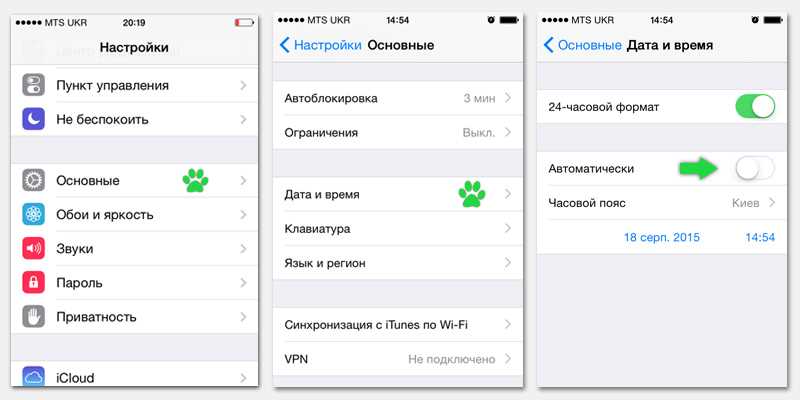
Иногда проблема не связана с iPhone, а с самим роутером. Если роутер настроен неправильно, то iPhone не сможет подключиться к сети Wi-Fi. Чтобы решить эту проблему, необходимо проверить настройки роутера, а если это не поможет, обратиться к поставщику услуг интернета.
3. Проблемы с оборудованием iPhone
Если настройки роутера и пароль введены правильно, а iPhone все еще не подключается к Wi-Fi, причина может быть в самом устройстве. Некоторые проблемы с iPhone, такие как поврежденная антенна, могут привести к проблемам с Wi-Fi. Чтобы решить эту проблему, необходимо обратиться к сервисному центру Apple.
4. Проблемы с обновлением ПО
Иногда проблемы с Wi-Fi на iPhone могут быть связаны с неправильным обновлением ПО. В таком случае, возможными решениями могут быть очистка кеша DNS или сброс настроек сети на iPhone.
Таким образом, причины того, почему iPhone 5s не может выявить свою сеть Wi-Fi, могут быть различными. Но наиболее часто встречающимися причинами являются неправильный пароль, проблемы с настройками роутера и проблемы с самим устройством iPhone.
Какие могут быть решения этой проблемы?
1. Перезагрузите роутер и iPhone

Перезагрузка роутера и устройства может помочь решить проблемы с Wi-Fi соединением. Для перезагрузки роутера достаточно выключить его на 10-15 секунд, а затем включить. Аналогично, для перезагрузки iPhone нужно нажать и удерживать кнопку включения, пока не появится слайдер для выключения, а затем сдвинуть его.
2. Удалите и добавьте сеть Wi-Fi в настройках
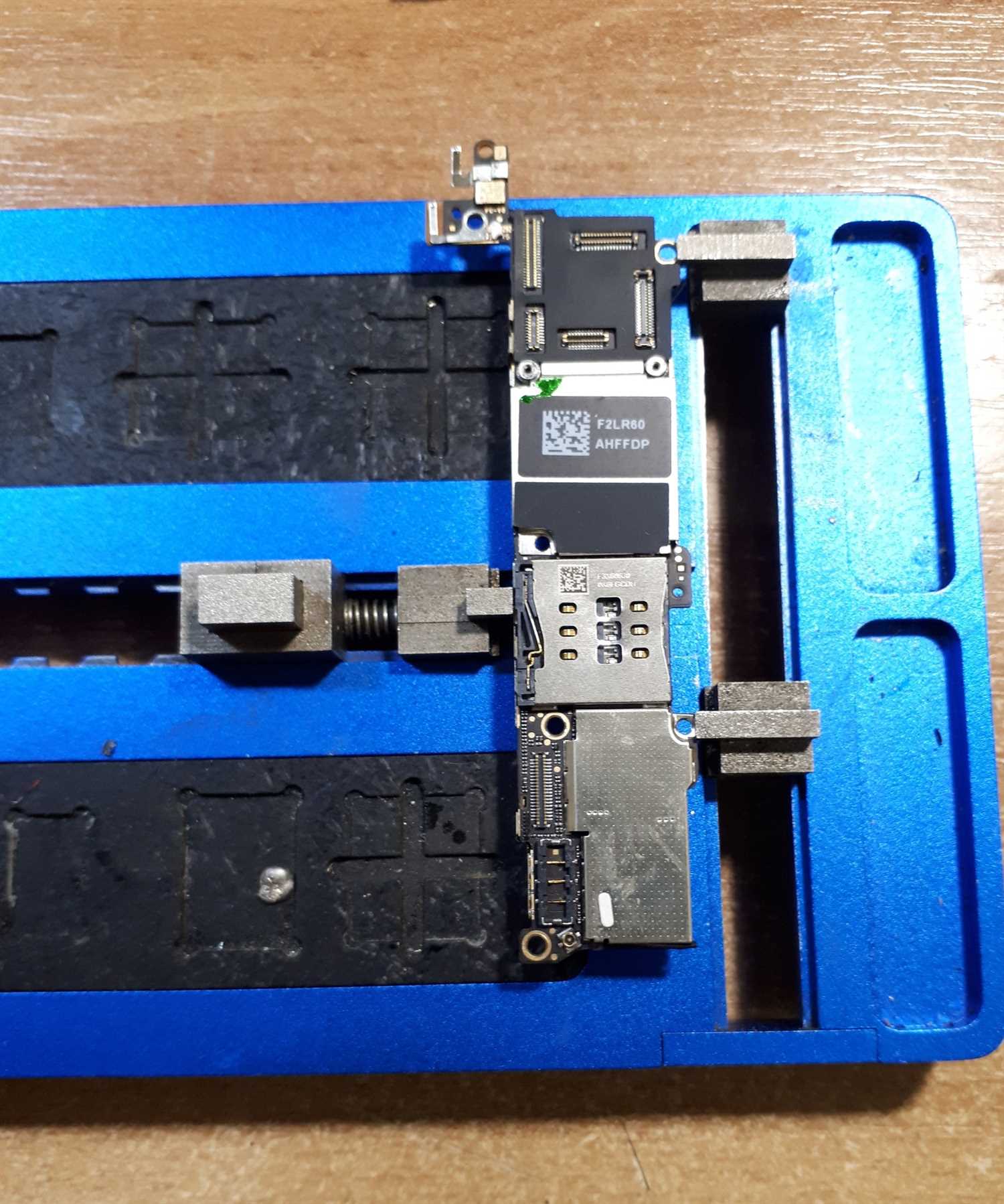
Часто эта проблема может возникнуть из-за неправильных настроек Wi-Fi сети на iPhone. Чтобы это исправить, нужно удалить существующую сеть Wi-Fi и добавить ее заново. Для этого перейдите в «Настройки Wi-Fi», найдите проблемную сеть и нажмите на кнопку «i» справа. Далее выберите «Забыть эту сеть» и добавьте сеть Wi-Fi заново.
3. Обновите iOS
Проблемы с Wi-Fi могут быть связаны с неполадками в самой операционной системе iPhone. Обновление iOS может помочь исправить эти неполадки. Для обновления откройте «Настройки», выберите «Общие» и нажмите на кнопку «Обновление ПО».
4. Свяжитесь с технической поддержкой

Если ничего из вышеперечисленного не помогло, обратитесь за помощью в техническую поддержку Apple. Специалисты смогут провести более глубокую диагностику и помочь вам решить проблему.
Перезагрузите маршрутизатор
Почему может помочь перезагрузка маршрутизатора?
Если ваш iPhone 5s не видит свой Wi-Fi, но находит другие сети, причина может быть в неправильной работе маршрутизатора. Перезагрузка маршрутизатора может помочь исправить проблему.
Во время работы маршрутизатора могут возникать ошибки, которые приводят к неправильной работе Wi-Fi. Перезагрузка маршрутизатора позволяет обновить настройки и исправить ошибки, что может помочь завести соединение с вашим iPhone 5s.
Как перезагрузить маршрутизатор?
Для перезагрузки маршрутизатора выполните следующие действия:
- Выключите маршрутизатор, нажав кнопку питания на задней панели;
- Отключите маршрутизатор от сети;
- Подождите несколько минут, чтобы маршрутизатор полностью выключился и остыл;
- Подключите маршрутизатор к сети и включите его, нажав кнопку питания на задней панели. Подождите, пока маршрутизатор полностью запустится.
После перезагрузки маршрутизатора попробуйте подключиться к Wi-Fi с вашего iPhone 5s. Если проблема не исчезла, попробуйте другие методы исправления проблемы.
Перезапустите iPhone 5s
Почему стоит перезапустить телефон?
Если ваш iPhone 5s не видит свой Wi-Fi, но находит другие сети, может быть проблема в программном обеспечении. Если вы не заметили явных причин, по которым Wi-Fi перестал работать, то первым шагом будет перезапуск телефона.
Как перезапустить телефон?
- Зажмите кнопку питания (на верхней части телефона) до появления слайдера для выключения;
- Переместите ползунок, чтобы выключить телефон;
- Подождите несколько секунд и зажмите кнопку питания, чтобы включить телефон снова;
- Дождитесь загрузки операционной системы и проверьте, работает ли Wi-Fi.
Если перезапуск не помог, попробуйте повторить процедуру с небольшим интервалом времени между выключением и включением телефона.
Если же проблема не изменилась после перезапуска iPhone 5s, может понадобиться приступать к более сложным способам решения проблемы Wi-Fi.
Обновите ПО на iPhone 5S и маршрутизаторе
Проверьте наличие обновлений
Проблемы с подключением к Wi-Fi на iPhone 5S и других устройствах могут быть связаны с устаревшей версией операционной системы. В первую очередь, проверьте наличие обновлений на своем устройстве и у маршрутизатора.
Обновите iOS

Для обновления операционной системы на iPhone 5S перейдите в «Настройки», выберите «Общие», затем «Обновление ПО». Если доступно обновление, следуйте инструкциям на экране.
Обновите ПО на маршрутизаторе
Если обновление операционной системы на iPhone 5S не решило проблему, попробуйте обновить ПО на маршрутизаторе. Для этого введите IP-адрес вашего маршрутизатора в адресную строку браузера и найдите раздел «Обновление ПО». Если доступно обновление, следуйте инструкциям на экране.
Перезагрузите устройства

Если вы уже обновили ПО на iPhone 5S и маршрутизаторе, но подключение к Wi-Fi все еще не работает, попробуйте перезагрузить оба устройства. Выключите и включите iPhone 5S и маршрутизатор, затем попробуйте подключиться к Wi-Fi еще раз.
Вывод
Обновление операционной системы на iPhone 5S и маршрутизаторе может решить проблему с подключением к Wi-Fi. Если это не помогло, попробуйте перезагрузить устройства и повторить попытку подключения. В случае, если проблема сохраняется, обращайтесь за помощью к специалистам.
Восстановите настройки Wi-Fi на iPhone 5S

1. Проверьте настройки роутера
Перед тем, как начать восстанавливать настройки Wi-Fi на вашем iPhone 5S, убедитесь, что проблема не в настройках вашего роутера. Попробуйте подключить другое устройство к вашей Wi-Fi сети и убедитесь, что оно работает исправно.
2. Удалите сеть Wi-Fi и добавьте ее снова
Попробуйте удалить вашу Wi-Fi сеть с iPhone 5S и добавить ее снова. Для этого перейдите в Настройки -> Wi-Fi и нажмите на значок «I» рядом с названием вашей Wi-Fi сети. Затем выберите «Забыть сеть» и добавьте сеть снова.
3. Восстановите настройки сети Wi-Fi
Если первые два шага не помогли, восстановите настройки сети Wi-Fi на вашем iPhone 5S. Для этого перейдите в Настройки -> Общие -> Сброс и выберите «Сброс настроек сети». После этого вам нужно будет ввести пароль от вашей Wi-Fi сети и добавить ее снова.
4. Обновите прошивку на вашем iPhone 5S
Если ничего из вышеописанного не решило проблему, попробуйте обновить прошивку на вашем iPhone 5S. Для этого перейдите в Настройки -> Общие -> Обновление ПО и следуйте инструкциям на экране.
- Проверьте настройки роутера;
- Удалите сеть Wi-Fi и добавьте ее снова;
- Восстановите настройки сети Wi-Fi;
- Обновите прошивку на вашем iPhone 5S.
Контакты техподдержки Apple

Техническая поддержка по телефону

Если у вас возникли проблемы с iPhone 5s и вы не можете найти решение в интернете, вы можете обратиться в техническую поддержку Apple по телефону. Служба помощи работает 24/7 и готова ответить на любые вопросы по устройствам Apple.
Телефон: 8-800-555-67-89 (звонок бесплатный)
Онлайн-поддержка Apple
Вы также можете обратиться в онлайн-поддержку Apple через официальный сайт компании. Здесь вы найдете множество полезных инструкций и советов по использованию устройств Apple, а также сможете напрямую задать свой вопрос техподдержке.
Ссылка: https://support.apple.com/ru-ru
Сервисные центры Apple
Если устройство нуждается в ремонте, вы можете обратиться в сервисный центр Apple. Здесь вы сможете получить все необходимые консультации по ремонту и обслуживанию устройств Apple, а также заказать все необходимые запчасти и комплектующие.
Ссылка: https://locate.apple.com/ru/ru/
На сайте Apple вы найдете список всех сервисных центров в вашем регионе и сможете выбрать наиболее удобный для вас.
Ответы на вопросы
Мой iPhone 5s не может подключиться к моей домашней Wi-Fi сети, что делать?
Если ваш iPhone 5s находит другие Wi-Fi сети, но не может подключиться к вашей домашней сети, попробуйте следующие шаги: 1) Перезагрузите свой маршрутизатор и модем; 2) Попробуйте заново ввести пароль для вашей домашней Wi-Fi сети; 3) Попробуйте удалить вашу домашнюю Wi-Fi сеть с вашего iPhone и заново добавить ее в список сетей.
Я не могу найти Wi-Fi сеть на моем iPhone 5s, что делать?
Если ваш iPhone 5s не может найти какую-либо Wi-Fi сеть, попробуйте следующие шаги: 1) Убедитесь, что вы находитесь в зоне действия Wi-Fi сети; 2) Перезагрузите ваш iPhone; 3) Попробуйте заново сканировать Wi-Fi сети на вашем iPhone.
Мой iPhone 5s подключается к Wi-Fi сети, но не имеет Интернет-соединения, что делать?
Если ваш iPhone 5s подключается к Wi-Fi сети, но не имеет доступа к Интернету, попробуйте следующие шаги: 1) Перезагрузите свой маршрутизатор и модем; 2) Попробуйте подключиться к другой Wi-Fi сети; 3) Попробуйте заново настроить сетевые настройки на вашем iPhone.
Мой iPhone 5s не подключается к Wi-Fi сети, даже если я ввожу правильный пароль, что делать?
Если ваш iPhone 5s не подключается к Wi-Fi сети, даже если вы вводите правильный пароль, попробуйте следующие шаги: 1) Попробуйте установить соединение с другой Wi-Fi сетью, чтобы удостовериться, что проблема не в вашем iPhone; 2) Попробуйте перезагрузить свой маршрутизатор и модем; 3) Убедитесь, что вы вводите правильный пароль, и введите его заново, чтобы убедиться, что нет ошибок.
Могут ли проблемы с моей Wi-Fi сетью на моем iPhone вызывать проблемы с другими устройствами на сети?
Да, проблемы с вашей Wi-Fi сетью на вашем iPhone могут вызывать проблемы с другими устройствами на этой же сети. Если вы заметили проблемы с другими устройствами, попробуйте попросить своего Интернет-провайдера проверить вашу сеть.
Я не могу получить доступ к определенным веб-сайтам на моем iPhone, что делать?
Если вы не можете получить доступ к определенным веб-сайтам на вашем iPhone, попробуйте следующие шаги: 1) Перезапустите ваш маршрутизатор или модем; 2) Убедитесь, что вы подключены к правильной Wi-Fi сети; 3) Попробуйте очистить кэш и историю браузера на вашем iPhone; 4) Свяжитесь с владельцами сайта, чтобы проверить, есть ли у них проблемы на их сайте.
Может ли недостаток памяти на моем iPhone вызывать проблемы с моей Wi-Fi сетью?
Нет, недостаток памяти на вашем iPhone не может вызвать проблемы с вашей Wi-Fi сетью.
Могут ли программы третьих сторон вызывать проблемы с моей Wi-Fi сетью на моем iPhone?
Да, некоторые программы третьих сторон могут вызывать проблемы с вашей Wi-Fi сетью на вашем iPhone. Если вы обнаружили, что определенная программа вызывает проблемы с вашей сетью, попробуйте удалить эту программу с вашего iPhone или свяжитесь с ее разработчиками, чтобы получить помощь.
Могут ли проблемы с моим iPhone вызывать проблемы с другими устройствами на моей Wi-Fi сети?
Нет, проблемы с вашим iPhone не могут вызвать проблемы с другими устройствами на вашей Wi-Fi сети.
Может ли антивирусное программное обеспечение вызывать проблемы с моей Wi-Fi сетью на моем iPhone?
Нет, антивирусное программное обеспечение не может вызвать проблемы с вашей Wi-Fi сетью на вашем iPhone.