
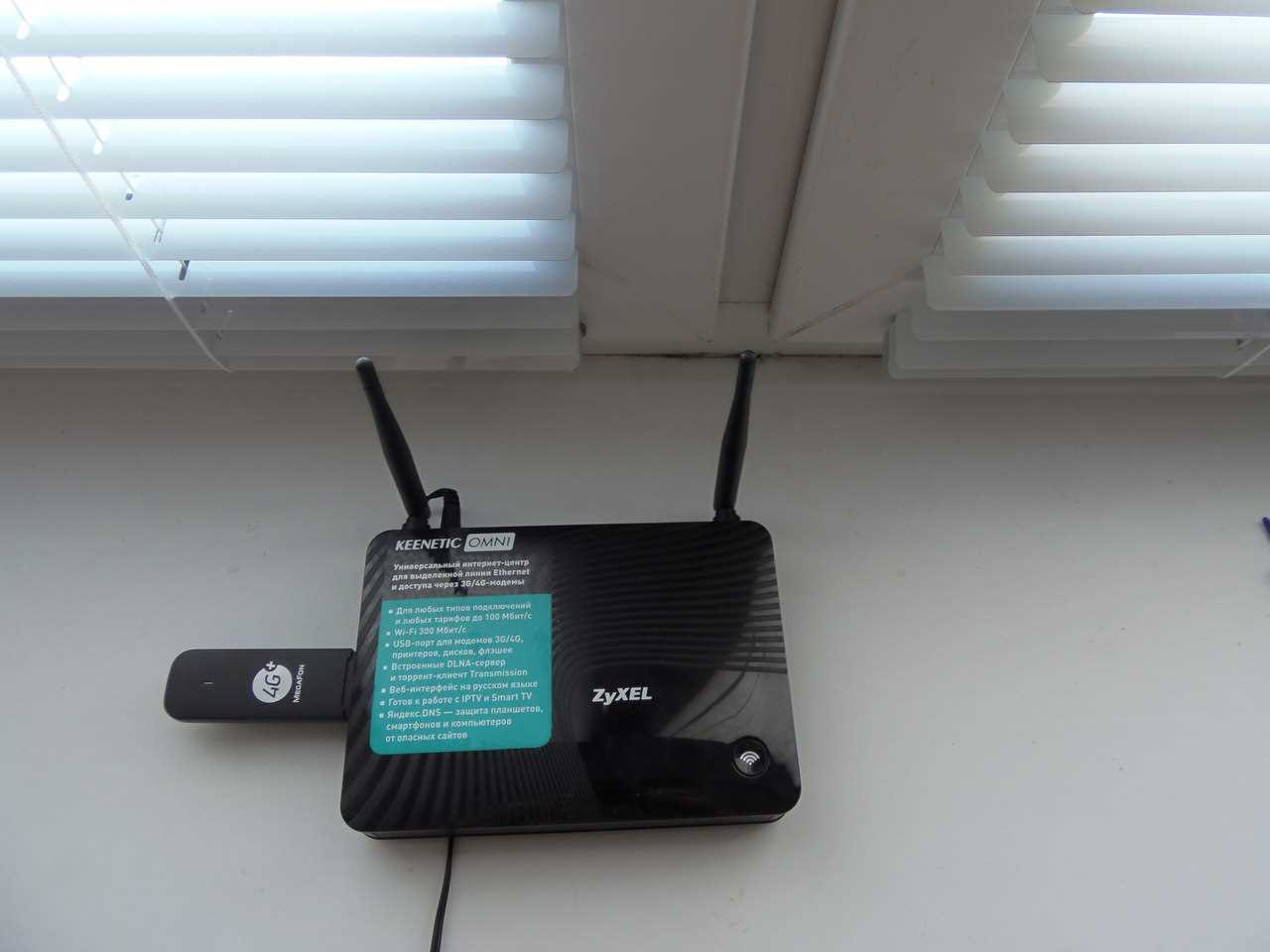
Невозможность подключения к кабельной сети Интернет и отсутствие стационарного провайдера — это не повод отказываться от комфорта общения в онлайн-пространстве. Устанавливая подключение через компьютер к 3G/4G USB модему, вы можете пользоваться высокоскоростным Интернетом не только на своем ПК, но и на других устройствах, включая планшет, смартфон и ноутбук. Для организации распределения сети Wi-Fi можно использовать роутер. Стоит только знать, какие параметры настроек нужно указать.
В данной статье вы найдете пошаговые инструкции по настройке интернета с 3G/4G USB модема через компьютер на роутер и раздаче сигнала Wi-Fi. Также будут рассмотрены возможные проблемы и их решения. Все действия, описанные ниже, осуществляются без использования дополнительных программ, только средствами Windows.
Готовы узнать, как создать сеть Wi-Fi из компьютера? Тогда приступим к пошаговой настройке.
- Как настроить доступ к интернету с 3G/4G USB модема через компьютер на роутер
- Шаг 1: Подключите 3G/4G USB модем к компьютеру
- Шаг 2: Создайте новое подключение к интернету
- Шаг 3: Установите мост между LAN и 3G/4G подключением
- Шаг 4: Подключите роутер к компьютеру
- Шаг 5: Настройте Wi-Fi на роутере и подключите свои устройства
- Подключение модема к компьютеру
- Выбор USB-порта
- Установка драйверов
- Подключение к интернету
- Отключение модема
- Настройка интернет-соединения на компьютере
- Шаг 1: Подключение USB модема к компьютеру
- Шаг 2: Установка драйверов и программного обеспечения USB модема
- Шаг 3: Создание нового соединения
- Шаг 4: Подключение к интернету
- Шаг 5: Проверка соединения
- Подключение роутера к компьютеру и настройка
- Шаг 1: Подключите роутер к компьютеру
- Шаг 2: Запустите процедуру настройки
- Шаг 3: Настройте Wi-Fi и защиту сети
- Шаг 4: Настройте DHCP
- Шаг 5: Подключите другие устройства к сети
- Раздача интернета по Wi-Fi
- Требования
- Настройка
- Распределение доступа по Wi-Fi
- Ответы на вопросы
- Как подключить 3G/4G USB модем через компьютер к роутеру?
- Можно ли настроить доступ к Wi-Fi только для определенных устройств?
- Как настроить защиту Wi-Fi сети, чтобы никто не мог подключиться без пароля?
- Как можно увеличить скорость интернета через 3G/4G USB модем?
- Можно ли использовать 3G/4G USB модем и Wi-Fi роутер одновременно?
- Как проверить скорость интернета через 3G/4G USB модем?
- Можно ли подключить несколько USB модемов к одному компьютеру для повышения скорости интернета?
- Как можно управлять доступом к Wi-Fi сети на роутере?
- Как сделать так, чтобы Wi-Fi сеть была более стабильной и не теряла связь?
- Как настроить доступ к интернету через Wi-Fi роутер из другой сети?
Как настроить доступ к интернету с 3G/4G USB модема через компьютер на роутер
Шаг 1: Подключите 3G/4G USB модем к компьютеру
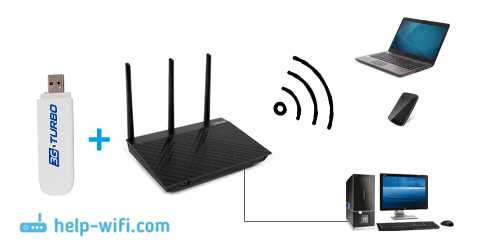
Для начала, подключите свой 3G/4G USB модем к компьютеру, убедившись, что у вас установлены необходимые драйверы и программное обеспечение для работы с модемом.
Шаг 2: Создайте новое подключение к интернету
Откройте панель управления на компьютере и найдите раздел «Сеть и Интернет». Затем выберите «Центр управления сетями и общим доступом». В меню слева выберите «Настроить новое подключение или сеть». В открывшемся окне выберите «Подключение к Интернету» и следуйте инструкциям мастера.
Шаг 3: Установите мост между LAN и 3G/4G подключением
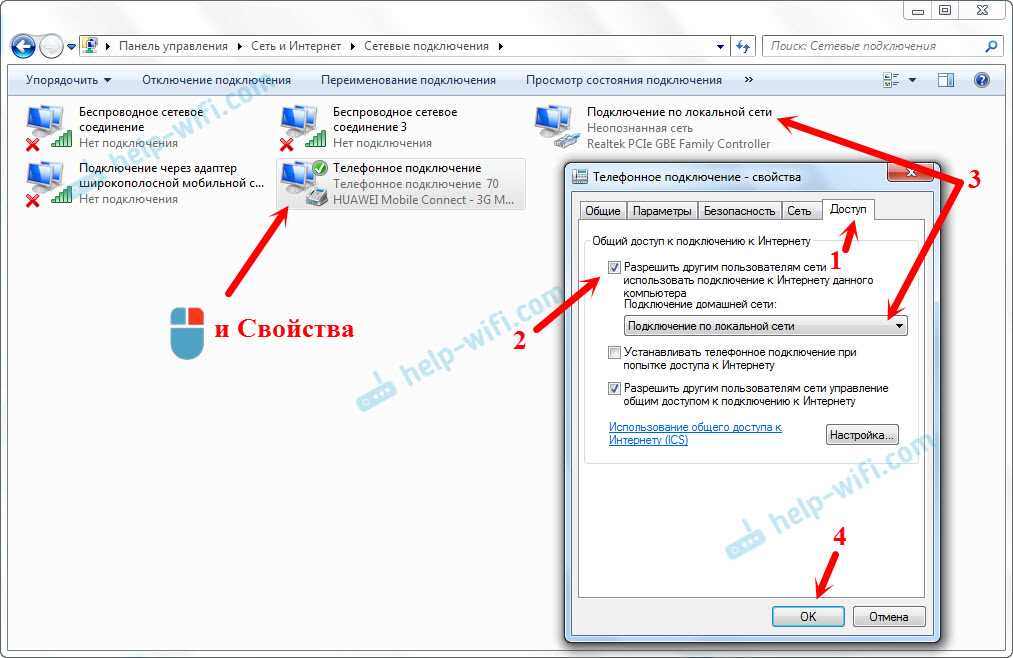
Для того, чтобы законнектить роутер к компьютеру, нужно установить мост между LAN и 3G/4G подключением. Пройдите в настройки сетевого подключения на своем компьютере. Выберите правой кнопкой мыши подключение к 3G/4G модему и выберите «Свойства». Затем перейдите во вкладку «Сетевые мосты» и выберите подключение LAN для раздачи интернета. Нажмите «ОК».
Шаг 4: Подключите роутер к компьютеру
Подключите роутер к компьютеру с помощью Ethernet-кабеля. Настройте роутер, чтобы он подключался к интернету через локальную сеть (LAN).
Шаг 5: Настройте Wi-Fi на роутере и подключите свои устройства
Настройте Wi-Fi на роутере, чтобы создать свою собственную беспроводную сеть. Для этого вам необходимо зайти в меню настройки роутера и выбрать «Беспроводная сеть». Установите имя и пароль для вашей беспроводной сети. Затем подключайте свои устройства к беспроводной сети.
В итоге, настроив все эти шаги, вы успешно подключите свой роутер к интернету, используя 3G/4G USB модем, подключенный к вашему компьютеру. Приятного использования!
Подключение модема к компьютеру
Выбор USB-порта
Перед подключением модема к компьютеру необходимо выбрать свободный USB-порт. Используйте порт USB 3.0 для более быстрой передачи данных. Если в вашем компьютере отсутствуют порты USB 3.0, можно использовать порты USB 2.0.
Установка драйверов
После подключения модема к компьютеру и выбора USB-порта, необходимо установить драйверы для работы модема. Обычно драйвера находятся на диске, который идет в комплекте с модемом, либо их можно скачать с сайта производителя модема.
Подключение к интернету
Для подключения модема к интернету через компьютер необходимо установить специальную программу от провайдера, которая будет использоваться для подключения к сети 3G/4G. После запуска программы нужно ввести данные для подключения, которые выдает провайдер, и нажать кнопку «Подключиться». После успешного подключения появится соответствующее уведомление.
Отключение модема

Перед отключением модема от компьютера необходимо закрыть все программы, которые используют интернет-соединение через модем. Затем просто отключите модем от компьютера. В случае, если модем не был правильно отключен, можно повредить файлы на компьютере.
Настройка интернет-соединения на компьютере
Шаг 1: Подключение USB модема к компьютеру
Вставьте USB модем в свободный порт на компьютере и дождитесь, пока компьютер определит его наличие
Шаг 2: Установка драйверов и программного обеспечения USB модема
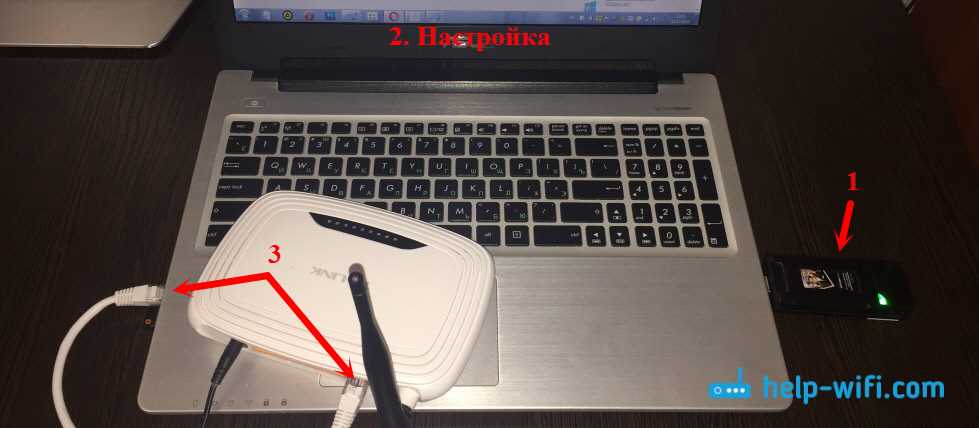
Запустите программное обеспечение, которое поставляется с USB модемом, и установите драйверы и необходимые программы
Шаг 3: Создание нового соединения

Откройте центр управления сетями и интернетом и выберите «Создание нового соединения». Далее следуйте подсказкам мастера, выберите тип подключения — «Широкополосное подключение» и введите данные, предоставленные вашим провайдером
Шаг 4: Подключение к интернету
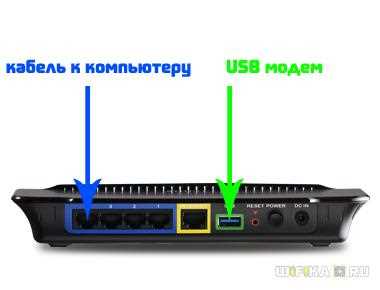
После создания нового соединения, выберите его в центре управления сетями и интернетом и подключитесь к интернету
Шаг 5: Проверка соединения
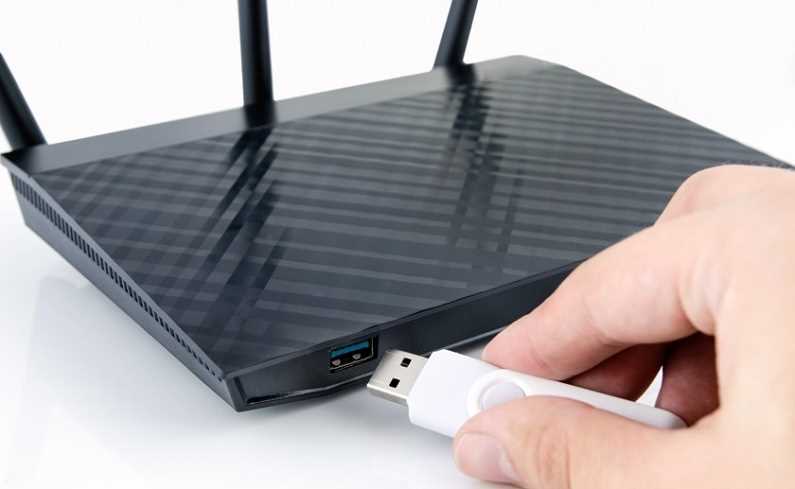
Откройте браузер и убедитесь, что вы имеете доступ к своей почте или другим веб-ресурсам
- Если у вас возникли проблемы при подключении к интернету, проверьте правильность введенных данных вашего провайдера, а также наличие драйверов и программного обеспечения
- В случае необходимости, свяжитесь с технической поддержкой вашего провайдера для получения дополнительной помощи
Подключение роутера к компьютеру и настройка

Шаг 1: Подключите роутер к компьютеру
Для начала необходимо подключить роутер к компьютеру при помощи кабеля Ethernet. Один конец кабеля нужно вставить в порт WAN на задней панели роутера и вставить другой конец в сетевой порт на задней панели компьютера. Примечание: перед подключением роутера необходимо отключить его от источника питания.
Шаг 2: Запустите процедуру настройки
Запустите программу управления роутером, которая обычно поставляется в комплекте с устройством. Выберите тип подключения «Интернет через локальную сеть». Далее следуйте инструкциям программы настройки, вводите пароль и имя пользователя, чтобы подключиться к сети.
Шаг 3: Настройте Wi-Fi и защиту сети

После установки соединения с Интернетом на роутере, перейдите в раздел настройки Wi-Fi. Назначьте имя и пароль для Wi-Fi. Не забудьте настроить защиту сети, чтобы никто не мог получить доступ к вашей сети без пароля.
Шаг 4: Настройте DHCP
Настройте DHCP (протокол для автоматической выдачи IP адресов в локальной сети) на роутере, чтобы все устройства, подключенные к сети, могли автоматически получать IP адреса. Для этого включите функцию DHCP и задайте диапазон IP адресов, которые будут выдаваться в вашей сети.
Шаг 5: Подключите другие устройства к сети

Подключите другие устройства к сети Wi-Fi, используя сетевое имя и пароль, которые были заданы на роутере. Теперь вы можете свободно использовать Интернет на всех устройствах, подключенных к сети.
- Перед настройкой роутера рекомендуется прочитать инструкцию, поставляемую в коробке.
- Добавление пароля на роутер — это важный шаг для защиты вашей сети от несанкционированного доступа.
- Необходимо также проверить настройки маршрута сети и убедиться, что ваш роутер настроен на DHCP, чтобы можно было легко подключать новые устройства.
Раздача интернета по Wi-Fi
Требования
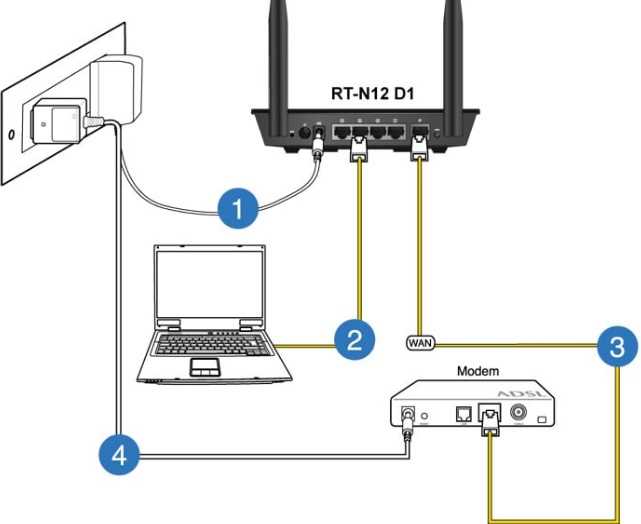
Для настройки раздачи интернета по Wi-Fi достаточно компьютера с установленной операционной системой Windows или Mac OS X, 3G/4G USB модема и Wi-Fi роутера. Кроме того, нужно настроить компьютер как точку доступа к интернету и подключить роутер к компьютеру через LAN-кабель.
Настройка

Первым делом нужно подключить 3G/4G USB модем к компьютеру и убедиться, что он определился корректно. Затем нужно зайти в настройки сетевых подключений и выбрать создание нового безопасного wi-fi соединения.
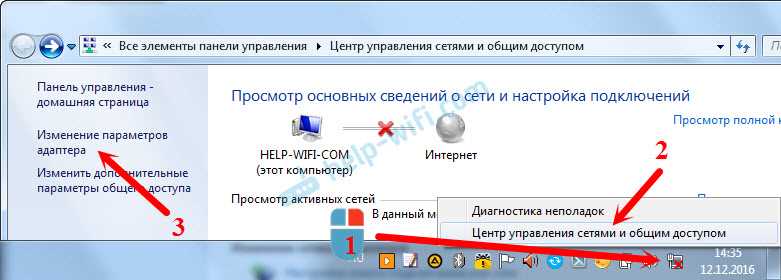
Далее нужно настроить точку доступа. Для этого зайдите в настройки «Панель управления» — «Сети и Интернет» — «Сетевое и общее использование», затем выберите настройку «Изменить параметры адаптера», выделите и выберите в выпадающем пункте «Wi-Fi». Откройте его свойства и выберите пункт «Общий доступ». Подключите роутер через LAN-кабель, и компьютер настроен как точка доступа к интернету.
Распределение доступа по Wi-Fi
- Войдите в настройки роутера и выберите раздел «Wi-Fi настройки». Настройте Wi-Fi сеть и установите пароль для нее.
- Подключитесь к Wi-Fi сети с других устройств и введите пароль.
- Настройте сетевые параметры на подключаемых устройствах, чтобы они могли получать доступ к интернету через Wi-Fi сеть.
Таким образом, компьютер настроен как точка доступа к интернету, роутер настроен для раздачи интернета по Wi-Fi, и смартфоны, планшеты и другие устройства могут пользоваться интернетом, используя Wi-Fi сеть.
Ответы на вопросы
Как подключить 3G/4G USB модем через компьютер к роутеру?
Для этого необходимо подключить USB модем к компьютеру и проверить, что он определяется системой. Затем нужно подключить компьютер к роутеру с помощью LAN кабеля и настроить его на работу в качестве ретранслятора сети.
Можно ли настроить доступ к Wi-Fi только для определенных устройств?
Да, для этого необходимо в настройках роутера указать список доступных устройств, которым будет предоставлен доступ к Wi-Fi сети.
Как настроить защиту Wi-Fi сети, чтобы никто не мог подключиться без пароля?
Для этого необходимо настроить роутер на использование защищенного протокола безопасности, такого как WPA2, и установить пароль для доступа к Wi-Fi сети.
Как можно увеличить скорость интернета через 3G/4G USB модем?
Для увеличения скорости интернета через 3G/4G USB модем можно использовать специальные программы, такие как Speedify или Connectify. Они объединяют все доступные интернет-соединения и позволяют увеличить скорость загрузки и передачи данных.
Можно ли использовать 3G/4G USB модем и Wi-Fi роутер одновременно?
Да, это возможно. Для этого необходимо подключить USB модем к компьютеру, настроить его как ретранслятор сети и подключить компьютер к роутеру с помощью LAN кабеля. Затем настроить роутер на использование Wi-Fi.
Как проверить скорость интернета через 3G/4G USB модем?
Для проверки скорости интернета через 3G/4G USB модем можно использовать сайты, такие как speedtest.net или ookla.com. Они позволяют измерить скорость загрузки и передачи данных.
Можно ли подключить несколько USB модемов к одному компьютеру для повышения скорости интернета?
Да, возможно. Для этого необходимо использовать агрегатор интернет-соединений, такой как Dispatch Proxy. Он позволяет объединить все доступные интернет-соединения и повысить скорость загрузки и передачи данных.
Как можно управлять доступом к Wi-Fi сети на роутере?
Для управления доступом к Wi-Fi сети на роутере необходимо настроить список доступных устройств и установить пароль для доступа. Также можно использовать функцию родительского контроля, которая позволяет блокировать доступ к определенным сайтам и приложениям.
Как сделать так, чтобы Wi-Fi сеть была более стабильной и не теряла связь?
Для устранения проблемы с потерей связи Wi-Fi сеть следует проверить на наличие интерференции от других устройств, таких как микроволновка или беспроводные телефоны, а также установить роутер в центре помещения.
Как настроить доступ к интернету через Wi-Fi роутер из другой сети?
Для этого необходимо настроить на роутере удаленный доступ и установить порты для входящих соединений. Затем нужно получить внешний IP-адрес роутера и настроить переадресацию портов на маршрутизаторе внешней сети.