
Перестановка роутера — это обычная ситуация: например, вы можете быть вынуждены переместить его в другую комнату. Но в некоторых случаях после этого возникают проблемы с Интернет-соединением.
Если после перестановки роутера ASUS RT-N10E вы обнаружили, что Интернет перестал работать, не стоит паниковать. В большинстве случаев, это решаемо и не требует вызова специалиста. В данной статье мы расскажем вам, как вернуть Интернет на свои устройства.
Перед тем как начать, необходимо проверить, подключены ли все провода правильно. Исключив эту причину, можно приступить к следующим шагам.
- Интернет не работает после перестановки роутера ASUS RT-N10E: что делать
- Проверьте соединение между роутером и модемом
- Перезагрузите роутер и модем
- Проверьте настройки роутера
- Обратитесь за помощью
- Проверьте подключение к интернету
- 1. Проверьте соединение между роутером и Интернетом
- 2. Проверьте подключение между роутером и вашими устройствами
- 3. Проверьте настройки беспроводной сети
- Перезагрузите роутер ASUS RT-N10E
- Почему стоит перезагрузить роутер?
- Как перезагрузить роутер ASUS RT-N10E?
- Проверьте настройки роутера
- 1. Проверьте подключение к Интернету
- 2. Проверьте IP-адрес роутера
- 3. Проверьте настройки подключения
- 4. Проверьте наличие обновлений прошивки
- 5. Проверьте настройки брандмауэра
- 6. Обратитесь за помощью к технической поддержке
- Проверьте наличие новых обновлений для роутера
- 1. Почему важно обновлять роутер?
- 2. Как проверить наличие обновлений для роутера ASUS RT-N10E?
- 3. Какие преимущества дает обновление роутера?
- Сбросьте настройки роутера ASUS RT-N10E на заводские
- Причины сброса на заводские
- Как сбросить настройки на заводские
- Измените канал Wi-Fi сигнала
- Проверьте загруженность канала
- Смените канал на менее загруженный
- Проверьте наличие вирусов на домашнем компьютере
- Симптомы возникновения проблемы
- Что нужно сделать?
- Обратитесь в техническую поддержку производителя роутера ASUS RT-N10E
- Почему стоит обратиться в техническую поддержку производителя:
- Как связаться с технической поддержкой:
- Ответы на вопросы
- Что делать, если после перестановки роутера ASUS RT-N10E интернет перестал работать?
- Как проверить провода при проблеме с интернетом?
- Как перезагрузить роутер ASUS RT-N10E?
- Как обновить прошивку роутера ASUS RT-N10E?
- Как сбросить настройки роутера ASUS RT-N10E?
- Что делать, если после сброса настроек роутера интернет все еще не работает?
- Как настроить роутер ASUS RT-N10E заново?
- Как выбрать тип подключения на странице настроек роутера?
- Как настроить безопасность беспроводной сети на роутере ASUS RT-N10E?
- Что делать, если проблема с интернетом не решается?
Интернет не работает после перестановки роутера ASUS RT-N10E: что делать

Проверьте соединение между роутером и модемом

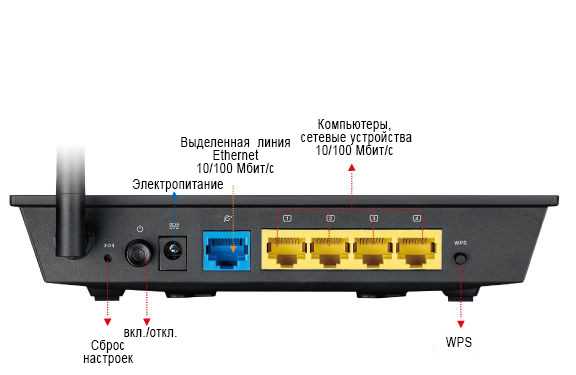
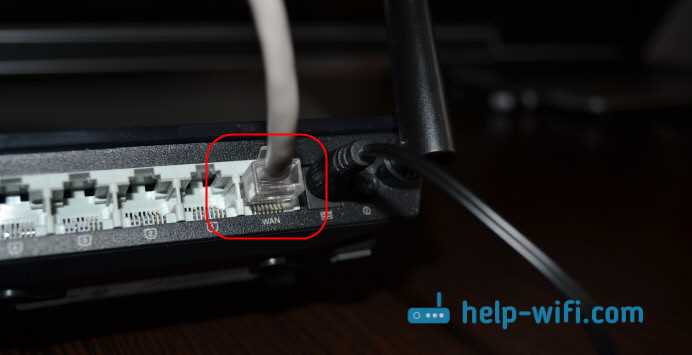
Если вы заметили, что интернет перестал работать после перестановки роутера, то первым делом необходимо проверить, правильно ли подключены все кабели. Убедитесь, что кабель от модема подключен к порту WAN на роутере ASUS RT-N10E. Если кабель правильно подключен, то проверьте, есть ли соединение между роутером и модемом.
Перезагрузите роутер и модем
Если вы уже проверили соединение и оно работает исправно, то попробуйте перезагрузить роутер и модем. Для этого выключите оба устройства, подождите несколько минут и включите их обратно. Это может помочь восстановить работу интернета.
Проверьте настройки роутера
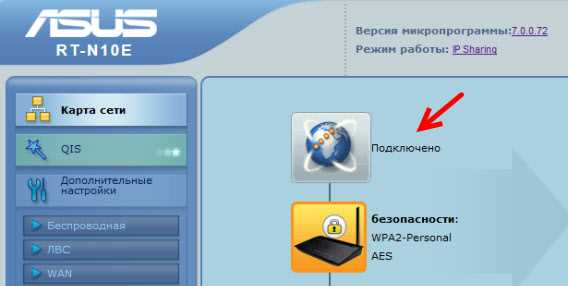
Если после перезагрузки интернет все еще не работает, то возможно проблема в настройках роутера ASUS RT-N10E. Проверьте, правильно ли вы настроили имя пользователя и пароль для доступа к интернету. Также убедитесь, что вы правильно настроили тип соединения и DNS-сервер.
Обратитесь за помощью
Если вы все еще не можете устранить проблему с отсутствием интернета, то вам следует обратиться за помощью к специалистам. Свяжитесь с технической поддержкой вашего интернет-провайдера или обратитесь к специалистам по ремонту техники. Они смогут помочь вам восстановить работу интернета.
Проверьте подключение к интернету
1. Проверьте соединение между роутером и Интернетом
Убедитесь, что кабель от вашего провайдера Интернет-услуг подключен к WAN-порту на вашем роутере ASUS RT-N10E. Если вы используете модем, то подключите его к WAN-порту на роутере с помощью Ethernet-кабеля.
Если кабель подключен правильно, проверьте, возможно ли получение IP-адреса от провайдера. Для этого войдите в конфигурационное меню роутера и найдите раздел, отвечающий за настройку подключения к Интернету. Если вы не можете получить IP-адрес, свяжитесь с провайдером.
2. Проверьте подключение между роутером и вашими устройствами
Убедитесь, что все ваши устройства подключены к роутеру. Проверьте, есть ли на устройстве подключение к Wi-Fi сети и получен ли IP-адрес.
Вы можете проверить, работает ли ваш Wi-Fi роутер, попробовав подключить компьютер напрямую к Ethernet-порту на роутере. Если ваш компьютер может получить доступ к Интернету, то причина проблем скорее всего в настройках беспроводной сети.
3. Проверьте настройки беспроводной сети
Войдите в конфигурационное меню роутера и убедитесь, что беспроводное подключение включено. Проверьте, используете ли вы правильный протокол безопасности и пароль Wi-Fi.
Попробуйте сменить название и пароль Wi-Fi сети. Это может помочь избежать конфликтов между устройствами.
Перезагрузите роутер ASUS RT-N10E
Почему стоит перезагрузить роутер?
Когда устройство работает длительное время, оно начинает накапливать ошибки и необходимо его перезагрузить, чтобы все ошибки были очищены. Также перезагрузкой можно исправить некоторые проблемы, возникающие при конфигурировании устройства.
Как перезагрузить роутер ASUS RT-N10E?
Чтобы перезагрузить устройство, нужно:
- Выключите роутер, нажав на кнопку питания на задней панели.
- Подождите 10-15 секунд.
- Включите роутер, нажав на кнопку питания на задней панели.
После перезагрузки роутера подождите несколько минут, пока он полностью загрузится.
Проверьте настройки роутера
1. Проверьте подключение к Интернету
Перед проверкой настроек роутера необходимо убедиться, что ваш провайдер предоставляет услугу Интернет и что сетевой кабель от провайдера правильно подключен в роутер.
2. Проверьте IP-адрес роутера
Для проверки IP-адреса роутера, введите в браузер команду 192.168.1.1. Если страница роутера не открывается, проверьте подключение сетевого кабеля и попробуйте зайти на страницу роутера с другого устройства.
3. Проверьте настройки подключения
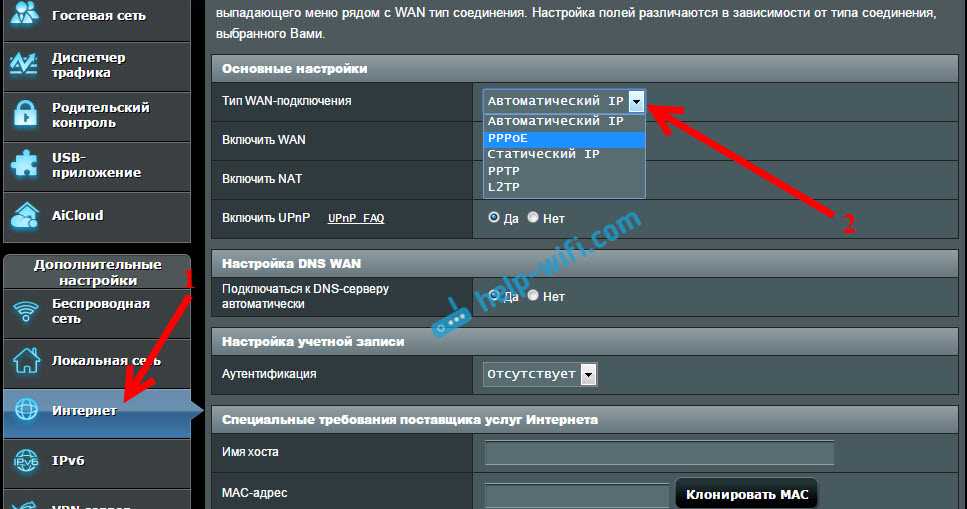
Убедитесь, что настройки подключения в роутере соответствуют настройкам вашего провайдера. Для этого зайдите на страницу настроек роутера, выберите вкладку WAN и убедитесь, что все настройки заполнены правильно.
4. Проверьте наличие обновлений прошивки
Проверьте, необходимо ли обновить прошивку роутера. Это можно сделать на странице настроек роутера во вкладке System Tools – Firmware Upgrade. Если обновление доступно, следуйте инструкциям на странице и обновите прошивку.
5. Проверьте настройки брандмауэра
Убедитесь, что настройки брандмауэра не блокируют ваше подключение к Интернету, включите или отключите настройки, что бы избежать блокировки доступа.
6. Обратитесь за помощью к технической поддержке
Если ни одно из вышеперечисленных решений не помогло, обратитесь за технической поддержкой к производителю роутера или своему провайдеру.
Проверьте наличие новых обновлений для роутера
1. Почему важно обновлять роутер?
Роутер — это устройство, которое обеспечивает связь между устройствами в сети интернет. Обновления программного обеспечения роутера содержат важные исправления ошибок, улучшения функционала и защиту от новых угроз безопасности. Поэтому, чтобы сеть работала наилучшим образом, необходимо регулярно проверять и обновлять роутер.
2. Как проверить наличие обновлений для роутера ASUS RT-N10E?
Следуйте этим простым шагам:
- Зайдите во вкладку «Система» в меню роутера.
- Нажмите на «Обновление прошивки».
- Нажмите на «Проверить». Роутер автоматически обновит прошивку, если вы используете последнюю версию.
- Если обновление доступно, скачайте его и следуйте инструкции роутера, чтобы установить обновление.
3. Какие преимущества дает обновление роутера?
Обновление роутера ASUS RT-N10E может улучшить стабильность сети, улучшить производительность и защитить сеть от угроз безопасности. Новые функции могут также повысить удобство использования роутера. Обновление роутера является важным шагом в обеспечении безопасной и надежной работы вашей сети.
Сбросьте настройки роутера ASUS RT-N10E на заводские
Причины сброса на заводские
Если после перестановки роутера на новое место, сеть перестала работать, то одним из решений проблемы может быть сбросить настройки роутера до заводских. Это может произойти из-за неправильных настроек роутера, которые были применены после перестановки, или отключения необходимых функций роутера.
Как сбросить настройки на заводские
Для сброса настроек роутера ASUS RT-N10E на заводские следуйте следующим шагам:
- Отключите питание роутера
- Зажмите кнопку Reset на роутере
- Не отпуская кнопку Reset, включите питание на роутере
- Подождите, пока индикатори питания начнут моргать
- Отпустите кнопку Reset и дождитесь, пока роутер полностью перезагрузится
После этого вы должны увидеть, что роутер вернулся к заводским настройкам. Вам нужно будет настроить роутер вновь и добавить необходимые настройки для его правильного функционирования.
Измените канал Wi-Fi сигнала
Проверьте загруженность канала
Каналы Wi-Fi сигнала делятся на 14 частотных диапазонов, при этом некоторые каналы могут находиться в зоне пересечения сигналов других устройств, в результате чего сигнал получается слабым или часто пропадает. Для проверки загруженности канала можно воспользоваться программой-анализатором, которая покажет наиболее занятые каналы в вашей зоне действия.
Смените канал на менее загруженный
Если вы обнаружили, что ваш канал является одним из наиболее загруженных, возможно, решением проблемы станет его смена на менее загруженный. В этом случае вам необходимо зайти в настройки роутера, найти пункт настройки каналов и выбрать менее загруженный канал. Не забудьте сохранить изменения после внесения настроек.
- Выбирайте каналы с наибольшим покрытием.
- Учитывайте степень загрузки канала.
- Пробуйте разные каналы для лучшего сигнала.
Это решит проблему перебоев в подключении к Wi-Fi сети, позволит ускорить скорость передачи данных и улучшить стабильность сигнала.
Проверьте наличие вирусов на домашнем компьютере
Симптомы возникновения проблемы
Если после перестановки роутера ASUS RT-N10E интернет у вас перестал работать, то возможно проблема кроется не в самом роутере, а в вашем домашнем компьютере. Заражение вирусами или другими вредоносными программами может привести к блокировке соединения с интернетом, что мешает вашему устройству подключаться к сети.
Что нужно сделать?
Для начала необходимо проверить ваш домашний компьютер на наличие вирусов. Для этого можно воспользоваться антивирусными программами, такими как Касперский, NOD32 или Avast. Запустите сканирование вашей системы и дождитесь окончания процесса.
Важно заметить: если ваш антивирус выявил какие-либо угрозы, то необходимо провести их удаление и перезапустить компьютер. Это поможет устранить возможные проблемы.
Если же антивирусные программы не обнаружили на вашем компьютере вирусов, то следует обратиться к специалистам или попробовать самостоятельно искать решение проблемы дальше.
Если же у вас отсутствуют программы для обнаружения вирусов, то сейчас самое время загрузиться на сайт разработчиков и скачать их.
Обратитесь в техническую поддержку производителя роутера ASUS RT-N10E
Почему стоит обратиться в техническую поддержку производителя:
Когда интернет перестает работать после перестановки роутера ASUS RT-N10E, это может означать проблему с настройками самого устройства. И хотя существует множество решений, которые можно попробовать самостоятельно, иногда проще и безопаснее обратиться за помощью к специалистам. Техническая поддержка производителя роутера ASUS RT-N10E сможет точно определить причину проблемы и предложить наиболее эффективное решение.
Как связаться с технической поддержкой:
Чтобы обратиться в техническую поддержку, можно воспользоваться несколькими способами:
- Позвонить по телефону, указанному на сайте производителя.
- Написать письмо на электронный адрес, также указанный на сайте.
- Воспользоваться онлайн-чатом, если он есть на сайте.
Перед обращением в техническую поддержку необходимо подготовиться:
- Заранее записать все сообщения об ошибках, которые вы получили.
- Подготовить свои данные для авторизации, если они потребуются (например, логин и пароль).
- Убедиться, что роутер ASUS RT-N10E был приобретен официально и поддерживается производителем.
При правильном обращении в техническую поддержку вы сможете решить проблему с интернетом со скоростью и эффективностью. После получения помощи от производителя не забудьте поделиться с нами вашим опытом!
Ответы на вопросы
Что делать, если после перестановки роутера ASUS RT-N10E интернет перестал работать?
Если после перестановки роутера интернет перестал работать, то проблему можно попробовать решить следующими способами: проверить подключение проводов, перезагрузить роутер, обновить прошивку роутера, сбросить настройки роутера, связаться с провайдером интернета.
Как проверить провода при проблеме с интернетом?
Если интернет перестал работать, то нужно проверить, правильно ли подключены провода к роутеру. Сначала проверьте соединение провода Ethernet между роутером и компьютером или ноутбуком. Затем проверьте соединение провода Ethernet между роутером и модемом. Если провода подключены правильно, то проблема может быть в настройках роутера.
Как перезагрузить роутер ASUS RT-N10E?
Для перезагрузки роутера нужно отключить его от питания на несколько секунд (2-3 секунды), а затем подключить обратно. После перезагрузки роутера нужно подождать, пока он загрузится, и попробовать подключиться к интернету.
Как обновить прошивку роутера ASUS RT-N10E?
Чтобы обновить прошивку роутера, нужно зайти в его настройки через браузер, набрав в адресной строке IP-адрес роутера. Затем нужно найти на странице настроек нужный пункт – обновление прошивки. На этой странице нужно загрузить файл с новой прошивкой, а затем следовать инструкциям для ее установки.
Как сбросить настройки роутера ASUS RT-N10E?
Для сброса настроек роутера нужно на нем найти кнопку RESET, которая находится обычно сзади роутера. Нажмите на эту кнопку и удерживайте ее нажатой в течение нескольких секунд, пока не загорится индикатор RESET. Затем отпустите кнопку, и роутер перезагрузится с настройками по умолчанию.
Что делать, если после сброса настроек роутера интернет все еще не работает?
Если после сброса настроек роутера интернет все еще не работает, то нужно связаться с провайдером интернета, чтобы узнать, есть ли у них какие-либо проблемы со связью. Если все в порядке с провайдером, то можно попробовать настроить роутер заново.
Как настроить роутер ASUS RT-N10E заново?
Чтобы настроить роутер заново, нужно зайти на страницу настроек роутера через браузер, набрав в адресной строке IP-адрес роутера. На этой странице нужно настроить подключение к провайдеру интернета – ввести логин и пароль, выбрать тип подключения (например, PPPoE). Также нужно настроить безопасность беспроводной сети – ввести SSID и пароль.
Как выбрать тип подключения на странице настроек роутера?
На странице настроек роутера нужно выбрать тип подключения, который предоставляет ваш провайдер интернета. Например, если ваш провайдер использует PPPoE, то нужно выбрать этот тип подключения и ввести логин и пароль, которые предоставляет провайдер. Если вы не знаете, какой тип подключения нужно выбрать, то лучше всего связаться с провайдером интернета и узнать у них.
Как настроить безопасность беспроводной сети на роутере ASUS RT-N10E?
Чтобы настроить безопасность беспроводной сети на роутере, нужно зайти на страницу настроек роутера через браузер, набрав в адресной строке IP-адрес роутера. На этой странице нужно выбрать вкладку безопасность, где можно задать параметры беспроводной сети – SSID и пароль. Важно выбрать надежный пароль, чтобы защитить свою сеть от несанкционированного доступа.
Что делать, если проблема с интернетом не решается?
Если проблема с интернетом не решается, то нужно связаться с провайдером интернета и узнать у них, есть ли какие-либо проблемы со связью на их стороне. Если все в порядке с провайдером, то нужно вызвать специалиста для проверки настроек роутера и компьютера. Может быть, что проблема не в роутере, а в компьютере или программном обеспечении.