

Многие пользователи операционной системы Windows 10 рано или поздно сталкиваются с проблемой, когда после включения точки доступа, интернет перестает работать на других устройствах, подключенных к сети. Эта неприятная ситуация может возникнуть по разным причинам, таким как нарушенные настройки сети, ошибки при установке драйверов, неправильная работа брандмауэра или антивирусной программы.
Чтобы избежать этой проблемы и возможных негативных последствий, необходимо провести анализ системы и устранить все ее нарушения. В данной статье мы рассмотрим наиболее распространенные проблемы и способы их решения, чтобы вы могли наслаждаться бесперебойной работой интернета на Вашем устройстве.
Безусловно, каждый случай имеет индивидуальные особенности, и иногда проблема может быть более сложной, чем кажется на первый взгляд. Однако, следуя рекомендациям и советам, которые мы представим в этой статье, Вы сможете облегчить себе жизнь и настроить работу сети на своем устройстве более эффективно.
- Интернет перестает работать на Windows 10
- Причины проблем с интернетом на Windows 10
- Как решить проблемы с интернетом на Windows 10
- При подключении точки доступа
- Не работает интернет после включения точки доступа
- Ограничение скорости интернета при использовании точки доступа
- Сброс настроек точки доступа
- По какой причине возникает проблема
- Высокая загрузка сети
- Неправильная конфигурация настроек безопасности
- Неправильная конфигурация точки доступа
- Первые шаги для решения
- 1. Проверить наличие включенного Wi-Fi-адаптера
- 2. Проверить обновления драйверов
- 3. Перезагрузить устройства
- 4. Проверить наличие вирусов и мешающих программ
- Установка свежего обновления Wi-Fi драйвера
- Почему обновление драйвера Wi-Fi может помочь?
- Как установить свежее обновление Wi-Fi драйвера?
- Как проверить, установлено ли свежее обновление Wi-Fi драйвера?
- Какие еще действия можно предпринять для решения проблем с точкой доступа?
- Отключение настройки энергосбережения Wi-Fi адаптера
- Что такое настройка энергосбережения Wi-Fi адаптера
- Почему необходимо отключить настройку энергосбережения Wi-Fi адаптера для точки доступа
- Как отключить настройку энергосбережения Wi-Fi адаптера
- Переход на другие DNS-серверы
- Что такое DNS-сервер и как он работает
- Почему переход на другие DNS-серверы может помочь
- Как изменить DNS-серверы в Windows 10
- Ответы на вопросы
- Почему после включения точки доступа на Windows 10, интернет перестает работать?
- Может ли использование точки доступа на Windows 10 повлиять на скорость интернета?
Интернет перестает работать на Windows 10
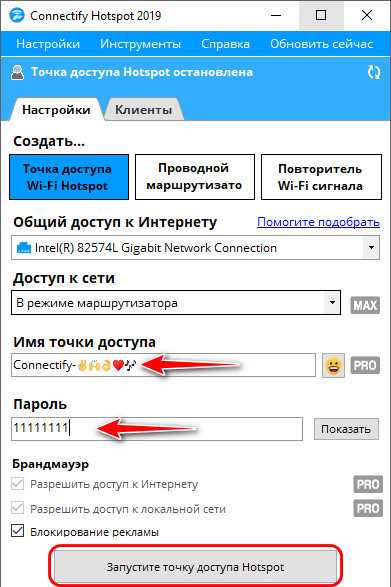
Причины проблем с интернетом на Windows 10

Если вам постоянно приходится сталкиваться с проблемами с подключением к интернету на Windows 10, то, возможно, причиной является:
- Неполадки в сетевых настройках компьютера, которые могут быть вызваны обновлением ОС или наличием вирусов;
- Ошибка в настройках сетевого адаптера, которая может возникнуть после установки или обновления драйверов;
- Некоторые службы Windows, которые оказывают влияние на сеть, не работают должным образом.
Как решить проблемы с интернетом на Windows 10
Для того чтобы решить проблемы с подключением к интернету на Windows 10, следует выполнить несколько простых действий:
- Проверьте настройки вашей сети и убедитесь, что все параметры указаны верно;
- Перезагрузите сетевой адаптер и проверьте его настройки, если это не помогло, попробуйте обновить его драйвера;
- Проверьте работу всех служб Windows, которые имеют отношение к сети, и настройте их, если необходимо, для более стабильной работы интернета.
Если проблема не устранена после выполнения вышеуказанных действий, убедитесь, что ваш провайдер интернет-услуг не имеет проблем со своей сетью, и свяжитесь с технической поддержкой.
При подключении точки доступа

Не работает интернет после включения точки доступа
Если ваш интернет перестал работать после включения точки доступа, это может быть связано с несколькими причинами.
- Необходимо проверить, правильно ли настроена точка доступа. Убедитесь, что вы используете правильные параметры для подключения к Интернету.
- Возможно, что проблема связана с брандмауэром. Убедитесь, что доступ к Интернету не блокируется вашей защитной программой.
- Есть вероятность, что ваш интернет-провайдер блокирует подключение к точке доступа. Свяжитесь с вашим провайдером, чтобы убедиться, что подобные ограничения не существуют.
Ограничение скорости интернета при использовании точки доступа

При использовании точки доступа может возникнуть проблема с ограничением скорости Интернета.
- Проверьте, не истек ли лимит трафика на вашем тарифном плане.
- Убедитесь, что вы используете правильные параметры для подключения к точке доступа, и они не ограничивают скорость Интернета.
- Некоторые устройства могут иметь ограничения на скорость, например, некоторые модели старых смартфонов.
Сброс настроек точки доступа

Если ничего не помогает, то можно попробовать сбросить настройки точки доступа.
- Войдите в настройки своего устройства и найдите раздел, отвечающий за настройки точки доступа.
- Выберите опцию «Сбросить настройки точки доступа».
- После этого попробуйте настроить точку доступа заново.
По какой причине возникает проблема
Высокая загрузка сети

Одной из главных причин проблем с подключением к интернету после включения точки доступа на Windows 10 может быть высокая загрузка сети. Если в вашем домашнем или офисном сетевом окружении уже существует большое количество устройств, которые активно используют интернет, добавление еще одного устройства, такого как ваш Windows 10 компьютер, могло привести к нарушению работы существующего подключения.
Неправильная конфигурация настроек безопасности
Еще одной возможной причиной проблем с подключением к интернету после включения точки доступа на Windows 10 может быть неправильная конфигурация настроек безопасности. Если настройки безопасности на вашем компьютере настроены на более строгий режим, чем на остальных устройствах в вашей сети, это может препятствовать подключению и взаимодействию с другими устройствами.
Неправильная конфигурация точки доступа
Иногда проблема с подключением к интернету после включения точки доступа на Windows 10 может быть связана с неправильной конфигурацией самой точки доступа. Если вы неправильно настроили точку доступа или используете несовместимое оборудование, это может привести к сбою подключения.
Первые шаги для решения
1. Проверить наличие включенного Wi-Fi-адаптера

Перед началом поиска причин проблемы нужно убедиться, что Wi-Fi-адаптер включен. Для этого нужно перейти в настройки сети и интернета и убедиться, что выключен переключатель Wi-Fi.
2. Проверить обновления драйверов
Следующим шагом нужно проверить, что драйвера на Wi-Fi-адаптер обновлены. Для этого нужно зайти в диспетчер устройств и проверить, нет ли в списке устройств Wi-Fi-адаптера со значком «восклицательный знак». Если такой значок есть, значит нужно обновить драйвер.
3. Перезагрузить устройства
Еще одним эффективным методом решения проблемы является перезагрузка устройств, которые подключены к сети. Для этого нужно выключить точку доступа Wi-Fi и все устройства, затем включить их еще раз в правильном порядке: сначала точку доступа, затем компьютеры и другие устройства.
4. Проверить наличие вирусов и мешающих программ
Некоторые вредоносные программы и фаерволлы могут блокировать доступ к Интернету. Для проверки наличия вирусов и мешающих программ нужно запустить антивирусную программу и проверить систему на наличие вирусов.
- Если у вас нет антивирусной программы, лучше установить ее и проверить систему.
- Если установили на своем ПК антивирус, затем нужно пройти проверку на наличие вирусов и других вредоносных программ.
- Есть возможность проверить наличие вирусов онлайн с помощью онлайн-сканера.
Установка свежего обновления Wi-Fi драйвера

Почему обновление драйвера Wi-Fi может помочь?

Часто проблемы с подключением к Интернету через точку доступа могут быть связаны с устаревшими драйверами. Если драйвера Wi-Fi не обновлялись в течение длительного времени, возможно, что они не совместимы со свежими системными обновлениями Windows 10. Установка свежего обновления Wi-Fi драйвера может помочь в устранении проблем с доступом к сети.
Как установить свежее обновление Wi-Fi драйвера?

Перейдите на сайт производителя вашего компьютера или беспроводного адаптера, а затем найдите раздел «Драйверы и загрузки». Введите модель вашего устройства и выберите последнюю версию драйвера Wi-Fi для загрузки.
После скачивания драйвера запустите исполняемый файл и следуйте инструкциям на экране. Если потребуется перезагрузка компьютера, то выполните эту операцию.
Как проверить, установлено ли свежее обновление Wi-Fi драйвера?
- Зажмите клавишу «Win» на клавиатуре и нажмите клавишу «R».
- Введите команду «devmgmt.msc» и нажмите «Enter».
- В окне «Диспетчер устройств» найдите раздел «Сетевые адаптеры».
- Щелкните правой кнопкой мыши на адаптере Wi-Fi и выберите пункт «Свойства».
- Перейдите на вкладку «Драйвер» и проверьте, указывается ли версия драйвера, соответствующая установленной вами свежей версии.
Какие еще действия можно предпринять для решения проблем с точкой доступа?
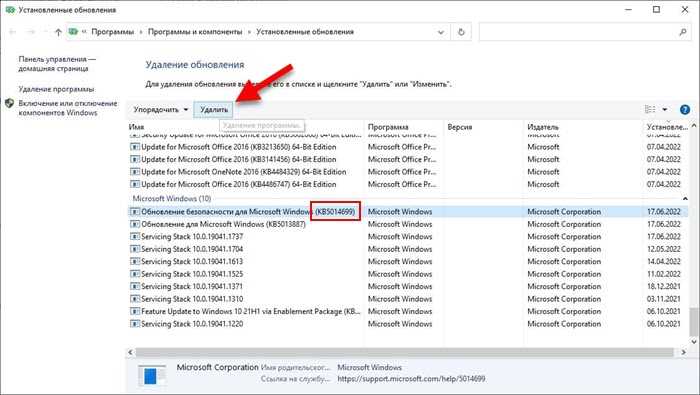
Если после установки свежего обновления Wi-Fi драйвера проблемы с подключением через точку доступа не исчезли, то можно попробовать выполнить следующие действия:
- Перезапустить маршрутизатор и точку доступа.
- Проверить уровень сигнала Wi-Fi.
- Проверить настройки сети и пароль точки доступа.
- Включить режим полета и затем выключить его.
Отключение настройки энергосбережения Wi-Fi адаптера
Что такое настройка энергосбережения Wi-Fi адаптера
Настройка энергосбережения Wi-Fi адаптера включает в себя возможность уменьшения использования энергии компьютером путем снижения мощности Wi-Fi адаптера в тех случаях, когда он не используется.
Почему необходимо отключить настройку энергосбережения Wi-Fi адаптера для точки доступа

Если у вас настроена точка доступа, то Wi-Fi адаптер должен работать в режиме активного постоянного соединения. Когда настройка энергосбережения включена, адаптер может переходить в спящий режим, особенно если на линии не было активности продолжительное время, и это может прервать соединение.
В результате, когда вы используете точку доступа, Internet может перестать работать из-за слишком частой дезактивации Wi-Fi адаптера.
Как отключить настройку энергосбережения Wi-Fi адаптера
- Нажмите правой кнопкой мыши на иконке «Пуск» и перейдите в «Устройства и принтеры».
- Найдите свой Wi-Fi адаптер в списке и нажмите правой кнопкой мыши на его значке.
- Выберите пункт «Свойства».
- Перейдите во вкладку «Энергосбережение».
- Снимите галочку с опции «Разрешить компьютеру отключать это устройство для экономии энергии».
- Нажмите «ОК», чтобы сохранить изменения.
После выполнения этих шагов настройка энергосбережения Wi-Fi адаптера будет отключена. Это позволит вашей точке доступа работать более стабильно и исключит возможные проблемы с подключением к Интернету.
Переход на другие DNS-серверы
Что такое DNS-сервер и как он работает
DNS-сервер — это сервер, который преобразует доменное имя в соответствующий IP-адрес. Когда вы вводите адрес сайта в браузере, ваш компьютер отправляет запрос на DNS-сервер, чтобы узнать, какой IP-адрес соответствует этому доменному имени. Если DNS-сервер не может найти соответствующий IP-адрес, вы не сможете подключиться к сайту.
Почему переход на другие DNS-серверы может помочь

При подключении к Интернету ваш компьютер автоматически получает IP-адрес DNS-сервера от вашего провайдера. Однако, иногда этот сервер может быть перегружен или не работать корректно. В этом случае, переход на другие DNS-серверы может помочь в подключении к Интернету.
Кроме того, некоторые провайдеры могут блокировать доступ к некоторым сайтам, перенаправляя запросы на другие страницы. Переход на другие DNS-серверы может помочь обойти такую блокировку и получить доступ к нужным сайтам.
Как изменить DNS-серверы в Windows 10
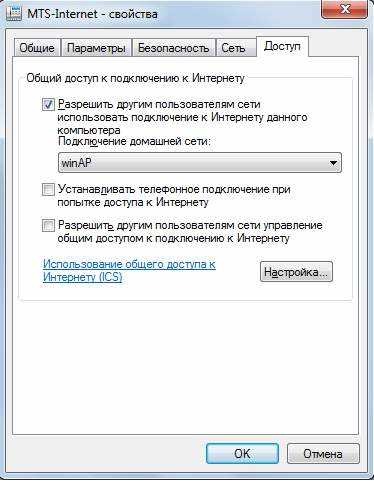
Чтобы изменить DNS-серверы в Windows 10, нужно выполнить следующие шаги:
- Откройте «Центр управления сетями и общим доступом».
- Выберите вашу сеть и нажмите «Свойства».
- Выберите «Протокол интернета версии 4 (TCP/IPv4)» и нажмите «Свойства».
- В разделе «Серверы DNS» выберите «Использовать следующие DNS-серверы» и введите адреса желаемых DNS-серверов.
- Нажмите «ОК» и перезагрузите компьютер.
Обычно, рекомендуется использовать DNS-серверы от Google (8.8.8.8 и 8.8.4.4) или от Cloudflare (1.1.1.1 и 1.0.0.1). Однако, можно также поискать другие DNS-серверы в Интернете и использовать их.
Ответы на вопросы
Почему после включения точки доступа на Windows 10, интернет перестает работать?
Это может быть связано с несколькими факторами, включая конфликт IP-адресов, неправильную настройку DNS, проблемы с брандмауэром и другие. Чтобы решить эти проблемы, нужно проверить настройки сети и настроить их правильно.
Может ли использование точки доступа на Windows 10 повлиять на скорость интернета?
Да, использование точки доступа может значительно замедлить скорость интернета, особенно если подключено много устройств к одной точке доступа. Рекомендуется использовать только те устройства, которые действительно нуждаются в интернет-подключении, и располагать точку доступа возможно ближе к устройствам, которые нуждаются в сильном сигнале.