

Каждый из нас наверняка сталкивался с проблемой отсутствия доступа в интернет при подключении кабеля к компьютеру на операционной системе Windows 10. Эта проблема может возникнуть по разным причинам и привести к сбою в работе компьютера. В данной статье мы расскажем о причинах возникновения подобной проблемы и предложим несколько способов ее решения.
Первым шагом для решения проблемы является выявление причины ее возникновения. Она может быть связана с настройками сетевых адаптеров, ошибками обновления операционной системы, проблемами в работе драйверов и другими факторами. Поэтому перед тем, как приступить к решению проблемы, нужно попытаться выяснить ее причину.
В данной статье мы рассмотрим несколько способов решения проблемы, которые могут подойти в различных случаях. Следует отметить, что мы не сможем охватить все возможные причины и способы решения, так как каждый случай уникален и требует индивидуального подхода. Кроме того, не стоит экспериментировать с компьютером, если не уверены в своих действиях – это может привести к дополнительным проблемам.
Итак, приступим к рассмотрению основных причин возникновения проблем с интернетом при подключении кабеля к компьютеру на Windows 10.
- Нет подключения к интернету
- Причины проблемы:
- Способы решения проблемы:
- Проблемы с драйверами сетевой карты
- Неправильный драйвер
- Устаревший драйвер
- Конфликт драйверов
- Наличие вирусов и другого вредоносного ПО
- Причины проблемы
- Решение проблемы
- Неисправность сетевого кабеля
- Причины
- Как решить проблему?
- Неправильные настройки сети
- Недостаточная скорость сетевого адаптера
- Неправильные настройки маршрутизатора
- Проблемы с DHCP сервером
- Проверка настройки протокола DHCP
- Проверка DHCP-сервера в сети
- Ошибка в настройках TCP/IP протокола
- Причины ошибки
- Решения проблемы
- Проверка соединения через командную строку
- Начало проверки
- Использование утилиты ping
- Дополнительные команды
- Заключение
- Ответы на вопросы
- Почему в Windows 10 не работает интернет при подключении сетевого кабеля?
- Какая может быть причина отсутствия интернета после подключения кабеля?
- Что можно сделать, чтобы устранить отсутствие интернета в Windows 10?
- Какие настройки сетевого адаптера следует проверить при отсутствии интернета?
- Как можно восстановить настройки TCP/IP?
- Что делать, если после перезагрузки роутера интернет все еще не работает?
- Какие проблемы с брандмауэром могут привести к отсутствию интернета в Windows 10?
- Что следует проверить, если не удается подключиться к сети даже после всех мероприятий?
- Как определить, поврежден или грязен кабель?
- Что делать, если замена кабеля не помогает?
Нет подключения к интернету

Причины проблемы:
- Сбой в работе сетевого адаптера.
- Неверно настроенные сетевые параметры.
- Неисправность сетевого кабеля.
- Вирусная атака на компьютер.
- Отключение доступа к сети антивирусом или другим программным обеспечением.
Способы решения проблемы:
Перед тем, как начинать устранение проблемы, необходимо убедиться, что:
- Провод подключен к компьютеру и сетевому разъему.
- Светодиод на сетевом разъеме мигает или горит.
Если светодиод не горит, то возможно, что кабель не подключен к сетевому разъему или имеет неисправность. Если светодиод мигает, то следует проверить настройки сетевого адаптера.
Для устранения проблемы можно попробовать следующие действия:
- Перезагрузить компьютер.
- Проверить настройки сетевого адаптера в разделе «Управление устройствами». Необходимо убедиться, что адаптер активирован и работает корректно.
- Проверить настройки сетевых параметров в разделе «Сеть и Интернет». Необходимо убедиться, что настройки корректны и соответствуют параметрам сети.
- Проверить наличие вирусов на компьютере. Для этого необходимо запустить антивирусную программу и провести полное сканирование системы.
- Проверить настройки программного обеспечения. Необходимо убедиться, что доступ к интернету разрешен программным обеспечением и антивирусом.
Проблемы с драйверами сетевой карты
Неправильный драйвер
Проблема может быть связана с установкой неправильного драйвера для вашей сетевой карты. Проверьте, что установлен правильный драйвер для вашей модели сетевой карты. Обычно производитель предоставляет драйвер на своем сайте.
Устаревший драйвер
Некоторые проблемы с сетью также могут быть связаны с устаревшими драйверами сетевой карты. Проверьте, что установлена последняя версия драйвера. Скачайте новую версию драйвера с сайта производителя и установите ее на ваш компьютер.
Конфликт драйверов
Иногда установленные на компьютере драйверы сетевых карт могут быть несовместимыми, и это может привести к проблемам с интернет-соединением. Попробуйте удалить все драйверы для сетевых карт, которые установлены на вашем компьютере и затем установите на вашу сетевую карту новый драйвер.
Для удаления драйверов зайдите в меню «Управление устройствами», найдите вашу сетевую карту, нажмите на нее правой кнопкой мыши и выберите «Удалить». Затем перезагрузите компьютер и установите новый драйвер.
Наличие вирусов и другого вредоносного ПО

Причины проблемы

Наличие вирусов и другого вредоносного ПО на компьютере может вызвать проблемы с подключением к интернету. Вирусы могут повредить системные файлы, блокировать доступ к сети или перенаправить трафик на другие сайты.
Решение проблемы

Для решения проблемы с подключением к интернету необходимо проверить компьютер на наличие вирусов и других типов вредоносного ПО. Для этого можно использовать антивирусные программы, которые обнаруживают и удаляют опасные файлы. Антивирусы также могут предложить рекомендации по повышению уровня безопасности компьютера.
Если антивирусная программа не обнаружила вирусов, необходимо проверить наличие других видов вредоносного ПО, таких как трояны, шпионские программы и рекламное ПО. Для этого можно использовать специализированные программы, которые ищут и удаляют эти типы вредоносного ПО.
Также для предотвращения проблем с подключением к интернету необходимо регулярно обновлять антивирусную программу и программное обеспечение компьютера, а также использовать пароли для защиты сетевых устройств и общественных сетей.
- Проверьте компьютер на наличие вирусов и другого вредоносного ПО
- Используйте антивирусные программы для удаления опасных файлов
- Проверьте компьютер на наличие шпионского ПО, троянов и рекламного ПО
- Регулярно обновляйте антивирусную программу и программное обеспечение компьютера
- Используйте пароли для защиты сетевых устройств и общественных сетей
Неисправность сетевого кабеля

Причины
Проблема отсутствия подключения к Интернету в Windows 10 может быть вызвана неисправностью сетевого кабеля.
Основные причины неисправности кабеля:
- Механические повреждения, например, разрыв, свертывание или пережатие кабеля.
- Коррозия контактов.
- Плохое качество кабеля.
Как решить проблему?

Если причиной отсутствия подключения к Интернету является неисправный кабель, то он нужно заменить. Прежде чем обратиться к специалистам, вы можете проверить кабель самостоятельно:
- Проверьте, правильно ли подключен кабель к компьютеру и роутеру.
- Проверьте наличие механических повреждений на кабеле. Если вы находите повреждения, замените кабель.
- Проверьте, светятся ли индикаторы на карте сетевого адаптера. Если индикаторы не горят, попробуйте сменить порт на роутере, которым вы подключаете кабель.
Если проверка и замена кабеля не поможет, это может быть связано с другими проблемами, которые вам помогут решить специалисты.
Неправильные настройки сети
Одной из причин отсутствия интернета в Windows 10 при подключении сетевого кабеля могут быть неправильные настройки сети на компьютере или на маршрутизаторе.
Недостаточная скорость сетевого адаптера
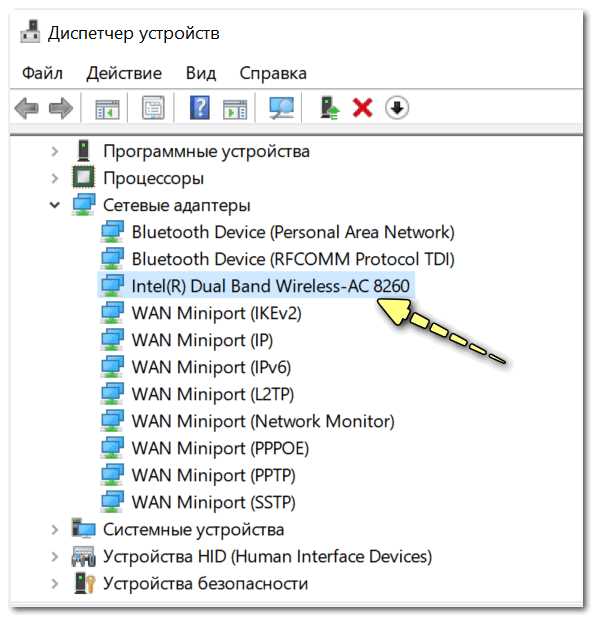
Проверьте, что скорость сетевого адаптера на компьютере соответствует скорости подключения к интернету. Если скорость сетевого адаптера меньше, то необходимо обновить драйвера или изменить настройки скорости в свойствах сетевого адаптера.
Неправильные настройки маршрутизатора

Если компьютер подключен к маршрутизатору, то проверьте правильность настроек маршрутизатора. Убедитесь, что вы используете правильные параметры, такие как IP-адрес и шлюз по умолчанию. Если все настройки верны, попробуйте перезагрузить маршрутизатор и компьютер.
Также может помочь сброс настроек сети на компьютере. Для этого необходимо открыть «Центр управления сетями и общим доступом» -> «Изменение параметров адаптера» -> «Свойства» -> «Интернет протокол версии 4 (TCP/IPv4)» и выбрать «Получить IP-адрес автоматически» и «Получить DNS-сервер автоматически». Затем сохраните изменения и перезагрузите компьютер.
Проблемы с DHCP сервером

Если у вас есть проблемы с подключением к интернету, то одной из причин может быть неисправный DHCP-сервер. Это сервер, который автоматически выделяет IP-адреса компьютерам в сети. Если DHCP-сервер не работает должным образом, то компьютер может не получить IP-адрес и не сможет подключиться к интернету.
Проверка настройки протокола DHCP
Перед тем, как начать диагностику DHCP-сервера, стоит проверить настройки протокола DHCP на своем компьютере. Для этого зайдите в «Параметры сети» и проверьте, что IP-адрес и DNS-сервер установлены на автоматический режим получения. Если настройки неправильно установлены, компьютер не сможет получить IP-адрес от DHCP-сервера.
Проверка DHCP-сервера в сети

Если настройки протокола DHCP настроены правильно и вы все равно не можете подключиться к интернету, то проверьте работу DHCP-сервера в сети. Убедитесь, что DHCP-сервер включен и работает должным образом. Для этого можно использовать инструмент командной строки — «ipconfig /all».
- Запустите командную строку в режиме администратора.
- Введите команду «ipconfig /all» и нажмите Enter.
- Найдите раздел «DHCP-сервер» и убедитесь, что он указывает на правильный адрес DHCP-сервера в вашей сети.
Если все настройки корректны и DHCP-сервер работает должным образом, то проблема может быть в другом месте и ее необходимо искать глубже в сетевой инфраструктуре.
Ошибка в настройках TCP/IP протокола
Причины ошибки
Одной из возможных причин неработающего интернета при подключении сетевого кабеля являются проблемы с настройками TCP/IP протокола.
Эта проблема может быть связана с неправильным автоматическим присвоением IP адреса или DNS сервера, а также с ошибками в конфигурации протокола.
Решения проблемы
Для исправления ошибки в настройках TCP/IP протокола можно предпринять следующие действия:
- Перезагрузить маршрутизатор или модем.
- Проверить, что в настройках сетевого адаптера используется корректное автоматическое получение IP адреса и DNS сервера.
- Проверить наличие конфликтов IP адресов, если устройство имеет статический IP адрес.
- Если необходимо, вручную настроить IP адреса и DNS сервера в настройках сетевого адаптера.
- Проверить состояние службы DHCP и DNS на компьютере, а также на сервере.
Если ничего из перечисленного не помогло, то стоит обратиться к специалисту, чтобы он мог выявить и исправить проблемы с настройками TCP/IP протокола.
Проверка соединения через командную строку
Начало проверки
Для того, чтобы проверить соединение в Windows 10 через командную строку, необходимо открыть ее. Это можно сделать с помощью специальной команды в поиске Windows или же находясь в проводнике нажать правой кнопкой мыши по свободному месту и выбрать опцию «Открыть окно команд».
Использование утилиты ping
Для проверки соединения в командной строке удобно использовать утилиту ping. При помощи этой команды можно проверить связь с определенным сайтом или IP-адресом. Пример использования: ping google.com или ping 8.8.8.8.
При выполнении команды ping в командной строке будут отображены результаты. Ошибки могут указывать на проблемы в работе сети, например на внутренние проблемы провайдера, обрывы соединения или проблемы с маршрутизатором. Если результаты проверки выглядят корректно, проблема с соединением скорее всего не в этом.
Дополнительные команды
Дополнительными командами для проверки соединения в командной строке могут служить ipconfig и tracert. Утилита ipconfig предоставляет подробные сведения о сетевой конфигурации компьютера. Команда tracert позволяет увидеть, через какие узлы и с какой скоростью проходят пакеты данных на пути от компьютера к адресу назначения.
Заключение

Проверка соединения в Windows 10 через командную строку может помочь определить, проблема с соединением в компьютере или аварийная ситуация произошла по вине провайдера интернета. Единственной недостаток утилиты ping является то, что она не позволяет выявить все существующие проблемы, например с некоторыми брандмауэрами, занимающимися фильтрацией пакетов данных. В любом случае проверка соединения через командную строку может быть первым шагом к выявлению и устранению проблемы.
Ответы на вопросы
Почему в Windows 10 не работает интернет при подключении сетевого кабеля?
Проблемы могут быть связаны с настройками сетевых адаптеров, нарушением работы драйверов, проблемами с кабелем или портом на маршрутизаторе.
Какая может быть причина отсутствия интернета после подключения кабеля?
Одной из причин может быть отключенный DHCP клиент или DNS-сервер, неверный IP-адрес или шлюз по умолчанию, настройки брандмауэра, а также грязные или поврежденные кабели или порты разъема.
Что можно сделать, чтобы устранить отсутствие интернета в Windows 10?
Сначала необходимо убедиться, что кабель подключен к компьютеру и маршрутизатору. Затем проверьте настройки сетевого адаптера, восстановите настройки TCP/IP, перезагрузите роутер, а также проверьте работу брандмауэра и наличие вирусов на компьютере.
Какие настройки сетевого адаптера следует проверить при отсутствии интернета?
Первое, что следует проверить, это наличие включенного сетевого адаптера. Затем проверьте правильность настройки IPv4 и IPv6, DNS-серверов, а также правильность подключения к маршрутизатору.
Как можно восстановить настройки TCP/IP?
В окне командной строки введите команду «netsh int ip reset reset.log», затем перезагрузите компьютер, чтобы настройки вступили в силу.
Что делать, если после перезагрузки роутера интернет все еще не работает?
Попробуйте сбросить настройки маршрутизатора до заводских установок, затем пройдите настройку подключения повторно с помощью инструкций поставщика услуг интернета.
Какие проблемы с брандмауэром могут привести к отсутствию интернета в Windows 10?
Проблемы могут быть связаны с неправильной настройкой фильтров или правил, блокированием нужных портов, а также некорректной работой антивирусной программы.
Что следует проверить, если не удается подключиться к сети даже после всех мероприятий?
В этом случае следует связаться с поставщиком услуг интернета, чтобы проверить соединение и избавиться от возможных технических проблем.
Как определить, поврежден или грязен кабель?
Это можно сделать с помощью программы проверки кабеля, например, LAN Speed Test. Если же хочется проверить без использования программы, то можно убедиться в целостности и чистоте контактов кабеля, а также проверить целостность проводников.
Что делать, если замена кабеля не помогает?
В этом случае необходимо проверить порт на маршрутизаторе, используя другой порт или другой компьютер.