
Wi-Fi соединение — это очень удобно и позволяет не использовать провода для подключения к интернету. Однако, в некоторых случаях, Wi-Fi роутер может приносить проблемы в работе интернета. В данной статье мы рассмотрим причины, почему Интернет Билайн может не работать через Wi-Fi роутер, а также подробно разберем как можно решить эту проблему.
Не работающий Интернет может быть вызван множеством факторов, но чаще всего проблема кроется в настройках роутера или провайдера. Если вы не можете подключиться к Интернету через Wi-Fi роутер, не стоит отчаиваться — вероятность решить проблему очень высока.
Ниже вы узнаете о наиболее распространенных причинах проблем с Wi-Fi подключением к интернету, а также о том, как можно решить эти проблемы.
- Интернет Билайн не работает через Wi-Fi роутер
- Причины проблемы
- Как решить проблему
- Причины проблемы
- Неправильная настройка роутера
- Недостаточная скорость интернета
- Неисправности в оборудовании
- Проверка настроек Wi-Fi роутера
- Проверьте настройки сети
- Проверьте настройки роутера
- Проверьте устройства, подключенные к сети
- Проверка настроек устройства
- Проверьте наличие подключения к Wi-Fi роутеру
- Проверьте настройки Wi-Fi роутера
- Проверьте настройки сетевой карты устройства
- Попробуйте подключиться к другой сети
- Проверка кабеля и подключения
- Проверка Ethernet-кабеля
- Проверка настройки роутера
- Проверка подключения к Интернету
- Проверка беспроводной сети
- Изменение канала Wi-Fi
- Как узнать какой канал используется?
- Как изменить канал на роутере?
- Изменение пароля Wi-Fi
- Почему нужно менять пароль Wi-Fi
- Как изменить пароль Wi-Fi
- Дополнительные советы для безопасности
- Обращение в техническую поддержку Билайн
- Как связаться с технической поддержкой Билайн?
- Что нужно сообщить технической поддержке?
- Как решить проблему быстрее?
- Ответы на вопросы
- Почему мой Wi-Fi роутер не подключается к Интернету от Билайн?
- Какие ошибки могут возникать при подключении Wi-Fi роутера?
- Какие настройки нужно проверить, если Wi-Fi роутер не работает с Билайном?
- Какую диагностику нужно провести, чтобы выяснить причину неработоспособности Wi-Fi роутера?
- Как проверить скорость Интернета, если Wi-Fi роутер не работает через Билайн?
- Может ли проблема в неправильных настройках Wi-Fi на моем устройстве?
- Что делать, если после перезапуска роутера проблема не исчезает?
- Можно ли самостоятельно настроить роутер для работы с Билайном?
- Что делать, если Wi-Fi роутер работает, но не выходит в Интернет через Билайн?
- Какая должна быть скорость Интернета для стабильной работы через Wi-Fi роутер?
Интернет Билайн не работает через Wi-Fi роутер
Причины проблемы
Когда интернет Билайн не работает через Wi-Fi роутер, это может быть вызвано различными причинами. Например, может быть проблема с настройкой роутера, неполадки в работе интернет-провайдера или нехватка мощности сигнала Wi-Fi.
Также возможно, что в роутере установлены ограничения на использование интернета определенными устройствами или приложениями, что может вызвать проблему в работе интернета на некоторых устройствах подключенных к сети.
Как решить проблему
Если интернет Билайн не работает через Wi-Fi роутер, рекомендуется проверить настройки роутера, убедиться, что они настроены правильно и отвечают требованиям провайдера. Также стоит проверить, что устройства правильно подключены к сети и могут получать доступ к интернету.
Если причина в сигнале Wi-Fi, то рекомендуется установить роутер в более близком расстоянии от устройств, либо установить усилитель сигнала Wi-Fi.
В случае, если ни одна из этих мер не помогла, стоит обратиться к технической поддержке интернет-провайдера, чтобы выяснить возможную причину проблемы и получить консультацию по ее устранению.
Причины проблемы
Неправильная настройка роутера
В большинстве случаев, если интернет Билайн не работает через Wi-Fi роутер, причиной является неправильная настройка роутера. Например, может быть неправильно указан пароль или имя сети Wi-Fi. Также возможно, что роутер установлен в неправильном режиме работы, что не позволяет ему правильно работать с сетью Билайн.
Недостаточная скорость интернета
Если скорость интернета через Wi-Fi роутер сильно падает или вообще отсутствует, то это может быть связано с недостаточной скоростью интернета. Некоторые роутеры не могут обеспечить стабильный сигнал при высоких или нестабильных скоростях, что приводит к проблемам с интернетом.
Неисправности в оборудовании

Могут быть и другие причины, по которым интернет Билайн не работает через Wi-Fi роутер. Например, могут быть неисправности в оборудовании: произошел сбой в работе роутера или самого подключения, возникли проблемы с кабелями или антеннами. В таком случае может потребоваться вызов специалиста для диагностики проблемы и устранения неисправности.
Проверка настроек Wi-Fi роутера

Проверьте настройки сети

Убедитесь, что Wi-Fi роутер настроен правильно и подключен к общей сети интернет провайдера. Проверьте наличие активного подключения к провайдеру и подтвердите, что роутер находится в зоне действия сигнала.
Проверьте настройки роутера
Для проверки настроек роутера, перейдите на страницу настроек роутера. Проверьте, что настройки включения Wi-Fi поверены. Убедитесь, что SSID и пароль введены правильно и соответствуют вашей сети. Если вам нужно, вы можете изменить настройки сети на странице настроек Wi-Fi роутера.
Проверьте устройства, подключенные к сети
Если проблема с Wi-Fi соединением продолжается, проверьте другие устройства, подключенные к той же Wi-Fi сети. Если другие устройства успешно доступны к сети, то проблема может быть не в самом роутере, а в вашем устройстве. Попробуйте перезагрузить устройство или возможно, установить обновления.
- Проверьте настройки сети
- Проверьте настройки роутера
- Проверьте устройства, подключенные к сети
Проверка настроек устройства
Проверьте наличие подключения к Wi-Fi роутеру
Первым делом необходимо убедиться, что ваше устройство подключено к Wi-Fi роутеру. Проверьте, что индикатор Wi-Fi на устройстве горит и что в списке доступных Wi-Fi сетей присутствует сеть вашего роутера. Если устройство не подключается к роутеру, попробуйте перезагрузить устройство и роутер.
Проверьте настройки Wi-Fi роутера
Возможно, проблема с интернетом через Wi-Fi роутер связана с неправильными настройками самого роутера. Проверьте настройки безопасности Wi-Fi сети (например, пароль), а также наличие фильтрации MAC-адресов. Если роутер настроен неправильно, измените настройки.
Проверьте настройки сетевой карты устройства
Если устройство подключено к Wi-Fi роутеру, но интернет не работает, возможно проблема связана с настройками сетевой карты устройства. В этом случае проверьте, что настройки соответствуют параметрам вашего роутера. В частности, убедитесь, что установлены правильный IP-адрес, шлюз и DNS-сервер.
Попробуйте подключиться к другой сети

Возможно, проблема с интернетом через Wi-Fi роутер связана не с устройством, а с самим роутером. Попробуйте подключиться к другой Wi-Fi сети (например, от другого провайдера), чтобы убедиться, что проблема не в устройстве. Если интернет работает через другую сеть, обратитесь к провайдеру интернета, чтобы решить проблему с роутером.
- Проверьте наличие подключения к Wi-Fi роутеру
- Проверьте настройки Wi-Fi роутера
- Проверьте настройки сетевой карты устройства
- Попробуйте подключиться к другой сети
Проверка кабеля и подключения

Проверка Ethernet-кабеля
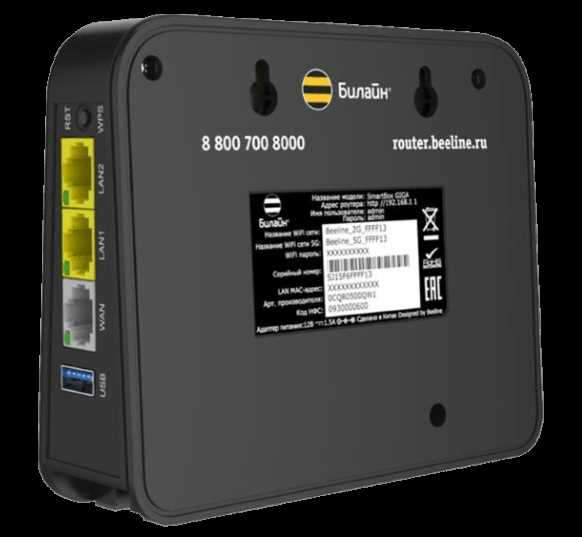
Первым делом необходимо проверить кабель, который подключен к Вашему роутеру. Убедитесь, что он подключен к соответствующему порту и надежно закреплен. Еще одна причина неработающего Wi-Fi может быть в том, что кабель поврежден (например, изоляция срезана) или его коннекторы не работают. Попробуйте подключить другой Ethernet-кабель и убедитесь, что он работает правильно.
Проверка настройки роутера
Также возможно, что в настройках роутера что-то было изменено и это могло привести к проблемам с Wi-Fi подключением. Убедитесь, что в настройках роутера не было изменений, которые могли повлиять на работу Wi-Fi. Проверьте настройки Wi-Fi и убедитесь, что они правильно настроены, и Wi-Fi включен.
Проверка подключения к Интернету
Также может быть проблема в самом интернет-подключении. Уточните у своего провайдера, что он в зоне покрытия и работает надлежащим образом. Попробуйте проверить соединение, подключив кабель напрямую к компьютеру, и убедитесь, что интернет-соединение работает нормально. Если интернет-соединение работает, то проблема может быть в Wi-Fi-роутере.
Проверка беспроводной сети
Если же проблема все же в Wi-Fi-роутере, то попробуйте перезагрузить его (выключите его на несколько минут, а затем включите). Также проверьте, что беспроводная сеть включена и работает правильно. В некоторых случаях беспроводная сеть может быть отключена, включите ее в настройках Wi-Fi-роутера.
Изменение канала Wi-Fi
Как узнать какой канал используется?

Существует несколько способов узнать, какой канал используется на вашем Wi-Fi роутере. Один из них — это зайти в настройки роутера, обычно можно зайти по адресу 192.168.0.1 или 192.168.1.1. После ввода логина и пароля, которые часто написаны на самом роутере, перейдите в раздел Wi-Fi. Там отображаются все параметры для подключения, в том числе и канал.
Еще один способ узнать текущий канал Wi-Fi на компьютере — это использовать специальную программу, которая сканирует доступные сети. Например, для Windows можно использовать приложение Wi-Fi Analyzer или NetSpot.
Как изменить канал на роутере?

Если вы определили, что проблема с Wi-Fi связана с шумами в сети, то можно запустить процесс изменения канала Wi-Fi на роутере.
Чтобы изменить канал на роутере, нужно зайти в настройки роутера, как описано выше, и выбрать раздел Wi-Fi. Там нужно найти настройку, где указывается канал, и изменить его на другой. Например, если текущий канал 6, попробуйте переключить на канал 1 или 11.
Также можно воспользоваться советами от ближайших соседей, которые также используют Wi-Fi сеть. Если они знают, какой канал у них используется, то поставьте свой канал в 3 или 4 интервалах от них.
Если после изменения канала Wi-Fi проблема не решилась, то можно попробовать изменить другие параметры в настройках Wi-Fi на роутере, например, переключиться на другой режим (802.11g/n/ac), изменить шифрование или скорость передачи. Если все это не помогло, то возможно проблема с роутером и нужно обратиться в сервисный центр или к специалисту.
Изменение пароля Wi-Fi
Почему нужно менять пароль Wi-Fi

Интернет через Wi-Fi является удобной и популярной опцией для многих пользователей. Однако, безопасность соединения также важна. Поэтому, необходимо менять пароль Wi-Fi регулярно, чтобы защитить сеть от несанкционированного доступа.
Как изменить пароль Wi-Fi
Изменение пароля для Wi-Fi не сложно. Нужно пройти в настройки роутера и выбрать опцию смены пароля. В большинстве случаев, логин и пароль по умолчанию для доступа к настройкам роутера можно найти на табличке снизу или на тыльной стороне роутера. Но настоятельно рекомендуется изменить данные для доступа к настройкам перед сменой пароля Wi-Fi.
В зависимости от модели роутера, изменение пароля Wi-Fi может немного отличаться. Но обычно, это выглядит следующим образом:
- Зайдите в настройки своего роутера;
- Выберите опцию смены пароля;
- Введите текущий пароль и новый пароль;
- Нажите кнопку «Сохранить» или «Применить».
После изменения пароля, все подключенные устройства к Wi-Fi потребуется переподключить, используя новый пароль.
Дополнительные советы для безопасности
Кроме изменения пароля Wi-Fi, есть несколько дополнительных советов для улучшения безопасности домашней сети:
- Изменяйте имя Wi-Fi сети (SSID) на что-то индивидуальное и неотличимое от других сетей в округе.
- Установите сильный пароль для доступа к настройкам роутера.
- Не используйте простые пароли типа «1234567» или «qwerty».
- Ограничьте доступ к роутеру только для себя, не разглашайте пароль.
Следуя этим советам, вы сможете обеспечить более безопасную работу своей Wi-Fi сети.
Обращение в техническую поддержку Билайн
Как связаться с технической поддержкой Билайн?
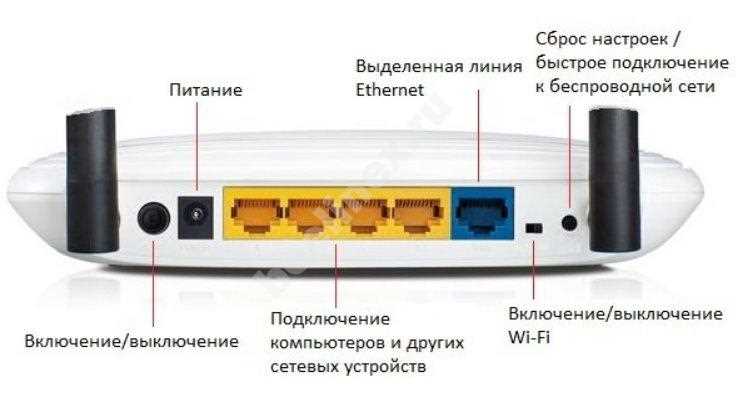
Если у вас возникли проблемы с подключением к интернету через Wi-Fi роутер от Билайн, вам следует обратиться в техническую поддержку оператора. Это можно сделать несколькими способами:
- Позвонить на техническую поддержку по телефону 0611 (звонок по России бесплатный).
- Написать сообщение в чат-боте «Билайн Помощник» в мессенджере WhatsApp по номеру +79999561100.
- Зайти на официальный сайт оператора Bilain.ru и воспользоваться формой обратной связи.
Что нужно сообщить технической поддержке?
При обращении в техническую поддержку Билайн, необходимо сообщить о проблеме, которая у вас возникла. Например, если у вас не работает интернет через Wi-Fi роутер, то сообщите, что при подключении к сети вы получаете ошибку или не можете загрузить страницы в браузере. Также полезно сообщить, какое оборудование вы используете, какая модель роутера и операционной системы на вашем устройстве.
Как решить проблему быстрее?
Чтобы решить проблему быстрее, вам следует быть готовым к ответам на вопросы технической поддержки. Например, можно проверить следующее:
- Правильно ли настроен Wi-Fi роутер?
- Насколько сильный сигнал Wi-Fi на вашем устройстве?
- Есть ли другие устройства, которые подключены к Wi-Fi?
Если у вас возникли проблемы с подключением к интернету через Wi-Fi роутер от Билайн, то не стоит переживать. Свяжитесь с технической поддержкой оператора, и вы получите квалифицированную помощь в решении проблемы.
Ответы на вопросы
Почему мой Wi-Fi роутер не подключается к Интернету от Билайн?
Причин может быть несколько, включая неполадки в самом роутере, сбои на стороне Билайн, ошибки в настройках подключения и т.д. Необходимо провести диагностику проблемы.
Какие ошибки могут возникать при подключении Wi-Fi роутера?
Может возникнуть ошибка IP-адреса, ошибка подключения, ошибка DNS, ошибка DHCP и т.д.
Какие настройки нужно проверить, если Wi-Fi роутер не работает с Билайном?
Необходимо проверить настройки подключения Wi-Fi роутера к сети Билайн, наличие правильных логина и пароля, настройки протокола подключения.
Какую диагностику нужно провести, чтобы выяснить причину неработоспособности Wi-Fi роутера?
Необходимо провести тесты скорости, проверить настройки соединения, убедиться в наличии связи с провайдером, перезапустить роутер.
Как проверить скорость Интернета, если Wi-Fi роутер не работает через Билайн?
Для проверки скорости можно воспользоваться онлайн-сервисами, например, Speedtest.net, Яндекс.Скорость, и т.д.
Может ли проблема в неправильных настройках Wi-Fi на моем устройстве?
Да, неправильные настройки Wi-Fi на устройстве также могут вызвать проблемы с подключением к Интернету через роутер Билайна.
Что делать, если после перезапуска роутера проблема не исчезает?
В таком случае необходимо обратиться в техническую поддержку Билайн или к специалисту, чтобы диагностировать проблему и устранить ее.
Можно ли самостоятельно настроить роутер для работы с Билайном?
Да, можно. Для этого необходимо правильно настроить роутер согласно инструкции, полученной от Билайн.
Что делать, если Wi-Fi роутер работает, но не выходит в Интернет через Билайн?
В таком случае необходимо провести диагностику настроек подключения и убедиться в наличии связи с провайдером, а также проверить наличие настройки DHCP.
Какая должна быть скорость Интернета для стабильной работы через Wi-Fi роутер?
Скорость зависит от многих факторов, включая тип подключения, количество устройств, использующих сеть, и т.д. Чтобы обеспечить стабильную работу, рекомендуется выбрать пакет с соответствующей скоростью, подходящий вашим потребностям.