

Wi-Fi – это необходимость для любого ноутбука в наше время. Когда у вас возникает проблема с работой Wi-Fi, especially с индикатором Wi-Fi, это может быть знаком неприятностей. Возможно, вы уже проводите много времени, пытаясь разобраться, как восстановить работу индикатора Wi-Fi на своем ноутбуке, но пока что ничего не помогает. Но не стоит отчаиваться, в этой статье мы подробно разберем, что можно сделать для восстановления нормальной работы индикатора Wi-Fi на вашем ноутбуке.
Одна из основных причин, почему индикатор Wi-Fi перестает работать – это связано с общими проблемами Wi-Fi адаптера на вашем компьютере. Проблемы могут быть как аппаратные, так и программные. Рекомендуется начать решение проблем с проверки наличия обновлений драйверов Wi-Fi адаптера и перезагрузки ноутбука. Если это не помогает, есть еще несколько способов решения вопроса.
В этой статье мы подробно рассмотрим различные причины, по которым индикатор Wi-Fi на ноутбуке может перестать работать, и дадим практические советы по их устранению. Мы описываем, какие-то очень простые решения, которые помогут вам восстановить нормальную работу индикатор Wi-Fi на вашем ноутбуке.
- Индикатор Wi-Fi не работает на ноутбуке?
- Проверьте настройки Wi-Fi
- Обновите драйверы Wi-Fi
- Перезагрузите роутер или модем
- Обратитесь к специалисту
- Проверьте, включен ли Wi-Fi
- 1. Проверьте переключатель Wi-Fi на ноутбуке
- 2. Проверьте настройки сети в Windows
- Проверьте настройки сети
- 1. Проверьте подключение к сети Wi-Fi
- 2. Проверьте настройки сети
- 3. Проверьте наличие обновлений драйверов Wi-Fi
- Перезагрузите ноутбук
- Обновите драйвер Wi-Fi
- Как обновить драйвер Wi-Fi на Windows:
- Как обновить драйвер Wi-Fi на Mac:
- Проверьте наличие вирусов
- Узнайте, почему вирусы могут повлиять на работу Wi-Fi индикатора
- Как проверить наличие вирусов на ноутбуке
- Как избежать заражения вирусами в будущем
- Попробуйте использовать проводное подключение
- Подключение через LAN-кабель
- Подключение через USB-адаптер Ethernet
- Обратитесь к специалисту
- Причины неработающего индикатора Wi-Fi на ноутбуке
- Когда обращаться к специалисту
- Ответы на вопросы
- Что делать, если индикатор Wi-Fi на ноутбуке не горит?
- Как определить, работает ли Wi-Fi на ноутбуке?
- Что делать, если значение индикатора Wi-Fi на ноутбуке неверно?
- Почему на ноутбуке не работает Wi-Fi?
- Как проверить работоспособность Wi-Fi на ноутбуке?
- Какие могут быть причины неработающего индикатора Wi-Fi на ноутбуке?
- Что делать, если на ноутбуке не работает Wi-Fi даже после перезагрузки?
- Как включить Wi-Fi на ноутбуке?
- Как перезапустить Wi-Fi на ноутбуке?
- Что делать, если Wi-Fi на ноутбуке низкого качества?
Индикатор Wi-Fi не работает на ноутбуке?

Проверьте настройки Wi-Fi

Первым делом необходимо проверить настройки Wi-Fi на вашем ноутбуке. Убедитесь, что Wi-Fi включен, и что ваш компьютер не находится в режиме «в самолете», где все беспроводные соединения отключены. Проверьте, соединен ли ваш ноутбук с правильной Wi-Fi сетью и что у вас есть доступ к Интернету.
Обновите драйверы Wi-Fi

Если все настройки в порядке, попробуйте обновить драйверы Wi-Fi. Для этого вам нужно перейти на сайт производителя ноутбука и загрузить последнюю версию драйвера Wi-Fi. Устанавливайте драйверы только с официальных сайтов.
Перезагрузите роутер или модем
Если у вас все еще нет Wi-Fi, попробуйте перезагрузить роутер или модем. Это может помочь решить проблему, если проблема связана с вашей сетью.
Обратитесь к специалисту

Если все вышеперечисленное не помогает, то возможно ваш ноутбук столкнулся с более серьезной проблемой Wi-Fi. В таком случае, необходимо обратиться к специалисту для диагностики поломки и починки.
Проверьте, включен ли Wi-Fi
1. Проверьте переключатель Wi-Fi на ноутбуке

Большинство ноутбуков имеют переключатель Wi-Fi, который позволяет включить или отключить беспроводное подключение. Обычно этот переключатель расположен на корпусе ноутбука и отмечен специальной иконкой, которая может выглядеть как изображение антенны или слово «Wi-Fi». Если этот переключатель отключен, это может быть причиной неработающего Wi-Fi-индикатора. Проверьте, включен ли переключатель и переведите его в положение «включено».
2. Проверьте настройки сети в Windows

Если переключатель Wi-Fi включен, то следующим шагом будет проверка настроек сети в Windows. Иногда Wi-Fi может быть отключен в настройках сети. Чтобы проверить это, откройте «Центр управления сетями и общим доступом» и выберите «Изменение настроек адаптера». После этого найдите свой адаптер Wi-Fi и проверьте, не отключен ли он. Если он отключен, то просто включите его нажатием на кнопку «Включить».
Совет: Если вы не уверены, какой адаптер нужно включить, найдите адаптер Wi-Fi, который имеет метку «Подключено» или имеет значок индикатора Wi-Fi в списке адаптеров.
Проверьте настройки сети
1. Проверьте подключение к сети Wi-Fi
Прежде всего, убедитесь в том, что ваш ноутбук подключен к Wi-Fi сети. Проверьте, что Wi-Fi сигнал не отключен на вашем ноутбуке и что он не переключен на другую сеть, например, на мобильный интернет. Если вы не можете подключиться к Wi-Fi сети, попробуйте перезагрузить ваш ноутбук и маршрутизатор, это может решить проблему.
2. Проверьте настройки сети
Возможно, некоторые настройки сети были изменены и ваш ноутбук больше не может подключаться к Wi-Fi сети. Проверьте настройки сети, чтобы убедиться, что вы используете правильный SSID, пароль и тип безопасности. Если вы используете статический IP-адрес, убедитесь, что он правильно настроен.
Если вы используете утилиту управления сетями, проверьте, что Wi-Fi сеть выбрана в списке сетей и что у вас есть правильные настройки для этой сети.
3. Проверьте наличие обновлений драйверов Wi-Fi

Наличие устаревших драйверов может привести к проблемам с подключением к Wi-Fi сети. Проверьте наличие обновлений драйверов Wi-Fi в центре обновлений Windows или на сайте производителя вашего ноутбука. Обновление драйверов может помочь решить проблему с неработающим индикатором Wi-Fi на вашем ноутбуке.
- Проверьте настройки сети
- Проверьте подключение к сети Wi-Fi
- Проверьте наличие обновлений драйверов Wi-Fi
Перезагрузите ноутбук
Если вы столкнулись с проблемой, когда индикатор Wi-Fi на вашем ноутбуке не работает, перезагрузка устройства может помочь.
Перезагрузка позволяет очистить память устройства и перезапустить все процессы, позволяющие подключиться к беспроводной сети. Это может решить некоторые проблемы, связанные с отключенным Wi-Fi.
Чтобы перезагрузить ноутбук, нажмите кнопку «Выключить» и выберите «Перезагрузить».
Если перезагрузка не решила проблему, попробуйте провести дополнительные шаги по диагностике, например, проверить настройки Wi-Fi и перезагрузить маршрутизатор. Это может помочь найти и исправить более серьезные проблемы подключения к сети.
Обновите драйвер Wi-Fi
Если ваш индикатор Wi-Fi на ноутбуке не работает, возможно проблема в устаревшем или поврежденном драйвере. Чтобы исправить это, попробуйте обновить драйвер до последней версии.
Как обновить драйвер Wi-Fi на Windows:

- Откройте меню «Пуск» и нажмите на панель «Управление устройствами».
- Найдите раздел «Сетевые адаптеры» и выберете свой Wi-Fi адаптер. Щелкните правой кнопкой мыши и выберете «Обновить драйвер».
- После этого выберите «Автоматический поиск обновленного ПО драйвера». Драйвер будет загружен и установлен автоматически.
- Перезагрузите свой компьютер, чтобы изменения вступили в силу.
Как обновить драйвер Wi-Fi на Mac:

- Откройте меню «Системные настройки» и выберете пункт «Сеть».
- Нажмите на кнопку «Дополнительно» и выберете вкладку «Аппаратное обеспечение».
- Найдите свой Wi-Fi адаптер и проверьте, есть ли доступное обновление драйвера.
- Если есть, выберете обновление и нажмите «Установить».
- Перезапустите свой компьютер.
Если после обновления драйвера Wi-Fi проблема с индикатором все еще существует, попробуйте обратиться за помощью к специалисту.
Проверьте наличие вирусов

Узнайте, почему вирусы могут повлиять на работу Wi-Fi индикатора
Вирусы — это зловредные программы, которые могут негативно сказаться на работе компьютера и его компонентов, включая Wi-Fi индикатор. Если на вашем ноутбуке есть вирусы, они могут блокировать работу драйверов, включая Wi-Fi, что приведет к неисправности индикатора. Кроме того, вирусы могут производить утечку данных и даже манипулировать сетевыми настройками, что также может отразиться на работе индикатора Wi-Fi.
Как проверить наличие вирусов на ноутбуке

Для обнаружения вирусов на ноутбуке существуют специальные антивирусные программы, которые не только находят и удаляют вирусы, но и предотвращают их появление в будущем. Лучше всего установить надежный антивирусный софт, такой как Kaspersky, Avast или Norton, и регулярно проводить сканирование системы на наличие вирусов. Также не забудьте обновлять антивирусную базу и программное обеспечение.
Как избежать заражения вирусами в будущем
- Устанавливайте антивирусное программное обеспечение и регулярно обновляйте его базы данных.
- Не открывайте подозрительные письма в электронной почте и не скачивайте ненадежное ПО или файлы из ненадежных источников.
- Не подключайтесь к ненадежным сетям Wi-Fi и старайтесь использовать только защищенные сети.
Попробуйте использовать проводное подключение
Если вы обнаружили, что ваш индикатор Wi-Fi на ноутбуке не работает, то необходимо предпринять некоторые действия. Одним из решений может быть использование проводного подключения.
Подключение через LAN-кабель

Подключите кабель Ethernet к вашему ноутбуку и сетевому розетке. В большинстве случаев, ваш ноутбук автоматически переключится на проводное подключение и вы сможете продолжить использование интернета.
Подключение через USB-адаптер Ethernet

Если ваш ноутбук не имеет Ethernet-порта, тогда вы можете использовать USB-адаптер Ethernet. Подключите его к ноутбуку и подключите кабель Ethernet к адаптеру и сетевому розетке. Некоторые адаптеры могут потребовать установки драйверов.
Использование проводного подключения может быть временным решением, однако это может помочь вам войти в Интернет и продолжить работу, пока вы не решите проблему с Wi-Fi на ноутбуке.
Обратитесь к специалисту
Причины неработающего индикатора Wi-Fi на ноутбуке
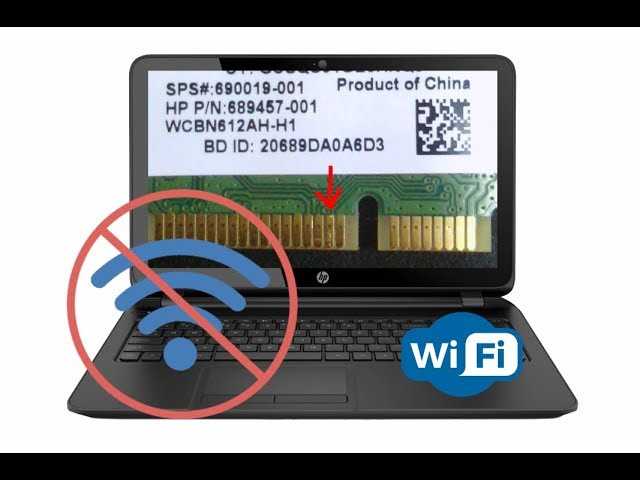
Несмотря на то, что настройка и использование Wi-Fi на ноутбуке может показаться простой задачей, могут возникнуть ситуации, когда Wi-Fi на ноутбуке перестает работать из-за различных причин, например:
- повреждение адаптера Wi-Fi;
- отсутствие необходимых драйверов для адаптера Wi-Fi;
- неисправность беспроводной сети;
- некорректные настройки Wi-Fi на ноутбуке;
- изменения конфигурации системы.
Когда обращаться к специалисту
Если все доступные варианты попыток устранить неисправность индикатора Wi-Fi на ноутбуке не дали результатов, и вы все еще не можете использовать беспроводной интернет, то, вероятно, пришло время обратиться к специалисту. Специалисты, имеющие опыт работы с ноутбуками, могут диагностировать проблему и найти оптимальное решение, чтобы вернуть вам полную функциональность.
Кроме того, обращение к профессионалам может быть необходимо и в следующих случаях:
- Если экранный индикатор Wi-Fi работает, но вы не можете установить подключение к сети Wi-Fi
- Если Wi-Fi-сигнал прерывистый, слабый или отсутствует
- Если одна или несколько кнопок ноутбука не работают
- Если ваш ноутбук вообще не подключается к беспроводной сети Wi-Fi
Аккуратно выбирайте сертифицированного мастера, чтобы избежать финансовых потерь и дополнительных трудностей.
Ответы на вопросы
Что делать, если индикатор Wi-Fi на ноутбуке не горит?
Если индикатор не горит, необходимо сначала проверить, включен ли Wi-Fi на ноутбуке. Это можно сделать с помощью сочетания клавиш на клавиатуре. Если Wi-Fi включен, то возможно, что его индикатор неисправен.
Как определить, работает ли Wi-Fi на ноутбуке?
Чтобы определить, работает ли Wi-Fi на ноутбуке, необходимо проверить соединение с беспроводной сетью. Для этого нужно зайти в настройки сети и проверить, есть ли доступные беспроводные сети в списке. Если есть, то нужно выбрать нужную и попробовать подключиться.
Что делать, если значение индикатора Wi-Fi на ноутбуке неверно?
Если значение индикатора Wi-Fi на ноутбуке неверно, то нужно проверить настройки сети и связь с точкой доступа. Если это не помогает, то возможно, что проблема связана с драйверами Wi-Fi адаптера. В таком случае нужно обновить или переустановить драйверы.
Почему на ноутбуке не работает Wi-Fi?
На ноутбуке может не работать Wi-Fi из-за разных причин, таких как отключенный Wi-Fi, неправильно настроенные сетевые настройки, отсутствие драйверов Wi-Fi адаптера, а также программное или аппаратное повреждение Wi-Fi устройства.
Как проверить работоспособность Wi-Fi на ноутбуке?
Прежде всего, нужно проверить, включен ли Wi-Fi на ноутбуке. Затем, можно проверить состояние сетевого адаптера в диспетчере устройств. Если адаптер работает исправно, то необходимо проверить настройки сети и связь с точкой доступа. Если все настроено правильно, то Wi-Fi должен работать.
Какие могут быть причины неработающего индикатора Wi-Fi на ноутбуке?
Причины неработающего индикатора Wi-Fi могут быть разные, например, неисправность индикатора, неправильно настроенное ПО, неправильно установленные драйверы, а также аппаратное повреждение Wi-Fi устройства.
Что делать, если на ноутбуке не работает Wi-Fi даже после перезагрузки?
Если Wi-Fi на ноутбуке не работает даже после перезагрузки, то нужно проверить, включен ли Wi-Fi на ноутбуке. Затем, можно проверить настройки сети и соединение с точкой доступа. Если это не помогает, то возможно, что проблема связана с драйверами Wi-Fi адаптера. В таком случае нужно обновить или переустановить драйверы.
Как включить Wi-Fi на ноутбуке?
Чтобы включить Wi-Fi на ноутбуке, нужно найти клавишу-переключатель на клавиатуре, которая отвечает за включение/выключение Wi-Fi. Это может быть клавиша Fn в комбинации с другой клавишей или отдельная клавиша с иконкой Wi-Fi. Если такой клавиши нет, то можно включить Wi-Fi в настройках сети.
Как перезапустить Wi-Fi на ноутбуке?
Чтобы перезапустить Wi-Fi на ноутбуке, можно выключить и включить его с помощью клавиш на клавиатуре или в настройках сети. Также можно перезагрузить компьютер или перезапустить службу Wi-Fi через диспетчер задач.
Что делать, если Wi-Fi на ноутбуке низкого качества?
Если Wi-Fi на ноутбуке низкого качества, можно попробовать переместить ноутбук ближе к точке доступа или установить усилитель сигнала Wi-Fi. Также можно попробовать изменить настройки Wi-Fi адаптера или обновить драйверы. Если проблема не решается, то нужно обратиться к специалисту.