

Хот-спот — это отличная возможность превратить компьютер в точку доступа к Интернету. Это может пригодиться, когда Wi-Fi точки доступа отсутствуют или из-за каких-то причин не работают. В Windows 10, создать хот-спот можно без использования дополнительных программ. Но только если у вас есть Wi-Fi адаптер, который такую функцию поддерживает.
TP-LINK TL-WN722N — один из наиболее популярных Wi-Fi адаптеров. Он довольно дешевый и легко подключается к компьютеру. И самое главное, он поддерживает создание хот-спота в Windows 10.
В этой статье мы рассмотрим подробную инструкцию по созданию хот-спота в Windows 10 с помощью TP-LINK TL-WN722N. Вы узнаете, как настроить всё с нуля, как подключать другие устройства, и как можно изменить настройки для большей безопасности.
- Хот-спот в Windows 10 с TP-LINK TL-WN722N
- Что такое хот-спот и зачем он нужен?
- Как создать хот-спот с помощью TP-LINK TL-WN722N в Windows 10?
- Что нужно знать перед созданием хот-спота?
- Что такое хот-спот?
- Определение
- Как работает
- Применение
- Безопасность
- Почему TP-LINK TL-WN722N?
- Высокая скорость передачи данных
- Широкий диапазон
- Простота использования
- Шаг 1. Подключение адаптера
- 1.1. Распакуйте устройство и найдите драйвера
- 1.2. Подключите адаптер к компьютеру
- 1.3. Установите драйверы
- Шаг 2. Установка драйвера
- Способ 1. Установка драйвера автоматически
- Способ 2. Установка драйвера вручную
- Шаг 3. Настройка хот-спота
- 3.1. Запуск командной строки
- 3.2. Создание профиля хот-спота
- 3.3. Включение хот-спота
- Шаг 4. Подключение к хот-споту
- 1. Настройка соединения
- 2. Подключение к сети
- Итоги
- Настройка хот-спота с TP-LINK TL-WN722N
- Преимущества использования хот-спота
- Заключение
- Ответы на вопросы
- Как настроить хот-спот на компьютере с Windows 10?
- Какое устройство мне нужно для создания хот-спота в Windows 10?
- Как узнать, поддерживает ли моя беспроводная карта режим SoftAP?
- Как подключиться к хот-споту?
- Можно ли использовать хот-спот для подключения к Интернету?
- Как настроить безопасность хот-спота?
- Можно ли создать хот-спот на компьютере с операционной системой, отличной от Windows 10?
- Как проверить, что хот-спот работает?
- Могу ли я создать хот-спот на компьютере без установленного драйвера для беспроводной сети?
- Можно ли создать хот-спот без использования дополнительного оборудования?
Хот-спот в Windows 10 с TP-LINK TL-WN722N
Что такое хот-спот и зачем он нужен?
Хот-спот – это сеть, которую можно создать на базе своего компьютера или ноутбука, чтобы другие устройства могли к ней подключиться и использовать доступ в Интернет. Установка хот-спота может быть полезна, например, если вы хотите обеспечить доступ в Интернет для других устройств, но не хотите покупать отдельный Wi-Fi роутер.
Как создать хот-спот с помощью TP-LINK TL-WN722N в Windows 10?

Шаг 1: Установите свой TP-LINK TL-WN722N на ваш компьютер или ноутбук.
Шаг 2: Перейдите в «Параметры» – «Сеть и Интернет».
Шаг 3: Выберите «Мобильная точка доступа».
Шаг 4: Включите функцию «Разрешить другим устройствам подключаться».
Шаг 5: Выберите ваш TP-LINK TL-WN722N в качестве источника интернет-подключения и нажмите «Сохранить».
Шаг 6: Настройте пароль для хот-спота и нажмите «Готово».
Теперь вы создали свой хот-спот и можете использовать его для подключения других устройств к Интернету.
Что нужно знать перед созданием хот-спота?
1. Создание хот-спота потребует некоторых ресурсов вашего компьютера, поэтому убедитесь, что у вас достаточно производительности.
2. Хот-спот может выйти из строя, если вы использовали выбранный вами сетевой интерфейс для подключения к другой сети, поэтому будьте осторожны.
3. Если вы используете хот-спот для доступа в Интернет, убедитесь, что ваш тарифный план имеет достаточно трафика для обеспечения доступа других устройств к нему.
Теперь вы знаете, как создать хот-спот в Windows 10 с помощью TP-LINK TL-WN722N. Спасибо за внимание! 🙂
Что такое хот-спот?
Определение

Хот-спот — это точка доступа к Интернету, которая создается с использованием Wi-Fi сети. Она позволяет пользователям подключаться к Интернету через устройства, поддерживающие Wi-Fi соединение.
Как работает
Хот-спот работает следующим образом: специальное устройство подключается к интернету и создает Wi-Fi сеть, которая позволяет подключаться к Интернету всем устройствам, которые могут работать через Wi-Fi.
Применение

Хот-споты используются в различных местах: в кафе, гостиницах, на улице, в офисах и т. д. Также хот-споты могут быть организованы на дому через специальное устройство.
Безопасность
Важно следить за безопасностью при использовании хот-спотов, так как не все они защищены паролем. Не стоит передавать через них конфиденциальную информацию и использовать важные учетные записи без использования VPN и других средств защиты.
Почему TP-LINK TL-WN722N?
Высокая скорость передачи данных
TP-LINK TL-WN722N поддерживает стандарт беспроводных сетей 802.11n, что позволяет достичь высокой скорости передачи данных. Это особенно важно для работы в условиях интернета, где скорость соединения влияет на качество работы.
Широкий диапазон
Для использования хот-спота необходимо, чтобы сигнал был достаточно сильным в месте, где вы находитесь. TP-LINK TL-WN722N позволяет использовать сеть в широком диапазоне, что делает его удобным для использования как в помещении, так и на улице.
Простота использования
TP-LINK TL-WN722N легко настраивается и начинает работу без дополнительной установки драйверов. Это делает его удобным и доступным инструментом для создания хот-спота на любом компьютере с Windows 10.
Шаг 1. Подключение адаптера

1.1. Распакуйте устройство и найдите драйвера
Перед началом работы необходимо распаковать адаптер TP-LINK TL-WN722N и найти диск с драйверами. Если диск отсутствует, драйверы можно скачать с официального сайта производителя.
1.2. Подключите адаптер к компьютеру
Подключите адаптер TP-LINK TL-WN722N к свободному порту USB на компьютере. Устройство должно быстро установиться и уведомить вас о готовности к работе.
1.3. Установите драйверы
Если у вас не были найдены драйверы на диске, установите их, скачав с сайта производителя. Для установки драйверов выполните следующие действия:
- Откройте файл драйверов или запустите их установку.
- Выберите язык установки.
- Нажмите на кнопку «Далее».
- Прочитайте и принимайте условия лицензионного соглашения, если вы с ними согласны.
- Выберите папку назначения для установки.
- Нажмите на кнопку «Установить».
- Дождитесь окончания установки и перезагрузите компьютер.
Шаг 2. Установка драйвера
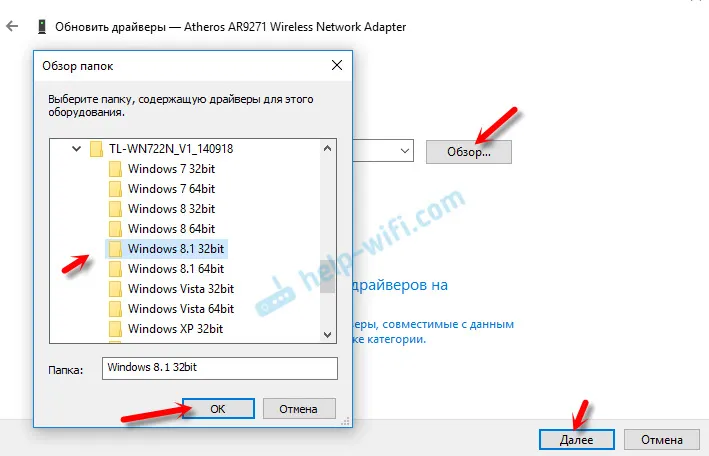
Способ 1. Установка драйвера автоматически
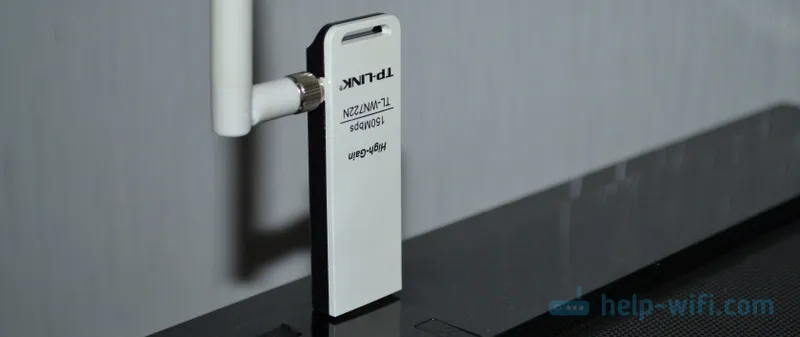
Подключите адаптер TP-LINK TL-WN722N к компьютеру и дождитесь, пока операционная система определит новое устройство.
Откройте «Панель управления» и выберите раздел «Устройства и принтеры».
Найдите TP-LINK TL-WN722N в списке устройств и щелкните по нему правой кнопкой мыши.
Выберите пункт «Обновить драйвер» в контекстном меню.
В появившемся окне выберите «Автоматический поиск обновленного ПО драйвера».
Дождитесь завершения процесса установки драйвера.
Способ 2. Установка драйвера вручную
Подключите адаптер TP-LINK TL-WN722N к компьютеру и дождитесь, пока операционная система определит новое устройство.
Скачайте драйвер для TP-LINK TL-WN722N с официального сайта производителя.
Откройте загруженный файл драйвера и выполните установку, следуя инструкциям на экране.
После завершения установки драйвера перезапустите компьютер.
Шаг 3. Настройка хот-спота
3.1. Запуск командной строки
Для настройки хот-спота необходимо запустить командную строку от имени администратора. Для этого откройте меню Пуск, найдите командную строку и правой кнопкой мыши нажмите на нее. В контекстном меню выберите «Запуск от имени администратора».
3.2. Создание профиля хот-спота
Для создания профиля хот-спота введите следующую команду: netsh wlan set hostednetwork mode=allow ssid=ИМЯ_ХОТ_СПОТА key=ПАРОЛЬ_ХОТ_СПОТА. Замените ИМЯ_ХОТ_СПОТА на желаемое название хот-спота и ПАРОЛЬ_ХОТ_СПОТА на пароль, который будет использоваться для доступа к сети.
3.3. Включение хот-спота
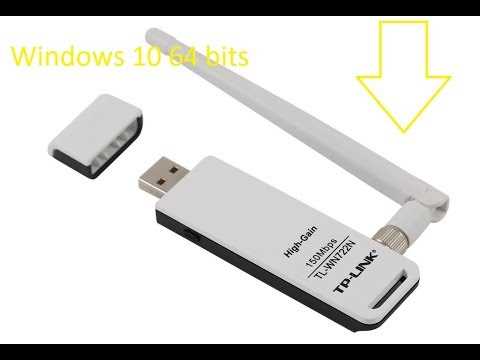
Для включения хот-спота введите команду: netsh wlan start hostednetwork
Теперь вы можете подключаться к своей собственной сети Wi-Fi, которую только что создали. Другие устройства в диапазоне действия вашего адаптера TP-LINK TL-WN722N смогут видеть вашу сеть, ее имя и пароль, которые вы задали в предыдущем шаге.
Шаг 4. Подключение к хот-споту
1. Настройка соединения
После запуска хот-спота на компьютере с установленным TP-LINK TL-WN722N можно подключиться к его сети с помощью другого устройства.
Для этого нужно открыть раздел «Сеть и интернет» в настройках Windows 10 на устройстве, которое будет подключаться к хот-споту.
Выберите раздел «Wi-Fi» и найдите доступную сеть с именем, которое вы указали при создании хот-спота.
После выбора сети вам может потребоваться ввести пароль, если вы настроили хот-спот с защитой паролем.
2. Подключение к сети
- Выберите нужную сеть и нажмите на кнопку «Подключиться»
- Дождитесь, пока Windows 10 произведет подключение
- После успешного подключения на экране появится уведомление об этом
Итоги
Настройка хот-спота с TP-LINK TL-WN722N

Для настройки хот-спота в Windows 10 с помощью адаптера TP-LINK TL-WN722N нужно выполнить несколько шагов. Сначала необходимо подключить адаптер к компьютеру и установить драйверы. Затем можно приступать к настройке точки доступа.
Необходимо выбрать подходящее имя и пароль для хот-спота, а также указать нужные параметры, как то IP-адрес и маску подсети. После этого можно запустить созданный хот-спот и наслаждаться доступом к Интернету.
Преимущества использования хот-спота

Создание хот-спота с помощью адаптера TP-LINK TL-WN722N имеет ряд преимуществ в сравнении с использованием обычного Wi-Fi роутера. Например, это более экономичный вариант, так как не требуется дополнительного устройства, и его можно использовать в любом месте, даже если здесь нет проводного интернета.
К тому же, хот-спот настраивается быстро и просто, и его можно использовать как для домашнего использования, так и для организации интернет-доступа в поездках или командировках.
Заключение

Создание хот-спота с TP-LINK TL-WN722N — это простой и эффективный способ получить доступ в Интернет, если нет доступа к Wi-Fi роутеру. Обладая всеми необходимыми знаниями и инструкциями, этот процесс можно осуществить даже новичкам в области настроек сетей.
Ответы на вопросы
Как настроить хот-спот на компьютере с Windows 10?
Вы можете настроить хот-спот на компьютере с Windows 10 с помощью TP-LINK TL-WN722N следуя шагам из подробной инструкции, описанной в статье.
Какое устройство мне нужно для создания хот-спота в Windows 10?
Для создания хот-спота в Windows 10 вам понадобится беспроводной USB-адаптер, такой как TP-LINK TL-WN722N, который поддерживает режим SoftAP (Мягкая точка доступа).
Как узнать, поддерживает ли моя беспроводная карта режим SoftAP?
Вы можете проверить, поддерживает ли ваша беспроводная карта режим SoftAP, открыв панель управления, выбрав раздел Диспетчер устройств, затем найдя на вашем компьютере беспроводную карту и посмотрев ее свойства. В разделе Драйвер должен быть указан режим поддержки SoftAP. Если такого нет, вы можете приобрести беспроводной USB-адаптер, который поддерживает режим SoftAP, например, TP-LINK TL-WN722N.
Как подключиться к хот-споту?
Для подключения к хот-споту откройте список доступных беспроводных сетей на своем устройстве, выберите созданную вами сеть и введите пароль, если он установлен, чтобы подключиться.
Можно ли использовать хот-спот для подключения к Интернету?
Да, если на компьютере, создающем хот-спот, установлен и настроен интернет-соединение, то пользователи, подключившиеся к хот-споту, смогут использовать его для доступа в Интернет.
Как настроить безопасность хот-спота?
Чтобы настроить безопасность для хот-спота, вы можете установить пароль доступа, ввести ограничение на количество подключившихся устройств и настроить фильтрацию MAC-адресов.
Можно ли создать хот-спот на компьютере с операционной системой, отличной от Windows 10?
Да, создание хот-спота возможно на компьютерах с другими операционными системами.
Как проверить, что хот-спот работает?
Вы можете проверить, что хот-спот работает, попытавшись подключиться к нему с других устройств и открыв веб-страницу или использовав доступ к Интернету на подключенном устройстве.
Могу ли я создать хот-спот на компьютере без установленного драйвера для беспроводной сети?
Нет, вы не сможете создать хот-спот без установленного драйвера для беспроводной сети. Для работы в режиме хот-спота требуется наличие устройства, которое поддерживает режим SoftAP, и драйвера для его работы в этом режиме.
Можно ли создать хот-спот без использования дополнительного оборудования?
Нет, для создания хот-спота требуется дополнительное оборудование, которое поддерживает режим SoftAP, такое как беспроводной USB-адаптер, например, TP-LINK TL-WN722N.