
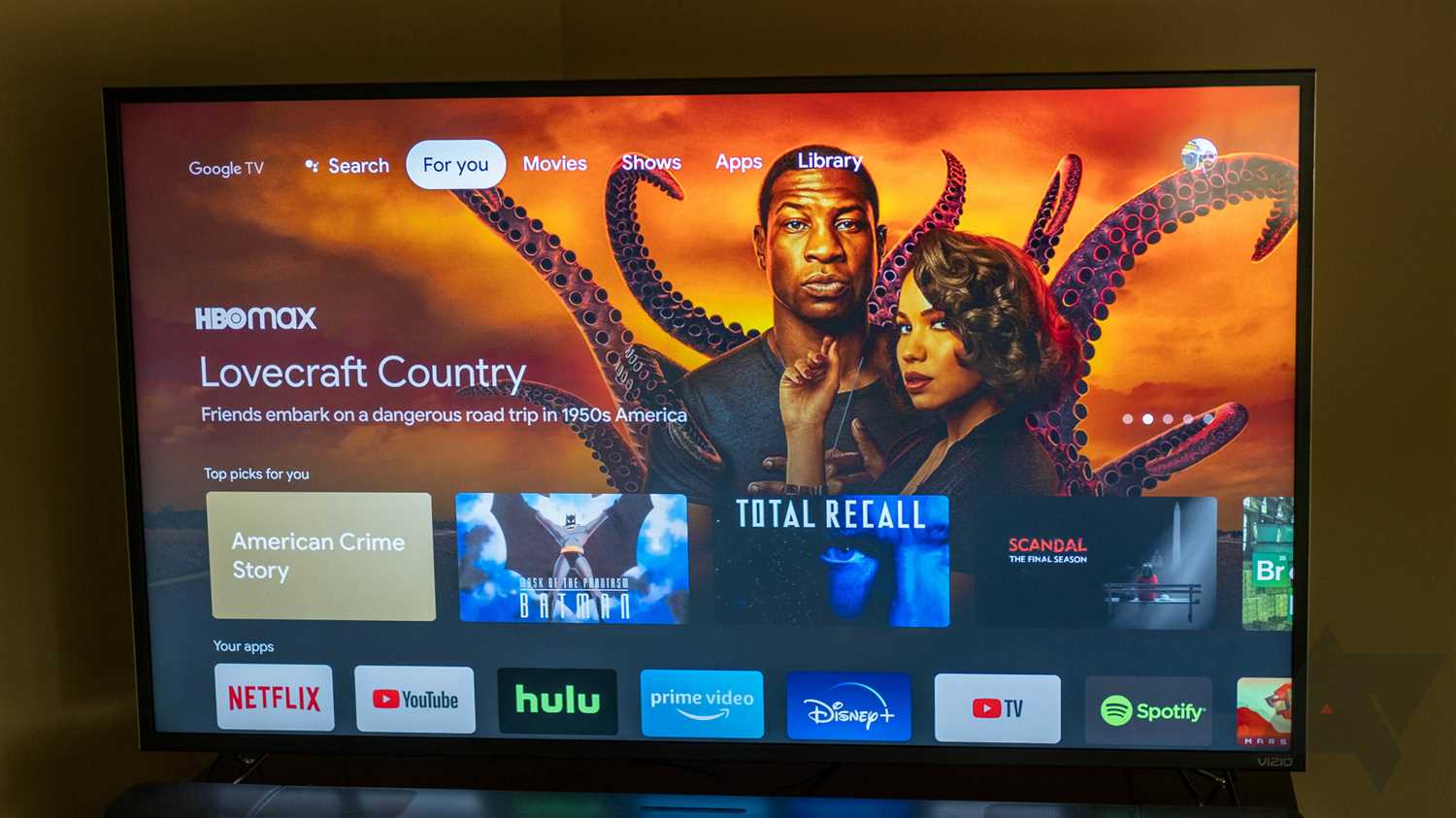
Google Cast – это удобный способ передавать видео и аудио контент со своего смартфона или планшета на телевизор или другое устройство с поддержкой Chromecast. Встроенный в Android TV, Google Cast позволяет наслаждаться мультимедийными контентом на большом экране и открывает доступ к широкому выбору онлайн-сервисов.
Настройка Google Cast на Android TV не занимает много времени и сил. Для начала необходимо убедиться, что телевизор работает на Android TV и имеет активное подключение к интернету. Затем нужно открыть мобильное приложение Google Home и выбрать устройство Android TV в списке доступных. После этого на телевизоре появится запрос на подключение. Нажмите «Принять» и готово!
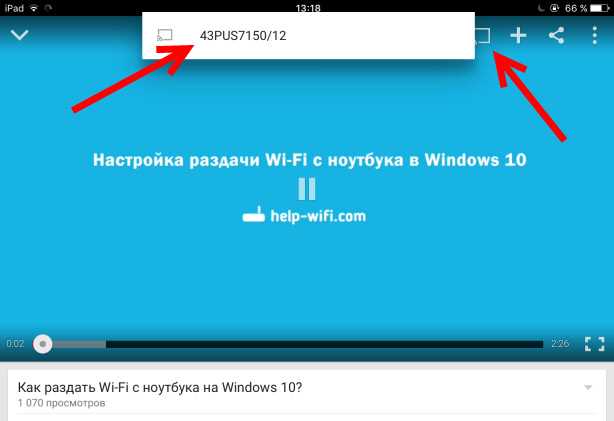
Теперь можно передавать любимые фильмы, сериалы и музыку на телевизор с помощью мобильного устройства. Для этого нужно выбрать нужный контент и нажать на иконку Google Cast в виде трех точек. Выберите устройство, на которое хотите отправить контент, и наслаждайтесь просмотром! Google Cast поддерживает множество популярных сервисов, таких как Netflix, YouTube, Spotify, Hulu и многие другие.
Google Cast на Android TV – это удобный и простой способ наслаждаться мультимедийным контентом на большом экране. Мы рекомендуем попробовать эту функцию и убедиться в ее удобстве и эффективности.
- Google Cast на Android TV
- Что такое Google Cast?
- Как настроить Google Cast на Android TV?
- Как использовать Google Cast на Android TV?
- Какие преимущества Google Cast на Android TV?
- Что такое Google Cast?
- Подключение Android TV к Google Cast
- Шаг 1: Обновление Android TV
- Шаг 2: Подключение к Wi-Fi
- Шаг 3: Установка приложения Google Cast
- Шаг 4: Подключение к устройству Google Cast
- Шаг 5: Проектирование экрана на устройство Google Cast
- Настройка Google Cast на Android TV
- Шаг 1: Проверьте доступность Google Cast на устройстве
- Шаг 2: Подключите устройство к Интернету
- Шаг 3: Установите приложение Google Home
- Шаг 4: Подключите устройство к приложению Google Home
- Шаг 5: Наслаждайтесь просмотром на большом экране
- Как использовать Google Cast на Android TV
- Шаг 1: Подключите устройство Chromecast
- Шаг 2: Установите приложение Google Home
- Шаг 3: Подключите Android TV к Google Home
- Шаг 4: Используйте функцию Google Cast
- Особенности использования Google Cast на Android TV
- 1. Беспроводная передача контента
- 2. Возможность использовать мобильное устройство как пульт управления
- 3. Широкий спектр поддерживаемых приложений и сервисов
- 4. Удобство использования
- Решение проблем с использованием Google Cast на Android TV
- Проблема 1: Устройство Chromecast не обнаруживается
- Проблема 2: Неравномерное воспроизведение контента
- Проблема 3: Отключение от сети приложением Google Cast
- Ответы на вопросы
- Что такое Google Cast на Android TV?
- Как настроить Google Cast на Android TV?
- Какие приложения работают с Google Cast на Android TV?
- Можно ли использовать Google Cast на Android TV без мобильного устройства?
- Как передавать контент на телевизор с помощью Google Cast?
- Какие устройства поддерживают Google Cast на Android TV?
- Что делать, если Google Cast на Android TV не работает?
- Можно ли использовать Google Cast на Android TV на нескольких телевизорах одновременно?
- Какие данные передаются через Google Cast на Android TV?
- Что делать, если Google Cast на Android TV работает медленно?
Google Cast на Android TV
Что такое Google Cast?
Google Cast – это технология, предложенная Google для потоковой передачи контента на телевизоры, колонки, аудиосистемы и другие устройства. Если ваше Android TV поддерживает Google Cast, вы можете использовать его для трансляции мультимедийного контента с мобильных устройств на телевизор.
Как настроить Google Cast на Android TV?
Для того чтобы настроить Google Cast на Android TV, вам нужно убедиться, что ваш телевизор и мобильное устройство находятся в одной Wi-Fi сети. Затем в настройках телевизора выберите «Google Cast». Если устройство подключено, его имя появится на экране. Выберите его и следуйте инструкциям на экране. Теперь вы можете транслировать на ваш телевизор контент со своего мобильного устройства.
Как использовать Google Cast на Android TV?
После настройки Google Cast на Android TV, для использования технологии необходимо запустить приложение, например, YouTube или Netflix, на вашем мобильном устройстве и выбрать иконку Google Cast. В списке появится имя вашего телевизора. Выберите его и начните проигрывание контента. Контент будет проигрываться на вашем телевизоре, а управление осуществляется через ваше мобильное устройство.
Какие преимущества Google Cast на Android TV?
- Простота использования: Google Cast позволяет передавать контент на телевизор всего за несколько кликов мобильного устройства.
- Универсальность: С помощью Google Cast вы можете транслировать любой контент с вашего мобильного устройства, будь то музыка, видео, фотографии или игры.
- Качество контента: Проигрывание контента на телевизоре обеспечивает качественное зрелище.
| Производитель | Модели телевизоров с Google Cast на Android TV |
|---|---|
| Sony | X850D, X930D, X940D, X800D, X700D, X600D, X750D, X7000D, X8000D, X8500D, X9300D |
| Philips | 6000 Series, 7000 Series, 7100 Series, 8000 Series, 8601 Series |
| LG | UH7700, UH8500, UH9500, UH9800, OLED B6,0 OLEDB6P, OLED E6,0 OLEDE6P, OLED G6,0 OLEDG6P |
| TCL | X2, P8M, P6US, P4US, E18US |
Что такое Google Cast?
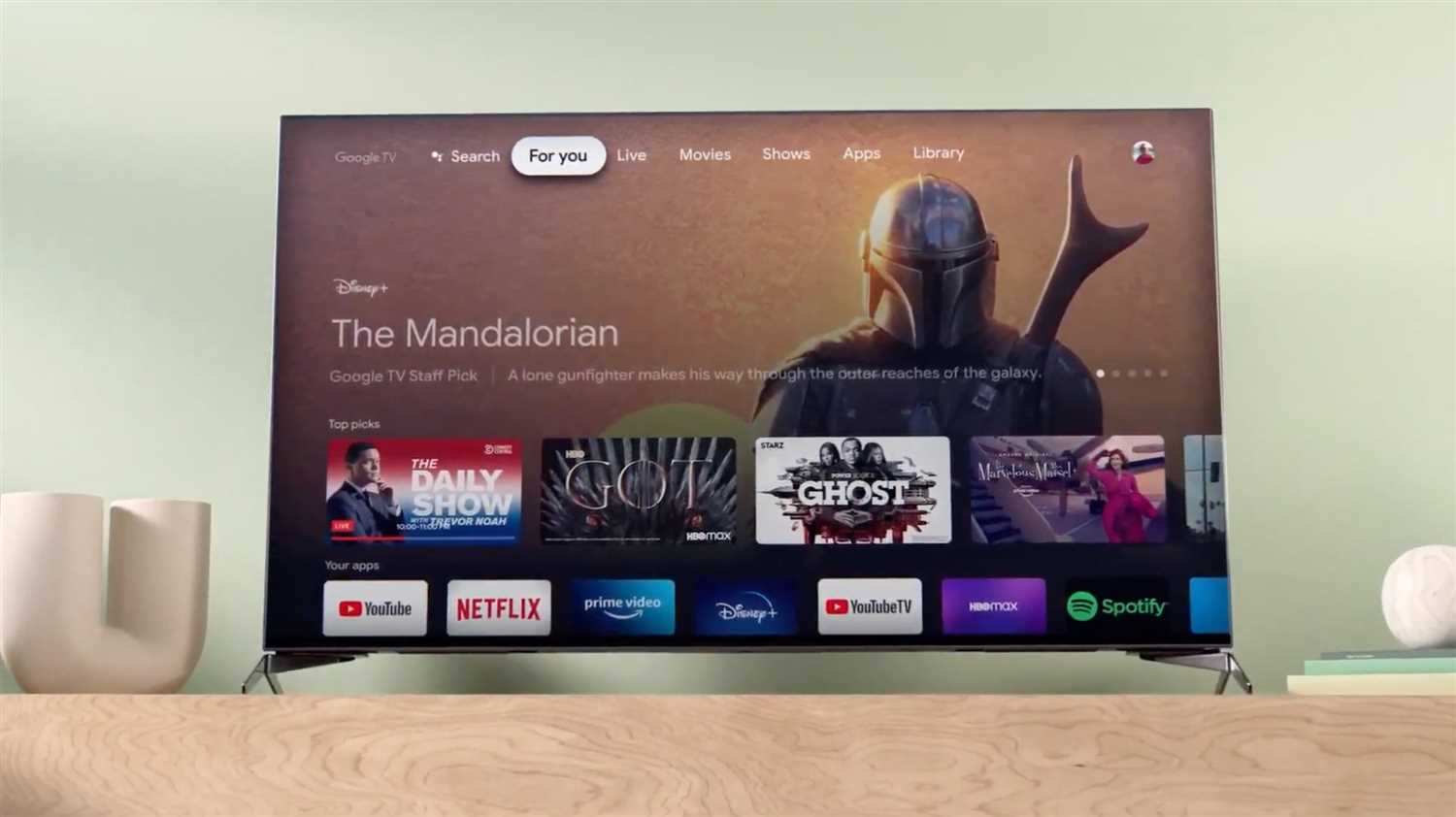
Google Cast — это технология передачи мультимедийного контента от устройства на телевизор или другое устройство, поддерживающее данную технологию. Она позволяет пользователям легко и быстро запускать фильмы, сериалы, музыку и другое видео с различных приложений на устройствах с Android TV.
Передача контента осуществляется через технологию Wi-Fi и может контролироваться с помощью устройства с Android, iOS или компьютера. Для использования Google Cast на устройстве с Android TV требуется соответствующее приложение и настройка.
С помощью Google Cast пользователи могут смотреть любимые сериалы, фильмы и другой видео контент на большом экране, управлять им с помощью своих устройстванных на Android, а также подключать различные игровые консоли, приставки и другие устройства. Таким образом, Google Cast обеспечивает бесстыдное просмотр видео и мультимедийного контента на телевизорах с Android TV.
Подключение Android TV к Google Cast
Шаг 1: Обновление Android TV
Перед тем как подключить Android TV к Google Cast, необходимо обновить систему до последней версии. Для этого нужно зайти в настройки Android TV и выбрать пункт «О системе». После этого нужно нажать на «Обновления системы» и дождаться окончания загрузки и установки обновления.
Шаг 2: Подключение к Wi-Fi
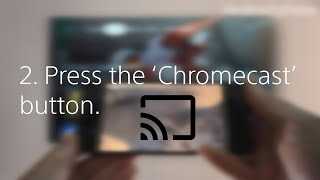
Чтобы использовать функции Google Cast, необходимо, чтобы Android TV был подключен к Wi-Fi сети. Для этого зайдите в настройки Android TV, выберите пункт «Сеть и Интернет» и нажмите на «Wi-Fi». После этого выберите нужную Wi-Fi сеть и введите пароль, если сеть защищена.
Шаг 3: Установка приложения Google Cast
В магазине приложений Android TV найдите и установите приложение Google Cast. Оно позволит использовать функции Google Cast на вашем Android TV.
Шаг 4: Подключение к устройству Google Cast
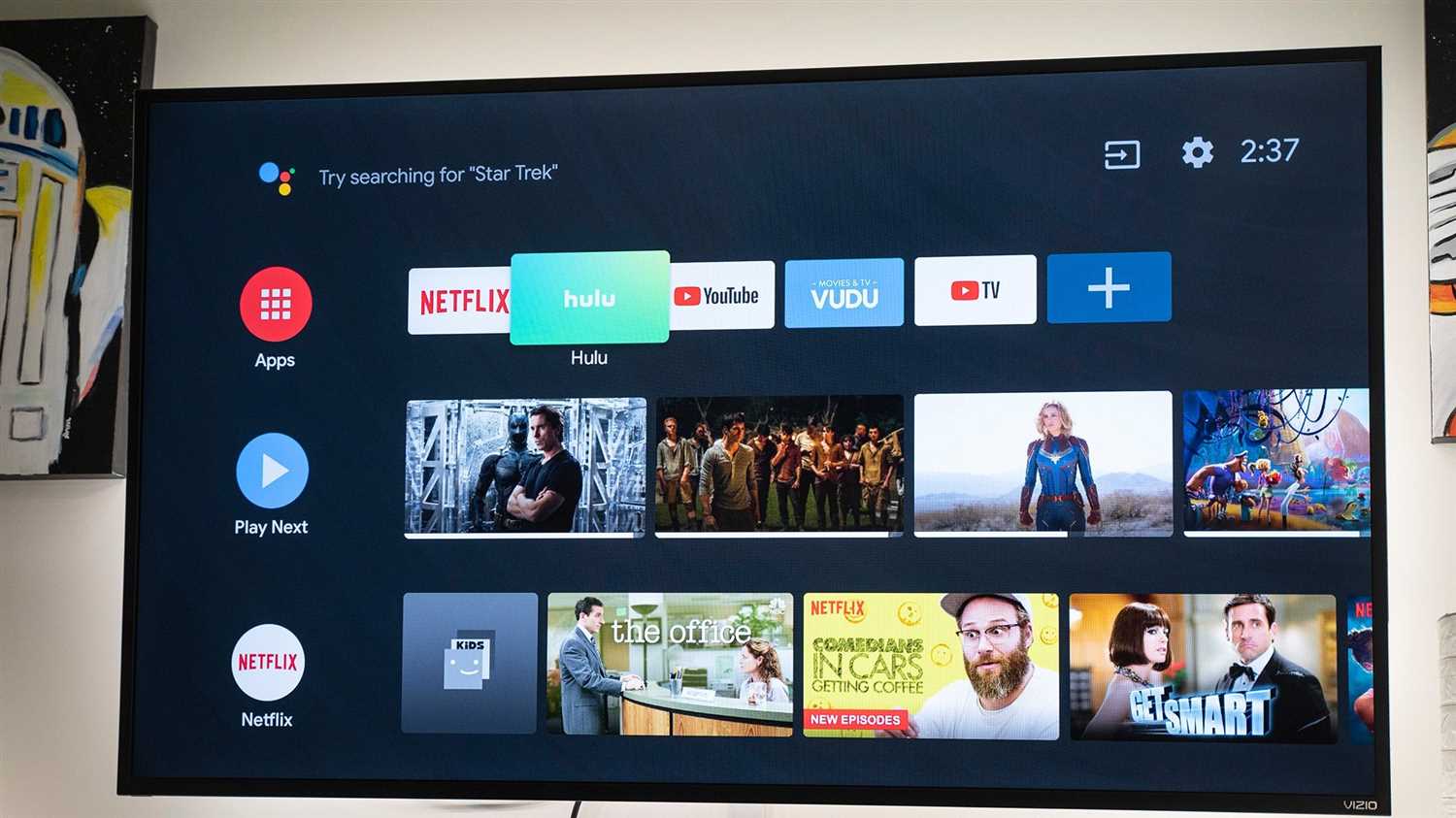
Для того чтобы подключить Android TV к устройству Google Cast, необходимо открыть приложение Google Cast на Android TV и выбрать нужное устройство в списке доступных. Для этого устройство Google Cast должно быть включено и находиться в одной Wi-Fi сети с Android TV.
Шаг 5: Проектирование экрана на устройство Google Cast
После того, как Android TV подключен к устройству Google Cast, вы можете проецировать экран своего телефона или планшета на большой экран телевизора. Для этого выберите нужное приложение на Android TV и запустите проецирование на устройство Google Cast.
Настройка Google Cast на Android TV
Шаг 1: Проверьте доступность Google Cast на устройстве
Перед настройкой Google Cast на Android TV, убедитесь, что устройство поддерживает эту функцию. Для этого зайдите в настройки Android TV и проверьте наличие раздела «Google Cast». Если этот раздел отсутствует, значит ваше устройство не поддерживает Google Cast.
Шаг 2: Подключите устройство к Интернету
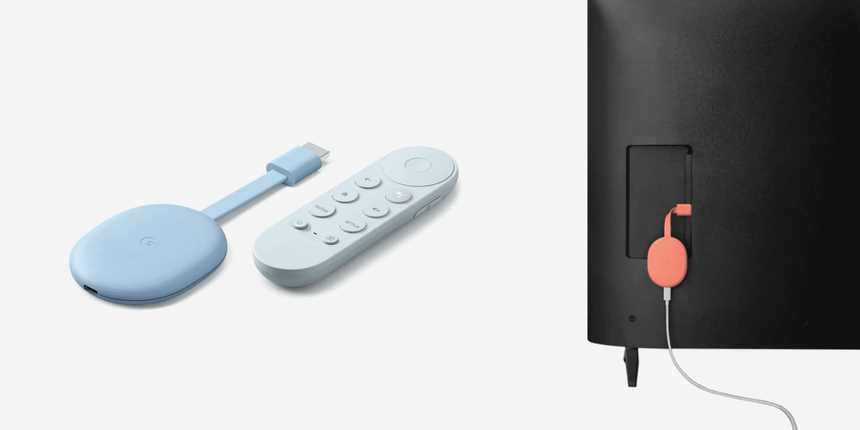
Для работы Google Cast необходимо подключить устройство к Интернету. Выберите соединение Wi-Fi или Ethernet в настройках Android TV и введите имя и пароль Wi-Fi, если необходимо.
Шаг 3: Установите приложение Google Home
Для настройки Google Cast на Android TV необходимо скачать и установить приложение Google Home на ваш смартфон или планшет.
Шаг 4: Подключите устройство к приложению Google Home
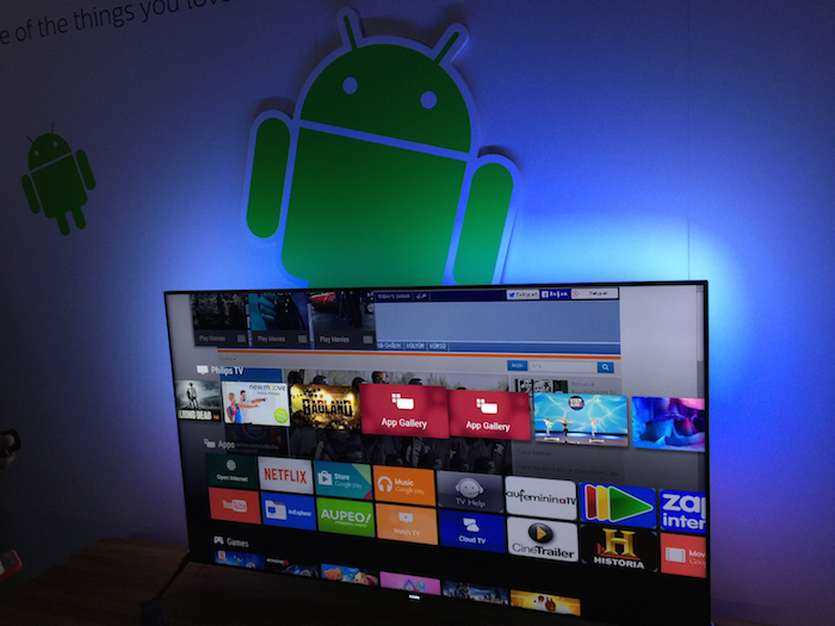
Откройте приложение Google Home и нажмите на значок «Добавить» в правом верхнем углу экрана. Выберите в списке своё устройство Android TV и следуйте инструкциям для подключения.
Шаг 5: Наслаждайтесь просмотром на большом экране
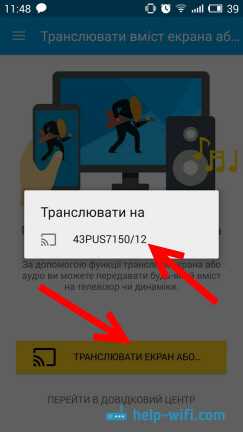
После успешной настройки Google Cast на Android TV вы можете наслаждаться просмотром любимых фильмов и сериалов на большом экране с помощью соответствующих приложений, таких как Netflix, YouTube и другие.
Как использовать Google Cast на Android TV
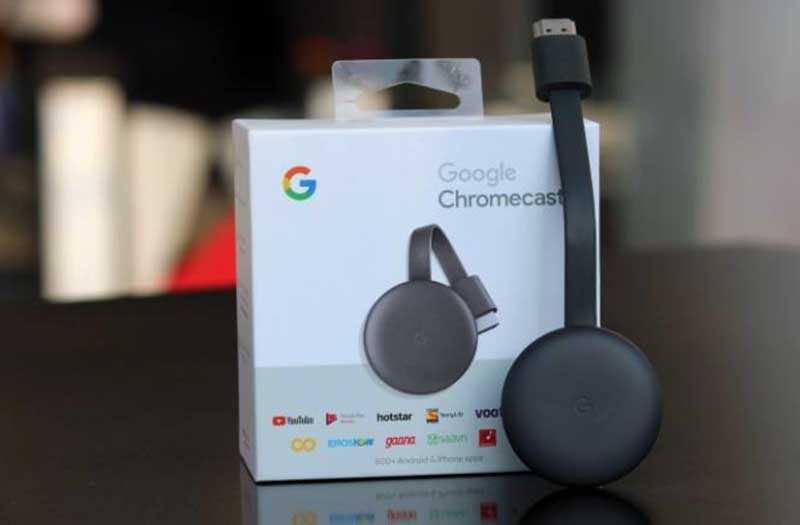
Шаг 1: Подключите устройство Chromecast
Прежде всего, необходимо подключить устройство Chromecast к телевизору и включить его. Убедитесь, что ваш Android TV и устройство Chromecast находятся в одной локальной сети Wi-Fi.
Шаг 2: Установите приложение Google Home
Для использования функции Google Cast на Android TV необходимо установить приложение Google Home на свой смартфон или планшет. Откройте магазин приложений Google Play на своем устройстве и введите «Google Home» в строке поиска. Установите приложение на свое устройство.
Шаг 3: Подключите Android TV к Google Home
Запустите приложение Google Home на своем мобильном устройстве и нажмите на значок «Добавить» в правом верхнем углу экрана. Выберите «Настройки устройства», затем «ТВ и динамики». Выберите свой Android TV и следуйте инструкциям на экране, чтобы завершить подключение.
Шаг 4: Используйте функцию Google Cast
Теперь вы можете использовать функцию Google Cast на своем Android TV. Откройте любимое приложение для стриминга мультимедиа, такое как YouTube или Netflix, на своем мобильном устройстве и найдите контент, который вы хотите воспроизвести на своем телевизоре. Нажмите на значок Cast в правом верхнем углу экрана и выберите свой Android TV в качестве устройства воспроизведения.
Обратите внимание: Некоторые приложения могут иметь собственную кнопку Cast, не связанную с функцией Google Cast. Убедитесь, что вы используете правильную кнопку Cast в приложении, чтобы воспроизвести контент на своем телевизоре.
Вы также можете выбрать несколько устройств для воспроизведения контента одновременно, если они находятся в той же локальной сети Wi-Fi. Просто выберите несколько устройств в списке в качестве устройств воспроизведения в приложении Google Home.
В случае проблем с функцией Google Cast на Android TV убедитесь, что ваше устройство Chromecast и Android TV обновлены до последней версии, а также проверьте настройки Wi-Fi и сетевой связи.
Особенности использования Google Cast на Android TV

1. Беспроводная передача контента
Одной из основных особенностей Google Cast является беспроводная передача контента на экран телевизора, что позволяет управлять контентом с помощью мобильного устройства. Это удобно, так как пользователь может смотреть фильмы, видео и другие контенты на большом экране телевизора, не отрываясь от мобильного устройства.
2. Возможность использовать мобильное устройство как пульт управления
Google Cast позволяет использовать мобильное устройство как пульт управления для телевизора, что удобно, так как встроенный пульт дистанционного управления может быть ограничен в функциональности. Кроме того, это позволяет быстро и удобно выбирать и запускать контент на телевизоре.
3. Широкий спектр поддерживаемых приложений и сервисов
Google Cast поддерживает широкий спектр приложений и сервисов, которые можно использовать на телевизоре. Например, пользователь может использовать сервисы потокового видео, такие как Netflix, YouTube или Hulu, или же стримить музыку с помощью Spotify или Pandora. Кроме того, пользователь может запускать игры на телевизоре, используя мобильное устройство в качестве геймпада.
4. Удобство использования
Google Cast является очень удобным в использовании, так как не требует установки дополнительных приложений на телевизоре. Кроме того, обновления приложений могут быть установлены на мобильном устройстве, что позволяет сэкономить время и упростить процесс обновления. Кроме того, большинство мобильных устройств могут использоваться в качестве пульта дистанционного управления, что делает использование Google Cast еще более удобным и простым в использовании.
Решение проблем с использованием Google Cast на Android TV
Проблема 1: Устройство Chromecast не обнаруживается
Если ваше Android TV не может обнаружить устройство Chromecast, то первым делом попробуйте перезагрузить все свои устройства, включая маршрутизатор и телевизор.
Убедитесь, что ваше устройство Chromecast и Android TV находятся в одной локальной сети Wi-Fi. Также проверьте, что у вас последние версии приложений Google Home и Google Cast на устройствах.
Проблема 2: Неравномерное воспроизведение контента
Если ваше устройство Chromecast неравномерно воспроизводит контент, то попробуйте проверить скорость вашего интернет-соединения. Низкая скорость может привести к тормозам и прерываниям воспроизведения.
Вы также можете попробовать использовать инструмент Google Cast для проверки сетевых подключений и настройки предпочтительных настроек для отображения контента на вашем телевизоре.
Проблема 3: Отключение от сети приложением Google Cast
Если ваше устройство неожиданно отключается от сети при использовании приложения Google Cast, то это может быть связано с проблемами с беспроводным подключением Wi-Fi. Убедитесь, что ваше устройство Android TV и устройство Chromecast находятся в непосредственной близости от вашего маршрутизатора Wi-Fi. Попробуйте также настроить предпочтительный канал Wi-Fi на вашем маршрутизаторе для более стабильного подключения.
Вы также можете попробовать очистить кэш и данные приложения Google Cast на вашем Android TV. Это может помочь устранить любые проблемы, связанные с приложением, которые могут привести к отключению от сети.
Ответы на вопросы
Что такое Google Cast на Android TV?
Google Cast на Android TV – это технология, которая позволяет транслировать контент с мобильного устройства или компьютера на телевизор, используя Wi-Fi. Телевизор должен быть подключен к интернету и иметь установленное приложение Google Cast.
Как настроить Google Cast на Android TV?
Для настройки Google Cast на Android TV необходимо сначала подключить телевизор к интернету и установить приложение Google Cast на своем мобильном устройстве. Затем нужно выбрать телевизор в списке устройств, которые поддерживают Google Cast, и нажать на кнопку «Cast».
Какие приложения работают с Google Cast на Android TV?
Практически все приложения, которые позволяют воспроизводить видео, музыку и фотографии, работают с Google Cast на Android TV. Некоторые из них – Youtube, Netflix, Spotify, Google Play Музыка, Google Play Фильмы, Plex.
Можно ли использовать Google Cast на Android TV без мобильного устройства?
Да, можно использовать Google Cast на Android TV без мобильного устройства, если установить на компьютере расширение Google Cast для браузера Google Chrome. Также некоторые приложения, например, Netflix, имеют встроенный функционал Google Cast, который позволяет использовать его без мобильного устройства.
Как передавать контент на телевизор с помощью Google Cast?
Чтобы передать контент на телевизор с помощью Google Cast, нужно открыть приложение на мобильном устройстве или компьютере, выбрать нужный контент и нажать на кнопку «Cast». Затем выбрать телевизор из списка устройств и нажать на кнопку «Cast».
Какие устройства поддерживают Google Cast на Android TV?
Google Cast на Android TV поддерживается на большинстве устройств с операционной системой Android TV, включая устройства производства Sony, Philips и Sharp. Также существуют устройства, которые поддерживают Google Cast «из коробки», например, Chromecast.
Что делать, если Google Cast на Android TV не работает?
Если Google Cast на Android TV не работает, можно попробовать перезагрузить телевизор, мобильное устройство или компьютер, убедиться в правильности подключения устройств к Wi-Fi сети и проверить наличие обновлений приложения Google Cast и операционной системы телевизора.
Можно ли использовать Google Cast на Android TV на нескольких телевизорах одновременно?
Да, можно использовать Google Cast на Android TV на нескольких телевизорах одновременно. Для этого нужно выбрать каждый телевизор в списке устройств, которые поддерживают Google Cast, и нажать на кнопку «Cast» в приложении.
Какие данные передаются через Google Cast на Android TV?
Через Google Cast на Android TV передаются данные, связанные с контентом, который воспроизводится на телевизоре – видео, музыка и фотографии. Дополнительные данные, например, сведения о пользователе, не передаются.
Что делать, если Google Cast на Android TV работает медленно?
Если Google Cast на Android TV работает медленно, можно попробовать проверить скорость интернет-соединения, на котором подключен телевизор, выключить другие устройства, которые используют интернет, и убедиться в том, что телевизор и мобильное устройство находятся на расстоянии не более 5 метров друг от друга.