

Каждый пользователь Windows 10 должен знать о существовании «Центра управления сетями и общим доступом», так как без него невозможно контролировать свои сетевые подключения и настройки. Но где его найти?
В Windows 10, по умолчанию, «Центр управления сетями и общим доступом» не отображается в классическом виде — смысловой иконке в трее. Но это не значит, что он отсутствует. Его можно найти только в некоторых местах в операционной системе.
В этой статье мы расскажем, где найти «Центр управления сетями и общим доступом» и какие функции он предлагает.
- Где найти Центр управления сетями в Windows 10
- Метод №1: Использование меню «Пуск»
- Метод №2: Использование панели уведомлений
- Как открыть Центр управления сетями через меню Пуск
- Шаг 1: Откройте меню Пуск
- Шаг 2: Найдите Центр управления сетями
- Шаг 3: Откройте Центр управления сетями
- Как использовать поиск для быстрого доступа к Центру управления сетями
- 1. Откройте меню Пуск
- 2. Введите «Центр управления сетями» в поле поиска
- 3. Выберите Центр управления сетями из результатов поиска
- 4. Добавьте Центр управления сетями в список избранных
- 5. Используйте горячие клавиши для быстрого доступа
- Как открыть Центр управления сетями с помощью командной строки
- Шаг 1: Открыть командную строку
- Шаг 2: Ввести команду
- Шаг 3: Дополнительно
- Как найти Центр управления сетями в настройках
- 1. Использовать строку поиска
- 2. Использовать раздел «Сеть и интернет» в «Настройках»
- 3. Использовать командную строку
- 4. Создать ярлык
- Как добавить Центр управления сетями в панель управления
- Шаг 1: Найти путь к файлу «ncpa.cpl»
- Шаг 2: Создать ярлык
- Шаг 3: Помещение ярлыка на панель управления
- Как запустить Центр управления сетями с помощью ярлыка на рабочем столе
- Шаг 1: Создайте ярлык
- Шаг 2: Запустите Центр управления сетями
- Как открыть Центр управления сетями через поиск в Интернете
- Шаг 1: Откройте браузер
- Шаг 2: Запустите поисковик
- Шаг 3: Введите запрос в поисковую строку
- Как запустить Центр управления сетями с помощью сочетания клавиш
- Шаг 1:
- Шаг 2:
- Шаг 3:
- Ответы на вопросы
- Что такое «Центр управления сетями и общим доступом» в Windows 10?
- Где можно найти «Центр управления сетями и общим доступом» в Windows 10?
- Какие действия можно выполнить с помощью «Центра управления сетями и общим доступом» в Windows 10?
- Как настроить соединение с Wi-Fi в Windows 10 с помощью «Центра управления сетями и общим доступом»?
- Как изменить настройки Wi-Fi с помощью «Центра управления сетями и общим доступом» в Windows 10?
- Можно ли обойти настройки сети в Windows 10 с помощью «Центра управления сетями и общим доступом»?
- Как настроить общий доступ к папкам и файлам в Windows 10 с помощью «Центра управления сетями и общим доступом»?
- Как настроить DNS-сервер в Windows 10 с помощью «Центра управления сетями и общим доступом»?
- Как отключить сетевой адаптер в Windows 10 с помощью «Центра управления сетями и общим доступом»?
- Как настроить подключение Ethernet в Windows 10 с помощью «Центра управления сетями и общим доступом»?
Где найти Центр управления сетями в Windows 10
Метод №1: Использование меню «Пуск»
Для того чтобы открыть Центр управления сетями, можно воспользоваться меню «Пуск». Нажмите на кнопку «Пуск», находящуюся в левом нижнем углу экрана. После этого в появившемся меню выберите раздел «Настройки». Затем выберите пункт «Сеть и интернет». В этом разделе вы найдете ссылку на центр управления сетями.
Метод №2: Использование панели уведомлений
Другой способ открыть Центр управления сетями – воспользоваться панелью уведомлений. Для этого нажмите на значок сети, находящийся в правом нижнем углу экрана. После этого в открывшемся меню выберите ссылку «Сетевые настройки». В этом разделе расположена ссылка на центр управления сетями.
Теперь вы знаете где найти Центр управления сетями в Windows 10 и можете использовать эти способы, что бы быстрее настроить и контролировать свою сеть.
Как открыть Центр управления сетями через меню Пуск
Шаг 1: Откройте меню Пуск
Для того чтобы открыть меню Пуск, можно нажать на соответствующую иконку в левом нижнем углу экрана. Также можно воспользоваться клавиатурной комбинацией Win+R и ввести команду «control» в появившееся окно.
Шаг 2: Найдите Центр управления сетями

После открытия меню Пуск, необходимо найти раздел «Настройки». Здесь находится пункт «Сеть и Интернет». Нажмите на этот пункт, чтобы перейти в соответствующую категорию.
Шаг 3: Откройте Центр управления сетями

В категории «Сеть и Интернет» нужно прокрутить вниз до появления пункта «Центр управления сетями и общим доступом». Нажмите на этот пункт, чтобы открыть Центр управления сетями.
Теперь вы знаете, как открыть Центр управления сетями через меню Пуск. Этот инструмент позволяет управлять настройками сети на компьютере, изменять параметры подключения, выполнять диагностику подключения к Интернету и решать другие задачи, связанные со сетевыми настройками.
Как использовать поиск для быстрого доступа к Центру управления сетями
1. Откройте меню Пуск

Первым шагом для быстрого доступа к Центру управления сетями с помощью поиска в Windows 10 является открытие меню Пуск.
2. Введите «Центр управления сетями» в поле поиска
Далее, введите «Центр управления сетями» в поле поиска в меню Пуск. Вы увидите результаты поиска, которые будут соответствовать вашему запросу.
3. Выберите Центр управления сетями из результатов поиска
В результате поиска вы увидите Центр управления сетями. Чтобы открыть его, щелкните на нем левой кнопкой мыши или используйте клавишу Enter.
4. Добавьте Центр управления сетями в список избранных
Чтобы получить быстрый доступ к Центру управления сетями в следующий раз, вы можете добавить его в список избранных. Чтобы это сделать, щелкните правой кнопкой мыши на Центре управления сетями и выберите «Добавить в избранное».
5. Используйте горячие клавиши для быстрого доступа
Наконец, вы можете использовать горячие клавиши для быстрого доступа к Центру управления сетями. Нажмите комбинацию клавиш Win + X и выберите «Центр управления сетями» из контекстного меню.
Как открыть Центр управления сетями с помощью командной строки
Шаг 1: Открыть командную строку
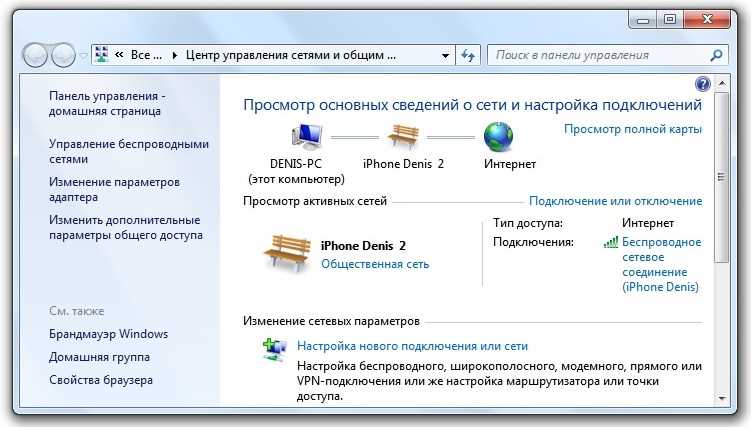
Для открытия командной строки в Windows 10, нужно нажать «Пуск», набрать «cmd» в строке поиска и выбрать «Командная строка».
Шаг 2: Ввести команду
После открытия командной строки нужно ввести команду «ncpa.cpl» и нажать Enter. Эта команда откроет Центр управления сетями.
Шаг 3: Дополнительно
Если вы знаете путь к файлу ncpa.cpl, вы можете ввести его в командной строке вместо команды «ncpa.cpl». Например, «C:\Windows\System32\ncpa.cpl»
Также можно создать ярлык на десктопе, чтобы открывать Центр управления сетями одним кликом:
- Щелкните правой кнопкой мыши на рабочем столе и выберите «Создать» -> «Ярлык».
- В появившемся окне «Введите местоположение элемента» введите команду «ncpa.cpl» или путь к файлу «C:\Windows\System32\ncpa.cpl».
- Нажмите «Далее» и введите название ярлыка. Например, «Центр управления сетями».
- Щелкните «Готово». Ярлык будет создан на рабочем столе.
Теперь вы можете открывать Центр управления сетями по клику на ярлык или с помощью командной строки.
Как найти Центр управления сетями в настройках
1. Использовать строку поиска
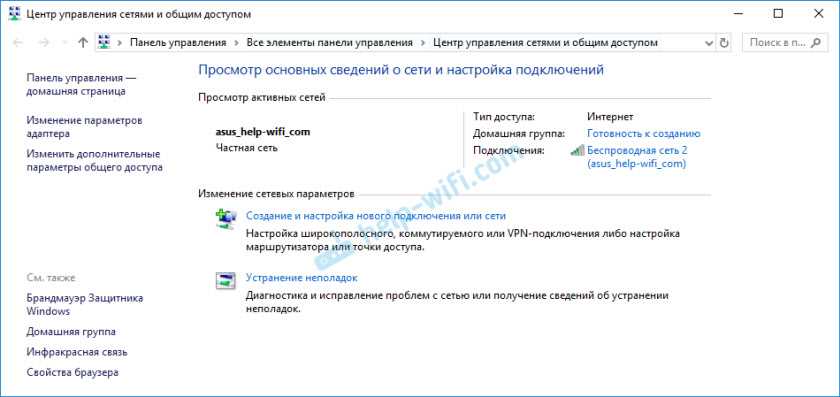
В Windows 10 можно использовать строку поиска для быстрого доступа к Центру управления сетями. Нажмите на кнопку «Пуск» и начните вводить «Центр управления сетями». Среди результатов поиска вы найдете нужное приложение.
2. Использовать раздел «Сеть и интернет» в «Настройках»
В настройках Windows 10 есть раздел «Сеть и интернет», который содержит множество опций для настройки сетевых соединений. В этом разделе вы сможете найти Центр управления сетями. Для простоты можно воспользоваться комбинацией клавиш «Win + I» для быстрого доступа к разделу «Настройки».
3. Использовать командную строку

Если вы предпочитаете работать с командной строкой, то можно воспользоваться следующей командой: «control.exe /name Microsoft.NetworkAndSharingCenter». Эта команда откроет Центр управления сетями сразу после ее запуска.
4. Создать ярлык

Чтобы не искать Центр управления сетями каждый раз, можно создать ярлык на рабочем столе или в любой другой удобной папке. Для этого нажмите правой кнопкой мыши на произвольном месте рабочего стола или папки, выберите «Новый» и «Ярлык». В строку «Место расположения элемента» введите «control.exe /name Microsoft.NetworkAndSharingCenter» и дайте ярлыку произвольное имя.
Как добавить Центр управления сетями в панель управления

Шаг 1: Найти путь к файлу «ncpa.cpl»
Для того, чтобы добавить Центр управления сетями в панель управления, нужно найти путь к файлу «ncpa.cpl», который представляет собой ярлык к этому центру управления.
- Нажмите на клавишу Win+R на клавиатуре, чтобы вызвать окно «Выполнить».
- Введите команду «shell:controlpanelfolder» и нажмите на «ОК».
- Найдите файл «ncpa.cpl» в открывшемся окне
Шаг 2: Создать ярлык
Для добавления Центра управления сетями в панель управления нужно создать ярлык к файлу «ncpa.cpl».
- Кликните на файл «ncpa.cpl» правой кнопкой мыши.
- Выбрать «Отправить» и кликнуть на «Рабочий стол (создать ярлык)»
Шаг 3: Помещение ярлыка на панель управления
Чтобы добавить ярлык на панель управления, нужно перейти в папку «Аппаратные и звуковые устройства» на панели управления.
- Кликните на панель управления правой кнопкой мыши.
- Выбрать «Панель управления».
- Выбрать «Аппаратные и звуковые устройства».
- Кликнуть на ссылку «Центр управления сетями» и перетащить ярлык на панель управления.
По завершении этих шагов ярлык к Центру управления сетями будет добавлен на панель управления. Вы можете с легкостью открыть Центр управления сетями, используя добавленный ярлык.
Как запустить Центр управления сетями с помощью ярлыка на рабочем столе

Шаг 1: Создайте ярлык

Для начала, нажмите правой кнопкой мыши на свободном месте на рабочем столе и выберите «Новый» -> «Ярлык».
В открывшемся окне введите следующий адрес: control.exe /name Microsoft.NetworkAndSharingCenter и нажмите «Далее».
Введите название ярлыка и нажмите «Готово».
Шаг 2: Запустите Центр управления сетями
Теперь, чтобы запустить Центр управления сетями, дважды кликните на созданный вами ярлык на рабочем столе.
Чтобы убедиться, что ярлык работает, проверьте, что открылось окно Центра управления сетями, где вы сможете управлять сетевыми соединениями и изменять параметры подключения к интернету.
Как открыть Центр управления сетями через поиск в Интернете
Шаг 1: Откройте браузер
Первым шагом, чтобы открыть Центр управления сетями, необходимо открыть браузер, который у вас установлен на компьютере. Например, это может быть Google Chrome, Firefox, Opera или любой другой браузер на ваш выбор.
Шаг 2: Запустите поисковик
После того, как открылся браузер, нужно запустить поисковик. Можно воспользоваться любой поисковой системой, например, Google, Яндекс или Bing. Но самый простой способ – это ввести запрос в адресную строку браузера и нажать Enter.
Шаг 3: Введите запрос в поисковую строку
Введите запрос «Центр управления сетями Windows 10» в поиск и нажмите Enter. После этого вам выведется список сайтов, на которых вы сможете найти и открыть Центр управления сетями.
Вы также можете уточнить запрос, добавляя ключевые слова, такие как «пуск», «запуск», «открыть» и т.д. Это поможет ускорить процесс поиска и быстрее найти нужный вам результат.
Не забывайте, что Центр управления сетями также доступен через меню «Пуск». Нажмите на кнопку «Пуск» или нажмите клавишу Win на клавиатуре и введите запрос «Центр управления сетями».
Удачного поиска!
Как запустить Центр управления сетями с помощью сочетания клавиш
Шаг 1:
Нажмите клавишу Win на клавиатуре, чтобы открыть меню Пуск.
Шаг 2:
Нажмите клавишу X на клавиатуре, чтобы открыть контекстное меню.
Шаг 3:
Выберите пункт Центр управления сетями и общим доступом в контекстном меню.
В результате, должно открыться окно Центра управления сетями.
Теперь вы знаете, как запустить Центр управления сетями на вашем компьютере с помощью сочетания клавиш, что может быть удобным способом для быстрого доступа.
Ответы на вопросы
Что такое «Центр управления сетями и общим доступом» в Windows 10?
Это инструмент, который позволяет управлять настройками сетевых подключений в Windows 10, включая настройки Wi-Fi, Ethernet и Bluetooth, а также настройки общего доступа к ресурсам сети.
Где можно найти «Центр управления сетями и общим доступом» в Windows 10?
Для этого нужно выполнить следующее: открыть меню «Пуск», перейти в настройки (иконка шестеренки), выбрать раздел «Сеть и интернет», затем выбрать «Центр управления сетями и общим доступом».
Какие действия можно выполнить с помощью «Центра управления сетями и общим доступом» в Windows 10?
С помощью этого инструмента можно настраивать IP-адресацию, изменять настройки управления сетевыми адаптерами, настраивать общий доступ к ресурсам сети и т.д.
Как настроить соединение с Wi-Fi в Windows 10 с помощью «Центра управления сетями и общим доступом»?
Для этого нужно выбрать опцию «Настройка нового соединения или сети» в разделе «Центр управления сетями и общим доступом», затем выбрать «Подключение к беспроводной сети». Далее следуйте инструкциям на экране.
Как изменить настройки Wi-Fi с помощью «Центра управления сетями и общим доступом» в Windows 10?
Для этого нужно выбрать опцию «Изменение настроек адаптера» в разделе «Центр управления сетями и общим доступом», затем выбрать адаптер Wi-Fi и нажать правой кнопкой мыши. Выберите «Свойства» из контекстного меню и измените необходимые настройки.
Можно ли обойти настройки сети в Windows 10 с помощью «Центра управления сетями и общим доступом»?
Нет, это инструмент, который предназначен для управления настройками сетевых подключений в Windows 10. Единственный способ изменить настройки сети – это выполнить соответствующие действия в «Центре управления сетями и общим доступом».
Как настроить общий доступ к папкам и файлам в Windows 10 с помощью «Центра управления сетями и общим доступом»?
Для этого нужно выбрать опцию «Настройка нового соединения или сети» в разделе «Центр управления сетями и общим доступом», затем выбрать опцию «Настройка сетевого домашнего группы». Далее следуйте инструкциям на экране и настройте общий доступ к файлам и папкам.
Как настроить DNS-сервер в Windows 10 с помощью «Центра управления сетями и общим доступом»?
Для этого нужно выбрать опцию «Изменение настроек адаптера» в разделе «Центр управления сетями и общим доступом», затем выбрать нужный адаптер и нажать правой кнопкой мыши. Выберите «Свойства» из контекстного меню и выберите опцию «Интернет-протокол версии 4 (TCP/IPv4)» в списке. Затем введите нужные значения в соответствующие поля.
Как отключить сетевой адаптер в Windows 10 с помощью «Центра управления сетями и общим доступом»?
Для этого нужно выбрать опцию «Изменение настроек адаптера» в разделе «Центр управления сетями и общим доступом», затем выбрать нужный адаптер и нажать правой кнопкой мыши. Выберите «Отключить» из контекстного меню.
Как настроить подключение Ethernet в Windows 10 с помощью «Центра управления сетями и общим доступом»?
Для этого нужно выбрать опцию «Настройка нового соединения или сети» в разделе «Центр управления сетями и общим доступом», затем выбрать опцию «Подключение к Интернету». Далее следуйте инструкциям на экране и выберите Ethernet как тип подключения.