
В наше время многие пользователи ПК и ноутбуков используют устройства Bluetooth. Они позволяют передавать данные без лишних проводов и подключений. Однако, как любой другой драйвер, драйвер Bluetooth так же может вызывать проблемы. Это могут быть ошибки установки, несовместимость оборудования или проблемы с определением устройства.
В этой статье вы узнаете, как установить, обновить, откатить или заменить драйвер на Bluetooth в Windows 10, 8, 7. Кроме того, мы дадим вам решения для некоторых распространенных проблем с драйвером Bluetooth на ноутбуке или ПК.
Пошаговые инструкции и советы будут полезны как начинающим, так и опытным пользователям. Итак, приступим!
- Драйвер на Bluetooth в Windows
- Установка драйвера Bluetooth в Windows
- Обновление и откат драйвера на Bluetooth
- Замена драйвера Bluetooth на компьютере или ноутбуке
- Решение проблем с Bluetooth на ноутбуке и ПК
- Установка драйвера на Bluetooth в Windows
- Как узнать, нужен ли мне драйвер на Bluetooth?
- Установка драйвера для Bluetooth-адаптера
- Вспомогательные инструменты и решение проблем
- Обновление драйвера на Bluetooth в Windows
- Когда может потребоваться обновление драйвера
- Как обновить драйвер на Bluetooth
- После обновления драйвера на Bluetooth
- Откат драйвера на Bluetooth в Windows
- Как откатить драйвер на Bluetooth?
- Что делать, если не удается откатить драйвер на Bluetooth?
- Замена драйвера на Bluetooth в Windows
- Шаг 1: Определите модель Bluetooth-адаптера и скачайте драйвер
- Шаг 2: Удалите старый драйвер
- Шаг 3: Установите новый драйвер
- Заключение
- Решение проблем с Bluetooth на ПК и ноутбуке
- Проблема 1. Bluetooth не работает на новом устройстве
- Проблема 2. Подключение Bluetooth-устройства к компьютеру не удается
- Проблема 3. Проблемы с качеством звука при использовании Bluetooth-устройства
- Проблема 4. Bluetooth работает не стабильно
Драйвер на Bluetooth в Windows
Установка драйвера Bluetooth в Windows
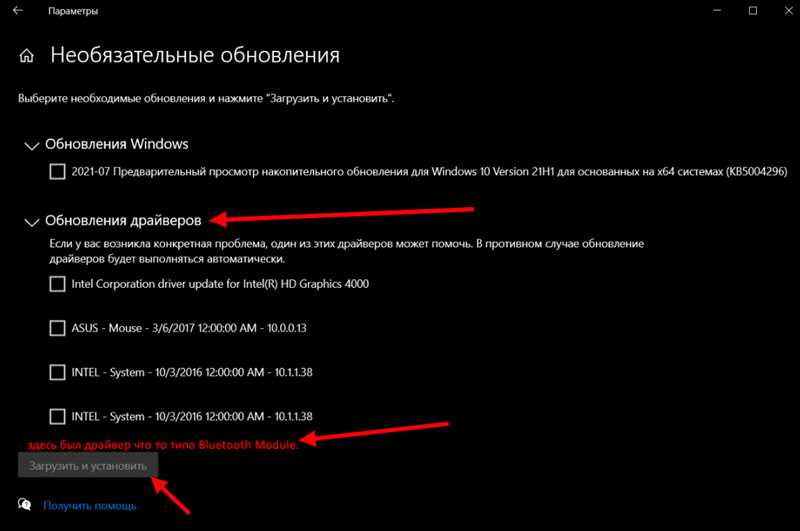
Для использования Bluetooth на компьютере или ноутбуке необходимо сначала установить соответствующий драйвер. Для этого можно воспользоваться диском с драйверами, который поставляется вместе с устройством Bluetooth, либо загрузить драйвер с официального сайта производителя. В Windows 10 и 8 драйверы на Bluetooth по умолчанию встроены в систему и обновляются автоматически.
Обновление и откат драйвера на Bluetooth
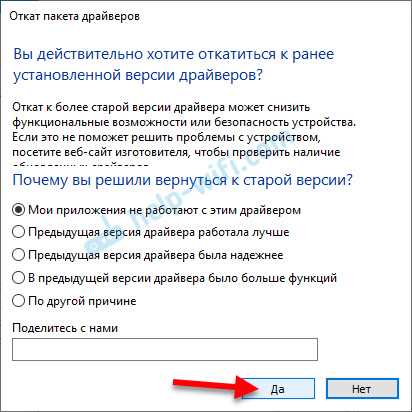
В случае возникновения проблем с Bluetooth, достаточно попытаться обновить драйвер через центр управления устройствами. Если обновление не помогло, можно попробовать откатить драйвер до предыдущей версии. Для этого нужно перейти в свойства устройства Bluetooth, выбрать «Драйвер» и нажать кнопку «Откатить драйвер».
Замена драйвера Bluetooth на компьютере или ноутбуке
В случае, если устройство Bluetooth не работает даже после обновления или отката драйвера, возможно потребуется заменить драйвер. Необходимо загрузить новый драйвер с официального сайта производителя и установить его.
Решение проблем с Bluetooth на ноутбуке и ПК
Если Bluetooth на компьютере или ноутбуке не работает, возможно потребуется проверить его настройки в центре управления устройствами. Также можно попробовать перезагрузить компьютер или ноутбук, а иногда помогает просто выключение и включение Bluetooth. Если проблема все еще остается, можно попытаться переустановить драйвер или заменить устройство Bluetooth на новое.
Установка драйвера на Bluetooth в Windows
Как узнать, нужен ли мне драйвер на Bluetooth?
Перед тем, как устанавливать драйвер на Bluetooth на компьютере или ноутбуке с Windows, нужно убедиться, что он вообще требуется. Если устройство имеет встроенный Bluetooth-адаптер и не работает с другими Bluetooth-устройствами, скорее всего, проблема в драйвере. Если же Bluetooth-адаптера вообще нет в системе, нужно проверить его наличие в списке устройств в диспетчере устройств.
Установка драйвера для Bluetooth-адаптера
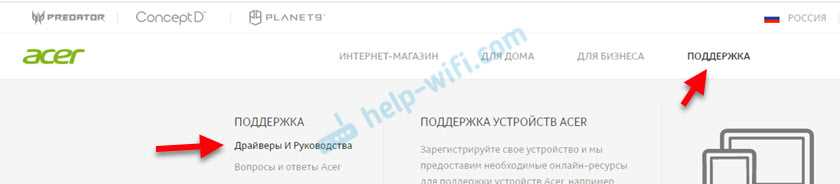
Скачать и установить драйвер на Bluetooth можешь с официального сайта производителя компьютера или ноутбука. Кроме того, многие компании также предоставляют драйвера обновления, которые можно загрузить автоматически через программное обеспечение для обновления драйверов.
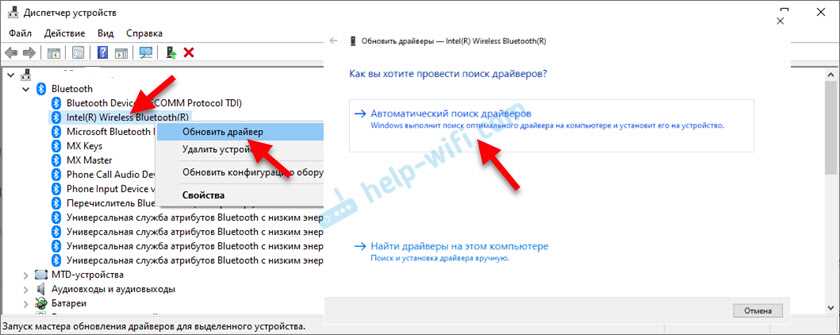
- Щелкни правой кнопкой мыши на значке Windows в левом нижнем углу экрана и выбери пункт «Диспетчер устройств».
- Открой раздел «Bluetooth» и найди свой Bluetooth-адаптер. Если имя и модель неизвестны, найди устройство, помеченное значком «Неизвестное устройство».
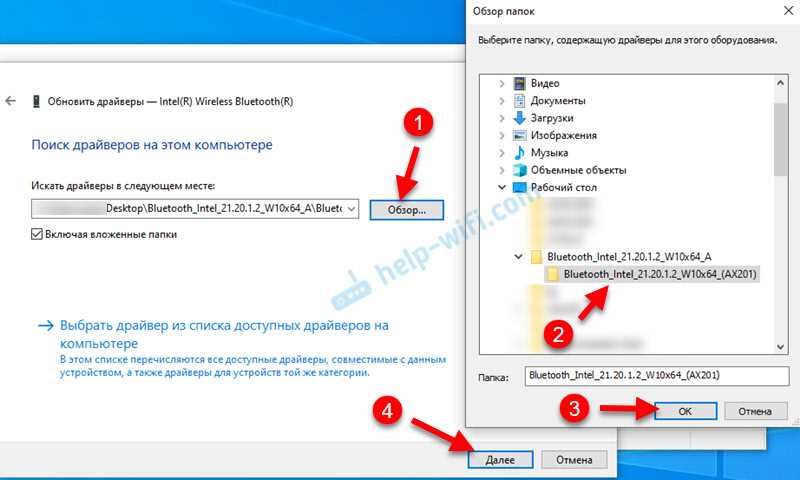
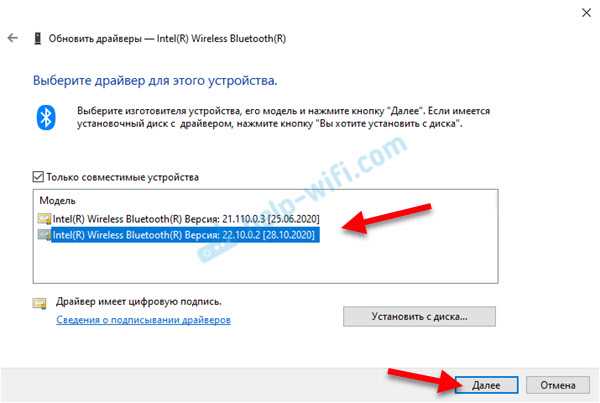
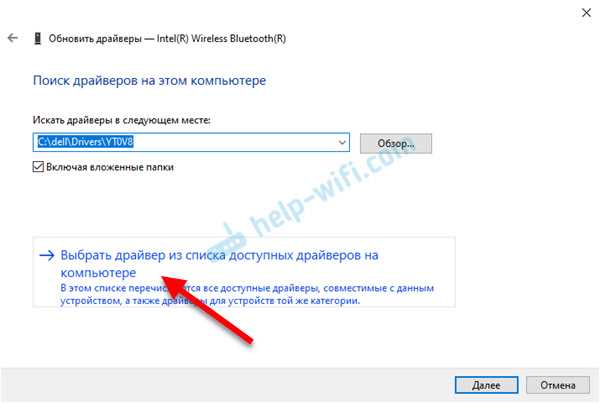
- Щелкни правой кнопкой мыши на устройстве Bluetooth и выбери пункт «Обновить драйвер».
- Установи драйвер из источника, который ты выбрал на предыдущем шаге.
- После завершения установки перезагрузи компьютер или ноутбук.
Вспомогательные инструменты и решение проблем
Если драйвер на Bluetooth уже установлен, но устройство не работает, можно использовать встроенный инструмент для устранения проблем Windows. Если проблема остается, нужно найти обновленный драйвер или попробовать откатиться к предыдущей версии драйвера.
В случае возникновения других проблем с Bluetooth-устройствами на ПК или ноутбуке следует обратиться к подробной документации, а также на специализированные интернет-ресурсы и форумы для поиска решения проблем.
Обновление драйвера на Bluetooth в Windows
Когда может потребоваться обновление драйвера
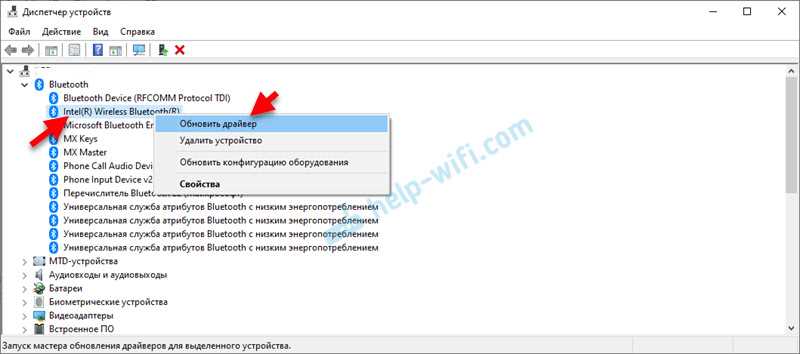
Драйвер Bluetooth – это программное обеспечение, отвечающее за работу беспроводного интерфейса на компьютере. Этот драйвер может потребовать обновления из-за следующих причин:
- Проблемы с подключением к устройствам Bluetooth;
- Проблемы с передачей данных по Bluetooth;
- Появление ошибок при работе с Bluetooth.
Как обновить драйвер на Bluetooth
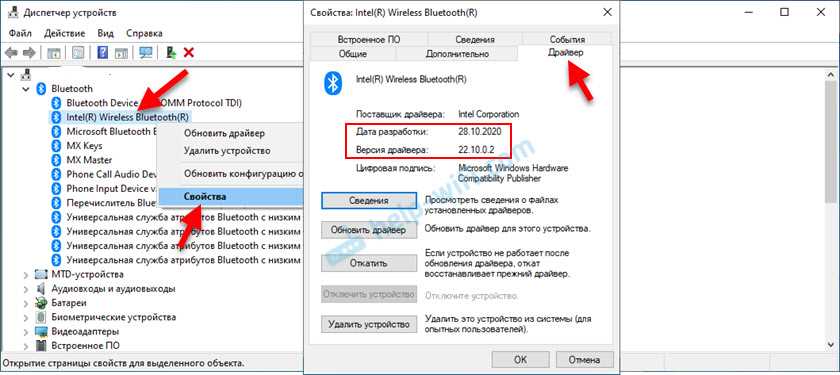
Обновление драйвера Bluetooth в Windows можно выполнить несколькими способами:
- С помощью утилиты Device Manager, встроенной в Windows;
- С помощью специальной программы для установки драйверов;
- Скачав драйвер с официального сайта производителя компьютера или беспроводного устройства.
При использовании Device Manager необходимо выполнить следующие действия:
- Открыть Device Manager;
- Раскрыть раздел Bluetooth;
- Нажать правой кнопкой мыши на названии драйвера и выбрать «Обновить драйвер»;
- В дальнейшем следовать инструкциям мастера установки обновления.
После обновления драйвера на Bluetooth
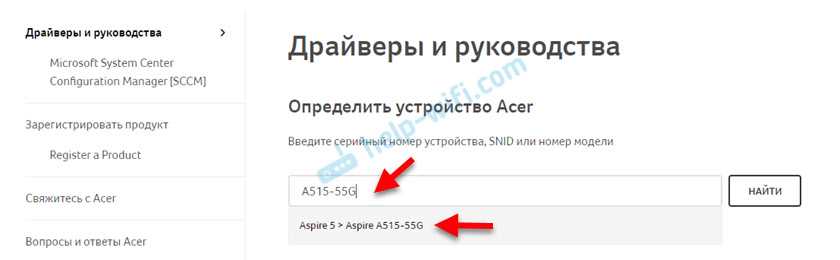
После обновления драйвера необходимо перезагрузить компьютер, чтобы изменения вступили в силу. При этом могут произойти следующие изменения:
- Улучшение качества передачи данных по Bluetooth;
- Решение проблем с подключением к устройствам Bluetooth;
- Изменение названия драйвера на более новое и информативное.
Если после обновления драйвера на Bluetooth проблемы не были решены, можно попробовать вернуть предыдущую версию драйвера или обратиться за помощью к специалистам.
Откат драйвера на Bluetooth в Windows
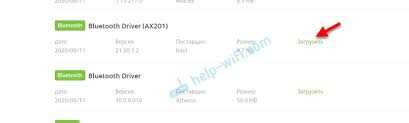
Как откатить драйвер на Bluetooth?
Если после установки нового драйвера на Bluetooth в Windows возникли проблемы с подключением устройств, то можно вернуться к предыдущей версии драйвера. Для этого нужно выполнить следующие действия:
- Откройте «Управление устройствами».
- Найдите в списке устройство Bluetooth.
- Щелкните правой кнопкой мыши на устройстве и выберите «Свойства».
- Перейдите на вкладку «Драйвер».
- Нажмите на кнопку «Откатить драйвер».
После этого компьютер автоматически вернется к предыдущей версии драйвера для Bluetooth.
Что делать, если не удается откатить драйвер на Bluetooth?
Иногда откат драйвера на Bluetooth в Windows может не работать, если система не может найти предыдущую версию драйвера. В этом случае можно сделать следующее:
- Попытаться обновить драйвер Bluetooth до последней версии.
- Попробуйте скачать и установить предыдущую версию драйвера для Bluetooth с сайта производителя устройства.
- Если ничего не помогло, попробуйте переустановить операционную систему Windows.
Если после этих действий Bluetooth все еще не работает, то имеет смысл обратиться к специалистам.
Замена драйвера на Bluetooth в Windows
В некоторых случаях, драйвер на Bluetooth может стать причиной различных проблем на компьютере или ноутбуке под управлением Windows. В таких случаях рекомендуется заменить драйвер на более новый или более стабильный. Рассмотрим, как заменить драйвер на Bluetooth в Windows 10, 8 или 7.
Шаг 1: Определите модель Bluetooth-адаптера и скачайте драйвер
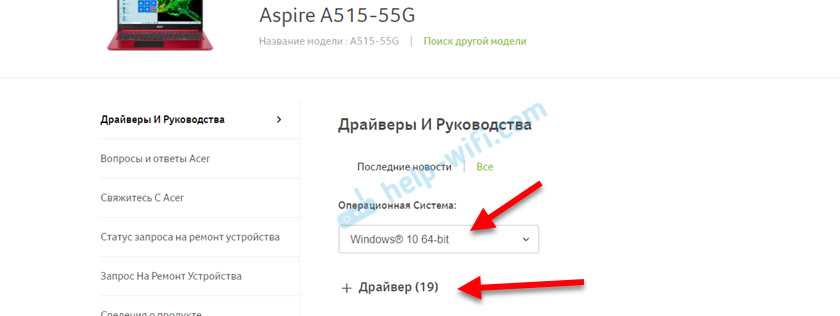
Первым шагом нужно определить модель Bluetooth-адаптера в вашем компьютере или ноутбуке. Эту информацию можно найти в диспетчере устройств. После того, как вы узнали модель Bluetooth-адаптера, скачайте драйвер для него с сайта производителя.
Шаг 2: Удалите старый драйвер
Перед установкой нового драйвера на Bluetooth, необходимо удалить старый драйвер. Для этого нужно зайти в диспетчер устройств, найти устройство Bluetooth-адаптера и нажать на кнопку «Удалить устройство».
Шаг 3: Установите новый драйвер
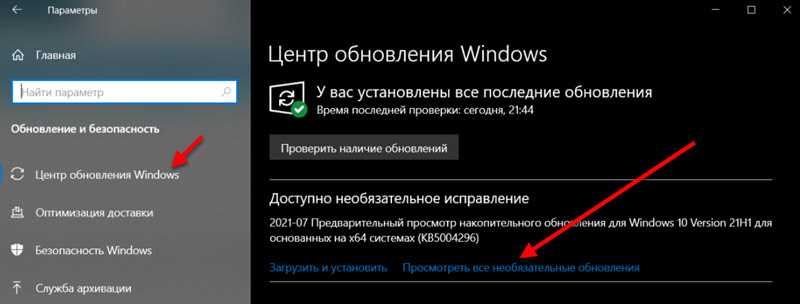
После удаления старого драйвера, установите новый драйвер, который был скачан в первом шаге. Рекомендуется следовать инструкциям на сайте производителя, чтобы установить драйвер правильно.
Заключение
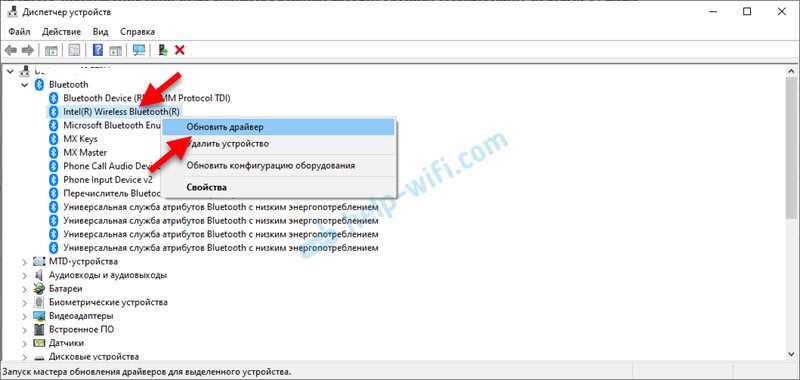
Замена драйвера на Bluetooth может помочь избавиться от различных проблем, связанных с беспроводными соединениями на компьютере или ноутбуке. Следуйте вышеизложенным шагам, чтобы успешно заменить драйвер на Bluetooth в Windows 10, 8 или 7.
Решение проблем с Bluetooth на ПК и ноутбуке
Проблема 1. Bluetooth не работает на новом устройстве
Если Bluetooth не работает на новом устройстве, нужно проверить, подключен ли Bluetooth адаптер. Если нет, приобретите адаптер, который соответствует вашей операционной системе и установите его на компьютер или ноутбук. Затем убедитесь, что драйвер Bluetooth установлен и обновлен до последней версии.
Проблема 2. Подключение Bluetooth-устройства к компьютеру не удается
Если вы не можете подключить Bluetooth-устройство к компьютеру, убедитесь, что устройство включено и находится в режиме обнаружения. Затем проверьте, что Bluetooth на вашем компьютере или ноутбуке включен и включен режим обнаружения. Если это не помогает, попробуйте удалить устройство из списка сопряженных устройств и заново инициировать процесс сопряжения.
Проблема 3. Проблемы с качеством звука при использовании Bluetooth-устройства
Если качество звука при использовании Bluetooth-устройства плохое, сначала убедитесь, что устройство находится достаточно близко к компьютеру или ноутбуку. Затем проверьте, что драйвера Bluetooth установлены и обновлены. Если проблема сохраняется, попробуйте использовать другое Bluetooth-устройство или откатите драйвер Bluetooth до предыдущей версии.
Проблема 4. Bluetooth работает не стабильно
Если Bluetooth работает не стабильно, убедитесь, что устройство находится на достаточном расстоянии от компьютера или ноутбука и что между устройствами нет препятствий. Также убедитесь, что драйвер Bluetooth обновлен до последней версии. Если проблема сохраняется, возможно, вы используете устройства, которые совместимы не полностью. Попробуйте использовать другие устройства Bluetooth.
| Важно: | Проверьте, подключен ли Bluetooth-адаптер к вашему компьютеру или ноутбуку. Если нет, приобретите адаптер, который соответствует вашей операционной системе и установите его на компьютер или ноутбук. |
- Если вы используете Bluetooth на ноутбуке, включите его, нажав на кнопку Bluetooth на клавиатуре или используя комбинацию клавиш.
- Если вы используете Bluetooth на ПК, проверьте наличие Bluetooth-адаптера, установленного на компьютере, и включите Bluetooth в настройках Windows.