
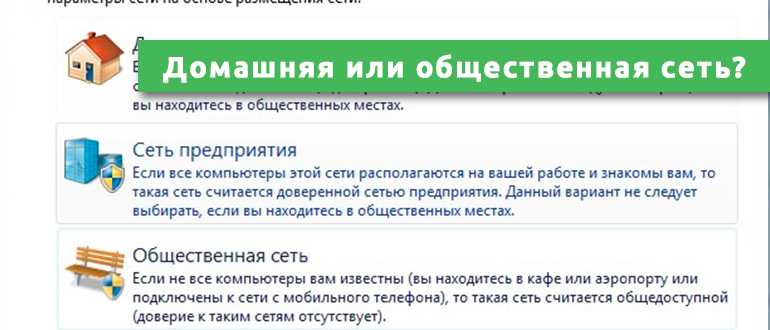
Сетевые возможности системы Windows 10 предоставляют пользователю широкие возможности для обмена файлами, доступа к общим ресурсам, общения и других задач. Кроме того, возможность создания двух видов сетей — домашней (известной также как «частная») и общественной, может испытать на прочность даже опытного пользователя.
В статье будет рассказано, в чем отличие между домашней и общественной сетью, зачем они нужны и как их настроить. Кроме того, вы узнаете, какие существуют возможности для защиты своей домашней сети от злоумышленников и как использовать сетевые ресурсы Windows 10 в полной мере.
Рассмотрим каждый аспект создания и настройки сетей Windows 10 подробно в данной статье.
- Домашняя и общественная сеть Windows 10: отличия и настройка
- Отличия домашней и общественной сетей в Windows 10
- Настройка домашней и общественной сетей в Windows 10
- Что такое домашняя и общественная сеть в Windows 10?
- Домашняя сеть
- Общественная сеть
- Отличия между домашней и общественной сетью в Windows 10
- Домашняя сеть
- Общественная сеть
- Как настроить домашнюю сеть в Windows 10?
- Шаг 1: Подключите компьютер к роутеру
- Шаг 2: Настройте сетевые параметры
- Шаг 3: Настройте общий доступ к папкам и принтерам
- Шаг 4: Сохраните настройки и проверьте подключение
- Шаг 5: Решение проблем
- Как настроить общественную сеть в Windows 10?
- Шаг 1. Переводим сеть в режим «Общественная»
- Шаг 2. Настроим настройки безопасности
- Шаг 3. Настроим общую папку для доступа
- Шаг 4. Настраиваем Wi-Fi точку доступа
- Как подключиться к домашней сети в Windows 10?
- Шаг 1: Проверьте наличие сети
- Шаг 2: Настройте подключение к сети
- Шаг 3: Укажите настройки сети
- Шаг 4: Подключитесь к сети
- Как подключиться к общественной сети в Windows 10?
- Шаг 1. Найдите доступные сети
- Шаг 2. Выберите общественную сеть
- Шаг 3. Проверьте подключение
- Как изменить тип сети в Windows 10?
- Шаг 1: Откройте настройки подключения к сети
- Шаг 2: Настройка типа сети
- Шаг 3: Сохранение изменений
- Какие меры безопасности необходимы в общественной сети Windows 10?
- Избегайте открытых сетей
- Используйте протоколы безопасности
- Не пользуйтесь общественными компьютерами для важной информации
- Установите антивирусное ПО
- Будьте осторожны при отправке личной информации
- Ответы на вопросы
- Что такое домашняя и общественная сеть в Windows 10?
- Как создать домашнюю или общественную сеть в Windows 10?
- Как настроить общий доступ к папкам и файлам в домашней сети Windows 10?
- Как подключиться к общественной сети в Windows 10?
- Как настроить доступность компьютера в домашней или общественной сети Windows 10?
- Как проверить наличие сетевых устройств в домашней сети Windows 10?
- Как настроить Wi-Fi соединение в Windows 10?
- Как подключиться к VPN в Windows 10?
- Как настроить сетевую печать в Windows 10?
- Как настроить удаленный доступ к компьютеру в Windows 10?
Домашняя и общественная сеть Windows 10: отличия и настройка
Отличия домашней и общественной сетей в Windows 10
Домашняя и общественная сети в Windows 10 отличаются настройками безопасности. Сеть домашнего типа предполагает возможность обмена ресурсами между устройствами в локальной сети. Общественная же сеть ограничивает подобные операции для увеличения безопасности. Другими словами, общественная сеть будет сканироваться на предмет потенциальных угроз, и доступ к ресурсам компьютера работает с ограничениями в интересах безопасности.
Настройка домашней и общественной сетей в Windows 10
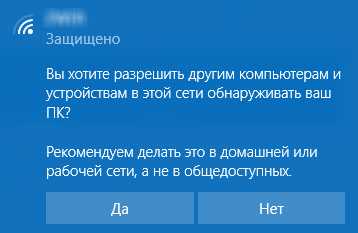
Для настройки типа сети в Windows 10 необходимо зайти в Центр управления сетью и общим доступом и выбрать тип сети. Также можно настроить параметры безопасности для общественной сети, например, запретить общий доступ к файлам и принтерам компьютера. Если вы настроите сеть домашнего типа, все устройства в локальной сети могут обмениваться данными и ресурсами без ограничений.
- Зайдите в меню «Параметры» (или в «Пуск» нажмите на значок шестеренки).
- Выберите раздел «Сеть и Интернет».
- Следуйте по пути «Центр сети и общего доступа».
- Выберите тип сети, который соответствует вашим потребностям (домашняя или общественная).
- После выбора типа сети нажмите «Закрыть».
Также можно изменить параметры общественной сети, чтобы снизить риски безопасности. Например, прямой доступ к ресурсам компьютера в общественной сети можно запретить, используя функцию «Гостевой доступ». Также рекомендуется использовать сетевой адаптер с поддержкой шифрования WPA2.
Что такое домашняя и общественная сеть в Windows 10?
Домашняя сеть
Домашняя сеть в операционной системе Windows 10 способствует обмену файлами, папками и принтерами с другими компьютерами внутри локальной сети. Ресурсы также могут быть общими между устройствами, выполняющими одну и ту же операционную систему Windows.
Для настройки домашней сети нужно выполнить следующие действия:
- Откройте Пуск и выберите «Параметры».
- Выберите «Сеть и Интернет» и перейдите в «Параметры сети».
- Выберите «Домашняя сеть».
- Следуйте инструкциям на экране, чтобы завершить настройку.
Общественная сеть
Общественная сеть в Windows 10 служит для безопасного подключения к интернету в местах общего пользования, таких как кафе, аэропорты, библиотеки и т.д. Она ограничивает доступ других компьютеров в локальной сети, чтобы защитить ваш компьютер от возможных угроз и вторжений.
Для настройки общественной сети нужно выполнить следующие действия:
- Откройте Пуск и выберите «Параметры».
- Выберите «Сеть и Интернет» и перейдите в «Параметры сети».
- Выберите «Общественная сеть».
- Следуйте инструкциям на экране, чтобы завершить настройку.
Неверная настройка домашней и общественной сети может привести к небезопасности вашего компьютера и личных данных. Поэтому важно правильно настроить эти сети в соответствии с вашими потребностями.
Отличия между домашней и общественной сетью в Windows 10

Домашняя сеть
Домашняя сеть в Windows 10 используется для подключения нескольких компьютеров внутри дома или офиса. Она позволяет обмениваться файлами и распечатывать документы на общих принтерах. Кроме того, в домашней сети можно создать общую папку, доступную всем пользователям.
Домашняя сеть защищена паролем, а также позволяет управлять доступом к общим ресурсам. Компьютеры, подключенные к домашней сети, могут автоматически обнаруживать друг друга и обмениваться информацией без дополнительной настройки.
Общественная сеть
Общественная сеть в Windows 10 используется для подключения к интернету в общественных местах, например, в кафе, аэропорту, железнодорожном вокзале и т.д. Компьютеры, подключенные к общественной сети, не имеют доступа к ресурсам других компьютеров и общих папок.
Общественная сеть защищена многоуровневой защитой, которая предотвращает злоумышленников от доступа к вашему компьютеру. В общественной сети необходимо предоставить файлы и папки индивидуально для каждого компьютера, что обеспечит большую безопасность в использовании общественной сети.
Если у вас есть какие-то конфиденциальные или важные данные на компьютере, рекомендуется подключаться к общественной сети только при необходимости и использовать дополнительные средства безопасности, такие как виртуальная частная сеть (VPN).
Как настроить домашнюю сеть в Windows 10?
Шаг 1: Подключите компьютер к роутеру
Перед настройкой домашней сети в Windows 10, необходимо убедиться, что компьютер подключен к роутеру посредством кабеля Ethernet или Wi-Fi. Если вы используете кабель, убедитесь, что он правильно подключен и светодиод на порте горит зеленым цветом.
Шаг 2: Настройте сетевые параметры
Перейдите в раздел «Свойства сетевого подключения» из Панели управления. Выберите сетевое подключение, которое используется для подключения к роутеру. Нажмите правой кнопкой мыши на выбранном подключении и выберите «Свойства». В открывшемся окне выберите протокол «TCP/IPv4» и нажмите «Свойства». В следующем окне выберите «Получать IP-адрес автоматически», а также «Получать адрес DNS-сервера автоматически».
Шаг 3: Настройте общий доступ к папкам и принтерам
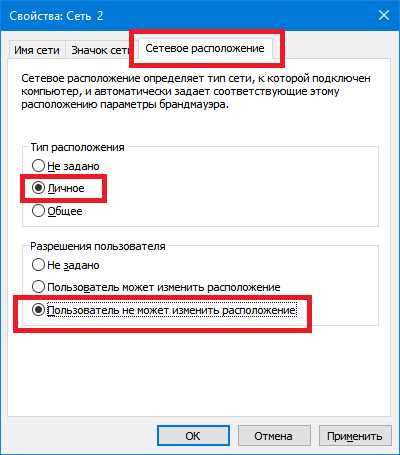
Для настройки общего доступа к папкам и принтерам выберите нужный объект, кликните на нем правой кнопкой мыши и выберете «Свойства». Перейдите во вкладку «Общий доступ» в открывшемся окне и отметьте галочкой «Разрешить общий доступ к этому папке/принтеру». Вы можете установить пароль для доступа к этому объекту.
Шаг 4: Сохраните настройки и проверьте подключение
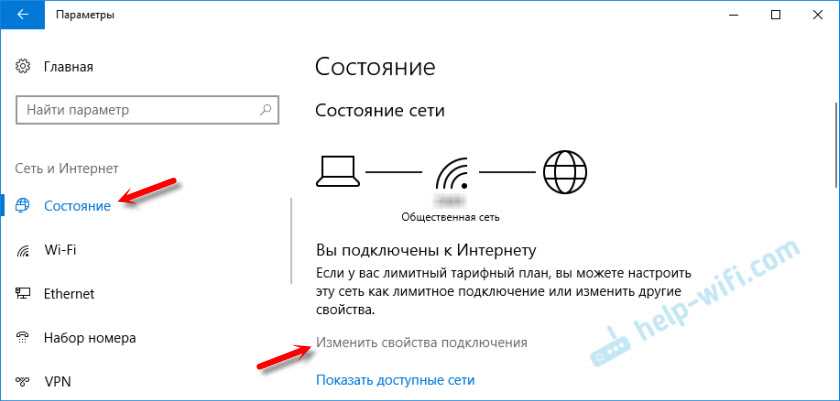
После того, как выполнили все необходимые настройки, сохраните изменения и проверьте доступность других компьютеров в сети. Вы можете протестировать общий доступ к папкам и принтерам на других компьютерах, подключенных к той же домашней сети. Для этого откройте проводник, нажмите на значок «Сеть» и выберите другой компьютер в сети.
Шаг 5: Решение проблем
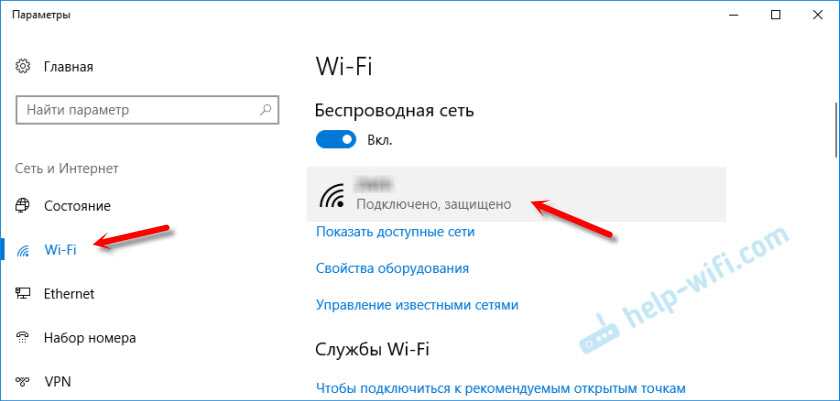
Если вам не удалось подключить компьютер к домашней сети, проверьте настройки сетевой адаптера и роутера. Также может помочь перезапуск роутера и компьютера, а также отключение сетевой защиты на некоторое время.
Как настроить общественную сеть в Windows 10?
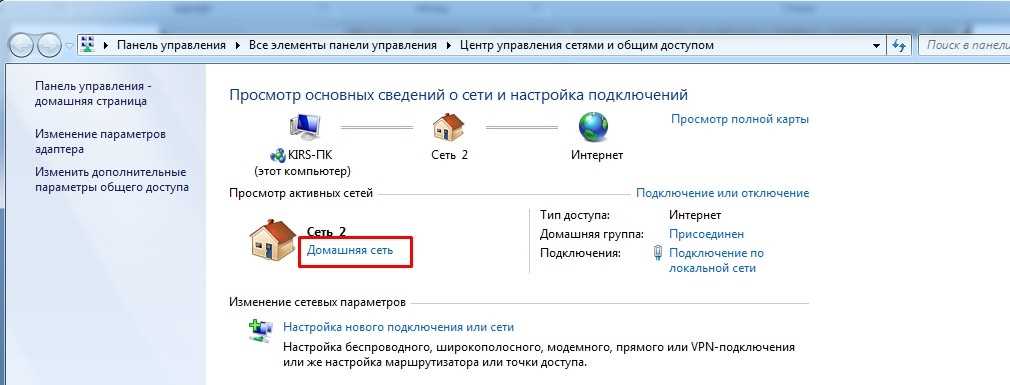
Шаг 1. Переводим сеть в режим «Общественная»
Первым шагом необходимо переключить сеть в режим «Общественная» при первом подключении к сети. Для этого откройте центр управления сетями и интернетом, выберите подключение к сети и отметьте галочку в соответствующем разделе «Общественная сеть».
Шаг 2. Настроим настройки безопасности
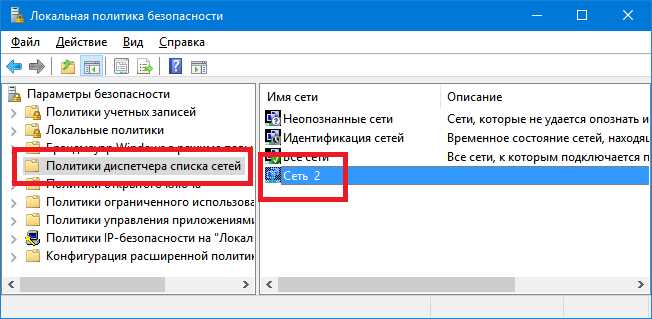
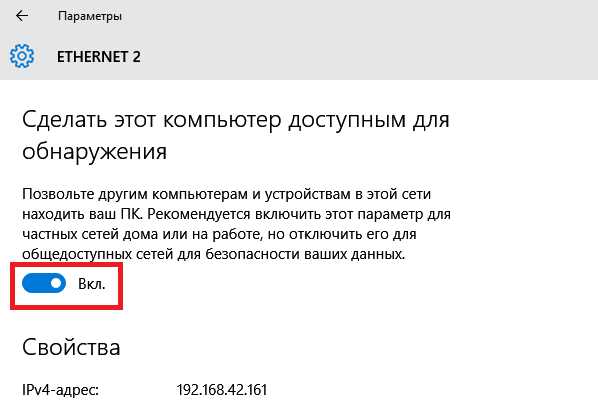
В режиме «Общественной сети» компьютер должен быть лучше защищен от внешних угроз, поэтому необходимо настроить настройки безопасности. Перейдите в раздел «Центр управления безопасностью», выберите «Частная сеть» и отключите сетевое обнаружение. Откройте меню «Расширенные настройки общественной сети» и ограничьте количество доступных сервисов.
Шаг 3. Настроим общую папку для доступа
При использовании общественной сети может быть необходимости в использовании общей папки для совместной работы с другими пользователями. Откройте окно проводника, выберите папку и настройте общий доступ к ней через свойства. Задайте уровень доступа и установите пароль для дополнительной защиты.
Шаг 4. Настраиваем Wi-Fi точку доступа
Если необходимо настроить Wi-Fi точку доступа для общественной сети, перейдите в «Параметры» > «Сеть и интернет» > «Мобильная точка доступа» и настройте ее параметры. Установите пароль для защиты сети и ограничьте количество подключаемых устройств.
Настройка общественной сети может занять некоторое время, но грамотно настроенная сеть обеспечит более высокий уровень безопасности и защиты данных.
Как подключиться к домашней сети в Windows 10?
Шаг 1: Проверьте наличие сети
Перед тем, как подключать компьютер к домашней сети, необходимо убедиться в наличии сети для подключения. Проверьте, что роутер и другие устройства, связанные с сетью, функционируют должным образом. Если все устройства работают, можно приступать к подключению компьютера.
Шаг 2: Настройте подключение к сети
Для подключения к домашней сети в Windows 10 необходимо выбрать пункт «Подключение к сети» в настройках панели управления. Нажмите на кнопку «Добавить новое подключение» и выберите тип подключения, наиболее подходящий для вашей сети.
Шаг 3: Укажите настройки сети
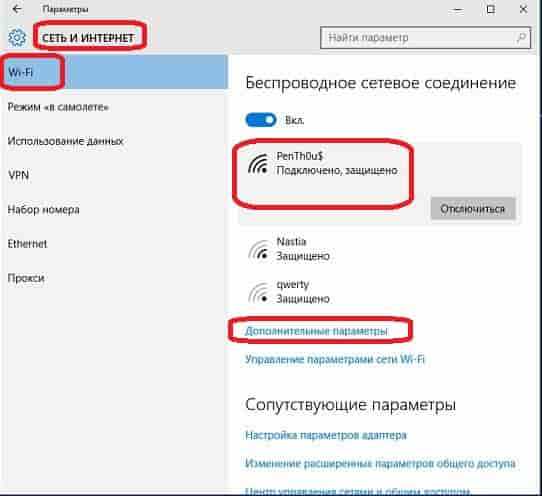
После выбора типа подключения вам необходимо будет ввести соответствующие настройки сети, такие как имя сети и пароль. Обязательно вводите корректные настройки, иначе компьютер не сможет подключиться к сети.
Шаг 4: Подключитесь к сети
После ввода всех настроек сети нажмите на кнопку «Подключиться». Если все настройки введены верно, компьютер будет подключен к домашней сети. Вы можете проверить, работает ли сеть, обратившись к провайдеру или попросив помощи у обслуживающего командного центра.
Как подключиться к общественной сети в Windows 10?
Шаг 1. Найдите доступные сети
Перед тем, как подключиться к общественной сети, проверьте наличие доступных сетей Wi-Fi в вашей области. Для этого щелкните на значке Wi-Fi в нижнем правом углу экрана и дождитесь, пока появится список доступных сетей.
Шаг 2. Выберите общественную сеть
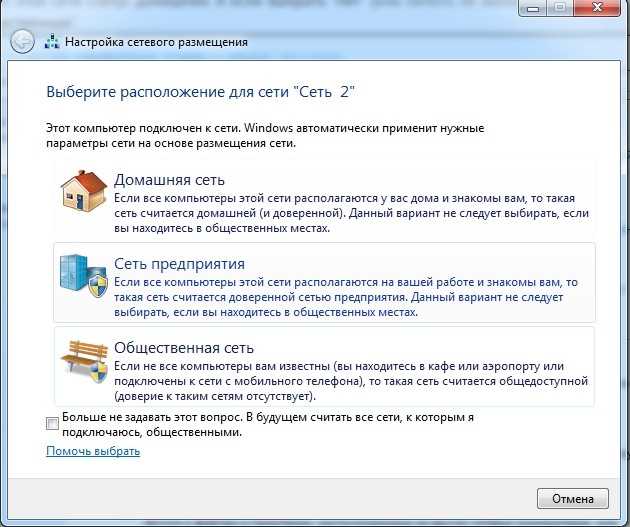
Если вы находитесь в общественном месте, вероятно, что доступны только общественные сети. Выберите нужную сеть и щелкните на ней дважды. В открывшемся окне введите пароль, если он требуется, и нажмите «Подключиться». Если вы не знаете пароль, обратитесь к администратору сети.
Шаг 3. Проверьте подключение
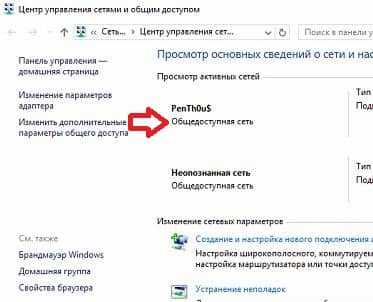
Когда вы подключены к сети, появится уведомление о успешном подключении. Для проверки подключения откройте любой браузер и попробуйте зайти на любой сайт.
Если вы используете сеть Wi-Fi в общественном месте, соблюдайте правила безопасности. Не вводите личные данные и не используйте онлайн-банкинг, чтобы избежать кражи личной информации.
Как изменить тип сети в Windows 10?
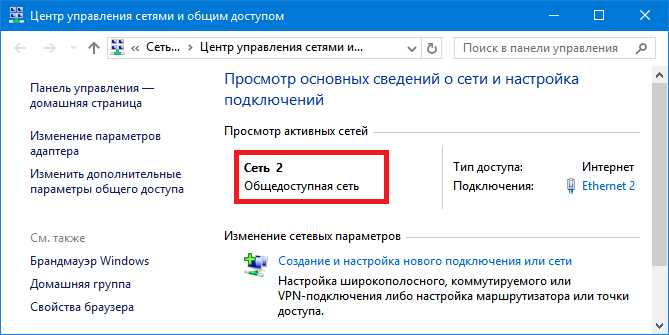
Шаг 1: Откройте настройки подключения к сети
Для изменения типа сети в Windows 10 необходимо открыть настройки подключения к сети. Сделать это можно двумя способами:
- Кликнуть на значок сети в панели задач и выбрать «Открыть настройки сети и интернета».
- Открыть «Параметры» (Win + I) и выбрать «Сеть и интернет»
Шаг 2: Настройка типа сети
После открытия настройки подключения к сети:
- Кликните на активное подключение к сети.
- В открывшемся окне выберите тип сети:
- Частная — если вы используете домашнюю сеть.
- Общественная — если вы используете сеть в общественном месте.
- Корпоративная — если вы подключены к корпоративной сети.
Шаг 3: Сохранение изменений
После выбора нужного типа сети нужно нажать на кнопку «Сохранить».
| Важно: | Изменение типа сети может повлиять на вашу безопасность и настройки сети. Поэтому, если вы не уверены, какой тип выбрать, лучше посоветуйтесь с системным администратором или специалистом по компьютерным сетям. |
Какие меры безопасности необходимы в общественной сети Windows 10?
Избегайте открытых сетей
Использование общественных сетей может быть опасно, поскольку они часто не имеют достаточной защиты. Чтобы избежать рисков, лучше подключаться к сети дома или к сети с паролем.
Используйте протоколы безопасности
В Windows 10 доступны различные протоколы безопасности, которые помогают защитить вашу информацию. Например, вы можете использовать протокол WPA2 для защиты Wi-Fi.
Не пользуйтесь общественными компьютерами для важной информации
Общественные компьютеры могут быть заражены вирусами и программным обеспечением, которые позволят злоумышленникам получить доступ к вашим данным. Никогда не используйте общественный компьютер для важных задач, таких как банковские операции или платежи.
Установите антивирусное ПО
Антивирусное ПО может помочь защитить ваш компьютер от различных угроз, таких как вирусы и шпионское программное обеспечение. Установите надежное антивирусное ПО и регулярно обновляйте его, чтобы ваш компьютер всегда был находился в безопасности.
Будьте осторожны при отправке личной информации
При использовании общественной сети старайтесь избегать отправки личной информации. Если вам действительно нужно отправить чувствительные данные, убедитесь, что вы используете безопасный протокол и что информация защищена.
Ответы на вопросы
Что такое домашняя и общественная сеть в Windows 10?
Домашняя сеть — это сеть, состоящая из домашних компьютеров и устройств, которые объединены друг с другом в домашнюю сеть и могут взаимодействовать между собой. Общественная сеть — это сеть, доступная для общественного использования, например, в кафе или на работе.
Как создать домашнюю или общественную сеть в Windows 10?
Чтобы создать домашнюю сеть, необходимо выбрать пункт «Домашняя сеть» в настройках сети. Чтобы создать общественную сеть, нужно выбрать «Общественная сеть». В настройках сети можно также настроить различные параметры, такие как доступность общих ресурсов и пароль для доступа к сети.
Как настроить общий доступ к папкам и файлам в домашней сети Windows 10?
Чтобы настроить общий доступ к папкам и файлам, нужно выделить нужную папку или файл, нажать на правую кнопку мыши и выбрать «Свойства». Затем нужно перейти на вкладку «Общий доступ» и настроить параметры доступа по своему усмотрению.
Как подключиться к общественной сети в Windows 10?
Чтобы подключиться к общественной сети, нужно выбрать пункт «Общественная сеть» в настройках сети. Затем нужно выбрать нужную сеть из списка доступных сетей и ввести пароль (если требуется).
Как настроить доступность компьютера в домашней или общественной сети Windows 10?
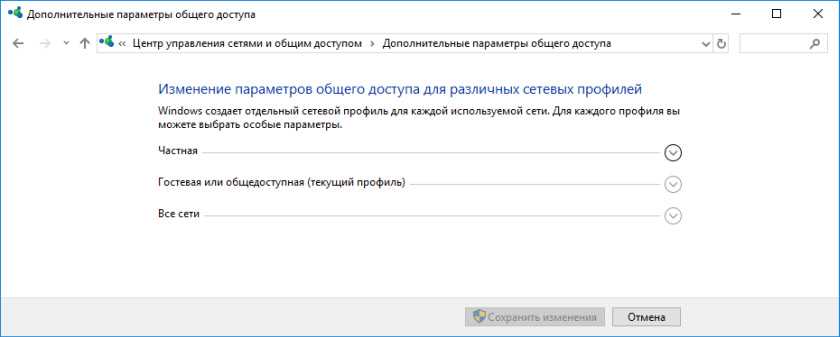
Чтобы настроить доступность компьютера, нужно зайти в настройки сети и выбрать пункт «Настройки расширенного общего доступа». Здесь можно выбрать, какие ресурсы будут доступны для других компьютеров в сети, а также настроить пароли и права доступа.
Как проверить наличие сетевых устройств в домашней сети Windows 10?
Чтобы проверить наличие сетевых устройств, нужно зайти в настройки сети и выбрать пункт «Просмотр доступных сетей». Здесь отображается список компьютеров и устройств, которые находятся в вашей домашней сети.
Как настроить Wi-Fi соединение в Windows 10?
Чтобы настроить Wi-Fi соединение, нужно зайти в настройки сети и выбрать пункт «Wi-Fi». Здесь можно выбрать нужную сеть Wi-Fi и ввести пароль (если требуется).
Как подключиться к VPN в Windows 10?
Чтобы подключиться к VPN, нужно зайти в настройки сети и выбрать пункт «VPN». Здесь нужно выбрать нужное соединение VPN и ввести логин и пароль (если требуется).
Как настроить сетевую печать в Windows 10?
Чтобы настроить сетевую печать, нужно подключить принтер к любому компьютеру в сети и настроить его общий доступ для других компьютеров. Затем нужно добавить принтер в список принтеров в настройках сети на других компьютерах в сети.
Как настроить удаленный доступ к компьютеру в Windows 10?
Чтобы настроить удаленный доступ, нужно зайти в настройки системы и выбрать пункт «Удаленный доступ к компьютеру». Здесь можно настроить параметры доступа по своему усмотрению, например, разрешить удаленный доступ только для определенных пользователей.