
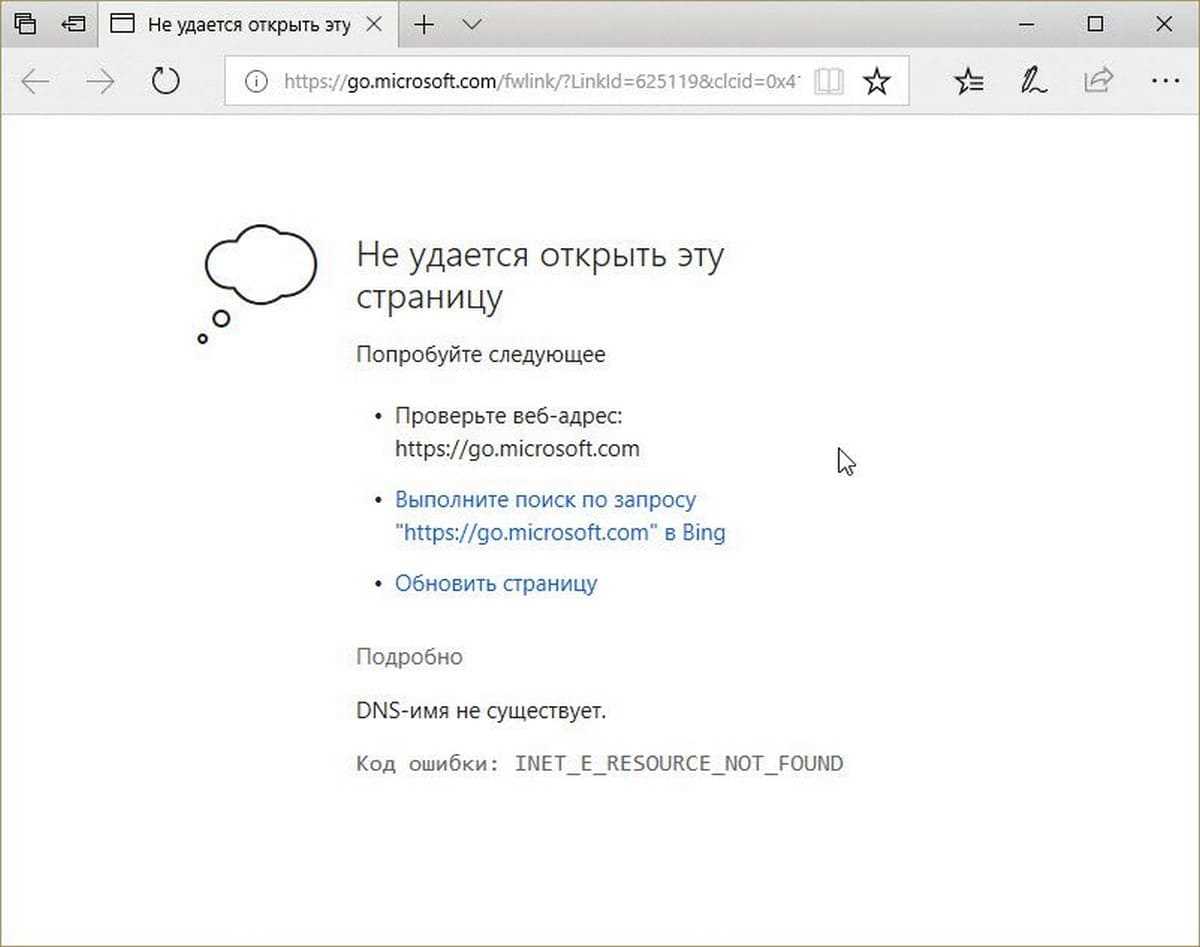
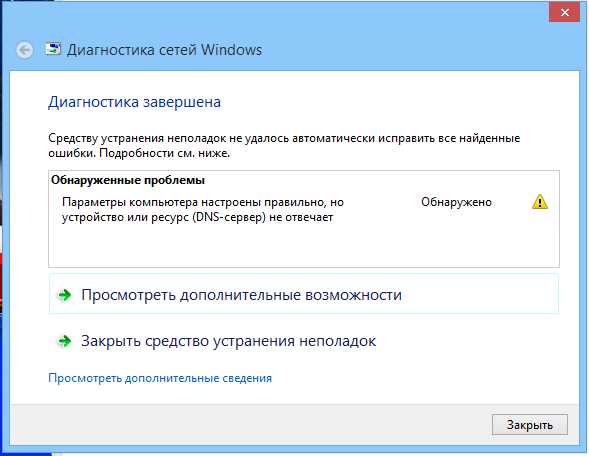
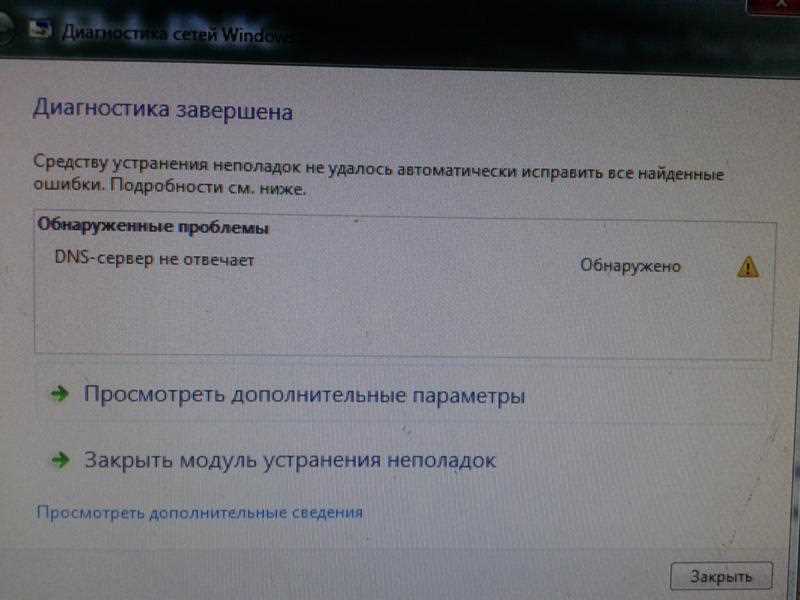
DNS (Domain Name System, система доменных имён) — это такая система, которая переводит адреса сайтов в IP-адреса. Именно благодаря этой системе пользователи могут легко и быстро получить доступ к нужному ресурсу в интернете. Однако, часто бывает так, что при попытке подключения к сети Интернет пользователь получает ошибку «DNS-сервер не отвечает».
По этой причине мы рассмотрим причины возникновения такой ошибки и способы её исправления. В данной статье рассмотрим методы решения проблемы на Windows 10, 8 и 7. Также дадим советы по тому, как снизить вероятность возникновения данной ошибки в будущем.
Подобная ошибка может произойти по всевозможным причинам, начиная от проблем с оборудованием, неправильного конфигурирования DNS-адресов, заканчивая заражением вирусами или проблемами с брандмауэром. Надеемся, что данная статья поможет вам быстро найти и устранить причину проблемы с DNS-сервером.
- Что такое DNS-сервер?
- Почему DNS-сервер может не работать
- Неполадки в сети
- Некорректный конфигурационный файл
- Проблемы с антивирусом или брандмауэром
- Некорректная настройка DNS-сервера
- Регистрационная запись DNS повреждена
- Проверка соединения с DNS-сервером
- Стандартная проверка соединения
- Использование утилиты nslookup
- Проверка физического подключения
- Изменение DNS-сервера в Windows
- Что такое DNS-сервер и как он работает?
- Как изменить DNS-сервер в Windows?
- Как проверить работоспособность DNS-сервера?
- В заключении
- Проверка наличия вредоносного ПО
- 1. Антивирусное сканирование
- 2. Использование специальных программ
- 3. Обновление операционной системы и программ
- 4. Очистка компьютера
- Проверка настроек маршрутизатора
- Шаг 1: Проверка статуса маршрутизатора
- Шаг 2: Проверка настроек DNS на маршрутизаторе
- Шаг 3: Проверка наличия доступа к Интернету
- Обращение к провайдеру интернета
- Причины обращения к провайдеру:
- Как правильно обратиться к провайдеру:
- Что делать, если провайдер не отвечает:
- Ответы на вопросы
- Почему DNS-сервер не отвечает в Windows 10, 8, 7?
- Как узнать, что DNS-сервер не отвечает?
- Может ли проблема DNS-сервера быть связана с моим интернет-провайдером?
- Может ли проблема с DNS-сервером быть вызвана зловредным ПО?
- Как я могу изменить настройки DNS-сервера в Windows?
- Как я могу проверить, работает ли DNS-сервер правильно?
- Какие DNS-серверы лучше использовать в Windows?
- Как я могу сбросить DNS-кеш в Windows?
- Могут ли проблемы с DNS-сервером повлиять на безопасность моего компьютера?
- Что ещё можно сделать для улучшения работы DNS-сервера в Windows?
Что такое DNS-сервер?
DNS (Domain Name System) – это система, которая определяет соответствие между доменными именами и IP-адресами устройств в сети. DNS-сервер выполняет функцию маршрутизации запросов на ресурсы, расположенные в интернете. Он преобразует доменное имя, например, google.com, в IP-адрес, соответствующий веб-серверу, где находится данная страница. Когда вы вводите адрес сайта в браузере, он отправляет запрос DNS-серверу, который возвращает IP-адрес, по которому браузер может связаться с нужным сервером.
DNS-серверы могут быть публичными или частными. Публичные DNS-серверы обслуживают множество пользователей во всем мире и предоставляют доступ к интернет-ресурсам. Частные DNS-серверы настроены в локальной сети и обеспечивают маршрутизацию запросов только внутри этой сети.
Когда DNS-сервер не отвечает, это означает, что проблемы возникли с его работой. Это может произойти по разным причинам, например, из-за сбоя в сети, некорректной настройки или других технических проблем.
Почему DNS-сервер может не работать
Неполадки в сети
Частой причиной неработающего DNS-сервера являются неполадки в сети. Иногда провайдеры могут проводить технические работы или возникают проблемы с маршрутизатором. Если у вас есть другие устройства, подключенные к той же сети, проверьте, работает ли у них интернет.
Некорректный конфигурационный файл
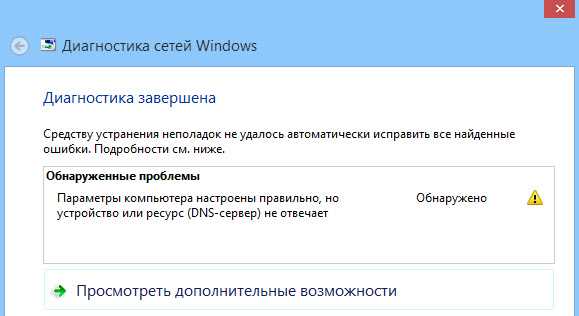
Если на сервере DNS были внесены изменения в конфигурационный файл, это может привести к неработоспособности DNS-сервера. Неправильно настроенные записи могут привести к ошибкам DNS.
Проблемы с антивирусом или брандмауэром
Антивирусы и брандмауэры могут блокировать доступ к DNS-серверу. Проверьте настройки вашего антивируса или брандмауэра, чтобы убедиться, что они не блокируют доступ к вашему DNS-серверу.
Некорректная настройка DNS-сервера
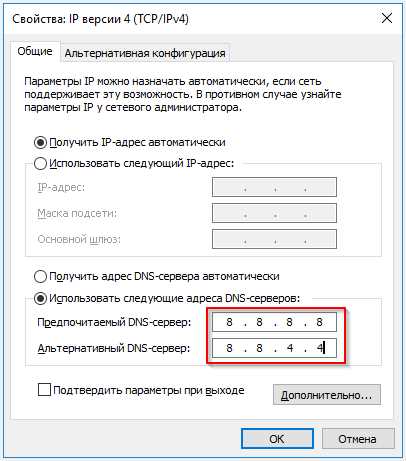
Некоторые настройки DNS-сервера могут быть неправильными, что может привести к его неработоспособности. Проверьте настройки DNS-сервера, чтобы убедиться, что они правильные.
Регистрационная запись DNS повреждена
В редких случаях регистрационная запись DNS может повредиться, что может привести к неработоспособности DNS-сервера. В этом случае можно попробовать зарегистрировать запись DNS снова.
Проверка соединения с DNS-сервером
Стандартная проверка соединения
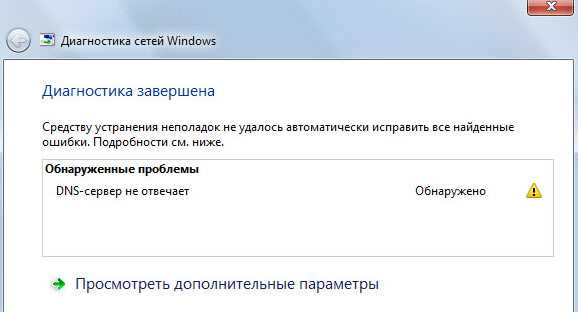
Первым шагом в решении проблемы с DNS-сервером является проверка соединения. Для этого можно использовать стандартную команду ping на командной строке:
ping [IP-адрес DNS-сервера]
Если соединение с сервером установлено, ответ будет включать информацию о времени пинга, большинство ответов должны быть получены. Если вы получаете ошибку «Destination host unreachable» или «Request timed out», то проблема, скорее всего, находится между вашим компьютером и DNS-сервером.
Использование утилиты nslookup
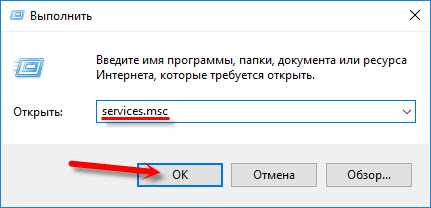
Утилита nslookup позволяет проверить соединение с DNS-сервером и узнать IP-адрес любого домена. Для использования этой утилиты вам сначала нужно открыть командную строку.
Введите команду:
nslookup
Вы увидите название вашего DNS-сервера, а затем можете ввести любое доменное имя. Если DNS-сервер настроен правильно, он вернет соответствующий IP-адрес домена. Если же такого домена нет, утилита сообщит об этом.
Проверка физического подключения
Если вы продолжаете иметь проблемы с соединением с DNS-сервером, то проблема может быть связана с физическими параметрами вашего подключения. Проверьте все кабели и узлы сети, установите новые драйверы для сетевых карт и воспользуйтесь дополнительными средствами диагностики.
Проверка соединения с DNS-сервером является первым шагом в решении проблем с соединением в Windows 10, 8, 7. Если вы не можете получить доступ к интернету из-за проблем с DNS-сервером, применение вышеперечисленных средств диагностики может помочь справиться с этой проблемой. Если проблема не удастся решить, обратитесь к своему интернет-провайдеру для получения дополнительной помощи.
Изменение DNS-сервера в Windows

Что такое DNS-сервер и как он работает?
DNS-сервер — это сервер, который преобразует доменные имена в IP-адреса компьютеров, на которых расположены соответствующие веб-серверы. Когда вы вводите адрес сайта в браузер, DNS-сервер ищет соответствующий ему IP-адрес и отправляет вас на этот сайт. Без DNS-сервера вы не сможете использовать интернет, так как ваш компьютер не сможет найти нужный вам сайт.
Как изменить DNS-сервер в Windows?
Если DNS-сервер не отвечает в Windows, вам нужно изменить настройки DNS-сервера. Для этого выполните следующие действия:
- Нажмите на кнопку «Пуск» и выберите «Параметры».
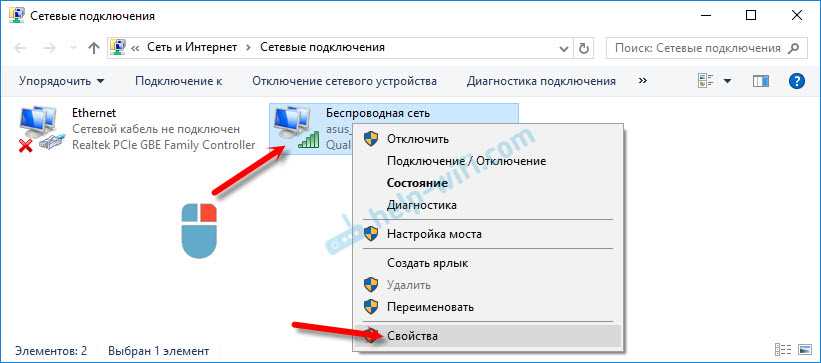
- Выберите «Сеть и интернет», затем «Изменить параметры адаптера».
- Найдите и щелкните правой кнопкой мыши на соединении с интернетом (обычно это Ethernet или Wi-Fi) и выберите «Свойства».
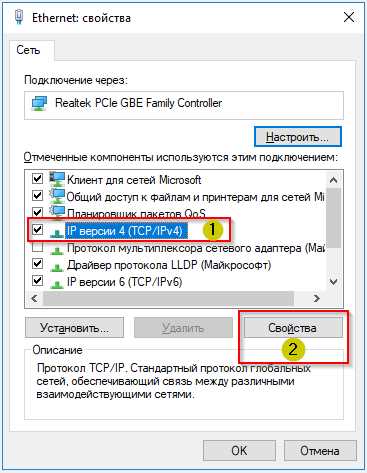
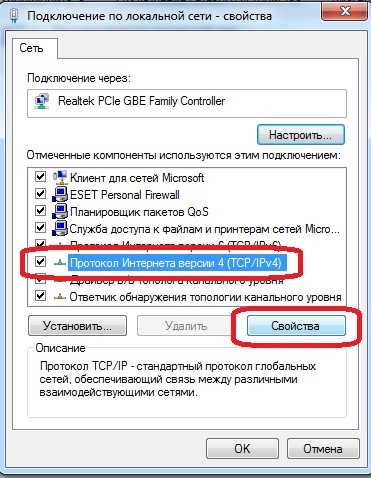
- Выберите «Протокол интернета версии 4 (TCP/IPv4)» и нажмите кнопку «Свойства».
- Выберите «Использовать следующие адреса DNS-серверов» и введите адрес DNS-сервера, который вы хотите использовать. Если вы не знаете, какой DNS-сервер выбрать, вы можете использовать общедоступные DNS-серверы, например, 8.8.8.8 или 8.8.4.4 (Google DNS), или 208.67.222.222 или 208.67.220.220 (OpenDNS).
- Нажмите кнопку «ОК» и закройте все окна.
Как проверить работоспособность DNS-сервера?
Чтобы проверить работоспособность DNS-сервера, выполните следующие действия:
- Нажмите на кнопку «Пуск» и введите «cmd».
- Выберите «Командная строка» и запустите ее от имени администратора.
- В командной строке введите «nslookup», затем введите доменное имя сайта, в которое вы хотите перейти. Например, «nslookup google.com».
- Если DNS-сервер работает исправно, вы увидите IP-адрес сайта, который вы запросили. Если же DNS-сервер не отвечает, возможно, у вас есть проблемы с вашим интернет-соединением или у DNS-сервера есть проблемы.
В заключении
Изменение DNS-сервера в Windows может помочь вам решить проблему, когда DNS-сервер не отвечает. Если вы не знаете, какой DNS-сервер использовать, вы можете выбрать общедоступный DNS-сервер, например, 8.8.8.8 или 208.67.222.222. Также вы можете проверить работоспособность DNS-сервера, используя командную строку и команду «nslookup».
Проверка наличия вредоносного ПО
1. Антивирусное сканирование
Первым шагом при проблеме с DNS-сервером неотвечающим является проверка на наличие вредоносного ПО на компьютере. Для этого необходимо провести антивирусное сканирование. Воспользуйтесь установленным на компьютере антивирусом или бесплатными антивирусными программами, такими как Avast, AVG, Avira и др.
2. Использование специальных программ
Если результаты антивирусного сканирования не выявили наличия вирусов или вредоносных программ, то можно попробовать использовать специальные программы для проверки наличия вредоносного ПО, такие как Malwarebytes, Spybot Search & Destroy, AdwCleaner и др.
Эти программы помогут выявить и удалить скрытые вредоносные программы, которые могут вызывать проблемы с DNS-сервером.
3. Обновление операционной системы и программ
Также может возникнуть проблема с DNS-сервером из-за устаревшей версии операционной системы или программ на компьютере. Чтобы исключить такую возможность, необходимо обновить операционную систему и программы до последних версий. Это поможет исправить ошибки и улучшить работу компьютера.
4. Очистка компьютера
Если проблемы с DNS-сервером возникают из-за перегруженности и загрязненности компьютера, необходимо провести его очистку. Удалите ненужные программы и файлы с диска, очистите реестр и временные файлы.
Также полезно провести дефрагментацию жесткого диска, чтобы ускорить работу компьютера.
Проверка настроек маршрутизатора
Шаг 1: Проверка статуса маршрутизатора
Первым шагом при наличии проблем с DNS-сервером необходимо проверить статус маршрутизатора. На большинстве роутеров есть специальный светодиод, который горит зеленым, если маршрутизатор работает исправно. Если светодиод не горит, следует попробовать перезагрузить маршрутизатор и проверить статус еще раз.
Шаг 2: Проверка настроек DNS на маршрутизаторе
Если маршрутизатор работает исправно, то следующим шагом будет проверка настроек DNS на самом маршрутизаторе. Для этого необходимо зайти в настройки маршрутизатора веб-интерфейса и проверить, корректно ли настроен DNS-сервер. Обычно маршрутизатор автоматически получает DNS настройки от провайдера, но иногда настроить сервер приходится вручную.
Шаг 3: Проверка наличия доступа к Интернету
Если настройки маршрутизатора корректны, нужно проверить наличие доступа к Интернету. Для этого можно попробовать открыть любой сайт, используя IP-адрес вместо устаревшего доменного имени. Если сайт открывается, то проблема с DNS-сервером возможно вызвана неполадками на сервере DNS провайдера, и следует связаться с технической поддержкой.
- Проверьте статус маршрутизатора
- Проверьте настройки DNS на маршрутизаторе
- Проверьте наличие доступа к Интернету
Обращение к провайдеру интернета
Причины обращения к провайдеру:
Если DNS-сервер не отвечает, то первым делом нужно проверить состояние интернет-соединения. Если все в порядке, то причина проблемы, скорее всего, в работе DNS-сервера. В этом случае рекомендуется обратиться к провайдеру интернета, который предоставляет услугу подключения к сети.
Как правильно обратиться к провайдеру:
Для эффективного решения проблемы с DNS-сервером необходимо правильно обратиться к провайдеру интернета. Прежде всего, нужно определиться с каналом общения. Лучший способ – позвонить в техподдержку или написать на электронную почту, указанную на сайте провайдера. В процессе общения с сотрудником техподдержки уточните, насколько известна компании проблема с DNS-сервером и насколько она серьезна. Следует также предоставить информацию о компьютере и программном обеспечении, используемом для подключения к сети.
Что делать, если провайдер не отвечает:
Если провайдер интернета не отвечает или не решает проблему с DNS-сервером, рекомендуется обратиться в Роскомнадзор. На официальном сайте государственной службы есть форма обратной связи и телефон горячей линии. После подачи заявки представители Роскомнадзора свяжутся с провайдером для решения проблемы.
Ответы на вопросы
Почему DNS-сервер не отвечает в Windows 10, 8, 7?
Причин может быть несколько, например, проблемы с подключением к интернету, неисправности в работе вашего компьютера, изменения в настройках DNS-сервера и другие.
Как узнать, что DNS-сервер не отвечает?
Если у вас возникают проблемы с доступом к веб-сайтам, если вы не можете подключиться к интернету и программы не могут обновляться, то вероятно, что DNS-сервер не отвечает.
Может ли проблема DNS-сервера быть связана с моим интернет-провайдером?
Да, возможно, что ваш интернет-провайдер имеет неполадки в работе DNS-сервера. В этом случае, вы можете связаться со службой технической поддержки вашего провайдера.
Может ли проблема с DNS-сервером быть вызвана зловредным ПО?
Да, некоторые вредоносные программы могут настроить ваш компьютер на использование других DNS-серверов и вызвать проблемы с доступом к интернету. В этом случае, рекомендуется произвести полное сканирование вашего компьютера антивирусной программой.
Как я могу изменить настройки DNS-сервера в Windows?
Вы можете изменить настройки DNS-сервера в Windows, перейдя в раздел «Сеть и интернет» -> «Сетевые подключения» -> «Свойства» -> «Протокол интернета версии 4 (TCP/IPv4)» -> «Свойства» -> «использовать следующие адреса DNS-серверов» и ввести адреса DNS-серверов, которые вы хотели бы использовать.
Как я могу проверить, работает ли DNS-сервер правильно?
Вы можете проверить работу DNS-сервера, открыв командную строку и введя команду «ping». Например: «ping google.com». Если DNS-сервер работает правильно, то вы увидите ответ от сервера с IP-адресом.
Какие DNS-серверы лучше использовать в Windows?
Лучшие DNS-серверы зависят от вашего местоположения и вашего интернет-провайдера. Google DNS и OpenDNS являются популярными DNS-серверами, которые могут быть использованы в Windows.
Как я могу сбросить DNS-кеш в Windows?
Вы можете сбросить DNS-кеш в Windows, открыв командную строку и введя команду «ipconfig /flushdns». Это поможет очистить кеш DNS-сервера и может улучшить скорость доступа к интернету.
Могут ли проблемы с DNS-сервером повлиять на безопасность моего компьютера?
Да, проблемы с DNS-сервером могут повлиять на безопасность вашего компьютера, так как злоумышленники могут использовать это для перенаправления вас на вредоносные веб-сайты. Поэтому, очень важно следить за работой DNS-сервера и оставаться внимательным при использовании интернета.
Что ещё можно сделать для улучшения работы DNS-сервера в Windows?
Дополнительные способы улучшения работы DNS-сервера в Windows включают в себя установку обновлений для операционной системы, проверку наличия неисправностей в оборудовании и использование программ для оптимизации вашего компьютера.