

Wi-Fi сеть сегодня является неотъемлемой частью нашей жизни, ведь мы все больше используем интернет и различные гаджеты. Однако, невозможно гарантировать безопасность своих данных без защиты своей Wi-Fi сети паролем. В этой статье мы рассмотрим, как установить пароль на Wi-Fi сеть с помощью оборудования производителя D-Link.
Компания D-Link – один из мировых лидеров в разработке и производстве сетевого оборудования. Устройства этого производителя являются надежными и удобными в использовании, что очень важно для обеспечения безопасности и качественного обслуживания сети.
Если вы желаете защитить свою Wi-Fi сеть паролем, то вам необходимо узнать, как это сделать. В этой статье мы подробно рассмотрим, как установить пароль на Wi-Fi сеть с помощью оборудования производителя D-Link. Защитите свою сеть и свои данные с помощью надежного пароля!
- Перейдите на страницу настроек маршрутизатора
- Шаг 1: Подключение к маршрутизатору
- Шаг 2: Откройте браузер и введите адрес маршрутизатора
- Шаг 3: Введите имя пользователя и пароль
- Шаг 4: Зайдите в раздел настроек Wi-Fi сети
- Введите логин и пароль для входа в систему
- Логин
- Пароль
- Найдите раздел «Беспроводные настройки»
- Шаг 1
- Шаг 2
- Шаг 3
- Выберите «Защита»
- Выберите тип шифрования и введите пароль
- Шаг 3: Определите тип шифрования
- Шаг 4: Установите пароль
- Сохраните изменения и перезапустите маршрутизатор
- Шаг 1.
- Шаг 2.
- Проверьте работу Wi-Fi сети с новым паролем
- Шаг 1: Перезапустите все устройства, подключенные к Wi-Fi сети
- Шаг 2: Проверьте соединение с Wi-Fi сетью
- Шаг 3: Проверьте скорость интернет-соединения
- Шаг 4: Проконтролируйте работу всех подключенных устройств
- Ответы на вопросы
- Как узнать, какая модель моего роутера?
- Что делать, если я не могу зайти в настройки роутера?
- Как создать новый пароль для Wi-Fi сети?
- Какой должен быть пароль для Wi-Fi сети?
- Могу ли я использовать тот же пароль, что и у других сервисов?
- Как защитить Wi-Fi сеть от несанкционированного доступа?
- Можно ли установить пароль на гостевую Wi-Fi сеть?
- Что делать, если я забыл пароль от Wi-Fi сети?
- Можно ли установить разные пароли для разных устройств в Wi-Fi сети?
- Как установить пароль на Wi-Fi сеть, если я использую роутер другой марки?
Перейдите на страницу настроек маршрутизатора
Шаг 1: Подключение к маршрутизатору
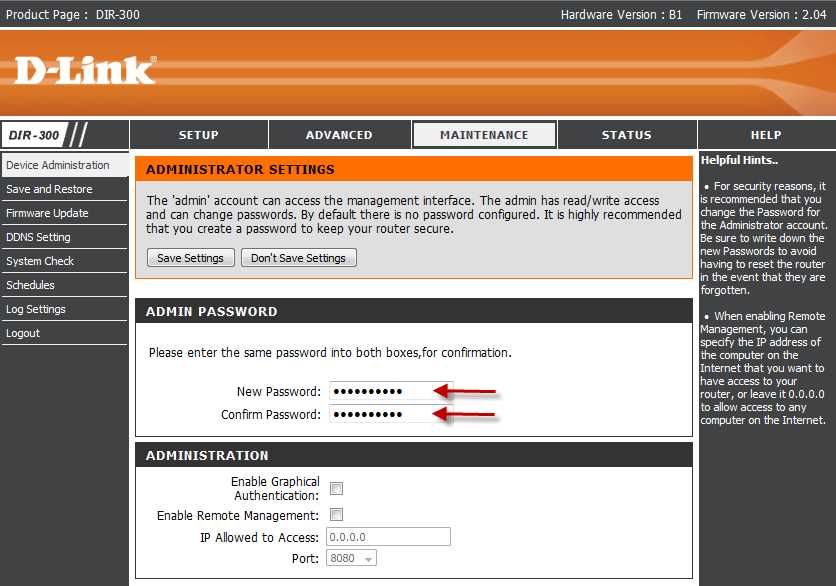
Для начала установки пароля на Wi-Fi сеть, вам необходимо подключиться к маршрутизатору. Подключиться можно с помощью Ethernet кабеля или через беспроводное соединение.
Шаг 2: Откройте браузер и введите адрес маршрутизатора
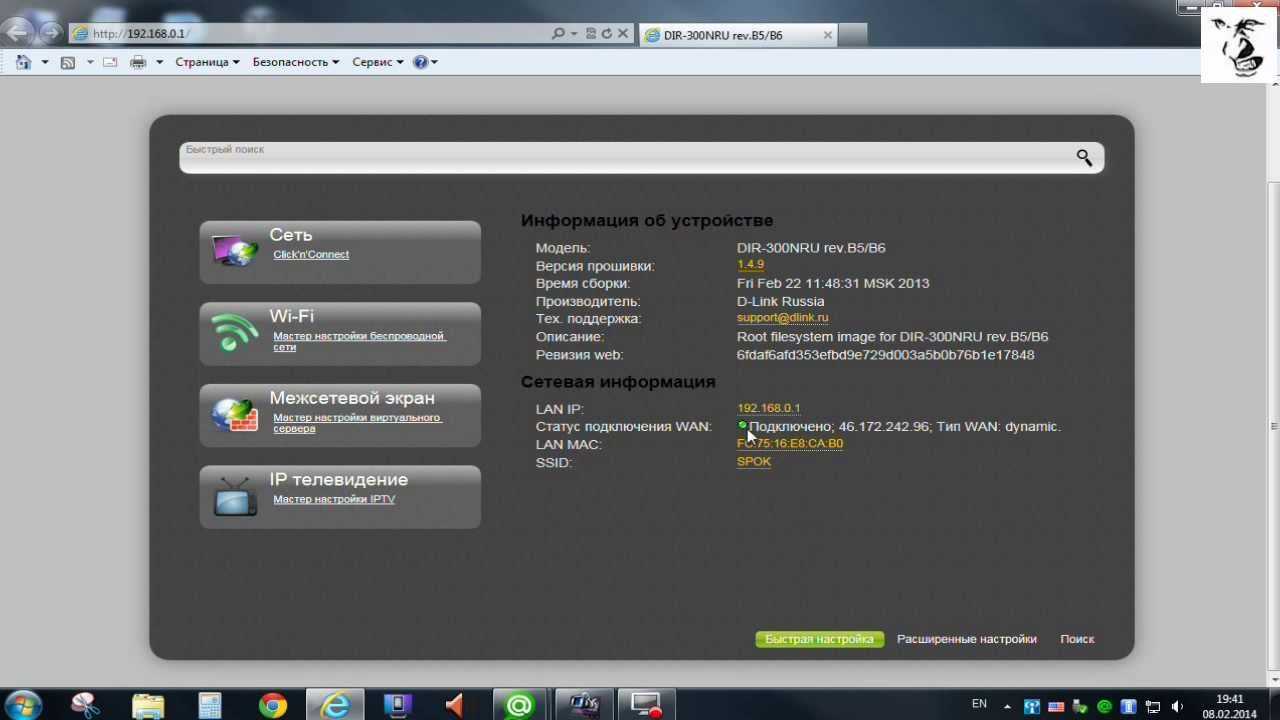
Запустите Интернет-браузер на вашем устройстве и введите IP-адрес вашего маршрутизатора в адресной строке. Обычно адрес по умолчанию 192.168.0.1 или 192.168.1.1, но если вы изменили его в прошлый раз, используйте измененный адрес.
Шаг 3: Введите имя пользователя и пароль
После открытия страницы маршрутизатора, вы должны ввести свои имя пользователя и пароль, чтобы получить доступ к настройкам маршрутизатора. Обычно имя пользователя и пароль по умолчанию для роутера D-Link admin.
Примечание: Если вы не помните пароль доступа, то можно прочитать его на наклейке на задней стороне маршрутизатора, где указывается информация о производителе и модели.
Шаг 4: Зайдите в раздел настроек Wi-Fi сети
Когда вы успешно войдете в настройки маршрутизатора, найдите раздел «Настройки Wi-Fi» или «Беспроводные сети». Здесь вы можете указать все необходимые параметры для установки пароля.
Введите логин и пароль для входа в систему
Логин
Логин — это уникальное имя пользователя, которое позволяет вам войти в систему. Обычно логином является ваше имя или некоторая комбинация букв и цифр, которую вы выбираете при регистрации на сайте.
В случае с D-Link, для входа в систему роутера необходимо ввести логин admin. Это предустановленный логин, который был выдан при настройке роутера.
Пароль
Пароль необходим для защиты ваших данных от несанкционированного доступа. Пароль должен быть сложным и уникальным, чтобы никто не мог его угадать.
В случае с D-Link, пароль по умолчанию также является admin. Однако, мы рекомендуем вам сменить пароль на более сложный, чтобы повысить уровень безопасности вашей сети.
- Пароль должен состоять минимум из 8 символов;
- В пароле рекомендуется использовать буквы разного регистра, цифры и специальные символы;
- Пароль не должен быть связан с вашими личными данными, такими как дата рождения или номер телефона;
- Пароль следует менять периодически, чтобы предотвратить его раскрытие.
Введите логин и пароль в соответствующие поля и нажмите кнопку входа, чтобы получить доступ к настройкам роутера.
Найдите раздел «Беспроводные настройки»
Шаг 1
Зайдите в настройки маршрутизатора D-Link. Для этого введите в адресной строке браузера адрес маршрутизатора, который обычно выглядит так: 192.168.0.1. Нажмите на клавишу «Enter».
Шаг 2

Введите логин и пароль от вашего маршрутизатора D-Link. Если логин и пароль не были изменены, используйте сочетание «admin» в качестве логина и пароля.
Шаг 3

Откройте раздел «Беспроводные настройки». Этот раздел может называться по-разному в зависимости от модели маршрутизатора, но обычно его можно найти в разделе «Настройки» или «Сеть».
- Если вы не можете найти раздел «Беспроводные настройки», обратитесь к инструкции к вашему маршрутизатору или обратитесь за помощью в техническую поддержку.
- Если вы не можете найти раздел «Настройки» или «Сеть», попробуйте использовать функцию поиска в настройках маршрутизатора.
Выберите «Защита»
Для защиты своей Wi-Fi сети от несанкционированного доступа понадобится выбрать соответствующий тип защиты в настройках маршрутизатора. Процедура установки пароля на Wi-Fi сеть может отличаться в зависимости от модели маршрутизатора D-Link, но обычно настройки находятся в разделе «Wireless» или «Беспроводная сеть».
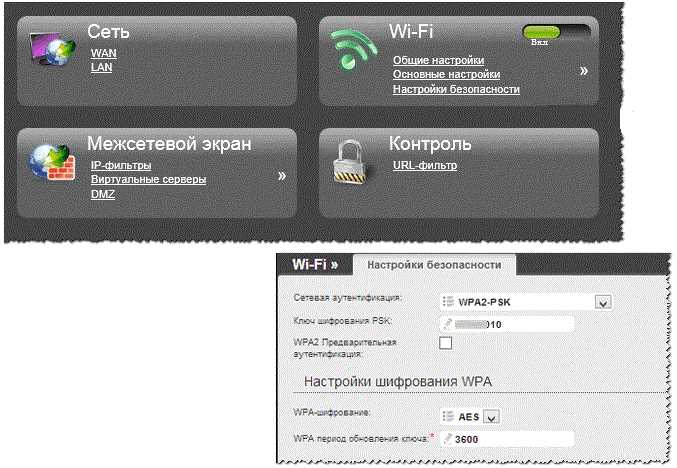
Так же вы можете выбрать тип шифрования данных для вашей сети, это может быть WPA, WPA2 или WEP. Важно максимально защитить свою сеть, поэтому лучше выбирать WPA2, так как этот тип шифрования обеспечивает наивысшую безопасность.
В разделе «Защита» выберите нужный тип защиты и введите пароль для своей Wi-Fi сети. Пароль должен быть достаточно сложным и длинным, чтобы злоумышленники не смогли его угадать или подобрать. Рекомендуется использовать комбинацию букв, цифр и специальных символов.
Не забывайте, что установка пароля на Wi-Fi сеть является важным этапом ее настройки, поэтому необходимо следовать инструкциям производителя маршрутизатора и обеспечить максимальную безопасность своей сети.
Выберите тип шифрования и введите пароль
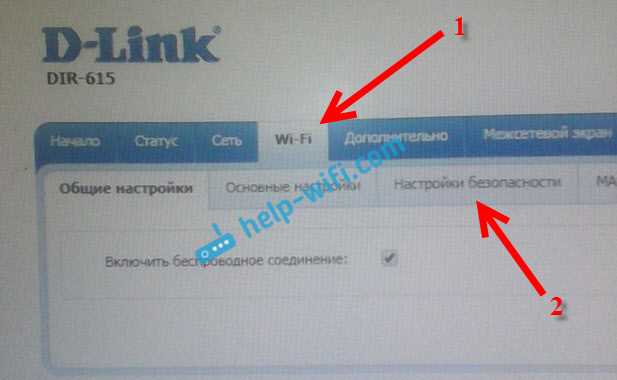
Шаг 3: Определите тип шифрования
Выберите тип шифрования, который позволит обеспечить безопасность вашей Wi-Fi сети. Рекомендуется использовать WPA2 для наилучшей защиты от несанкционированного доступа.
Для выбора типа шифрования зайдите в настройки роутера и выберите раздеl «Wi-Fi Security» или «Wireless Security».
- WPA2 — это наиболее безопасный тип шифрования, использующий новейшие алгоритмы шифрования, такие как AES.
- WPA — менее безопасный тип шифрования, использующий старые алгоритмы шифрования, такие как TKIP.
- WEP — очень устаревший тип шифрования, который можно легко взломать.
Шаг 4: Установите пароль
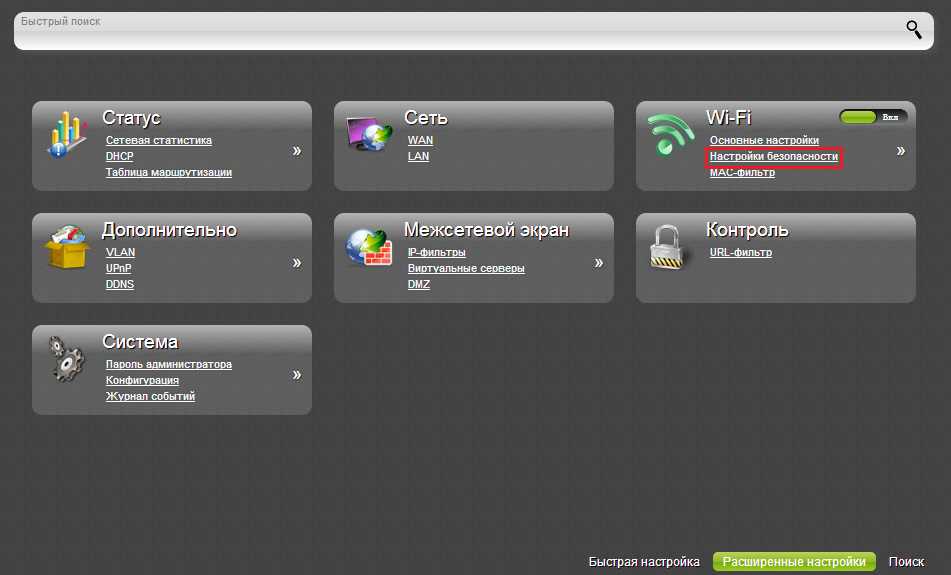
После выбора типа шифрования установите пароль для вашей Wi-Fi сети. Пароль должен быть достаточно сложным, чтобы не могли угадать или взломать, и должен быть легко запоминаемым.
Никогда не используйте пароли, которые легко поддаются взлому, такие как «123456» или «password». Лучше использовать комбинацию букв, цифр и специальных символов, например «P@ssw0rd!».
Введите пароль в поле и сохраните настройки. Теперь ваша Wi-Fi сеть защищена паролем и никто, кроме вас и ваших доверенных лиц, не сможет подключиться к ней.
Сохраните изменения и перезапустите маршрутизатор
Шаг 1.

После внесения всех необходимых изменений, обязательно сохраните новые настройки. Нажмите кнопку «сохранить» или «apply» (если настройки на английском) в интерфейсе управления маршрутизатором. Процедура занимает несколько секунд.
Шаг 2.
Перезапустите маршрутизатор, чтобы новые настройки вступили в силу. Это можно сделать, нажав на кнопку «перезагрузить» в интерфейсе управления маршрутизатором.
Новые настройки подключения Wi-Fi не работают, пока маршрутизатор не перезагрузится. Перезагрузка оперативно освежает маршрутизатор, и все изменения получают актуальный статус.
После проверки возможности подключения к Wi-Fi, вы можете начать использовать интернет по-новому. Нас легко обойти, но перепрыгнуть через Wi-Fi, защищенный паролем, очень сложно.
Проверьте работу Wi-Fi сети с новым паролем
Шаг 1: Перезапустите все устройства, подключенные к Wi-Fi сети
После смены пароля на Wi-Fi сеть необходимо перезапустить все устройства, которые подключены к этой сети. Это может быть компьютер, ноутбук, смартфон, планшет и другие устройства.
Шаг 2: Проверьте соединение с Wi-Fi сетью

После перезапуска всех устройств, подключенных к Wi-Fi сети, проверьте соединение с этой сетью. Для этого откройте список доступных Wi-Fi сетей на вашем устройстве и выберите Wi-Fi сеть, к которой вы только что изменили пароль. Введите новый пароль и проверьте, установилось ли соединение.
Шаг 3: Проверьте скорость интернет-соединения
Если соединение с Wi-Fi сетью установлено, проверьте скорость интернет-соединения. Для этого запустите скоростной тест на одном из устройств. Если скорость интернет-соединения не изменилась, значит, Wi-Fi сеть работает корректно и новый пароль был установлен верно.
Шаг 4: Проконтролируйте работу всех подключенных устройств
Если интернет-соединение работает корректно, проконтролируйте работу всех подключенных устройств. Убедитесь в том, что все устройства, которые должны быть подключены к Wi-Fi сети, работают корректно и получают доступ к интернету. Если возникнут какие-то ошибки или проблемы с подключением, проверьте, правильно ли был введен новый пароль на всех устройствах.
Ответы на вопросы
Как узнать, какая модель моего роутера?
Обычно на корпусе роутера есть наклейка с моделью. Если ее нет, можно зайти в настройки роутера через браузер и там посмотреть модель.
Что делать, если я не могу зайти в настройки роутера?
Сначала проверьте правильность ввода IP-адреса роутера. Если IP-адрес верен, попробуйте перезагрузить роутер или подключиться к нему с другого устройства.
Как создать новый пароль для Wi-Fi сети?
Чтобы создать новый пароль для Wi-Fi сети, зайдите в настройки роутера через браузер, найдите меню «Безопасность» и выберите там опцию «Изменить пароль».
Какой должен быть пароль для Wi-Fi сети?
Пароль для Wi-Fi сети должен быть сложным и надежным. Он должен состоять из букв разного регистра, цифр и специальных символов, а также иметь длину не менее 8 символов.
Могу ли я использовать тот же пароль, что и у других сервисов?
Использование одного и того же пароля для разных сервисов небезопасно. Рекомендуется создавать уникальные пароли для каждого сервиса.
Как защитить Wi-Fi сеть от несанкционированного доступа?
Для защиты Wi-Fi сети от несанкционированного доступа можно использовать различные методы: создание сложного пароля, скрытие имени сети (SSID), ограничение доступа к сети по MAC-адресам.
Можно ли установить пароль на гостевую Wi-Fi сеть?
Да, можно установить пароль на гостевую Wi-Fi сеть. Чтобы это сделать, зайдите в настройки роутера, найдите меню «Гостевая сеть» и выберите там опцию «Установить пароль».
Что делать, если я забыл пароль от Wi-Fi сети?
Если вы забыли пароль от Wi-Fi сети, можно сбросить его на роутере. Для этого нужно нажать на кнопку сброса (обычно находится на задней или нижней стороне роутера) и перенастроить роутер.
Можно ли установить разные пароли для разных устройств в Wi-Fi сети?
Нельзя установить разные пароли для разных устройств в Wi-Fi сети. Пароль для Wi-Fi сети одинаковый для всех устройств, которые подключаются к этой сети.
Как установить пароль на Wi-Fi сеть, если я использую роутер другой марки?
Установка пароля на Wi-Fi сеть может отличаться в зависимости от модели роутера и его производителя. В инструкции к роутеру обычно есть описание процедуры установки пароля на Wi-Fi сеть, а также можно найти на сайте производителя.