
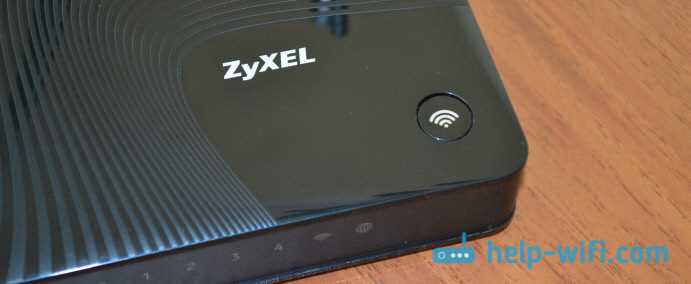
Wi-Fi Protected Setup, сокращенно WPS – это функция безопасности, которая используется на роутерах для облегчения процесса настройки Wi-Fi соединения. Она упрощает процесс подключения к Wi-Fi сети, делая его более быстрым, легким и безопасным.
В основе WPS лежит идея использования универсального метода активации защиты Wi-Fi (PBC) или метода ввода PIN-кода (PIN). При использовании метода PBC, пользователь должен нажать кнопку WPS на роутере и на устройстве, которое нужно подключить к Wi-Fi сети. Если же используется метод PIN, необходимо ввести PIN-код из 8 цифр, который можно найти на корпусе роутера.
Подключение с использованием WPS значительно сокращает время и упрощает процесс настройки Wi-Fi на устройствах, таких как смартфоны, планшеты и компьютеры. Однако, не все роутеры поддерживают WPS, поэтому стоит убедиться в наличии этой функции на своем устройстве.
В этой статье мы расскажем, как пользоваться функцией WPS на роутере, как установить соединение безопасным методом, и какие меры стоит предпринимать для защиты своей Wi-Fi сети при использовании WPS.
- Что такое функция WPS на Wi-Fi роутере?
- Определение WPS
- Преимущества функции WPS
- Как пользоваться функцией WPS?
- Ограничения функции WPS
- Информация об основной функции
- Что такое WPS?
- Как работает WPS?
- Как использовать функцию WPS?
- Преимущества использования
- Быстрое и удобное подключение
- Безопасность соединения
- Идеально для гостевых подключений
- Минимализация риска ошибок
- Как пользоваться функцией WPS?
- Шаг 1: Подготовьте устройство для подключения
- Шаг 2: Активируйте функцию WPS на роутере
- Шаг 3: Подключите устройство к Wi-Fi с помощью WPS
- Первые шаги
- Сравнение методов подключения
- Wi-Fi роутер с WPS
- Метод подключения с использованием пароля
- Подключение кабелем
- Подробный гайд по использованию функции WPS
- Что такое WPS?
- Как пользоваться функцией WPS?
- Как защитить свою сеть, используя WPS?
- Заключение
- Шаг 1: Настройка роутера
- 1.1 Подключение к роутеру
- 1.2 Вход в настройки роутера
- Шаг 2: Активация режима WPS на роутере
- Шаг 2.1: Вход в меню настроек роутера
- Шаг 2.2: Активация WPS на роутере
- Шаг 3: Подключение устройства к роутеру через WPS
- 1. Убедитесь, что ваше устройство поддерживает WPS
- 2. Найдите кнопку WPS на роутере
- 3. Нажмите кнопку WPS на роутере и на устройстве
- 4. Дождитесь установки соединения
- 5. Подключение успешно завершено
- Ответы на вопросы
- Что такое функция WPS на Wi-Fi роутере?
- Как я могу знать, поддерживает ли мой роутер WPS?
- Как подключить устройство к беспроводной сети с помощью WPS?
- Какая кнопка на роутере используется для функции WPS?
- Могу ли я использовать WPS, если у меня есть пароль для беспроводной сети?
- Как я могу отключить функцию WPS на моем роутере?
- Может ли кто-то получить доступ к моей беспроводной сети, используя функцию WPS?
- Могут ли роутеры разных производителей использовать функцию WPS между собой?
- Могу ли я использовать WPS для подключения к беспроводной сети с моего смартфона или планшета?
- Могу ли я использовать функцию WPS на роутере с моим беспроводным принтером?
Что такое функция WPS на Wi-Fi роутере?
Определение WPS
WPS (Wi-Fi Protected Setup) — это функция на Wi-Fi роутере, которая позволяет быстро и безопасно подключать устройства к Wi-Fi сети. Эта функция использует PIN (личный идентификационный номер) или кнопку WPS на роутере для автоматической настройки параметров безопасности.
Преимущества функции WPS
Функция WPS была создана с целью упростить процесс настройки безопасности сети. Она позволяет быстро и безопасно подключаться к Wi-Fi сети, не вводя сложные пароли и имена сетей WLAN. Коды безопасности для WPS генерируются роутером и автоматически передаются устройству при подключении.
Как пользоваться функцией WPS?
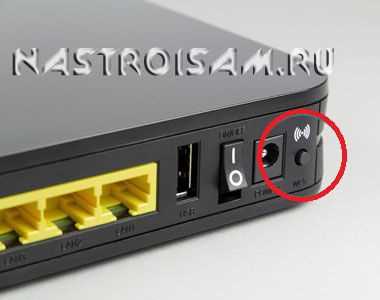
Существуют два способа использования функции WPS: с помощью кнопки и с помощью PIN-кода.
- Способ №1: Кнопка WPS. Некоторые модели Wi-Fi роутеров имеют кнопку WPS, которую нужно нажать, чтобы запустить процесс подключения. По звуковому сигналу или индикатору на устройстве вы можете убедиться, что устройство успешно подключено к интернету.
- Способ №2: PIN-код. Вы можете получить PIN-код из меню настроек роутера и ввести его в ваше устройство. Также можно сгенерировать случайный PIN-код с помощью кнопки на роутере и ввести его на устройстве.
Ограничения функции WPS
Несмотря на то, что функция WPS создавалась для упрощения процесса подключения, иногда это может привести к уязвимости сети. Некоторые устройства могут иметь дыры в безопасности, которые можно использовать для взлома сети. Если вы опасаетесь за безопасность своей сети, рекомендуется отключить WPS в настройках роутера.
Информация об основной функции
Что такое WPS?
WPS (Wi-Fi Protected Setup) – высокотехнологичный способ настройки беспроводных устройств на Wi-Fi сеть. Он позволяет подключить любые устройства, поддерживающие Wi-Fi, к роутеру Wi-Fi без необходимости ввода пароля для сети.
Как работает WPS?
WPS работает на основе двух методов: PIN-кода или кнопки WPS. При использовании PIN-кода, вы вводите 8-значный номер настройки в ПО вашего устройства, а затем нажимаете на кнопку WPS на роутере. При использовании кнопки WPS, нажмите на кнопку на роутере, затем в течение двух минут на вашем устройстве должна появиться возможность подключиться к сети без ввода пароля.
Как использовать функцию WPS?
Для использования функции WPS, первым делом убедитесь, что ваш роутер и устройство поддерживают данную функцию. Затем нажмите кнопку WPS на роутере или введите PIN-код на вашем устройстве, чтобы подключить его к сети. Если все прошло успешно, ваше устройство будет подключено к Wi-Fi сети без необходимости ввода пароля.
Важно понимать, что у роутера может быть несколько способов подключения, включая использование кнопки WPS. Если у вас возникли проблемы при подключении, обратитесь к руководству пользователя или свяжитесь с технической поддержкой вашего Wi-Fi роутера.
Преимущества использования

Быстрое и удобное подключение
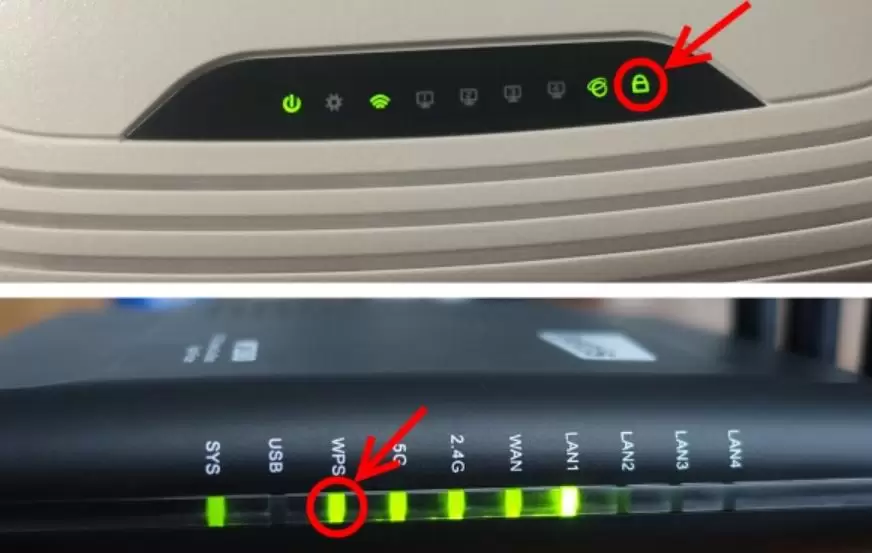
Функция WPS позволяет подключить устройства к Wi-Fi сети всего за несколько секунд. Достаточно нажать кнопку WPS на роутере и на устройстве, и соединение будет установлено автоматически. Никаких сложных настроек и паролей не требуется.
Безопасность соединения
Функция WPS использует протоколы защиты Wi-Fi Protected Access (WPA) и WPA2, которые обеспечивают безопасное соединение между устройствами. Это значит, что злоумышленники не смогут проникнуть в сеть без знания пароля.
Идеально для гостевых подключений
Функция WPS может использоваться для создания гостевых сетей, которые позволяют гостям подключаться к Wi-Fi без доступа к основной сети. Это полезно для предотвращения доступа к частной информации в сети и предоставления гостям доступа к Интернету.
Минимализация риска ошибок
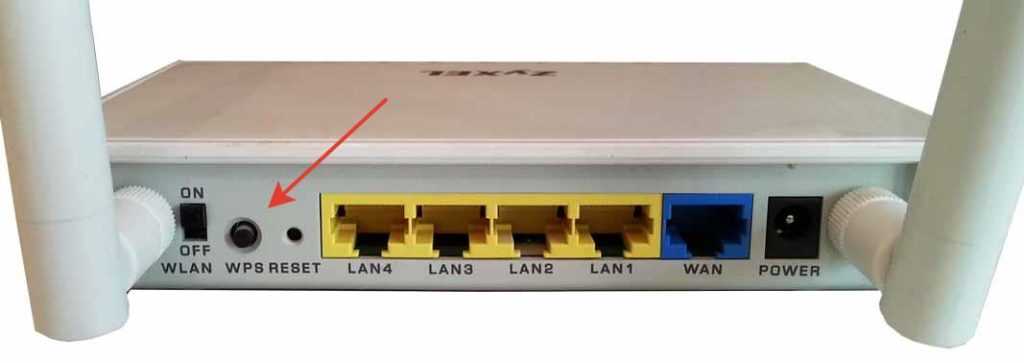
Функция WPS упрощает процесс подключения и уменьшает вероятность ошибок, связанных с вводом пароля или настройками сети. Это особенно удобно для пользователей, которые не обладают должным опытом в установке сетей.
Как пользоваться функцией WPS?
WPS (Wi-Fi Protected Setup) — это функция, которая позволяет быстро и легко подключать устройства к беспроводной сети Wi-Fi, не вводя пароль. Давайте рассмотрим, как пользоваться функцией WPS на вашем Wi-Fi роутере.
Шаг 1: Подготовьте устройство для подключения
Выберите устройство, которое вы хотите подключить к Wi-Fi через WPS, например, ваш смартфон или планшет. Убедитесь, что устройство поддерживает функцию WPS. Обычно это можно увидеть в документации к устройству.
Шаг 2: Активируйте функцию WPS на роутере
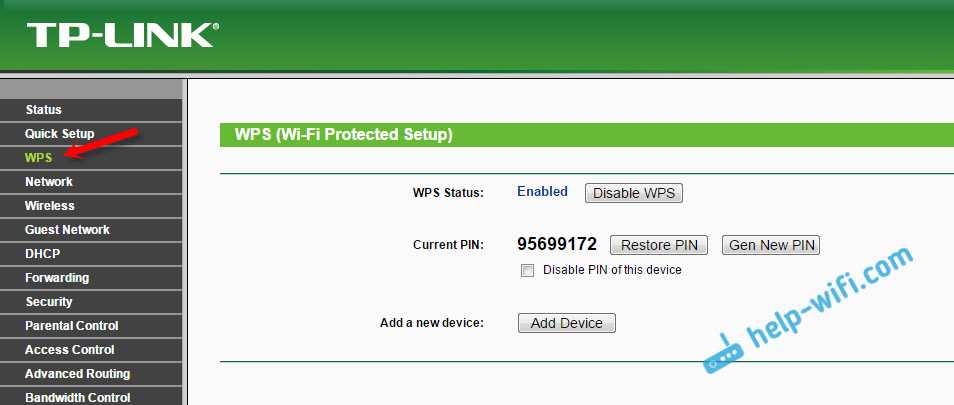
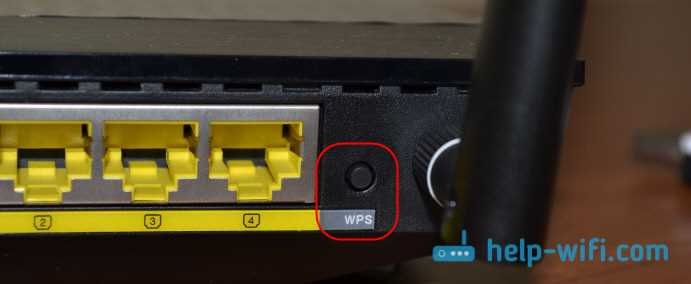
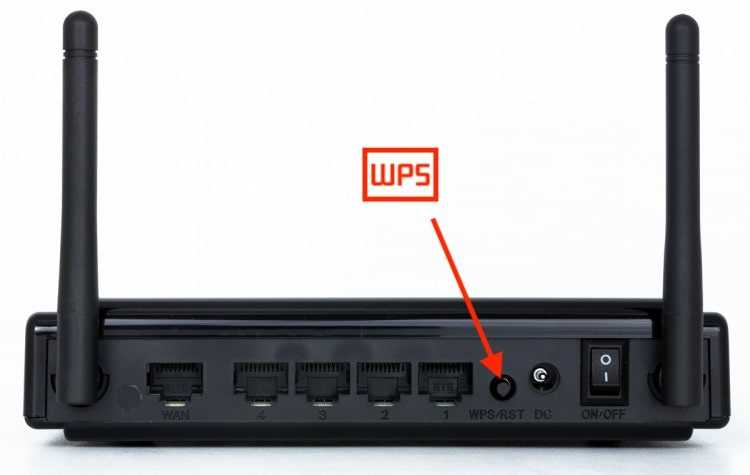
На большинстве Wi-Fi роутеров кнопка WPS находится на передней или задней панели. Нажмите и удерживайте кнопку WPS на роутере до тех пор, пока не начнет мигать индикатор WPS.
Шаг 3: Подключите устройство к Wi-Fi с помощью WPS
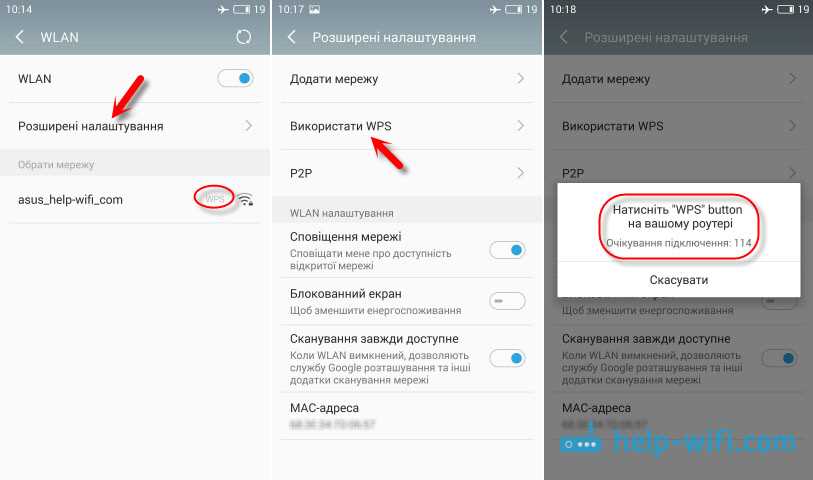
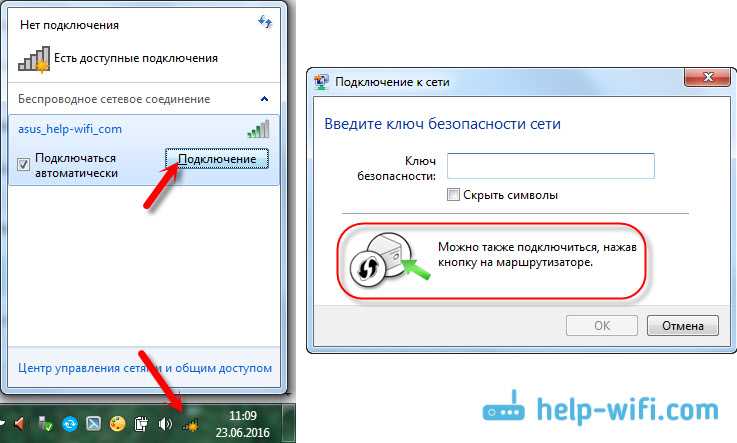
Теперь на вашем устройстве нужно активировать функцию WPS. Обычно это делается через меню настройки Wi-Fi. После нажатия на WPS-кнопку на роутере, устройство автоматически присоединится к роутеру без ввода пароля.
Если устройство не может подключиться к Wi-Fi с помощью WPS, попробуйте повторить процедуру снова или введите пароль Wi-Fi вручную.
Таким образом, функция WPS может сократить время на подключение устройств к Wi-Fi и облегчить жизнь пользователей. Однако, помните, что безопасность вашей сети Wi-Fi может быть подвержена риску, если вы используете функцию WPS. Поэтому, после использования функции WPS рекомендуется отключить ее на роутере, чтобы обезопасить свою сеть.
Первые шаги
Подключите устройство к Wi-Fi роутеру, чтобы использовать функцию WPS. Для этого Вам понадобится знать SSID (имя Wi-Fi сети) и пароль от роутера. Обратитесь к инструкции к роутеру, если не знаете, как это сделать.
Проверьте, поддерживает ли устройство, которое Вы хотите подключить, WPS функцию. Её наличие указывается в инструкции пользователя. Если устройство не поддерживает WPS, используйте другие способы подключения, такие как вводимой ручками SSID и пароля.
Убедитесь, что роутер находится в радиусе досягаемости устройства, которое Вы хотите подключить. Изначально WPS функция на роутере может быть выключена, поэтому ее необходимо включить в настройках роутера.
Используйте кнопку WPS на роутере или выберите соответствующий пункт в настройках Wi-Fi роутера для начала подключения устройства.
Сравнение методов подключения
Wi-Fi роутер с WPS
Метод подключения к Wi-Fi роутеру с использованием функции WPS является наиболее простым и быстрым. Для подключения к сети необходимо нажать кнопку WPS на роутере и на устройстве, которое вы собираетесь подключить к сети, а также выбрать соответствующий пункт в настройках сети на устройстве. Этот метод отлично подходит для подключения к сети нескольких устройств, так как не требуется ввод пароля.
Метод подключения с использованием пароля
Этот метод подключения к Wi-Fi роутеру включает в себя ввод пароля для доступа к сети. Для подключения к сети необходимо ввести пароль, который указан в настройках роутера. Этот метод безопаснее, чем метод WPS, так как для подключения к сети требуется знание пароля.
Подключение кабелем
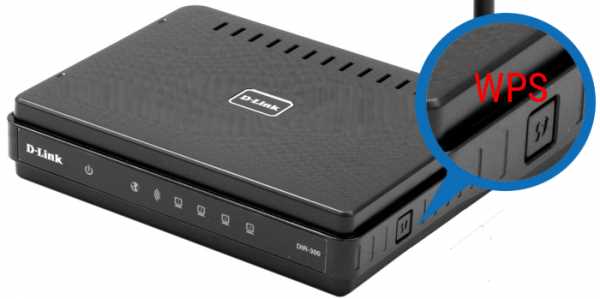
Метод подключения к Wi-Fi роутеру с помощью кабеля может быть полезным в случаях, когда устройство, которое подключается к сети, находится рядом с роутером. Для подключения к сети необходимо подключить кабель от устройства к роутеру. Этот метод наиболее безопасный, так как не требуется ввод пароля для доступа к сети и нет риска несанкционированного подключения к сети.
| Метод подключения | Преимущества | Недостатки |
|---|---|---|
| WPS |
|
|
| Метод с использованием пароля |
|
|
| Подключение кабелем |
|
|
В зависимости от ваших потребностей и уровня безопасности, можно выбрать один из вышеописанных методов подключения к Wi-Fi роутеру. Но независимо от выбранного метода, важно следить за безопасностью своей сети, выбирая надежные пароли и периодически изменяя их.
Подробный гайд по использованию функции WPS
Что такое WPS?
Wi-Fi Protected Setup (WPS) — это протокол безопасности Wi-Fi, который используется для упрощения процесса подключения к сети. Он позволяет просто и быстро подключить устройства к Wi-Fi, не требуя ввода пароля.
Как пользоваться функцией WPS?
Для использования функции WPS необходимо иметь Wi-Fi роутер с поддержкой WPS и устройство, которое будет подключаться к Wi-Fi. Процесс подключения отличается в зависимости от устройства, но обычно он состоит из нескольких шагов:
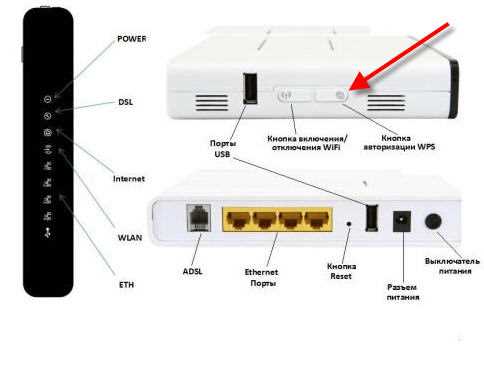
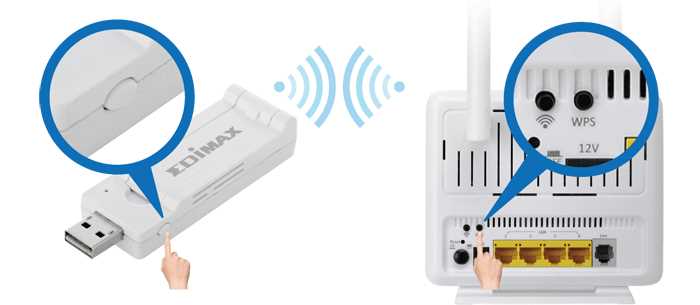
- Найдите кнопку WPS на вашем Wi-Fi роутере и на устройстве, которое вы хотите подключить.
- Нажмите кнопку WPS на роутере и затем на устройстве (обратите внимание, что время на выполнение этого шага ограничено, как правило, 2 минутами).
- Дождитесь, пока устройство подключится к Wi-Fi сети. Обычно это занимает несколько секунд.
Как защитить свою сеть, используя WPS?
Хотя WPS может упростить процесс подключения к Wi-Fi, он также может снизить безопасность вашей сети. Поэтому важно принять следующие меры для защиты своей сети:
- Не используйте функцию WPS, если роутер находится в общественном доступе.
- Отключите функцию WPS, если вы ее не используете.
- Используйте уникальный пароль для вашей Wi-Fi сети.
- Регулярно меняйте пароль для вашей Wi-Fi сети.
Заключение
Функция WPS может упростить процесс подключения к Wi-Fi, но также может снизить безопасность вашей сети. Поэтому необходимо использовать WPS с осторожностью и принимать меры для защиты своей сети.
Шаг 1: Настройка роутера
1.1 Подключение к роутеру
Перед началом настройки убедитесь, что ваш компьютер или устройство, с которого вы планируете подключиться к роутеру, находится в зоне его действия. Свойственно, что к роутеру можно подключаться как по кабелю, так и по Wi-Fi.
Если вы планируете настроить роутер без проводного подключения, убедитесь, что в настройках сети Wi-Fi включено автоматическое получение IP-адреса.
1.2 Вход в настройки роутера
Для того, чтобы войти в настройки роутера, необходимо открыть веб-браузер на подключенном к роутеру устройстве и в адресной строке набрать IP-адрес роутера. Обычно стандартным IP пользовательского интерфейса является 192.168.0.1 или 192.168.1.1
В случае, если вы не знаете IP-адрес своего роутера, его можно найти в инструкции к устройству или на задней панели роутера.
Шаг 2: Активация режима WPS на роутере
Для начала необходимо убедиться, что ваш роутер поддерживает функцию WPS, так как не все модели имеют эту опцию. Обычно это указано в инструкции к устройству. Если же ваш роутер поддерживает WPS, перейдите к следующим шагам.
Шаг 2.1: Вход в меню настроек роутера
Для активации режима WPS необходимо зайти в меню настроек роутера. Для этого, введите в адресной строке браузера IP-адрес роутера. Обычно это 192.168.1.1 или 192.168.0.1. Затем введите логин и пароль, который по умолчанию указан в инструкции к роутеру.
Шаг 2.2: Активация WPS на роутере
В меню настроек роутера найдите раздел Wi-Fi и выберите опцию WPS. В зависимости от модели роутера, активировать режим WPS можно разными способами: нажатием на кнопку на корпусе роутера, введением пин-кода или выбором соответствующей опции в меню.
После успешной активации режима WPS на роутере, при подключении к Wi-Fi сети на устройствах появится опция подключения через WPS. Для этого, на устройстве нужно выбрать функцию WPS и следовать дальнейшим инструкциям, которые могут отличаться в зависимости от модели устройства.
Шаг 3: Подключение устройства к роутеру через WPS
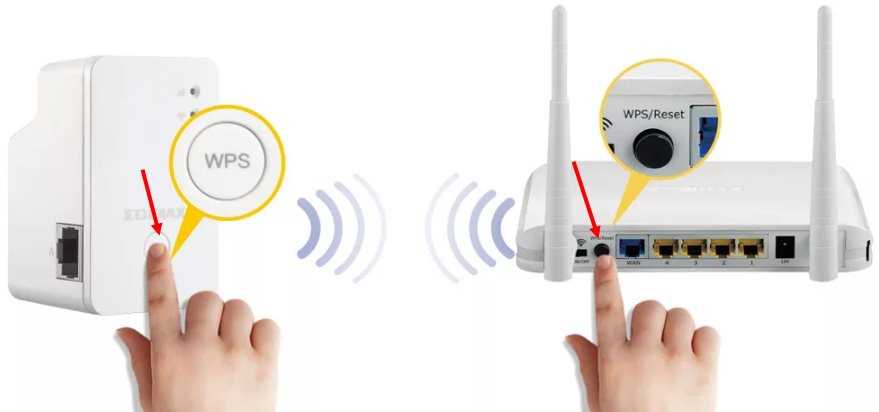
1. Убедитесь, что ваше устройство поддерживает WPS
Перед тем, как начать процедуру подключения через WPS, необходимо убедиться, что ваше устройство поддерживает данную функцию. Обычно, информацию об этом можно найти в инструкции к устройству.
2. Найдите кнопку WPS на роутере
После того, как вы убедились, что ваше устройство поддерживает WPS, необходимо найти кнопку на роутере. Она может быть обозначена как «WPS», «QSS» или каким-то другим символом.
3. Нажмите кнопку WPS на роутере и на устройстве
Для того, чтобы начать процесс подключения через WPS, необходимо нажать кнопку на роутере и на устройстве одновременно. Обычно, на устройстве необходимо выбрать опцию «Подключение через WPS».
4. Дождитесь установки соединения
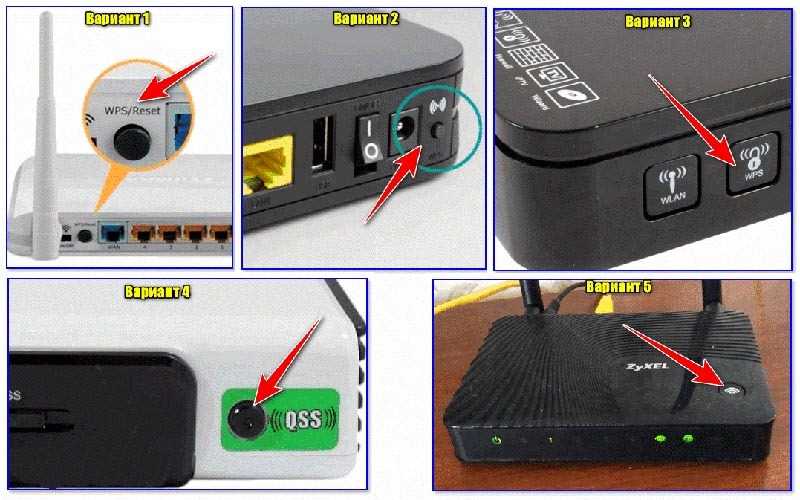
После того, как вы нажмете кнопку на роутере и на устройстве, дождитесь установки соединения. Обычно, это занимает несколько секунд.
5. Подключение успешно завершено
Поздравляем! Теперь вы можете успешно пользоваться интернетом через ваше устройство, подключенное к роутеру через WPS. Если у вас возникли какие-либо проблемы, попробуйте повторить процедуру заново.
Ответы на вопросы
Что такое функция WPS на Wi-Fi роутере?
WPS — это сокращение от Wi-Fi Protected Setup. Это функция, которая облегчает процесс подключения устройства к беспроводной сети. Ее можно использовать, если ваш роутер и устройство, которое вы хотите подключить, обе поддерживают WPS.
Как я могу знать, поддерживает ли мой роутер WPS?
Как правило, большинство современных роутеров поддерживают функцию WPS. Вы можете проверить это в документации к вашему роутеру или в настройках роутера в разделе управления беспроводной сетью.
Как подключить устройство к беспроводной сети с помощью WPS?
Для подключения устройства к беспроводной сети с помощью WPS, сначала нажмите на кнопку WPS на роутере. Затем на устройстве, которое вы хотите подключить, выберите опцию подключения через WPS и следуйте инструкциям на экране.
Какая кнопка на роутере используется для функции WPS?
Кнопка WPS может быть разной на разных моделях роутеров. Как правило, это кнопка со значком WPS или состоящая из двух стрелок, которые образуют круг. Обычно кнопка WPS находится на задней или боковой панели роутера.
Могу ли я использовать WPS, если у меня есть пароль для беспроводной сети?
Да, вы можете использовать WPS, даже если у вас уже есть пароль для беспроводной сети. Эта функция может упростить и ускорить процесс подключения устройства к сети, особенно если вы это делаете впервые.
Как я могу отключить функцию WPS на моем роутере?
Вы можете отключить функцию WPS в настройках роутера. Откройте страницу управления беспроводной сетью в браузере и найдите раздел, отвечающий за WPS. Отключите функцию WPS, чтобы предотвратить несанкционированный доступ к вашей беспроводной сети.
Может ли кто-то получить доступ к моей беспроводной сети, используя функцию WPS?
Если вы не используете надежный пароль для беспроводной сети, кто-то может попытаться использовать функцию WPS, чтобы получить доступ к вашей сети. Поэтому всегда следует использовать надежный пароль и изменять его время от времени.
Могут ли роутеры разных производителей использовать функцию WPS между собой?
Да, устройства разных производителей могут использовать функцию WPS между собой, если они поддерживают эту функцию. Тем не менее, у вас все равно должны быть настроены правильные параметры безопасности, чтобы избежать несанкционированного доступа к вашей сети.
Могу ли я использовать WPS для подключения к беспроводной сети с моего смартфона или планшета?
Да, вы можете использовать функцию WPS для подключения к беспроводной сети с вашего смартфона или планшета, если они поддерживают WPS. Обычно это можно найти в разделе управления беспроводной сетью в настройках вашего устройства.
Могу ли я использовать функцию WPS на роутере с моим беспроводным принтером?
Да, вы можете использовать функцию WPS для подключения беспроводного принтера к беспроводной сети, если ваш принтер поддерживает WPS. Настройте принтер на подключение через WPS и следуйте инструкциям на экране, чтобы подключить его к вашей сети.