

Роутер – это устройство, которое дает возможность нескольким пользователям работать в Интернете одновременно. Одна из основных задач роутера – это подключение к сетям Интернета и локальной сети. Как правило, подключение к Интернету осуществляется через WAN порт на роутере.
Что же представляет собой WAN порт на роутере? WAN (Wide Area Network) – это термин, который описывает сеть, охватывающую большое географическое пространство, например, регионы или даже страны. Таким образом, WAN порт – это физический интерфейс, который связывает роутер с Интернетом через внешнюю сеть.
Настройка WAN порта на роутере – это очень важный шаг, который необходимо выполнить, прежде чем можно будет подключиться к Интернету. В этой статье мы рассмотрим, как настроить WAN порт на роутере, чтобы вы смогли легко и безопасно подключить свою локальную сеть к Интернету.
- Что такое WAN на роутере и как настроить?
- Что такое WAN?
- Как настроить WAN на роутере?
- Что такое WAN?
- Определение термина
- Назначение
- Основные характеристики
- Виды WAN
- Зачем нужен WAN на роутере?
- Общая информация
- Функции WAN на роутере
- Настройка WAN на роутере
- Как выбрать наиболее подходящий тип WAN?
- DSL (Digital Subscriber Line)
- Cable (Кабельный интернет)
- Fiber (Оптический интернет)
- Подключение к WAN через провайдера
- Выбор провайдера
- Приобретение оборудования
- Подключение к провайдеру
- Проверка соединения
- Подключение к WAN через модем
- Что такое WAN?
- Подключение к WAN через модем
- Как настроить WAN на роутере?
- Шаг 1: Подключите роутер к интернету
- Шаг 2: Проверьте настройки WAN на роутере
- Шаг 3: Проверьте наличие IP-адреса
- Шаг 4: Настройте NAT
- Шаг 5: Проверьте скорость и качество подключения
- Общие рекомендации по настройке WAN
- 1. Проверьте подключение к интернету
- 2. Настройте соединение к провайдеру
- 3. Настройте DHCP или статический IP-адрес
- 4. Включите NAT
- 5. Настройте порты и правила брандмауэра
- Как проверить правильность настроек?
- 1. Проверьте подключение
- 2. Проверьте настройки роутера
- 3. Проверьте доступ к интернету
- 4. Проверьте скорость соединения
- Ответы на вопросы
- Что такое WAN?
- Зачем нужен WAN на роутере?
- Как правильно настроить WAN?
- Что значит DHCP?
- Как включить DHCP на роутере?
- Какое WAN-подключение выбрать?
- Как проверить, что WAN настроен правильно?
- Что такое NAT?
- Зачем нужен NAT?
- Можно ли изменить WAN-IP адрес на роутере?
Что такое WAN на роутере и как настроить?
Что такое WAN?

WAN — это широкополосная сеть, которая используется для подключения устройств к интернету или другим удаленным сетям.
На роутере WAN — это интерфейс, который используется для подключения к интернету. Обычно это может быть порт Ethernet, DSL или кабельный модем.
Как настроить WAN на роутере?
- Включите свой роутер и подключите WAN кабель к порту WAN на роутере.
- Войдите в настройки роутера через веб-браузер, указав IP-адрес вашего роутера.
- Выберите «WAN» в меню настроек роутера.
- Настройте параметры подключения к Интернету, такие как тип подключения (динамический или статический IP-адрес), имя пользователя и пароль.
- Сохраните настройки и перезапустите роутер.
- Убедитесь, что роутер установил соединение с Интернетом и проверьте скорость соединения.
Все готово! Теперь вы можете наслаждаться быстрым и безопасным доступом в Интернет через ваш роутер.
Что такое WAN?
Определение термина
WAN – это сеть, которая соединяет компьютеры и другие сетевые устройства на больших расстояниях. Аббревиатура расшифровывается как Wide Area Network. Она использует средства связи, такие как телефонные линии, оптические кабели или спутниковую связь. Размеры такой сети могут варьироваться от нескольких километров до тысяч километров.
Назначение
WAN позволяет компаниям, организациям и государственным учреждениям расширять свои сети за пределы кампуса или здания. Использование WAN упрощает управление удаленными офисами и филиалами, соединение сотрудников с центральным офисом из любой точки мира, доступ к облачным сервисам на удаленных серверах, обмен данных между бизнес-партнерами и многим другим.
Основные характеристики
WAN отличается от других типов сетей, таких как LAN и MAN, уникальными характеристиками. Ключевыми особенностями WAN являются:
- Большие расстояния между устройствами (обычно более 100 км)
- Высокая скорость передачи данных
- Использование публичных средств связи
- Низкий уровень управления и контроля над сетью
Виды WAN

Существует несколько видов WAN, в зависимости от технологий, применяемых для передачи данных:
- Линии связи, такие как обычные телефонные линии, T1 и E1, T3 и E3.
- Оптические кабели и волоконно-оптические линии связи, такие как SONET и SDH.
- Спутниковая связь, используемая в глобальных сетях и на территориях без доступа к кабельным линиям.
- Беспроводная связь, включая Wi-Fi, Bluetooth, 4G LTE и 5G.
Важно понимать, что настройка WAN на роутере зависит от конкретной технологии, используемой для передачи данных в вашей сети. Для каждого вида WAN могут быть уникальные настройки, которые вам нужно будет настроить на вашем роутере.
Зачем нужен WAN на роутере?
Общая информация

WAN — это сокращение от Wide Area Network, что в переводе означает «широкодоступная сеть». На роутере этот термин обозначает порт, который позволяет подключить устройство к интернету через провайдера.
Функции WAN на роутере
WAN-порт на роутере имеет несколько важных функций. Во-первых, он служит для приема и передачи данных от интернет-провайдера к устройствам, находящимся в локальной сети. Таким образом, он является мостом между локальной и глобальной сетью.
Во-вторых, этот порт обеспечивает вход в интернет. Роутер с подключенным к нему устройством, имеющим доступ к интернету, формирует локальную сеть, которая может использоваться для обмена данными между устройствами.
Настройка WAN на роутере
Для того чтобы настроить WAN на роутере, необходимо получить данные от интернет-провайдера. Самый распространенный способ — DHCP-сервер, который автоматически настроит параметры подключения к сети. Если провайдер не поддерживает данную функцию, нужно настроить подключение вручную, указав IP-адрес, маску подсети, шлюз и DNS-сервера.
После получения всех необходимых данных можно приступать к настройке роутера. Необходимо перейти в настройки роутера, выбрать раздел WAN и ввести данные, полученные от провайдера. Не забудьте сохранить настройки и перезагрузить устройство. После этого вы сможете пользоваться интернетом через роутер.
Как выбрать наиболее подходящий тип WAN?
Выбор типа WAN зависит от ряда факторов, таких как стоимость, скорость и доступность услуг интернет-провайдеров в вашем регионе. Рассмотрим основные типы:
DSL (Digital Subscriber Line)
Этот тип WAN использует телефонную линию и обеспечивает скорость передачи данных до 15 Мбит/с. Он простой в установке и относительно недорогой, но скорость может сильно снижаться на больших расстояниях от центрального узла.
Cable (Кабельный интернет)

Этот тип WAN основан на кабельном телевидении и обеспечивает скорость передачи до 150 Мбит/с. Он более стабилен, чем DSL, но скорость, как правило, не гарантируется и может снижаться в периоды пиковой загрузки.
Fiber (Оптический интернет)
Этот тип WAN использует оптоволоконный кабель и обеспечивает самую высокую скорость передачи данных — до 1 Гбит/с. Он дороже, чем DSL и Cable, и доступен не во всех регионах. Оптический интернет — хороший выбор для тех, кто работает с большим объемом данных и требовательный к скорости.
Перед тем, как выбрать тип WAN, сравнивайте цены и возможности интернет-провайдеров в вашем регионе. Обратите внимание на дополнительные услуги, такие как телефония, телевидение и техническая поддержка.
Подключение к WAN через провайдера

Выбор провайдера
Перед тем, как подключиться к WAN через провайдера, необходимо выбрать подходящего провайдера. Определитесь с тем, какие услуги вам необходимы (интернет, телефония, телевидение) и какую скорость вы хотели бы иметь. Посмотрите на отзывы других пользователей и определитесь с выбором.
Приобретение оборудования

После выбора провайдера, необходимо приобрести необходимое оборудование. Обычно провайдеры предоставляют свои собственные модемы, роутеры или комбинированные устройства. Также стоит уточнить, какие кабели понадобятся для подключения оборудования.
Подключение к провайдеру

После покупки оборудования, необходимо подключиться к провайдеру. Обычно для этого нужно заполнить заявку на подключение и дождаться, когда техническая поддержка провайдера свяжется с вами. После этого следуйте инструкциям технической поддержки, чтобы правильно настроить оборудование и подключиться к провайдеру.
Проверка соединения
После подключения к провайдеру, проверьте соединение, чтобы убедиться, что все работает правильно. Для этого откройте браузер и попробуйте зайти на любой сайт. Если страница загружается быстро и без ошибок, значит, подключение к провайдеру прошло успешно. Если же возникают проблемы, обратитесь в техническую поддержку провайдера.
Подключение к WAN через модем
Что такое WAN?
WAN (Wide Area Network) — это сеть, объединяющая компьютеры на большой территории. В WAN могут использоваться различные технологии передачи данных, такие как модемы, проводные и беспроводные связи, спутниковая связь и т.д.
Подключение к WAN через модем
Часто на роутере имеется разъем для подключения модема, по которому можно подключиться к WAN. Для этого необходимо подключить модем к роутеру с помощью кабеля, который обычно поставляется с модемом.
В некоторых случаях необходимо настроить соединение с модемом через интерфейс роутера. Для этого необходимо перейти на страницу управления роутером и создать PPPoE-соединение, введя данные, полученные от провайдера интернет-услуг.
После успешного подключения к WAN через модем, роутер автоматически получит IP-адрес и настройки для подключения к интернету.
Как настроить WAN на роутере?
Шаг 1: Подключите роутер к интернету
Первым шагом необходимо подключить роутер к провайдеру интернета. Для этого вам понадобится Ethernet-кабель, который следует подключить к WAN-порту роутера. В случае использования проводного интернета данный шаг может быть выполнен вручную.
Шаг 2: Проверьте настройки WAN на роутере
Вторым шагом необходимо проверить настройки WAN на роутере. Обычно они находятся в разделе настроек «Интернет» или «Настройки сети». Проверьте, что режим подключения (PPPoE, DHCP, Static IP) соответствует используемому провайдером. Введите учетные данные для авторизации, если они необходимы.
Шаг 3: Проверьте наличие IP-адреса
После настройки WAN на роутере необходимо убедиться в наличии IP-адреса. Для этого можно воспользоваться командной строкой (в Windows – cmd, в Mac – Terminal) и ввести команду ipconfig (Windows) или ifconfig (Mac). Наличие IP-адреса указывает на успешность подключения к интернету.
Шаг 4: Настройте NAT
Чтобы устройства в локальной сети могли получить доступ к интернету, необходимо настроить NAT на роутере. Это можно сделать в разделе «Настройки сети» или «Интернет». Обычно NAT включен по умолчанию, но убедитесь, что он включен и работает корректно.
Шаг 5: Проверьте скорость и качество подключения
После настройки WAN на роутере рекомендуется проверить скорость и качество подключения. Это можно сделать с помощью специальных сервисов (Speedtest.net, Yandex.Speed, Ookla Speedtest) или приложений. Убедитесь, что скорость и качество соответствуют тарифу провайдера и позволяют комфортно использовать интернет.
- Подключите роутер к интернету
- Проверьте настройки WAN на роутере
- Проверьте наличие IP-адреса
- Настройте NAT
- Проверьте скорость и качество подключения
Общие рекомендации по настройке WAN

1. Проверьте подключение к интернету
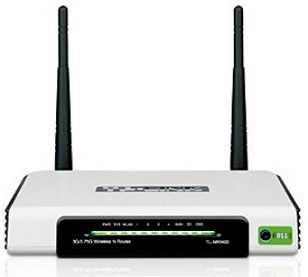
Перед тем, как настраивать WAN на вашем роутере, убедитесь, что у вас есть стабильное подключение к интернету. Проверьте подключение, используя другое устройство (смартфон, планшет и др.) и удостоверьтесь, что у вас есть доступ в интернет. Если у вас проблемы с подключением, сначала устраните их, прежде чем конфигурировать WAN.
2. Настройте соединение к провайдеру

Для настройки WAN на роутере вам необходимо знать параметры соединения к интернет провайдеру. Эти параметры можно получить у провайдера, посредством звонка в техническую поддержку или в личном кабинете. Убедитесь, что вводите все параметры верно, иначе вы не сможете подключиться к интернету.
3. Настройте DHCP или статический IP-адрес

После настройки подключения к провайдеру необходимо настроить DHCP или статический IP-адрес на вашем роутере. Если у вас динамический IP-адрес, активируйте DHCP-сервер на роутере, который будет автоматически выделять IP-адреса вашим устройствам. Если вы используете статический IP-адрес, укажите его в настройках WAN интерфейса.
4. Включите NAT
Включите NAT (Network Address Translation) на вашем роутере, чтобы ваше локальное сетевое оборудование могло подключиться к интернету. Это позволит вашему роутеру переводить IP-адреса внутренних устройств локальной сети в публичные IP-адреса.
5. Настройте порты и правила брандмауэра
Если вы планируете использовать ваш роутер для игр или других специфических приложений, вам могут понадобиться дополнительные настройки портов и правил брандмауэра. Проверьте документацию для вашего роутера или свяжитесь с технической поддержкой провайдера для получения дополнительной информации.
Как проверить правильность настроек?
1. Проверьте подключение
Первое, что стоит проверить — это правильность физического подключения к интернету. Убедитесь, что кабель подключен к WAN-порту роутера. Если вы используете проводное подключение, убедитесь, что кабель подключен к компьютеру и роутеру.
2. Проверьте настройки роутера

Для проверки настроек роутера вам необходимо войти в его конфигурационное меню. Проверьте, что все настройки, связанные с интернет-соединением, заполнены правильно. Убедитесь, что вы правильно настроили тип соединения, такой как PPPoE или DHCP, в зависимости от услуг, которые вы используете.
Также проверьте, есть ли у вас корректный IP-адрес для локальной сети, и есть ли у вас DNS-серверы, необходимые для работы в интернете.
3. Проверьте доступ к интернету

После того, как вы проверили подключение и настройки роутера, попробуйте получить доступ к интернету. Откройте любой браузер и попробуйте зайти на любой веб-сайт. Если у вас все настроено правильно, вы должны смочь получить доступ к интернету.
4. Проверьте скорость соединения
Если у вас есть вопросы по поводу скорости соединения, вы можете проверить ее на различных сайтах, предназначенных для измерения скорости соединения. Если вы получаете значительно меньшую скорость соединения, чем обещал ваш интернет-провайдер, вам следует связаться с вашим провайдером, чтобы решить эту проблему.
Проверка правильности настроек вашего роутера поможет вам убедиться, что вы имеете доступ к интернету и что скорость соединения соответствует вашим ожиданиям. Если у вас остались проблемы, не стесняйтесь связаться с вашим провайдером интернет-услуг.
Ответы на вопросы
Что такое WAN?
WAN (Wide Area Network) — это сеть, которая охватывает большие расстояния и позволяет соединять компьютеры и другое оборудование удаленных компаний и сайтов.
Зачем нужен WAN на роутере?
WAN на роутере позволяет подключиться к удаленному и интернет-провайдеру и обмениваться данными между удаленными компьютерами и устройствами в сети.
Как правильно настроить WAN?
Для начала нужно подключить сетевой кабель от WAN-порта роутера к модему или переключателю предоставленным Интернет-провайдером и выполнить настройки Интернет-провайдера на роутере.
Что значит DHCP?
DHCP (Dynamic Host Configuration Protocol) — это протокол для автоматической настройки сетевых параметров устройства, в том числе IP-адреса, шлюза по умолчанию и доменного имени.
Как включить DHCP на роутере?
Сначала нужно зайти в настройки роутера, найти вкладку «DHCP сервер» и включить соответствующий переключатель. Затем нужно указать диапазон IP-адресов, которые можно назначить устройствам в сети.
Какое WAN-подключение выбрать?
Выбор зависит от типа Интернет-подключения, предоставленного провайдером. Необходимо либо выбрать PPPoE (Point-to-Point Protocol over Ethernet), либо выбрать статический или динамический IP-адрес.
Как проверить, что WAN настроен правильно?
Если интернет работает, то значит, что настройки правильные. Можно также выполнить проверку через командную строку или панель инструментов роутера.
Что такое NAT?
NAT (Network Address Translation) — это технология, которая позволяет преобразовывать частные IP-адреса в публичные IP-адреса, используемые в Интернете.
Зачем нужен NAT?
НАТ используется для сокрытия частных IP-адресов из внешней сети, тем самым защищая внутреннюю сеть от внешних атак и обеспечивая безопасность.
Можно ли изменить WAN-IP адрес на роутере?
Изменение WAN-IP-адреса на роутере можно сделать только при использовании статического IP-адреса, выданного Интернет-провайдером. В этом случае необходимо связаться со службой поддержки Интернет-провайдера для получения инструкций по изменению настроек.