
Wi-Fi сети являются неотъемлемой частью современного мира, их использование позволяет получать доступ к интернету без проводов и кабелей. Однако, скорость и качество соединения могут сильно отличаться в зависимости от режима работы Wi-Fi.
В настоящее время на рынке существует множество режимов работы Wi-Fi сетей: b/g/n/ac/ax. Каждый из них имеет свои особенности и возможности, взаимодействие которых напрямую влияет на качество работы сети. Режимы Wi-Fi определяют скорость соединения и дальность передачи данных.
Режим b — это самый старый стандарт Wi-Fi, работающий на частоте 2,4 ГГц и позволяющий достичь максимальной скорости до 11 Мбит/с. Режим g существенно улучшает качество соединения и работает на частоте 2,4 ГГц, позволяя получить скорость до 54 Мбит/с. Режим n работает на частоте 2,4 ГГц и 5 ГГц, способен достигать скоростей до 600 Мбит/с и имеет большую дальность передачи данных.
Режим ac работает только на частоте 5 ГГц и является наиболее быстрым стандартом Wi-Fi, позволяя получить скорость до 1300 Мбит/с. Режим ax работает на частоте 2,4 ГГц и 5 ГГц, является самым новым стандартом Wi-Fi и обеспечивает максимально высокое качество связи, скорость до 6000 Мбит/с и большое количество подключений одновременно.
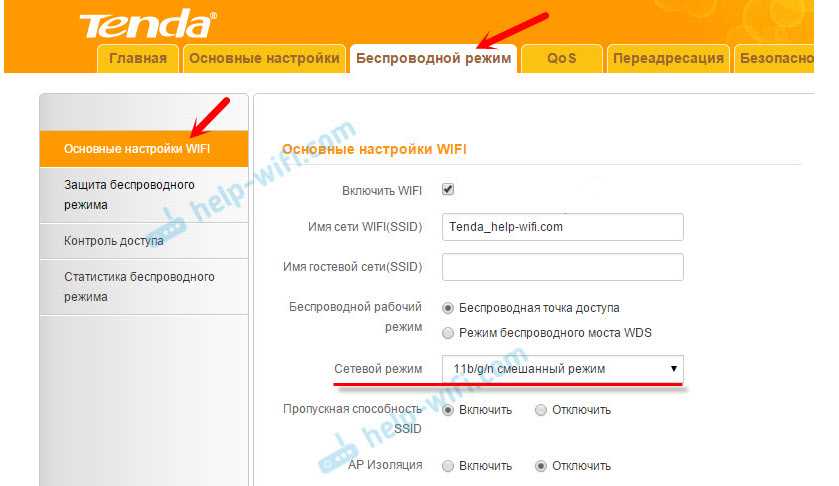
Для выбора определенного режима работы Wi-Fi необходимо зайти в настройки роутера и изменить настройки соединения. Как правило, режим работы Wi-Fi можно выбрать в разделе «Настройки Wi-Fi» или «Радиоканал». Однако, при настройке роутера нужно учитывать конкретные условия использования сети и окружающую среду, чтобы добиться оптимальной скорости и стабильности соединения.
- Режимы работы Wi-Fi сети
- b/g/n/ac/ax
- Изменение режимов работы Wi-Fi сети в настройках роутера
- Что такое режимы b/g/n/ac/ax?
- Стандарт b
- Стандарт g
- Стандарт n
- Стандарт ac
- Стандарт ax
- Какие устройства поддерживают разные режимы?
- Устройства, поддерживающие режим b:
- Устройства, поддерживающие режим g:
- Устройства, поддерживающие режим n:
- Устройства, поддерживающие режим ac:
- Устройства, поддерживающие режим ax:
- Как изменить режимы работы в настройках роутера?
- Шаг 1: Подключение к роутеру
- Шаг 2: Вход в настройки роутера
- Шаг 3: Находим раздел сети
- Шаг 4: Изменяем режимы работы
- Шаг 5: Сохраняем изменения
- Как изменение режимов влияет на скорость и качество сигнала?
- Режим 802.11b
- Режим 802.11g
- Режим 802.11n
- Режим 802.11ac
- Режим 802.11ax
- Ответы на вопросы
- Что значит буква «b» в режиме Wi-Fi сети?
- Как изменить режим Wi-Fi сети на «g»?
- Какой режим Wi-Fi сети лучше для передачи данных на большие расстояния?
- Что означает режим Wi-Fi сети «ac» и насколько он быстрее «n»?
- Как изменить режим Wi-Fi сети на «ax»?
- Какой режим Wi-Fi сети лучше для онлайн игр и потокового видео?
- Что делать, если клиентское устройство не поддерживает режим Wi-Fi сети, на котором работает роутер?
- Можно ли одновременно использовать несколько режимов Wi-Fi сети?
- Что такое «два диапазона» в роутере и как это связано с режимами Wi-Fi сети?
- Как настроить роутер на использование только одного диапазона?
Режимы работы Wi-Fi сети
b/g/n/ac/ax
Wi-Fi – это беспроводная технология связи между устройствами по радиочастоте. Режимы работы Wi-Fi сети имеют различные скорости передачи данных и частоты работы. Большинство роутеров поддерживает несколько режимов одновременно.
Стандарт Wi-Fi b обеспечивает скорость передачи до 11 Мбит/с на частоте 2,4 ГГц, частотный диапазон поддерживает только 802.11b. Wi-Fi g позволяет достигать скорости до 54 Мбит/с на частоте 2,4 ГГц, поддерживает стандарты 802.11b и 802.11g. Стандарт Wi-Fi n является наиболее распространенным и позволяет передачу данных со скоростью до 450 Мбит/с на частоте 2,4 и 5 ГГц.
Стандарт Wi-Fi ac обеспечивает скорость передачи до 1300 Мбит/с и работает на частоте 5 ГГц, а Wi-Fi ax – это новейший стандарт, который позволяет достигать скоростей до 10 Гбит/с на частоте 6 ГГц. Он еще не распространен в настоящее время, но в будущем может стать стандартом высокоскоростной беспроводной связи.
Изменение режимов работы Wi-Fi сети в настройках роутера
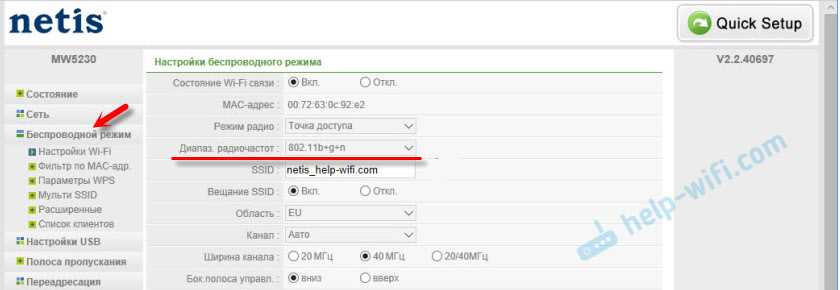
Чтобы изменить режимы работы Wi-Fi сети, необходимо зайти в настройки роутера и выбрать нужные опции. Обычно это делается через веб-интерфейс роутера, который легко доступен с помощью браузера. В меню настроек можно выбрать режим работы Wi-Fi сети и частотный диапазон.
Важно помнить, что при выборе определенного режима работы соединение между устройствами может разрываться, если они не поддерживают выбранный стандарт. Для максимальной совместимости рекомендуется выбирать режимы, поддерживаемые всеми подключаемыми устройствами.
Также следует учитывать, что частота 2,4 ГГц имеет большую длину волны и хуже проникает сквозь стены и перегородки, а частота 5 ГГц имеет лучшую скорость передачи данных, но хуже взаимодействует с большим количеством устройств и имеет меньший диапазон действия.
В общем, при выборе режимов работы Wi-Fi сети нужно учитывать нужды конкретной ситуации и подключаемых устройств, чтобы обеспечить максимально быструю и устойчивую беспроводную связь.
Что такое режимы b/g/n/ac/ax?
Режимы b/g/n/ac/ax — это стандарты беспроводных сетей, используемые для обеспечения беспроводного соединения между устройствами и роутером. Каждый стандарт определяет набор правил и параметров, с помощью которых передаются данные между устройствами.
Стандарт b
Стандарт b был разработан в 1999 году и достигал скорости передачи данных до 11 Мбит/с. Он использует частотный диапазон 2,4 ГГц и считается устаревшим.
Стандарт g
Стандарт g был выпущен в 2003 году и достигал скорости передачи данных до 54 Мбит/с. Он также использует частотный диапазон 2,4 ГГц и является устаревающим.
Стандарт n
Стандарт n был создан в 2009 году с технологией Multiple Input Multiple Output (MIMO), которая позволяет использовать несколько антенн для передачи и приема данных. Он работает в двух диапазонах — 2,4 и 5 ГГц — и позволяет достигать скорости передачи данных до 600 Мбит/с. Считается наиболее распространенным стандартом для беспроводных сетей.
Стандарт ac
Стандарт ac был разработан в 2014 году и представляет собой улучшенную версию стандарта n. Он также работает в двух частотных диапазонах — 2,4 и 5 ГГц — и использует технологию MIMO. Он также поддерживает технологию beamforming, которая позволяет концентрировать сигнал в определенных направлениях. Стандарт ac позволяет достигать скорости передачи данных до 1 Гбит/с.
Стандарт ax
Стандарт ax был создан в 2019 году и является самым новым стандартом. Он работает в диапазоне 2,4 и 5 ГГц и использует технологию MIMO и OFDMA (Orthogonal Frequency Division Multiple Access), которая позволяет более эффективно использовать радиоканал. Стандарт ax также поддерживает технологию beamforming. Он позволяет достигать скорости передачи данных до 10 Гбит/с.
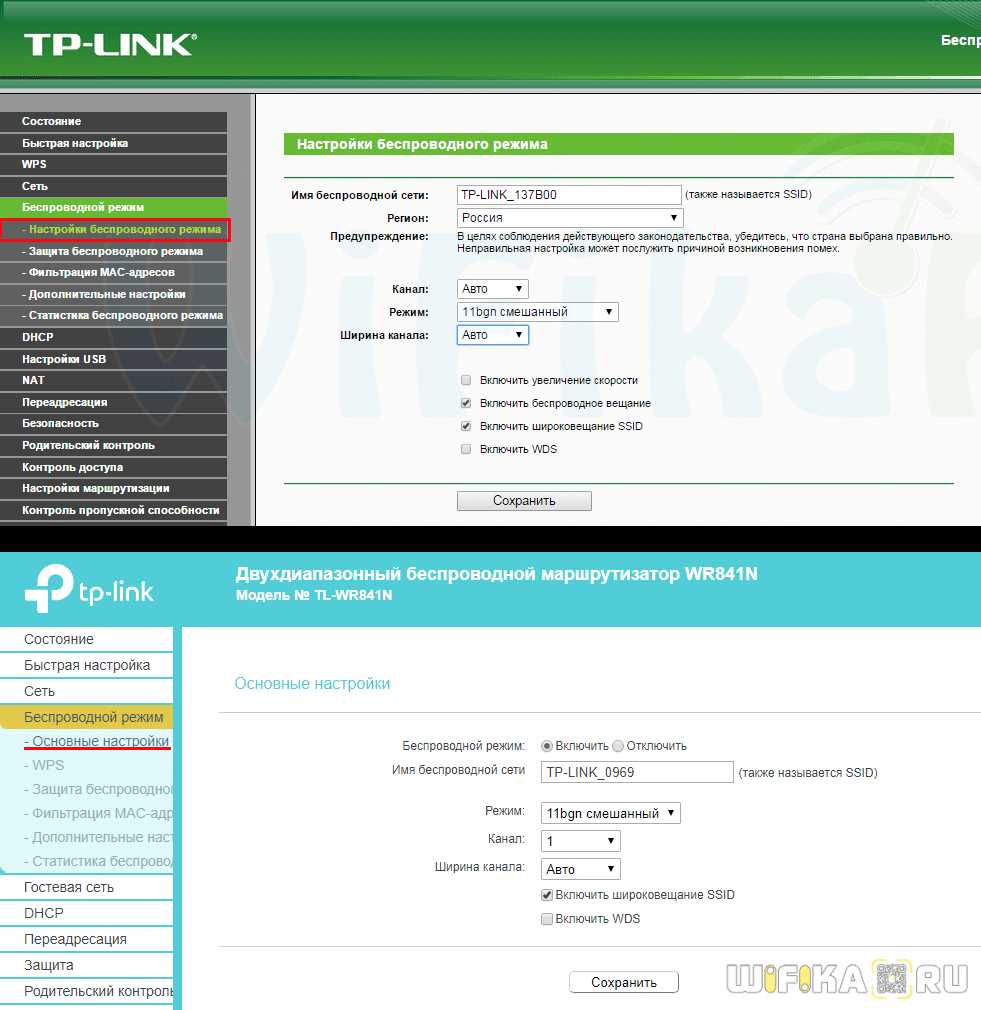
Изменение режимов работы Wi-Fi сети b/g/n/ac/ax настраивается в настройках роутера и зависит от модели вашего роутера. Для более старых роутеров может быть доступно только несколько режимов, в то время как более новые модели позволяют выбирать более широкий набор параметров.
Какие устройства поддерживают разные режимы?
Технология Wi-Fi непрерывно развивается, и сегодня на рынке существует много различных устройств, которые поддерживают разные режимы работы Wi-Fi сети.
Устройства, поддерживающие режим b:

- старые ноутбуки и компьютеры;
- антикварные смартфоны и планшеты;
- роутеры, выпущенные до 2003 года.
Устройства, поддерживающие режим g:
- большинство старых устройств, выпущенных после 2003 года;
- некоторые новые устройства, которые не поддерживают более новые технологии.
Устройства, поддерживающие режим n:
- большинство современных устройств, выпущенных после 2009 года, таких как ноутбуки, смартфоны, планшеты и игровые приставки;
- роутеры, выпущенные в последние 10 лет.
Устройства, поддерживающие режим ac:
- большинство новых устройств, выпущенных после 2013 года;
- роутеры, выпущенные в последние 7 лет.
Устройства, поддерживающие режим ax:
- некоторые новые устройства, выпущенные после 2019 года (например, iPhone 11 и Samsung Galaxy S10);
- некоторые новые роутеры.
Как изменить режимы работы в настройках роутера?
Шаг 1: Подключение к роутеру
Первым шагом необходимо подключиться к роутеру. Для этого нужно ввести IP-адрес роутера в адресную строку браузера и нажать Enter. Обычно IP-адрес роутера указывается на задней панели устройства.
Шаг 2: Вход в настройки роутера
После того как вы подключились к роутеру, нужно ввести логин и пароль. Обычно эти данные указаны на задней панели роутера или в инструкции.
Шаг 3: Находим раздел сети
Далее нужно найти раздел сети в настройках роутера (обычно он называется «Network» или «Wireless»).
Шаг 4: Изменяем режимы работы
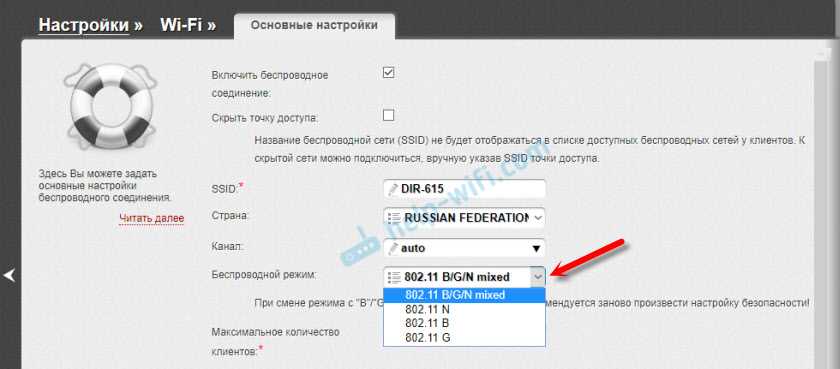
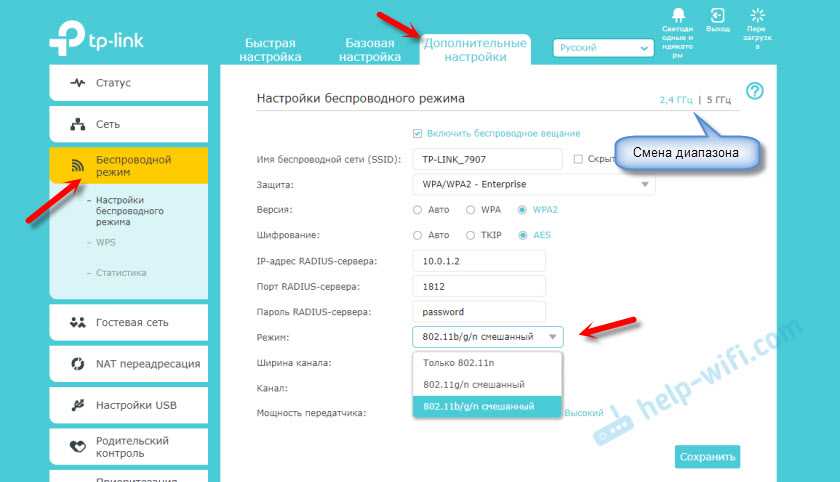
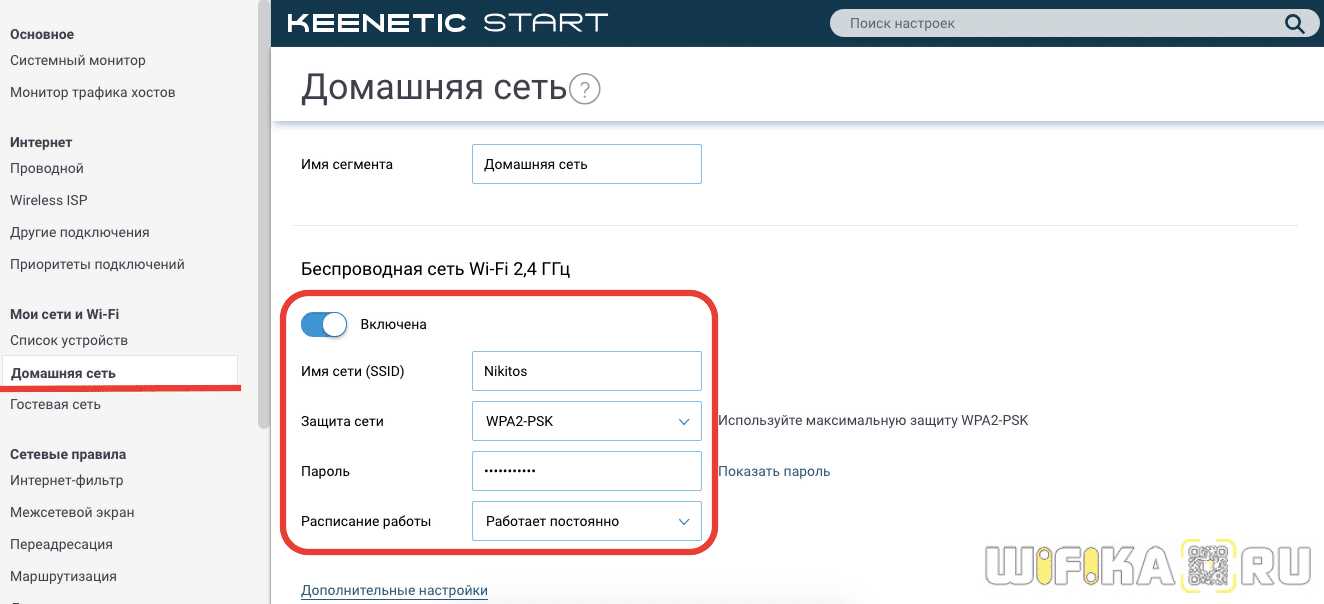
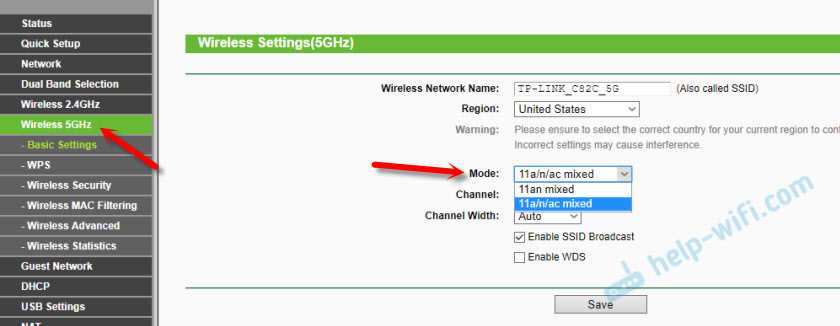
В этом разделе можно изменить режимы работы Wi-Fi сети на нужные. Обычно режимы работы указаны в виде выпадающих списков, где можно выбрать нужный режим. Важно помнить, что не все роутеры поддерживают все режимы работы.
Шаг 5: Сохраняем изменения
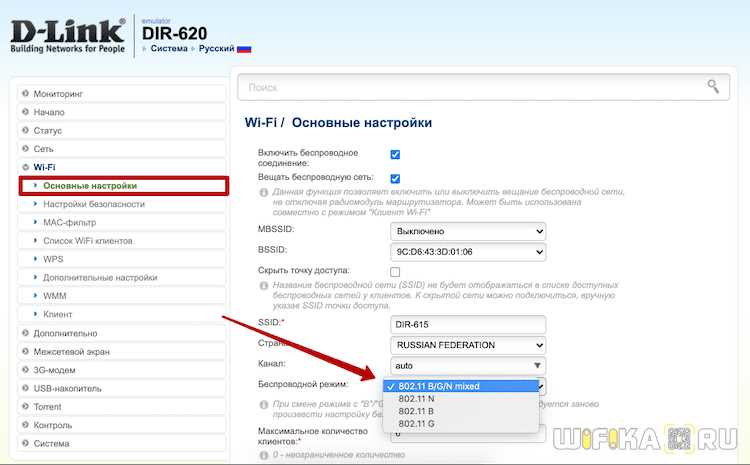
После того как вы изменили режимы работы Wi-Fi сети, нужно сохранить изменения. Для этого нужно найти кнопку «Save» или «Apply».
Обычно настройки роутера доступны только администратору, так что если у вас нет прав администратора, то вам нужно обратиться к тому, кто управляет Wi-Fi сетью.
Как изменение режимов влияет на скорость и качество сигнала?
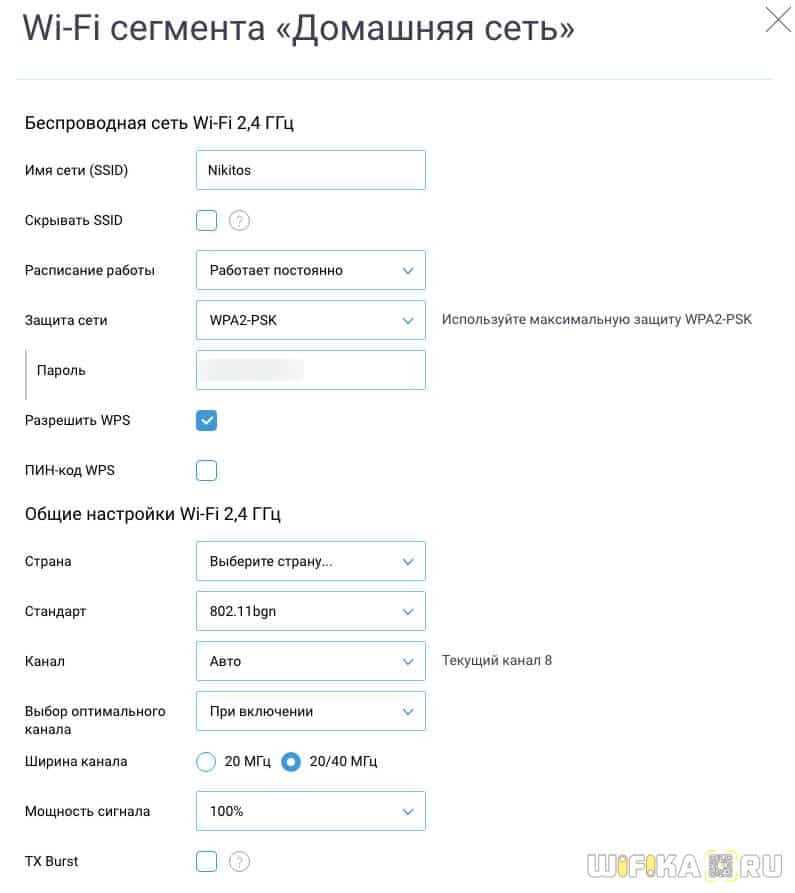
Режим 802.11b
Режим 802.11b обеспечивает скорость передачи данных до 11 Мбит/сек. Однако, он имеет низкую помехозащищенность, поэтому качество сигнала может ухудшаться, особенно в помещениях со множеством стен и препятствий.
Режим 802.11g
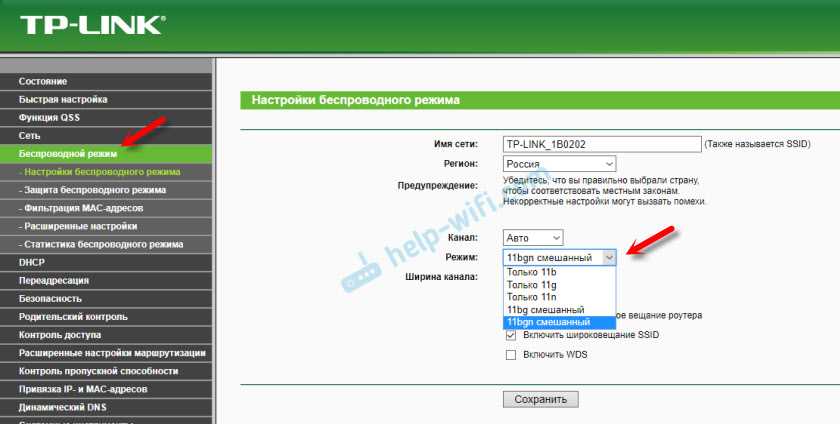
Режим 802.11g также обеспечивает скорость до 54 Мбит/сек, но он более помехозащищенный и имеет лучшую дальность действия. Если вы используете старый роутер, то 802.11g может стать оптимальным выбором.
Режим 802.11n
Режим 802.11n может обеспечивать скорость более 100 Мбит/сек, однако он более сложен в установке и настройке. Этот режим имеет лучшую пропускную способность и более точный и надежный сигнал, что делает его хорошим выбором для крупных офисов и сетевых игр.
Режим 802.11ac
Режим 802.11ac может обеспечить более 1 Гбит/сек скорости передачи данных, что делает его наилучшим выбором для стриминговых сервисов и быстрой загрузки больших файлов. Однако, этот режим может быть подвержен влиянию радиопомех, если его использовать вблизи микроволновой печи или других электронных приборов.
Режим 802.11ax
Режим 802.11ax является самым новым и передовым режимом, который может обеспечить скорость более 10 Гбит/сек. Он также обладает повышенной помехозащищенностью и стабильной работой в условиях перегруженности сети. Однако, чтобы воспользоваться всем его потенциалом вам необходимо использовать устройства, поддерживающие этот режим передачи данных.
Итог: Выбор определенного режима Wi-Fi зависит от назначения сети и применяемых в ней устройств. Но правильно настроенный режим доступа точки Wi-Fi позволит получить максимальную производительность, стабильность и качество сигнала.
Ответы на вопросы
Что значит буква «b» в режиме Wi-Fi сети?
Буква «b» в Wi-Fi означает, что сеть работает в стандарте 802.11b. Этот стандарт поддерживает максимальную скорость передачи данных до 11 Мбит/с. Данный стандарт уже устарел и используется редко.
Как изменить режим Wi-Fi сети на «g»?
Чтобы изменить режим Wi-Fi сети на «g», необходимо зайти в настройки роутера, перейти на страницу настроек Wi-Fi и выбрать режим 802.11g. Затем сохранить настройки и перезапустить роутер. Следует учесть, что если все клиентские устройства поддерживают более новый стандарт, имеет смысл сменить его на более современный — «n» или новее.
Какой режим Wi-Fi сети лучше для передачи данных на большие расстояния?
Для передачи данных на большие расстояния лучше использовать режим Wi-Fi сети «n». Этот стандарт поддерживает технологию MIMO (Multiple Input Multiple Output) и позволяет передавать данные на расстоянии до 70 метров внутри помещения и до 250 метров на открытой местности.
Что означает режим Wi-Fi сети «ac» и насколько он быстрее «n»?
Режим Wi-Fi сети «ac» использует более современный стандарт 802.11ac и предназначен для передачи данных на большие скорости. Этот стандарт поддерживает технологию MIMO и работает на частоте 5 ГГц. Скорость передачи данных в этом режиме может достигать 1,3 Гбит/с, что гораздо быстрее, чем в режиме «n».
Как изменить режим Wi-Fi сети на «ax»?
Чтобы изменить режим Wi-Fi сети на «ax», необходимо убедиться в том, что ваш роутер и клиентские устройства поддерживают этот стандарт. Если поддерживают, то зайти в настройки роутера, перейти на страницу настроек Wi-Fi и выбрать режим 802.11ax (Wi-Fi 6). Затем сохранить настройки и перезапустить роутер.
Какой режим Wi-Fi сети лучше для онлайн игр и потокового видео?
Для онлайн игр и потокового видео рекомендуется использовать режим Wi-Fi сети «ac» или «ax». Эти стандарты позволяют передавать данные на очень высоких скоростях и имеют низкую задержку (ping). Если у вас есть возможность использовать подключение по кабелю, то это будет лучшим решением.
Что делать, если клиентское устройство не поддерживает режим Wi-Fi сети, на котором работает роутер?
Если клиентское устройство не поддерживает режим Wi-Fi сети, на котором работает роутер, то необходимо перейти на режим, который поддерживает данное устройство. Если настройки роутера еще не были изменены, то можно выбрать поддерживаемый всеми устройствами режим «b/g/n». Если это не помогает, то можно приобрести новое клиентское устройство, которое поддерживает более новые стандарты Wi-Fi.
Можно ли одновременно использовать несколько режимов Wi-Fi сети?
Да, это возможно. Некоторые роутеры позволяют работать одновременно в нескольких режимах, например, «b/g/n» и «ac». Это может быть полезно, если у вас есть старые и новые клиентские устройства, которые поддерживают разные стандарты Wi-Fi.
Что такое «два диапазона» в роутере и как это связано с режимами Wi-Fi сети?
Два диапазона в роутере означают, что он работает одновременно на двух частотах: 2,4 ГГц и 5 ГГц. Режимы Wi-Fi сети имеют отношение к частоте, на которой работает роутер. Некоторые стандарты работают только на 2,4 ГГц, некоторые только на 5 ГГц, а некоторые поддерживают оба диапазона.
Как настроить роутер на использование только одного диапазона?
Чтобы настроить роутер на использование только одного диапазона, необходимо зайти в настройки роутера, перейти на страницу настроек Wi-Fi и отключить один из диапазонов в настройках «Частота» или «Частотный диапазон». Затем сохранить настройки и перезапустить роутер. Если у вас есть клиентские устройства, которые подключены к отключаемому диапазону, то они по техническим причинам перестанут работать.