

Адаптер Broadcom BCM 43142 802.11 – это сетевой адаптер, который позволяет подключаться к беспроводной сети Wi-Fi. Но что делать, если при подключении к сети возникает проблема в виде желтого треугольника возле адаптера?
Желтый треугольник возле адаптера означает наличие ошибки, которая мешает устройству работать корректно. Это может быть вызвано разными причинами, например, некорректной установкой драйверов, конфликтами с другими устройствами или неправильными настройками сети.
В данной статье мы рассмотрим несколько способов решения данной проблемы и поможем вам исправить желтый треугольник возле адаптера Broadcom BCM 43142 802.11, чтобы вы могли без проблем подключаться к сети Wi-Fi и пользоваться интернетом.
- Желтый треугольник возле адаптера Broadcom BCM 43142 802.11
- Причины появления желтого треугольника возле адаптера Broadcom BCM 43142 802.11
- Как исправить проблему с желтым треугольником возле адаптера Broadcom BCM 43142 802.11
- Причины возникновения желтого треугольника
- 1. Проблемы драйверов
- 2. Проблемы сети
- 3. Проблемы самого адаптера
- Как исправить проблему с желтым треугольником?
- 1. Обновите драйверы адаптера
- 2. Удалите и переустановите адаптер
- 3. Проверьте аппаратное обеспечение
- Способ 1: Обновление драйверов
- Шаг 1: Определите версию драйверов
- Шаг 2: Загрузите последнюю версию драйверов
- Шаг 3: Установите новые драйверы
- Способ 2: Изменение настроек режима энергосбережения
- Шаг 1: Открытие панели управления
- Шаг 2: Переход в раздел «Параметры питания»
- Шаг 3: Изменение настроек энергосбережения для адаптера Broadcom BCM 43142 802.11
- Шаг 4: Перезагрузка компьютера
- Способ 3: Удаление и повторное установление драйверов адаптера
- Шаг 1: Удаление текущих драйверов адаптера
- Шаг 2: Скачивание и установка новых драйверов
- Способ 4: Использование утилиты Fix-It Tool
- Что такое утилита Fix-It Tool?
- Как использовать утилиту Fix-It Tool для исправления проблемы с желтым треугольником у адаптера Broadcom BCM 43142 802.11?
- Какие преимущества есть у использования утилиты Fix-It Tool?
- Вывод
- Ответы на вопросы
- Как исправить проблему с желтым треугольником возле адаптера Broadcom BCM 43142 802.11?
- Как установить драйверы для адаптера BCM 43142 802.11?
- Где скачать драйверы для адаптера BCM 43142 802.11?
- Может ли причина желтого треугольника быть несовместимостью драйверов?
- Что делать, если установка драйверов не помогает исправить проблему с желтым треугольником?
- Может ли проблема с желтым треугольником возникнуть из-за отсутствия подключения к Интернету?
- Могут ли проблемы сетевого адаптера вызвать сбои в работе операционной системы (ОС)?
- Могу ли я самостоятельно заменить адаптер BCM 43142 802.11?
- Что делать, если адаптер не показывает никакой индикации своей работы?
- Может ли проблема с желтым треугольником возникнуть, если я обновил операционную систему?
Желтый треугольник возле адаптера Broadcom BCM 43142 802.11
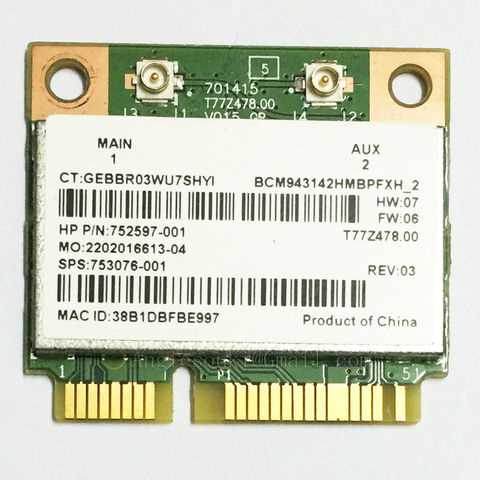
Причины появления желтого треугольника возле адаптера Broadcom BCM 43142 802.11

Желтый треугольник возле адаптера Broadcom BCM 43142 802.11 означает, что данное устройство не может функционировать должным образом из-за какой-то проблемы. Обычно такой желтый треугольник с восклицательным знаком появляется в диспетчере устройств, если драйвера устройства устарели или неправильно установлены, либо если устройство имеет конфликты с другими устройствами.
Также причиной появления желтого треугольника может стать испорченный драйвер адаптера. Иногда это может быть связано с тем, что операционная система обновилась, и драйвер не смог поддержать новые функции. В этом случае необходимо обновить драйвер до последней версии.
Как исправить проблему с желтым треугольником возле адаптера Broadcom BCM 43142 802.11

Для того чтобы исправить проблему с желтым треугольником возле адаптера Broadcom BCM 43142 802.11, первым делом необходимо проверить, установлен ли на компьютере последняя версия драйвера для данного устройства. Можно обновить драйвер через диспетчер устройств.
Если обновление драйвера не помогло, необходимо проверить, есть ли конфликт с другими устройствами. Для этого также можно воспользоваться диспетчером устройств.
Если причина проблемы не ясна, можно попробовать удалить драйвер и переустановить его заново. После этого необходимо перезагрузить компьютер и проверить, появляется ли желтый треугольник снова.
Если все приведенные выше действия не помогли, рекомендуется обратиться за помощью к специалисту в области информационных технологий.
Причины возникновения желтого треугольника
1. Проблемы драйверов
Одной из наиболее распространенных причин появления желтого треугольника возле адаптера Broadcom BCM 43142 802.11 являются проблемы с драйверами. Как правило, это связано с тем, что драйверы не были установлены, установлены неправильно или устарели.
Чтобы исправить эту проблему, необходимо установить правильный драйвер для адаптера. Вы можете загрузить драйвер с сайта производителя или использовать программное обеспечение для обновления драйверов.
2. Проблемы сети
Еще одной причиной возникновения желтого треугольника может быть проблема с сетью, к которой подключен адаптер. Например, может быть неправильно настроен беспроводной маршрутизатор или устройство могло потерять связь с сетью.
Чтобы устранить эту проблему, попробуйте перезагрузить маршрутизатор и проверить настройки сети. Если это не помогло, попробуйте подключить адаптер к другой сети и проверить, работает ли он.
3. Проблемы самого адаптера
Наконец, причиной появления желтого треугольника может быть проблема самого адаптера. Например, адаптер может быть поврежден или неисправен.
Чтобы проверить это, попробуйте подключить другой адаптер к вашему компьютеру или использовать этот адаптер на другом компьютере. Если проблема все еще остается, то, вероятно, адаптер действительно неисправен и его нужно заменить.
Как исправить проблему с желтым треугольником?
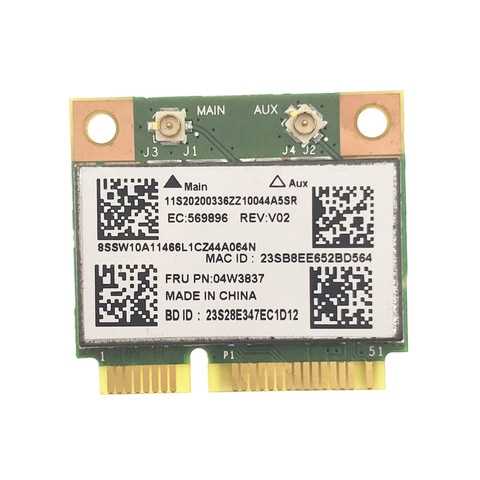
1. Обновите драйверы адаптера

Начните с обновления драйверов вашего адаптера Broadcom BCM 43142 802.11. Это может помочь решить проблему с желтым треугольником, который обычно указывает на проблемы с драйверами. Последние версии драйверов можно загрузить с сайта производителя.
2. Удалите и переустановите адаптер

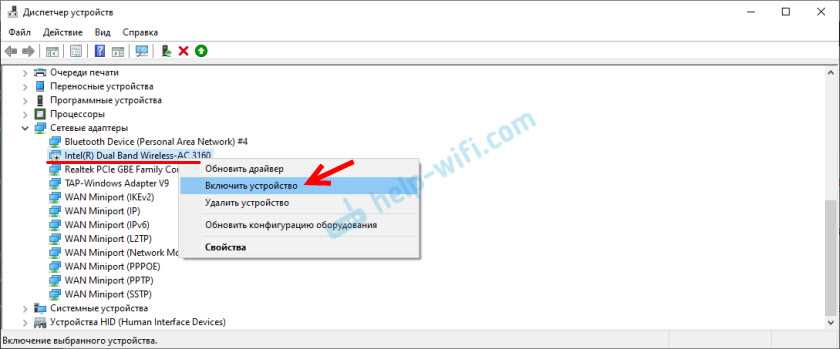
Если обновление драйверов не помогло, попробуйте удалить адаптер и переустановить его заново. Чтобы сделать это, откройте «Диспетчер устройств», найдите ваш адаптер Broadcom BCM 43142 802.11, нажмите правой кнопкой мыши и выберите «Удалить устройство». Затем перезагрузите компьютер и установите драйверы заново.
3. Проверьте аппаратное обеспечение
Если проблема с желтым треугольником все еще не была решена, возможно, причина в аппаратном обеспечении. Убедитесь, что ваш адаптер Broadcom BCM 43142 802.11 правильно установлен в вашем устройстве и не поврежден. Если вы не уверены, следует обратиться к производителю или к специалисту за помощью.
Следуя этим шагам, вы можете исправить проблему с желтым треугольником возле адаптера Broadcom BCM 43142 802.11 и восстановить нормальное функционирование вашего устройства.
Способ 1: Обновление драйверов
Шаг 1: Определите версию драйверов
Перед обновлением драйверов вам нужно определить, какая версия драйверов у вас установлена. Для этого вам нужно:
- Нажать клавишу Windows + X
- Выбрать «Диспетчер устройств»
- Открыть раздел «Сетевые адаптеры» и выбрать адаптер Broadcom BCM 43142 802.11
- Выбрать вкладку «Свойства» и перейти на вкладку «Драйвер»
- Определить версию драйверов
Шаг 2: Загрузите последнюю версию драйверов
После определения версии драйверов вам нужно загрузить последнюю версию драйверов. Для этого вам нужно:
- Перейти на официальный сайт Broadcom и найти раздел «Поддержка»
- Выбрать свою операционную систему и модель адаптера
- Найти последнюю версию драйверов и загрузить ее
Шаг 3: Установите новые драйверы
После загрузки новых драйверов вам нужно установить их. Для этого вам нужно:
- Запустить загруженный файл и следовать инструкциям на экране
- После установки драйверов перезапустить компьютер
После перезапуска компьютера желтый треугольник возле адаптера Broadcom BCM 43142 802.11 должен исчезнуть. Если желтый треугольник остался, попробуйте другие способы исправления.
Способ 2: Изменение настроек режима энергосбережения
Шаг 1: Открытие панели управления

Для изменения настроек режима энергосбережения следует открыть панель управления. Это можно сделать, нажав на кнопку «Пуск» и выбрав «Панель управления» в меню.
Шаг 2: Переход в раздел «Параметры питания»

В панели управления следует выбрать раздел «Параметры питания».
Шаг 3: Изменение настроек энергосбережения для адаптера Broadcom BCM 43142 802.11
В окне «Параметры питания» следует выбрать «Изменить план параметров» для текущего режима энергосбережения. Затем следует выбрать «Изменение дополнительных параметров питания» и выбрать пункт «Беспроводной адаптер». В следующем меню следует выбрать «Максимальная производительность» и сохранить изменения, нажав на кнопку «ОК».
Шаг 4: Перезагрузка компьютера
После изменения настроек энергосбережения для адаптера Broadcom BCM 43142 802.11 следует перезагрузить компьютер, чтобы изменения вступили в силу.
Если желтый треугольник возле адаптера Broadcom BCM 43142 802.11 по-прежнему виден после изменения настроек режима энергосбережения, следует попробовать другие способы исправления проблемы.
Способ 3: Удаление и повторное установление драйверов адаптера
Шаг 1: Удаление текущих драйверов адаптера
Перед установкой новых драйверов необходимо удалить текущие драйверы адаптера. Для этого нужно открыть меню «Управление устройствами».
Найдите адаптер Broadcom BCM 43142 802.11 в списке устройств и щелкните на него правой кнопкой мыши. Выберите «Удалить устройство».
После удаления драйверов адаптера перезагрузите компьютер.
Шаг 2: Скачивание и установка новых драйверов
Перейдите на сайт производителя адаптера и скачайте последнюю версию драйверов для вашей операционной системы.
Запустите установщик и следуйте инструкциям на экране для установки новых драйверов адаптера.
После установки новых драйверов перезагрузите компьютер.
Если желтый треугольник возле адаптера Broadcom BCM 43142 802.11 остался, попробуйте повторить процедуру установки драйверов, убедившись, что скачиваете именно версию драйверов для вашей операционной системы.
Способ 4: Использование утилиты Fix-It Tool
Что такое утилита Fix-It Tool?
Fix-It Tool — это удобная утилита от компании Microsoft, позволяющая решать различные проблемы с вашей операционной системой Windows, включая проблемы с сетью и интернетом.
Как использовать утилиту Fix-It Tool для исправления проблемы с желтым треугольником у адаптера Broadcom BCM 43142 802.11?
Для начала, необходимо скачать и установить утилиту Fix-It Tool на ваш компьютер. Затем запустите программу и выберите категорию «Сеть». Далее, выберите опцию «Решить проблемы с сетью» и дождитесь окончания анализа системы. После того, как утилита найдет проблемы с вашей сетью, выполните указанные действия для их решения.
Какие преимущества есть у использования утилиты Fix-It Tool?
Утилита Fix-It Tool имеет несколько преимуществ:
- Легкость использования — достаточно выполнить несколько простых шагов, чтобы решить проблемы с сетью и интернетом.
- Охват проблем — утилита способна решить большинство возникающих проблем с сетью и интернетом.
- Безопасность — утилита способна автоматически исправить проблемы, не нанося при этом вред вашей системе.
Использование утилиты Fix-It Tool — отличный способ решить проблему с желтым треугольником возле адаптера Broadcom BCM 43142 802.11. Надеемся, что данный метод поможет вам в решении вашей проблемы.
Вывод
Желтый треугольник рядом с адаптером Broadcom BCM 43142 802.11 означает, что на компьютере есть проблемы с этим устройством. Это может быть связано с отсутствием или несовместимостью драйверов, программными ошибками или неисправностью самого адаптера.
Чтобы исправить эту проблему, первым шагом является проверка установленных драйверов и их обновление. Это можно сделать вручную через диспетчер устройств или автоматически с помощью специальных программ для обновления драйверов.
Если обновление драйверов не помогло, то следующим шагом будет проверка на наличие вирусов и программ-шпионов, поскольку они могут повлиять на работу адаптера. Если все оказалось в порядке, то скорее всего причина проблемы кроется в неисправности самого адаптера и его необходимо заменить.
В целом, проблема с желтым треугольником возле адаптера Broadcom BCM 43142 802.11 не является критической, и может быть решена довольно простыми шагами. Главное — не забывайте регулярно проверять работу компьютерных устройств и обновлять их драйверы, чтобы избежать появления подобных проблем в будущем.
Ответы на вопросы
Как исправить проблему с желтым треугольником возле адаптера Broadcom BCM 43142 802.11?
Чаще всего это означает, что драйвер адаптера не установлен или установлен неправильно. Для исправления проблемы необходимо установить драйверы для адаптера.
Как установить драйверы для адаптера BCM 43142 802.11?
Вы можете установить драйверы для адаптера BCM 43142 802.11 с помощью программы Device Manager. Выберите свой адаптер в списке устройств, нажмите правой кнопкой мыши и выберите «Обновить драйвер». Затем выберите папку с драйвером, который вы скачали с сайта производителя.
Где скачать драйверы для адаптера BCM 43142 802.11?
Драйверы для адаптера BCM 43142 802.11 можно скачать с сайта производителя устройства. Также вы можете найти драйверы на сайтах драйверов, таких как DriverPack или DriverEasy.
Может ли причина желтого треугольника быть несовместимостью драйверов?
Да, несовместимость драйверов может привести к проблеме с желтым треугольником возле адаптера. Установите правильный драйвер, который подходит для вашей операционной системы.
Что делать, если установка драйверов не помогает исправить проблему с желтым треугольником?
Попробуйте перезагрузить компьютер или проверить работоспособность адаптера в другом устройстве. Если проблема не устранена, возможно, проблема связана с аппаратной частью адаптера и вам нужно будет заменить его.
Может ли проблема с желтым треугольником возникнуть из-за отсутствия подключения к Интернету?
Нет, проблема с желтым треугольником возникает только при отказе в работе сетевого адаптера. Если у вас нет доступа к Интернету, это может быть связано с другими причинами, такими как проблемы с модемом или провайдером.
Могут ли проблемы сетевого адаптера вызвать сбои в работе операционной системы (ОС)?
Да, проблемы сетевого адаптера могут вызвать сбои в работе операционной системы. Если адаптер не функционирует должным образом, может произойти потеря данных или даже повреждение файлов.
Могу ли я самостоятельно заменить адаптер BCM 43142 802.11?
Да, вы можете самостоятельно заменить адаптер BCM 43142 802.11, но это требует определенных навыков и инструментов. Если вы не уверены, что можете это сделать, лучше обратиться к специалисту.
Что делать, если адаптер не показывает никакой индикации своей работы?
Если адаптер не отображает никаких индикаций своей работы, убедитесь, что он правильно установлен и подключен к компьютеру. Если это не помогает, возможно, адаптер неисправен и нужно его заменить.
Может ли проблема с желтым треугольником возникнуть, если я обновил операционную систему?
Да, проблема с желтым треугольником может возникнуть после обновления операционной системы, если новая версия ОС не совместима с текущим драйвером адаптера. В этом случае необходимо установить новый драйвер.