
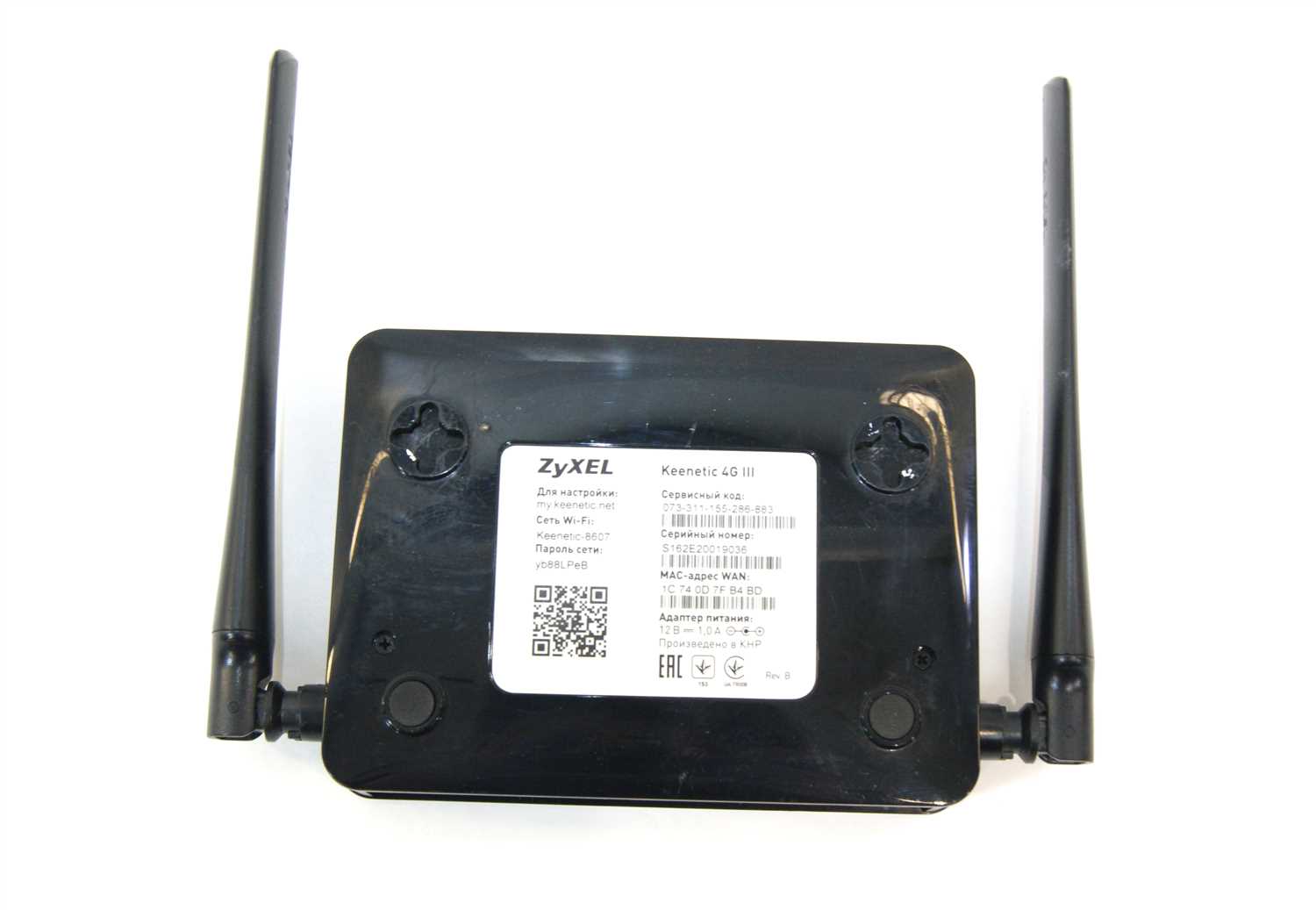
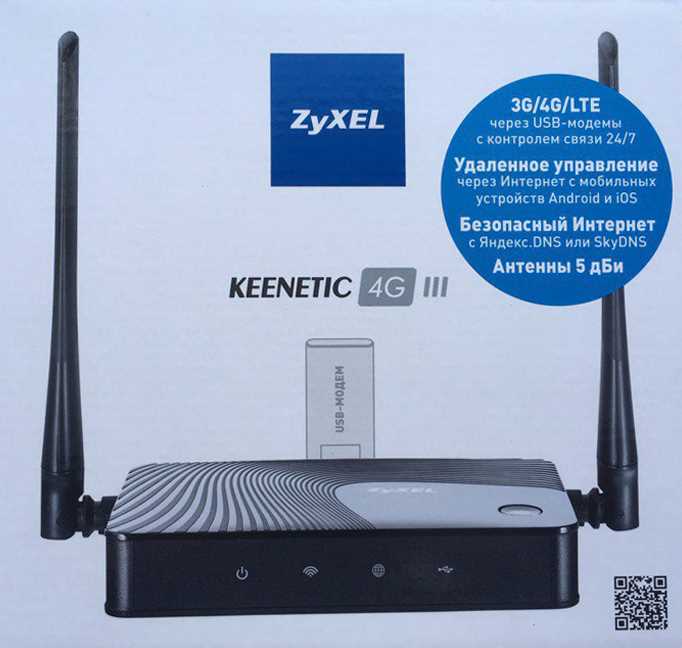
В сегодняшнее время интернет является неотъемлемой частью нашей повседневной жизни. Утеря соединения с сетью может создать множество неудобств, особенно если это происходит регулярно. Если у вас есть роутер ZyXEL Keenetic 4G III rev. B, и у вас возникли проблемы со связью, то в этой статье мы расскажем вам, что нужно сделать.
Первым шагом является проверка состояния вашего интернет-соединения. Убедитесь, что кабель, который соединяет ваш роутер с провайдером, надежно подключен и не поврежден. Если всё в порядке, то рассмотрите другие возможные причины проблемы.
Если вы используете модем, попробуйте перезагрузить его. Некоторые провайдеры требуют периодической перезагрузки оборудования, чтобы обновить его настройки или сбросить ошибки. Это также может помочь, если ваш модем работает в режиме «моста».
Если перезагрузка модема не помогает, то проверьте, не изменялись ли настройки вашего роутера. Иногда провайдер может изменить конфигурацию сети, что может повлечь за собой проблемы при подключении. Подключитесь к настройкам роутера, внесите необходимые изменения и перезагрузите устройство.
- Проверка подключения к Интернету
- 1. Проверьте индикаторы световых сигналов на роутере
- 2. Ping тест
- 3. Отключите все устройства от роутера и перезагрузите его
- 4. Свяжитесь со службой технической поддержки вашего провайдера
- Настройка параметров соединения
- 1. Проверка параметров интернет-соединения
- 2. Проверка работоспособности SIM-карты
- 3. Проверка сигнала 4G и антенны
- 4. Обновление прошивки роутера
- Обновление прошивки роутера
- Почему нужно обновлять прошивку роутера?
- Как обновить прошивку ZyXEL Keenetic 4G III rev. B?
- Как выбрать правильную прошивку?
- Что делать, если в процессе обновления произошла ошибка?
- Очистка кэша и настройка DNS
- Что такое кэш и почему его нужно очистить?
- Как осуществить настройку DNS?
- Заключение
- Обращение в техподдержку провайдера
- Шаг 1: Проверка аппаратной части
- Шаг 2: Проверка системы настроек
- Шаг 3: Обращение в техподдержку провайдера
- Ответы на вопросы
- Почему в моем ZyXEL Keenetic 4G III rev. B прерывается интернет от провайдера?
- Как узнать, что проблема с интернетом вызвана именно маршрутизатором ZyXEL Keenetic 4G III rev. B?
- Может ли низкий уровень сигнала 4G вызывать проблемы с интернетом в ZyXEL Keenetic 4G III rev. B?
- Почему после того, как установил обновления, интернет от провайдера перестал работать в ZyXEL Keenetic 4G III rev. B, что делать?
- Какие антенны можно использовать с ZyXEL Keenetic 4G III rev. B?
- Как установить антенну на ZyXEL Keenetic 4G III rev. B, чтобы сигнал был лучше?
- Что делать, если установлен новый маршрутизатор, но он не может подключиться к интернету?
- Какие провайдеры поддерживаются в ZyXEL Keenetic 4G III rev. B?
- Как установить гостевую Wi-Fi-сеть в ZyXEL Keenetic 4G III rev. B?
- Что делать, если в маршрутизаторе ZyXEL Keenetic 4G III rev. B периодически теряется статический IP-адрес?
Проверка подключения к Интернету
1. Проверьте индикаторы световых сигналов на роутере
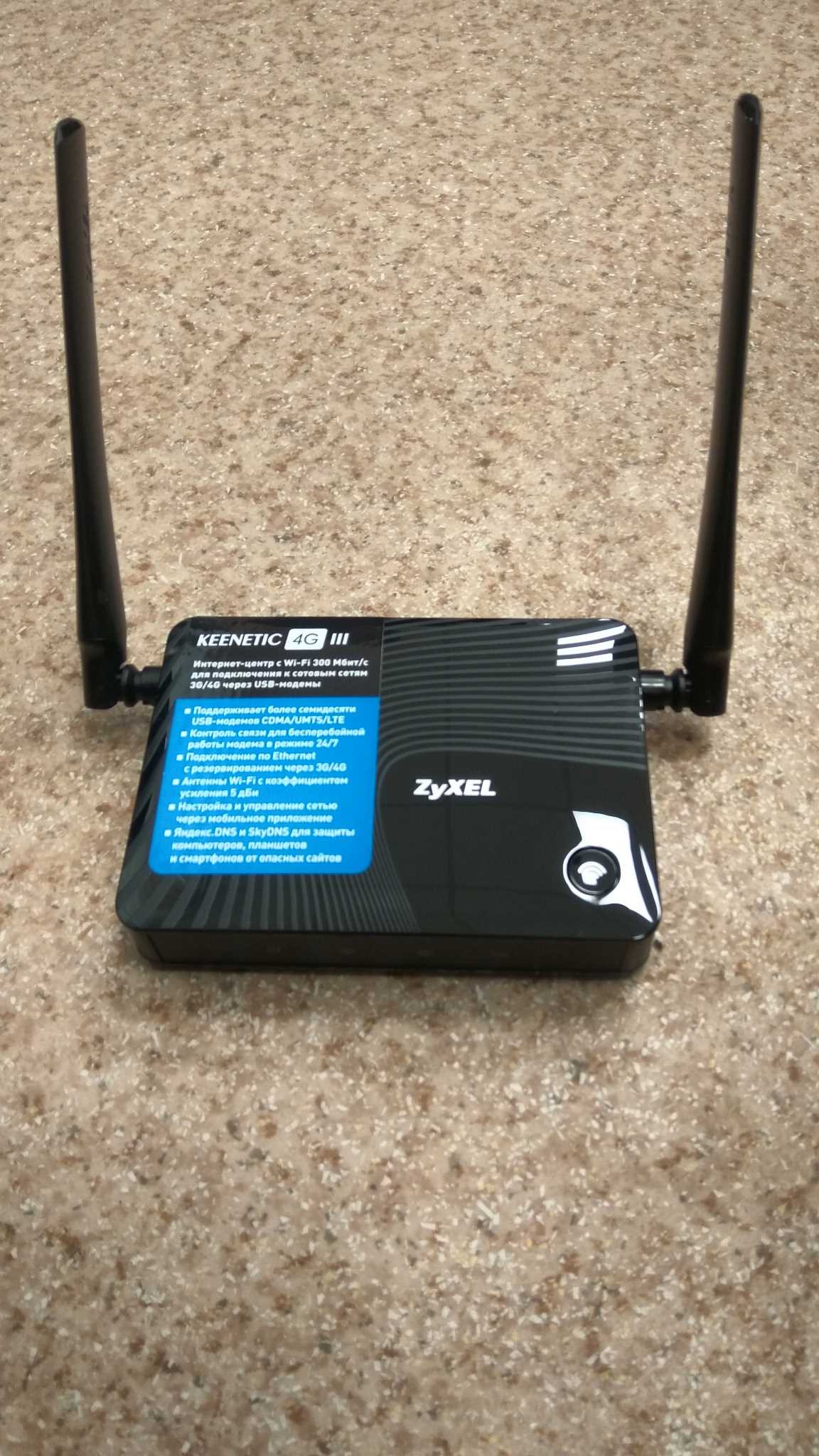
На передней панели роутера имеются индикаторы, которые отображают статус подключения к Интернету. Если все индикаторы горят зеленым, значит роутер полноценно подключен к Интернету.
2. Ping тест
Чтобы проверить стабильность подключения к Интернету, необходимо провести тест Ping. Нажмите Win+R на клавиатуре и введите команду «cmd». В командной строке введите «ping google.com». Если вы увидели сообщение «Ответ от…», значит подключение к Интернету работает стабильно. Если сообщение «Не удалось связаться с хостом» — связь с Интернетом отсутствует.
3. Отключите все устройства от роутера и перезагрузите его

Попробуйте отключить все устройства от роутера и перезагрузить его. После перезагрузки проверьте индикаторы и проведите Ping тест. Если соединение с Интернетом восстановилось — причина была в одном из подключенных устройств.
4. Свяжитесь со службой технической поддержки вашего провайдера

В случае, если ни одно из предыдущих действий не помогло, свяжитесь со службой технической поддержки вашего провайдера, чтобы узнать о возможных проблемах на их стороне.
Настройка параметров соединения

1. Проверка параметров интернет-соединения

Первым шагом при потере интернета от провайдера необходимо проверить настройки интернет-соединения в роутере.
- Зайти в настройки роутера через браузер, используя адрес 192.168.1.1
- Перейти во вкладку «Интернет-соединение»
- Проверить корректность введенных настроек провайдера: логина, пароля, типа подключения и т.д.
При необходимости отредактировать настройки и сохранить изменения.
2. Проверка работоспособности SIM-карты
Проверьте работоспособность вашей SIM-карты и ее условия подключения.
- Откройте отсек для SIM-карты на роутере и проверьте, как помещена SIM-карта.
- Вставьте SIM-карту в телефон и проверьте, работает ли она, получает ли сигнал.
- Проверьте, не истек ли срок действия SIM-карты, активирован ли входящий вызов и доступна ли тарифная опция для мобильного интернета.
3. Проверка сигнала 4G и антенны
Если проблема заключается в сигнале 4G, настройку параметров соединения можно произвести через улучшение качества сигнала:
- Передвиньте роутер к окну или на высокое место.
- Проверьте, какая сила сигнала у вас на роутере: наведите курсор на иконку сигнала на главной панели роутера.Строка показывает, какая мощность сигнала на вашем роутере.
- Если сигнал нестабилен, попробуйте установить антенну для обеспечения более сильного сигнала.
4. Обновление прошивки роутера
Если ранее определенная проблема не была решена, попробуйте проверить наличие обновления для вашей версии прошивки:
- Зайдите в настройки роутера через браузер и перейдите во вкладку «Настройки технической поддержки»
- Нажмите на кнопку «Проверить наличие новой прошивки»
- Следуйте инструкции по обновлению прошивки и перезагрузите устройство.
После выполнения вышеуказанных шагов, вам необходимо проверить, решена ли проблема с потерей интернета от провайдера.
Обновление прошивки роутера

Почему нужно обновлять прошивку роутера?
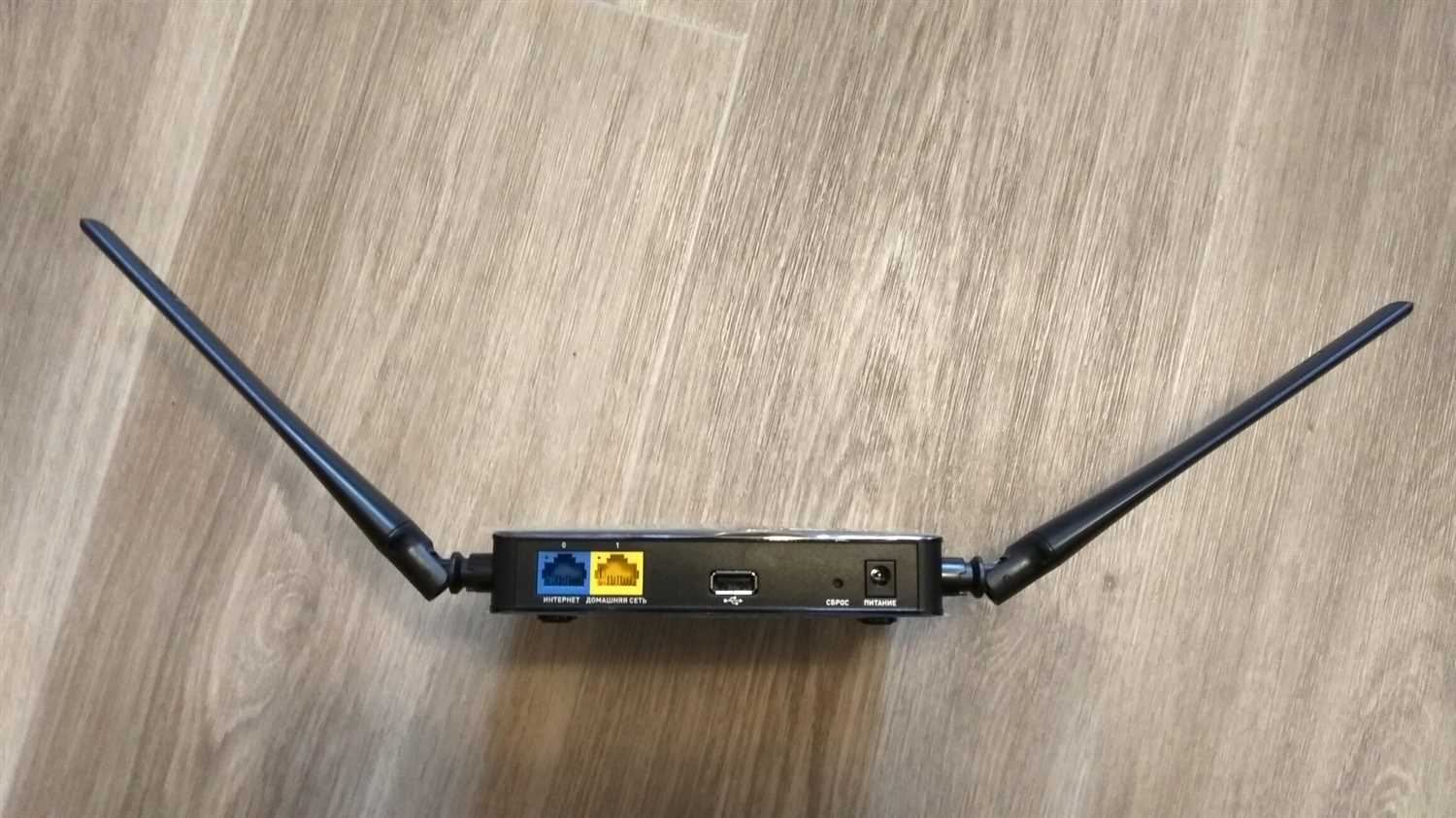
Обновление прошивки роутера позволяет исправить ошибки и улучшить работу устройства. Новая прошивка может также содержать новые функции и возможности.
Как обновить прошивку ZyXEL Keenetic 4G III rev. B?
Для обновления прошивки необходимо:
- Зайти на страницу управления роутером;
- Перейти на вкладку «Обновление прошивки»;
- Скачать файл с новой прошивкой с официального сайта производителя;
- Выбрать скачанный файл и нажать кнопку «Обновить прошивку».
Как выбрать правильную прошивку?
Для выбора подходящей прошивки необходимо обратить внимание на модель устройства и ее ревизию. Последняя версия прошивки доступна на официальном сайте производителя.
Что делать, если в процессе обновления произошла ошибка?
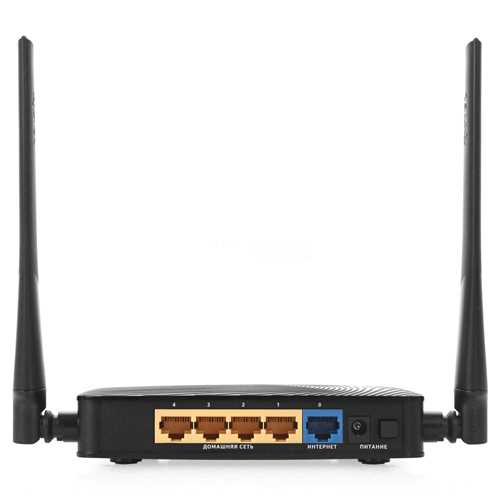
Если во время обновления произошла ошибка, необходимо сделать резервную копию настроек роутера и попробовать произвести обновление снова. Если проблема сохраняется, можно связаться с технической поддержкой производителя.
Очистка кэша и настройка DNS
Что такое кэш и почему его нужно очистить?
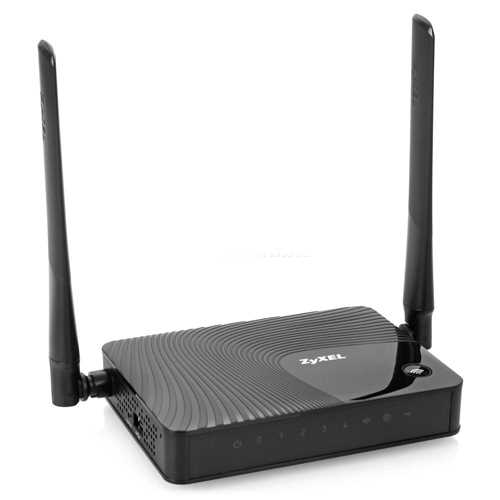
Кэш — это временное хранилище данных, которое браузер использует для ускорения загрузки страниц. Однако, иногда в кэше могут сохраняться устаревшие данные, что может привести к проблемам при подключении к интернету.
Чтобы очистить кэш, необходимо открыть настройки браузера и выбрать опцию «Очистить кэш».
Как осуществить настройку DNS?
DNS — это служба, которая переводит доменные имена в IP-адреса компьютеров. Если DNS-сервер не настроен правильно, то это может привести к проблемам при подключении к интернету.
Для настройки DNS необходимо открыть настройки сетевого подключения и выбрать опцию «Изменить параметры сети». Затем необходимо выбрать свойство «Протокол интернета версии 4 (TCP/IPv4)» и ввести адрес DNS-сервера в соответствующее поле.
Альтернативой настройке DNS является использование общедоступных DNS-серверов, таких как Google DNS или OpenDNS.
Заключение
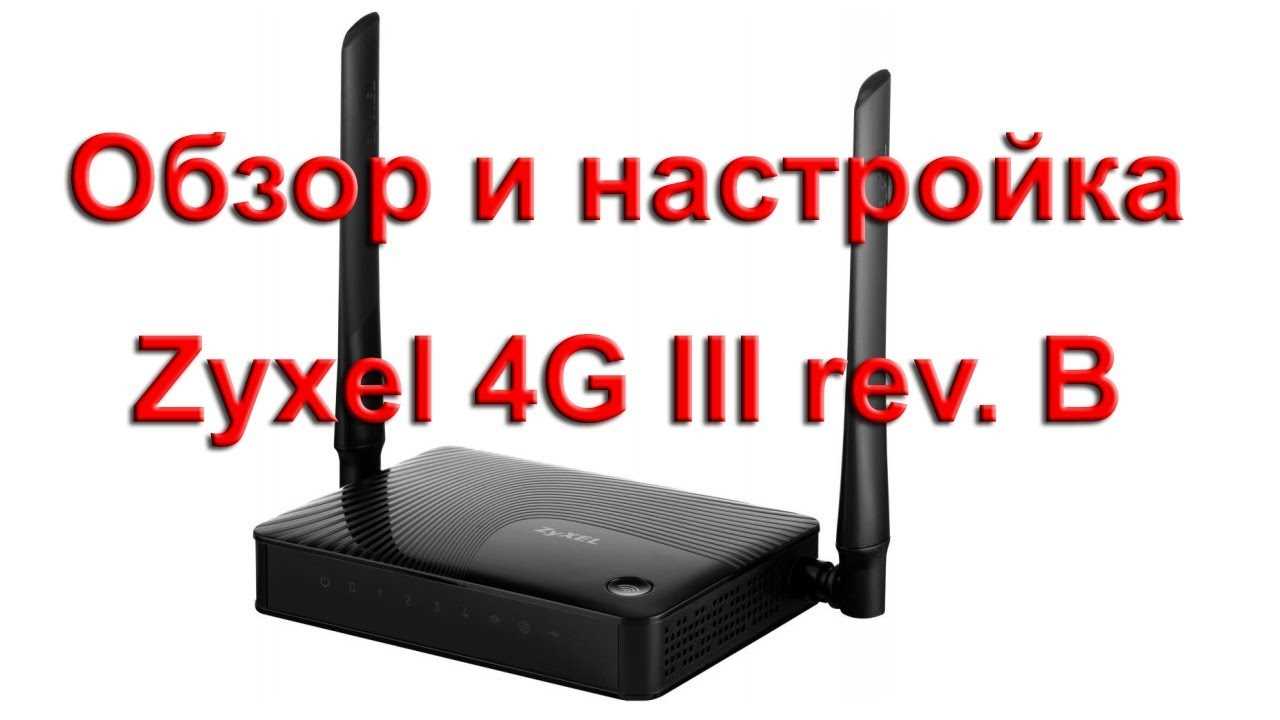
Очистка кэша и настройка DNS могут помочь в решении проблем с подключением к интернету на роутере ZyXEL Keenetic 4G III rev. B. Если проблема не была решена, то необходимо обратиться к своему провайдеру интернет-услуг.
Обращение в техподдержку провайдера
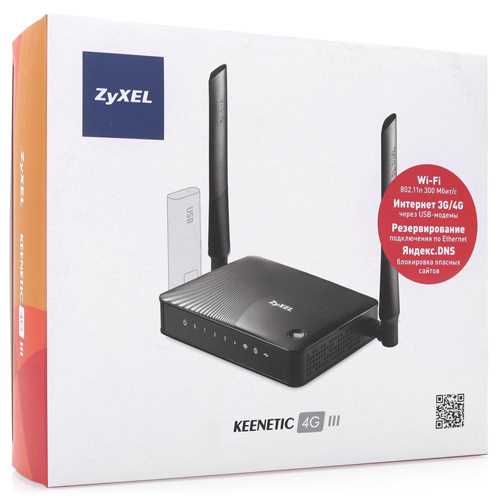
Шаг 1: Проверка аппаратной части
Перед обращением в техподдержку провайдера, убедитесь, что все аппаратные элементы, включая роутер ZyXEL Keenetic 4G III rev. B, подключены корректно и работают исправно.
Шаг 2: Проверка системы настроек
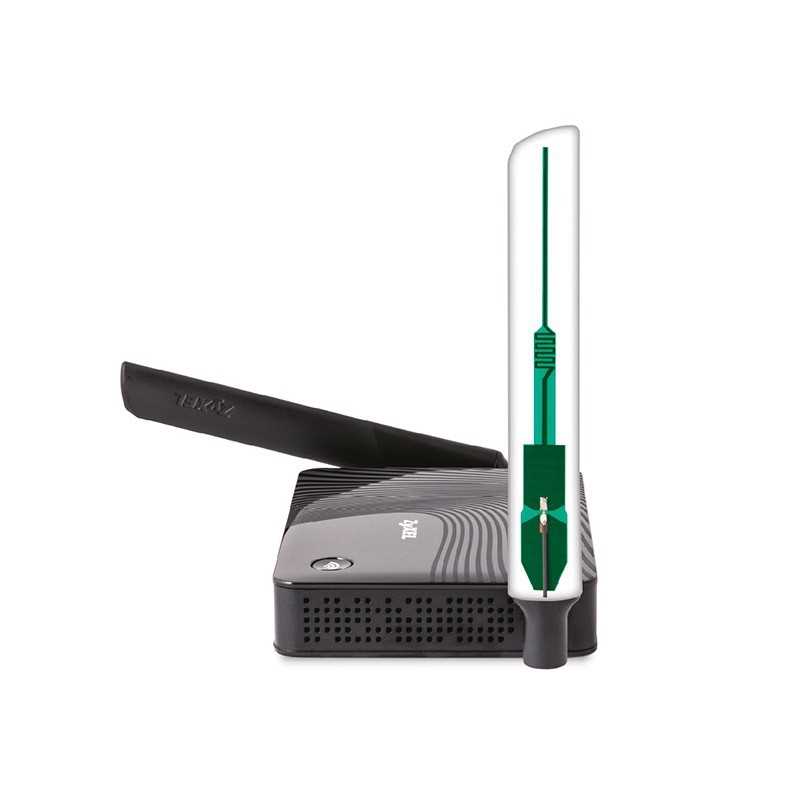
Если устройства подключены корректно, проверьте систему настроек ZyXEL Keenetic 4G III rev. B. Убедитесь, что вы ввели правильные данные для подключения к провайдеру и устройство настроено соответственно.
Шаг 3: Обращение в техподдержку провайдера
Если после проверки аппаратной части и системы настроек проблема с подключением к интернету все еще остается, обратитесь в техподдержку провайдера. При обращении убедитесь, что вы предоставили всю необходимую информацию, включая вашу учетную запись, IP-адрес и описание проблемы.
Техподдержка провайдера поможет вам решить вашу проблему с подключением к интернету. Имейте в виду, что возможно провайдер имеет проблемы с сетью, которые не зависят от вашей аппаратной части и настройки. В этом случае, провайдер должен предоставить временное решение и будут заниматься устранением проблемы на своей стороне.
Ответы на вопросы
Почему в моем ZyXEL Keenetic 4G III rev. B прерывается интернет от провайдера?
Существует множество причин. Проверьте наличие оборудования, убедитесь, что провайдер не упал, попробуйте перезагрузить маршрутизатор, проведите диагностику подключения.
Как узнать, что проблема с интернетом вызвана именно маршрутизатором ZyXEL Keenetic 4G III rev. B?
Попробуйте подключиться к интернету через другое устройство. Если связь продолжит отсутствовать, проблема, скорее всего, не в маршрутизаторе Keenetic 4G III rev. B.
Может ли низкий уровень сигнала 4G вызывать проблемы с интернетом в ZyXEL Keenetic 4G III rev. B?
Да, низкий уровень сигнала 4G может вызвать проблемы с интернетом в Keenetic 4G III rev. B. Попробуйте разместить роутер ближе к источнику вашего провайдера и установить антенну на более высокую точку для улучшения сигнала.
Почему после того, как установил обновления, интернет от провайдера перестал работать в ZyXEL Keenetic 4G III rev. B, что делать?
Некоторые обновления маршрутизатора Keenetic 4G III rev. B могут приводить к сбоям в работе сети. Попробуйте откатить обновление или сбросить настройки до заводских.
Какие антенны можно использовать с ZyXEL Keenetic 4G III rev. B?
Keenetic 4G III rev. B поддерживает самые популярные типы антенн, такие как внешние Yagi, направленные панельные или круговые поляризованные антенны, с самыми стандартными разъемами, такими как FME или SMA.
Как установить антенну на ZyXEL Keenetic 4G III rev. B, чтобы сигнал был лучше?
Убедитесь, что антенна правильно подключена к роутеру. Расположите антенну так, чтобы она была четко направлена на источник сигнала, и избегайте препятствий для получения наилучшей производительности.
Что делать, если установлен новый маршрутизатор, но он не может подключиться к интернету?
Попробуйте проверить наличие соединения между провайдером и маршрутизатором. Попробуйте перезагрузить маршрутизатор и проверить настройки подключения.
Какие провайдеры поддерживаются в ZyXEL Keenetic 4G III rev. B?
Keenetic 4G III rev. B поддерживает большинство именитых общероссийских мобильных операторов, а также ряд локальных провайдеров.
Как установить гостевую Wi-Fi-сеть в ZyXEL Keenetic 4G III rev. B?
Откройте вкладку «Конфигурация» и выберите «Гостевая сеть» в меню слева. Следуйте инструкциям на экране, чтобы установить параметры гостевой сети.
Что делать, если в маршрутизаторе ZyXEL Keenetic 4G III rev. B периодически теряется статический IP-адрес?
Попробуйте воспользоваться DHCP. Если проблема продолжает возникать, попробуйте связаться с провайдером, возможно, вашему роутеру динамически назначен IP-адрес вместо статического.