
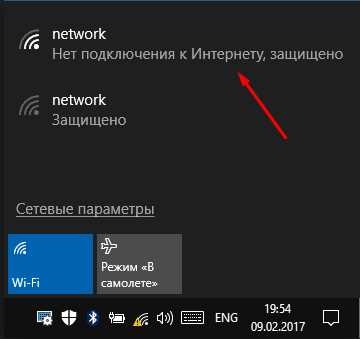
Wi-Fi стал неотъемлемым спутником нашей повседневной жизни. Работа на удаленке, учеба через онлайн-курсы, общение в социальных сетях – не обойтись без высокоскоростного подключения к Интернету. Но что делать, если перестает работать интернет, хотя устройство подключено к Wi-Fi?
Несколько причин могут привести к тому, что Wi-Fi работает, а интернет отсутствует. И это может быть источником неоднократных раздражений и очень частым казусом в повседневной работе и личной жизни.
В статье мы рассмотрим несколько вариантов того, что делать в такой ситуации, как определить в чем причина отсутствия канала связи и как можно ее устранить самостоятельно до того, как придется обращаться к специалистам.
- Проверьте соединение
- Проверьте WiFi соединение
- Проверьте кабельное подключение
- Проверьте настройки маршрутизатора
- Проверьте наличие у провайдера интернет-услуг проблем с сигналом
- Перезагрузите роутер
- Что делать, если интернет не работает?
- Как перезагрузить роутер?
- Убедитесь в правильности параметров
- Проверьте корректность введенной информации
- Проверьте настройки TCP/IP
- Перезапустите роутер
- Проверьте наличие интернет-соединения
- 1. Проверьте настройки Wi-Fi
- 2. Проверьте наличие интернет-соединения
- 3. Проверьте подключение к маршрутизатору
- 4. Проверьте провайдера интернет-услуг
- 5. Проверьте наличие вирусов на устройстве
- Обратитесь к провайдеру
- Проверьте статус вашего подключения
- Обратитесь к провайдеру
- Ответы на вопросы
- Как узнать, что проблема именно с WiFi, а не с провайдером интернета?
- Что делать, если WiFi подключен, но кажется, что он работает медленно?
- Может ли проблема быть в устройстве?
- Почему мой смартфон не подключается к WiFi?
- Что делать, если на компьютере Windows выдает ошибку «Невозможно подключиться к сети»?
- Почему после обновления операционной системы Wi-Fi перестал работать?
- Что делать, если WiFi подключен, но нет доступа к некоторым сайтам?
- Что делать, если Wi-Fi имеет ограниченный доступ?
- Может ли проблема быть в IP-адресе?
- Какие еще причины могут затруднять использование Wi-Fi?
Проверьте соединение
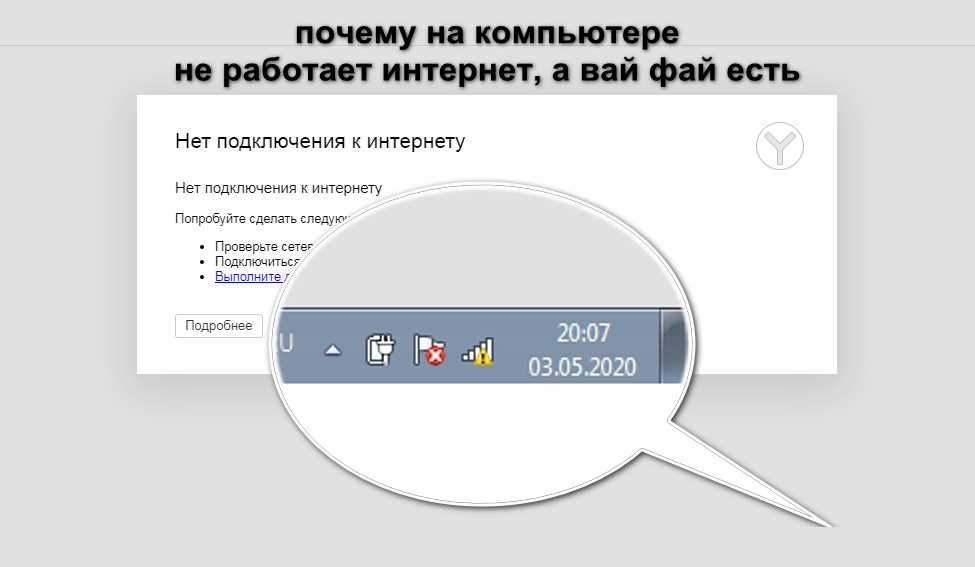
Проверьте WiFi соединение

Первым делом необходимо проверить, что ваше устройство находится в зоне действия WiFi сети, и что сигнал подключения присутствует. Для этого проверьте панель уведомлений или список доступных сетей WiFi на вашем устройстве.
Если WiFi сигнал присутствует, но интернет отсутствует, попытайтесь перезапустить маршрутизатор или выберите другую доступную сеть WiFi.
Проверьте кабельное подключение
Если ваше устройство подключено к Интернету через кабель, убедитесь, что соединение между устройством и маршрутизатором работает должным образом. Проверьте, что Ethernet-кабель подключен к обоим устройствам надежно и без повреждений.
Также убедитесь, что ваш маршрутизатор подключен к провайдеру интернет-услуг через соответствующий кабель.
Проверьте настройки маршрутизатора
Если WiFi сигнал присутствует, но интернет отсутствует, возможно причина в настройках маршрутизатора. Попробуйте перезагрузить маршрутизатор и проверьте его настройки. Убедитесь, что маршрутизатор настроен на правильное подключение к провайдеру интернет-услуг.
Проверьте наличие у провайдера интернет-услуг проблем с сигналом

Если все вышеперечисленные действия были сделаны, но проблема все еще не решена, возможно причина в провайдере интернет-услуг. Проверьте, нет ли у вашего провайдера интернет-услуг проблем с сигналом, возможно проводятся технические работы или есть другие проблемы, которые могут привести к отсутствию интернета. Обратитесь к технической поддержке провайдера, чтобы узнать подробности о проблеме.
В целом, проблемы с WiFi и интернетом могут быть вызваны различными причинами. Но зная основные шаги, которые необходимо выполнить, можно решить проблему быстрее и не тратить время на неэффективные действия.
Перезагрузите роутер
Что делать, если интернет не работает?

Если вдруг вы обнаружили, что вы подключены к WiFi, но интернета нет, то первым делом нужно перезагрузить роутер. Это может помочь исправить многие проблемы с WiFi соединением.
Перезагрузка роутера помогает избавить его от возможных ошибок, связанных с программным обеспечением. Это иногда может восстановить работу WiFi соединения.
Как перезагрузить роутер?
Если вы не знаете, как перезагрузить свой роутер, сделать это довольно просто.
- Сначала нажмите кнопку питания на вашем роутере и выключите его.
- Подождите около 30 секунд.
- Нажмите на кнопку питания, чтобы включить роутер.
- Дождитесь, пока ваш роутер загрузится, а WiFi индикатор не перестанет мигать.
После выполнения этих простых шагов ваш роутер должен заработать и соединение с интернетом должно восстановиться.
Если перезагрузка роутера не помогла, то следующим шагом может быть проверка настроек компьютера или других устройств, подключенных к WiFi.
Убедитесь в правильности параметров
Проверьте корректность введенной информации
Перед тем, как искать другие причины неполадки с интернетом, следует убедиться, что введенная информация правильна. Проверьте правильность написания пароля и логина, если вы подключаетеся к защищенной сети. В случае, если вы подключились к сети без пароля, убедитесь, что вы правильно написали ее название.
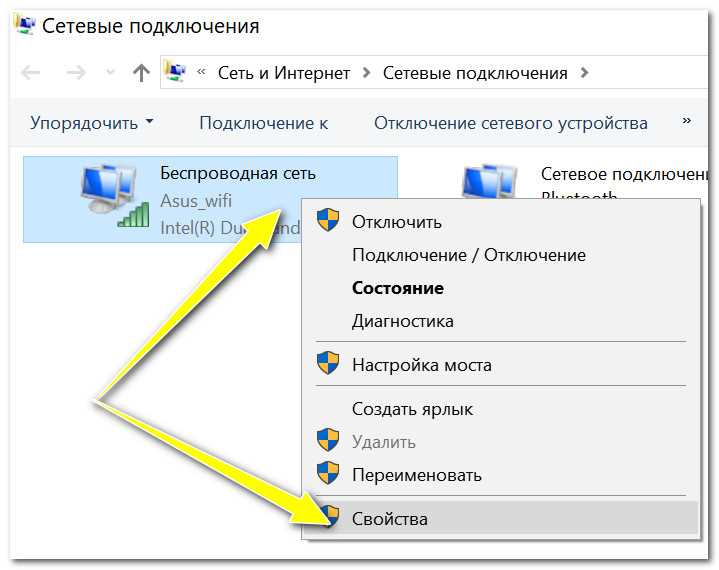
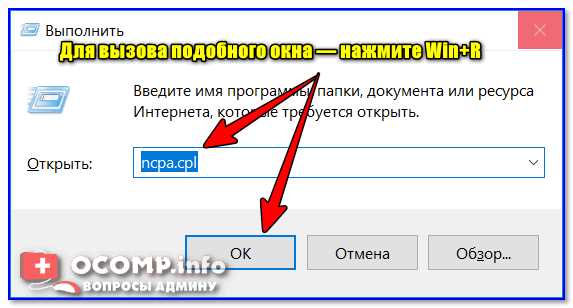
Проверьте настройки TCP/IP
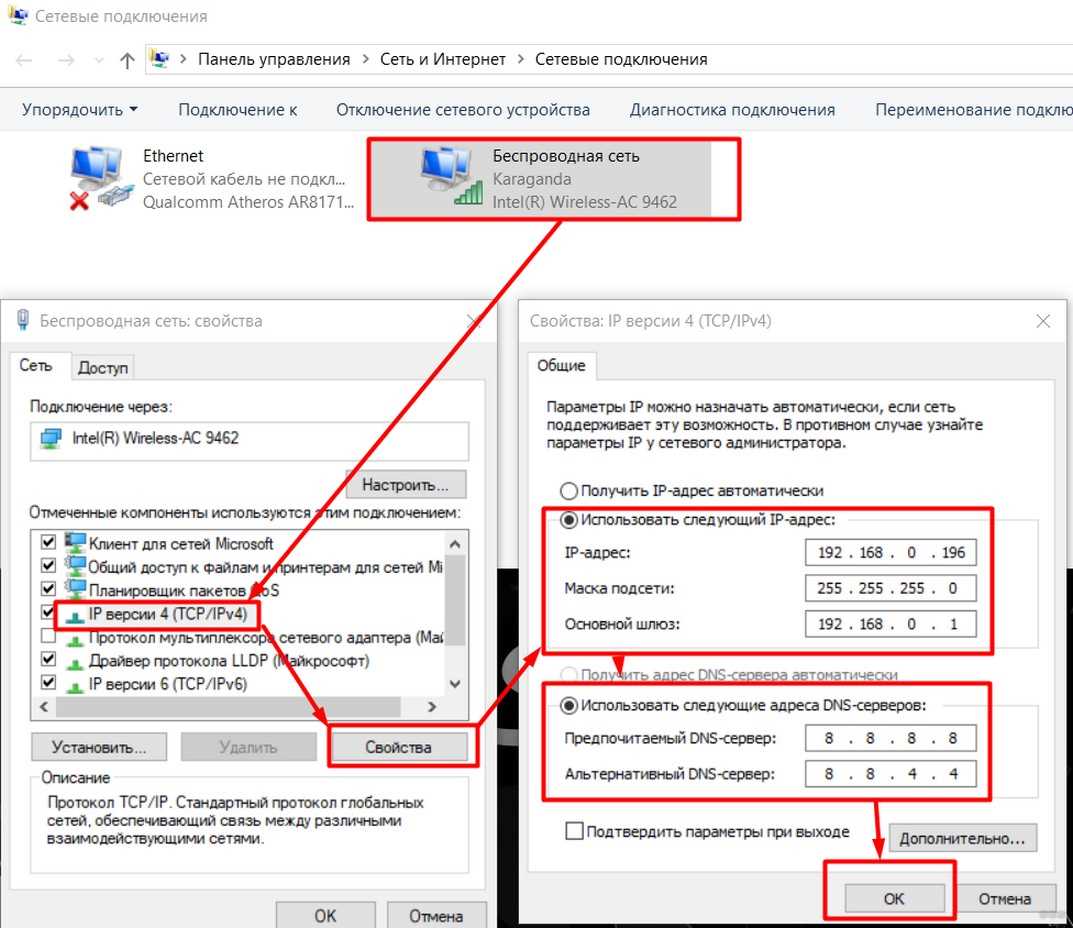
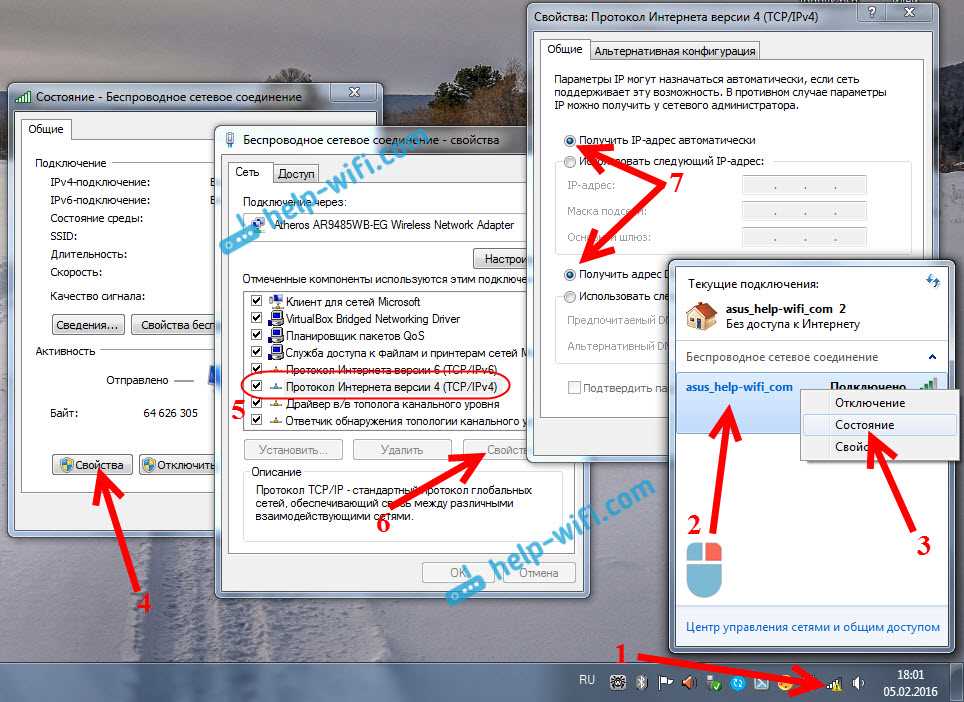
Если настройки TCP/IP вашей сети неверны, иногда возникают проблемы с подключением к интернету. В таком случае, убедитесь, что вы используете правильный протокол TCP/IP для вашей сети и что все настройки верны. Для этого зайдите в настройки сетевых подключений и выберите Настройки TCP/IP. Проверьте, что IP-адрес, маска подсети и шлюз правильно введены.
Перезапустите роутер

Иногда перезапуск роутера может помочь решить проблему с отсутствующим интернетом. Просто выключите роутер на несколько минут и затем включите его заново. После перезапуска роутера устройство должно определить Wi-Fi-сеть и вы сможете подключиться к ней.
- убедитесь в правильности введенной информации;
- проверьте настройки TCP/IP;
- перезапустите роутер.
Проверьте наличие интернет-соединения

1. Проверьте настройки Wi-Fi

Первым делом нужно убедиться, что ваше устройство подключено к Wi-Fi. Для этого проверьте настройки Wi-Fi на вашем устройстве. Убедитесь, что Wi-Fi включен и подключен к вашей сети. Если вы используете пароль для подключения, проверьте правильность его ввода.
2. Проверьте наличие интернет-соединения
Если Wi-Fi настроен правильно, проверьте наличие интернет-соединения. Для этого откройте любой браузер и попробуйте загрузить любую страницу. Если страница не загружается, значит проблема в соединении с интернетом.
3. Проверьте подключение к маршрутизатору
Если на вашем устройстве есть подключение к Wi-Fi и интернет-соединение работает, но вы все равно не можете получить доступ к интернету, возможно проблема в подключении к маршрутизатору. Попробуйте перезагрузить маршрутизатор и убедитесь, что вы подключены к правильной сети.
4. Проверьте провайдера интернет-услуг
Если все вышеперечисленные шаги не помогли решить проблему, проверьте провайдера интернет-услуг. Возможно, у них возникли проблемы с сетью или проведением технических работ. Свяжитесь с ними и узнайте, есть ли какие-то проблемы, которые могут влиять на ваше соединение.
5. Проверьте наличие вирусов на устройстве
Интернет-соединение может быть заблокировано из-за вирусов на вашем устройстве. Проверьте устройство на наличие вирусов с помощью антивирусной программы. Если вирусы найдены, удалите их и проверьте доступ в интернет еще раз.
Обратитесь к провайдеру
Проверьте статус вашего подключения
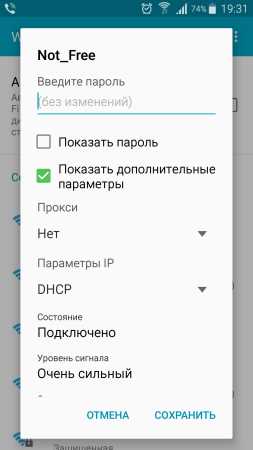
Если у вас есть подключение к WiFi, но вы не можете получить доступ в Интернет, первым шагом должно быть проверка статуса вашего подключения. Убедитесь, что вы подключены к правильной сети и что у вас есть полный доступ к этой сети.
- Проверьте, что у вас есть сильный сигнал WiFi
- Попробуйте перезагрузить маршрутизатор и устройство
- Проверьте, что нет подключения к другим устройствам, которые могут использовать большую часть пропускной способности сети (например, загрузка большого файла на другом устройстве)
Обратитесь к провайдеру
Если вы проверили свои настройки и убедились, что все на месте, и все еще не можете получить доступ к Интернету, нет лучшего выбора, как обратиться к провайдеру услуг Интернета.
Следует сначала проверить, есть ли у провайдера известные проблемы со связью. Многие провайдеры имеют специальную страницу, где они публикуют информацию о проблемах со связью и работают над их решением.
Если проблема сохраняется и вы не можете получить доступ к Интернету, обратитесь к провайдеру на официальном сайте или по телефону, дайте им знать о вашей проблеме и узнайте, что они могут для вас сделать.
| Как сообщить о проблеме вашему провайдеру | Что может предоставить провайдер для решения проблемы |
|---|---|
|
|
Никто не может предоставить лучшей помощи, чем ваш провайдер услуг Интернета. Они знают свои сети и оборудование лучше всего и могут быстро решить проблемы соединения.
Не стоит оставлять проблему без внимания, решение проблемы может потребоваться какой-то процесс, поэтому обратитесь к провайдеру сразу, чтобы все было решено и вы могли продолжать работу.
Ответы на вопросы
Как узнать, что проблема именно с WiFi, а не с провайдером интернета?
Попробуйте подключить устройство к интернету через проводную сеть. Если все работает, то проблема скорее всего в WiFi. Если не работает и проводная сеть, то проблема у провайдера интернета.
Что делать, если WiFi подключен, но кажется, что он работает медленно?
Попробуйте перезагрузить модем и роутер. Удалите ненужные устройства из списка сети, чтобы снизить нагрузку на сеть. Также может помочь переместить роутер в более централизованное место и проверить связь проводной сетью.
Может ли проблема быть в устройстве?
Да, проблема может быть в устройстве, например, если устройство устарело или имеет неполадки. Порой бывает достаточно просто перезагрузить устройство, чтобы устранить проблему. Если этого не достаточно, попробуйте обновить драйверы устройства или выполнить сброс настроек на заводские.
Почему мой смартфон не подключается к WiFi?
Возможно, что проблема в устройстве, попробуйте перезагрузить его. Также может быть проблема в пароле WiFi или в диапазоне частот роутера. Проверьте, включена ли функция WiFi на смартфоне. Если не поможет — сбросьте сетевые настройки на устройстве.
Что делать, если на компьютере Windows выдает ошибку «Невозможно подключиться к сети»?
Попробуйте перезапустить компьютер и роутер, перезагрузить драйверы сетевой карты. Также можно проверить настройки учетной записи пользователя и правильность входа в сеть.
Почему после обновления операционной системы Wi-Fi перестал работать?
Возможно, что после обновления операционной системы драйвера на устройстве устарели. Попробуйте обновить драйвера с помощью менеджера устройств или с сайта производителя.
Что делать, если WiFi подключен, но нет доступа к некоторым сайтам?
Возможно, что на некоторые сайты установлены блокировки. Также может помочь очистка кеша браузера и проверка настроек брандмауэра. Если не получится — обратитесь к провайдеру интернета.
Что делать, если Wi-Fi имеет ограниченный доступ?
Попробуйте перезагрузить роутер, зайти в его настройки и проверить настройки брандмауэра. Также может помочь обновление драйверов сетевой карты.
Может ли проблема быть в IP-адресе?
Да, проблема может быть связана с IP-адресом. Попробуйте перезагрузить роутер или изменить IP-адрес в настройках подключения Wi-Fi.
Какие еще причины могут затруднять использование Wi-Fi?
К ним относятся низкий уровень сигнала Wi-Fi, на некоторые сайты установлены блокировки, неправильно настроенный брандмауэр и многое другое. Чтобы устранить проблему, необходимо провести диагностику сети и устранить выявленные неполадки.