

Нет ничего более неприятного, чем работа на компьютере с проблемами подключения Wi-Fi. Как только вы обнаруживаете, что ваш ноутбук с операционной системой Windows 10 перестал работать по Wi-Fi, это может вызвать чувство беспокойства и даже паники. Но не стоит отчаиваться, потому что есть несколько простых шагов, которые вы можете предпринять, чтобы восстановить работу Wi-Fi.
Первым и наиболее очевидным шагом будет перезагрузка вашего ноутбука. Может показаться, что это слишком просто, но иногда Wi-Fi не работает из-за того, что ноутбук просто нуждается в перезапуске.
Если перезагрузка не помогла, попробуйте проверить настройки Wi-Fi на вашем ноутбуке. Возможно, ваше устройство отключено или не включено в правильную сеть. Проверьте, подключены ли вы к правильной Wi-Fi сети, и убедитесь, что переключатель Wi-Fi на ноутбуке включен.
Если никаких проблем не обнаружено, попробуйте обновить драйверы для вашего Wi-Fi адаптера. Откройте «Диспетчер устройств» и найдите ваш Wi-Fi адаптер. Щелкните правой кнопкой мыши по устройству и выберите «Обновить драйвер». Windows должна найти и установить последние драйверы для вашего адаптера.
- Проверка настройки Wi-Fi
- 1. Проверьте включенность Wi-Fi на ноутбуке
- 2. Проверьте работоспособность роутера
- 3. Проверьте настройки Wi-Fi на ноутбуке
- 4. Перезагрузите ноутбук
- 5. Свяжитесь с вашим провайдером интернет-услуг
- Перезагрузка системы
- Почему перезагрузка может помочь?
- Как перезагрузить систему?
- Проверка драйверов сетевой карты
- Установка свежей версии драйверов
- Удаление драйверов
- Проверка питания Wi-Fi адаптера
- Заключение
- Обновление драйверов сетевой карты
- Почему важно обновлять драйверы сетевой карты?
- Как обновить драйверы сетевой карты на компьютере с Windows 10?
- Как узнать, что драйверы сетевой карты обновлены?
- Отключение антивирусной программы
- Проверить причину проблемы
- Как временно отключить антивирусную программу
- Примечание
- Проверка наличия вирусов
- Шаг 1: Запустите антивирусную программу
- Шаг 2: Используйте бесплатные онлайн-сервисы
- Шаг 3: Запустите сканер хранилища
- Сброс сетевых настроек
- Как сбросить сетевые настройки в Windows 10?
- Что произойдет после сброса сетевых настроек?
- Использование встроенного диагностирования сети
- Проверьте наличие сети Wi-Fi
- Запустите диагностику сети
- Примите рекомендации диагностики сети
- Ответы на вопросы
- Почему на моем ноутбуке с Windows 10 перестал работать Wi-Fi?
- Как проверить настройки Wi-Fi на ноутбуке с Windows 10?
- Как обновить драйвера для Wi-Fi на ноутбуке с Windows 10?
- Как проверить скорость Wi-Fi на ноутбуке с Windows 10?
- Почему мой ноутбук с Windows 10 не видит Wi-Fi?
- Как удалить Wi-Fi сеть на ноутбуке с Windows 10?
- Как перезагрузить роутер на ноутбуке с Windows 10?
- Как включить Wi-Fi на ноутбуке с Windows 10?
- Как подключиться к Wi-Fi на ноутбуке с Windows 10?
- Как узнать пароль Wi-Fi на ноутбуке с Windows 10?
Проверка настройки Wi-Fi
1. Проверьте включенность Wi-Fi на ноутбуке

Перед проверкой, убедитесь, что ваш ноутбук подключен к питанию. Нажмите на клавишу Win + I, выберите Сеть и Интернет, затем Wi-Fi. Убедитесь, что переключатель Wi-Fi включен.
2. Проверьте работоспособность роутера
Сбой на роутере может быть одной из причин неработающего Wi-Fi на ноутбуке. Попробуйте подключить другое устройство к роутеру, чтобы убедиться, что он работает нормально. Если другое устройство работает, попробуйте перезагрузить роутер.
3. Проверьте настройки Wi-Fi на ноутбуке
Попробуйте изменить настройки Wi-Fi на ноутбуке. Перейдите в Настройки, выберите Сеть и Интернет, затем Wi-Fi. Попробуйте переключиться на другую сеть, если у вас есть доступ к другой сети. Попробуйте также убрать пароль на вашей сети Wi-Fi, если настройки дают такую возможность.
4. Перезагрузите ноутбук
Перезагрузка может помочь исправить проблемы с Wi-Fi на вашем ноутбуке. Закройте все приложения и перезагрузите ноутбук. После перезагрузки, попробуйте подключиться к Wi-Fi снова.
5. Свяжитесь с вашим провайдером интернет-услуг
Если все описанные выше шаги не помогли, попробуйте связаться с вашим интернет-провайдером. Возможно, у провайдера есть технологические проблемы. Провайдер может также помочь настроить вашу сеть Wi-Fi.
Если проблема всё еще не решена, не стесняйтесь обратиться за квалифицированной помощью.
Перезагрузка системы
Почему перезагрузка может помочь?

Если ваш ноутбук не может подключиться к Wi-Fi сети, одним из первых шагов решения этой проблемы является перезагрузка системы, так как многие проблемы с сетью могут быть вызваны простым сбоем в работе приложений или драйверов.
Перезагрузка системы помогает обновить настройки Wi-Fi, сохраненные на устройстве. Поэтому, если никакое другое решение не помогло восстановить работу Wi-Fi на ноутбуке, попробуйте перезагрузку системы.
Как перезагрузить систему?
- Нажмите на кнопку «Пуск» в нижнем левом углу экрана.
- Выберите кнопку «Выключить/Перезагрузить» в правой нижней части меню.
- Выберите «Перезагрузить».
- Нажмите кнопку «ОК».
После перезагрузки может потребоваться ввести пароль для входа на устройство. Попробуйте подключиться к Wi-Fi сети после перезагрузки и проверьте, работает ли интернет на вашем устройстве.
Проверка драйверов сетевой карты

Установка свежей версии драйверов
Драйвер сетевой карты ответственен за взаимодействие компьютера с беспроводной сетью. Если он устарел или поврежден, то соединение с Wi-Fi может прерываться или отсутствовать вообще. Чтобы решить эту проблему, необходимо проверить наличие новой версии драйверов на официальном сайте производителя ноутбука.
Для нахождения версии драйвера, необходимо открыть Диспетчер устройств, найти сетевую карту и щелкнуть правой кнопкой мыши для выбора пункта «Свойства». В открывшемся окне выберите вкладку «Драйвер» и нажмите на кнопку «Обновить драйвер».
Удаление драйверов
Если проблема с Wi-Fi по-прежнему не решена, можно провести полное удаление драйверов сетевой карты и установить их заново. Для этого нужно открыть Диспетчер устройств, выбрать сетевую карту и в контекстном меню выбрать опцию «Удалить устройство». Согласитесь с удалением, затем перезагрузите компьютер.
После перезагрузки устройство автоматически установит свежие драйверы. Если этого не произошло автоматически, то необходимо скачать и установить новые драйверы с официального сайта производителя ноутбука.
Проверка питания Wi-Fi адаптера
Если после установки свежих драйверов проблема не исчезла, то возможно причина проблемы в настройках питания Wi-Fi адаптера. Чтобы исправить это, нужно перейти в Панель управления, выбрать раздел «Параметры питания», выбрать схему «Режим высокой производительности» и перейти в дополнительные настройки схемы. В раскрывающемся меню выберите раздел «Адаптер без провода» и выберите значение «Максимальная производительность». Сохраните изменения и перезагрузите компьютер.
Заключение
Если после всех вышеупомянутых действий проблема с Wi-Fi на ноутбуке с Windows 10 не решена, то это может быть признаком повреждения ноутбука. Рекомендуется обратиться в сервисный центр для диагностики и ремонта компьютера.
Обновление драйверов сетевой карты
Почему важно обновлять драйверы сетевой карты?
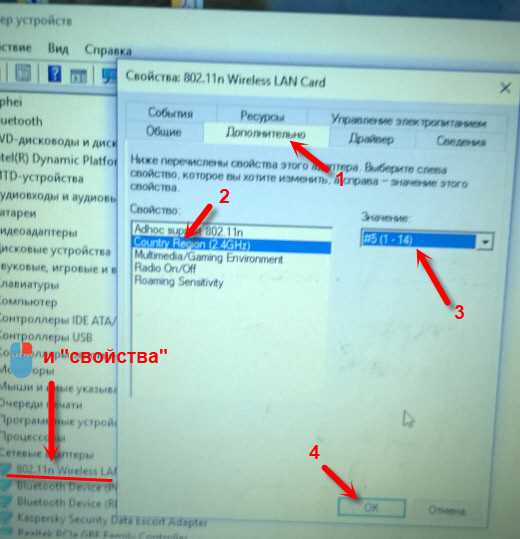
Драйверы — это программное обеспечение, которое управляет работой компонентов компьютера. В частности, драйверы сетевой карты отвечают за передачу и прием данных по сети. Если драйверы не обновляются, то часто возникают проблемы связанные с подключением к интернету.
Как обновить драйверы сетевой карты на компьютере с Windows 10?

Для обновления драйверов необходимо выполнить следующие шаги:
- Нажмите клавиши Win+X и выберите «Управление устройствами».
- Найдите на панели драйверов сетевую карту.
- Нажмите на правую кнопку мыши на сетевой карте и выберите «Обновить драйвер».
- Выберите «Автоматический поиск обновленного ПО драйверов», чтобы проверить, есть ли доступные обновления. Если обновления найдены, выберите «Установить обновления».
Как узнать, что драйверы сетевой карты обновлены?
Следует проверить версию драйвера сетевой карты. Для этого нужно выполнить следующие шаги:
- Нажмите клавиши Win+X и выберите «Управление устройствами».
- Найдите на панели драйверов сетевую карту.
- Нажмите на правую кнопку мыши на сетевой карте и выберите «Свойства».
- Выберите вкладку «Драйвер», там вы увидите версию драйвера.
- Если версия драйвера стала выше, то обновление прошло успешно.
Отключение антивирусной программы
Проверить причину проблемы
Если Wi-Fi перестал работать на ноутбуке с Windows 10, антивирусная программа может быть одной из возможных причин. Чтобы проверить это, необходимо временно отключить защиту и проверить, работает ли Wi-Fi после этого.
Как временно отключить антивирусную программу

1. Зайдите в настройки антивирусной программы через ее системный трей.
2. Найдите раздел о защите Wi-Fi и временно отключите его.
3. Пробуйте подключиться к Wi-Fi и проверьте его работу. Если Wi-Fi заработал, то причина проблемы была в антивирусной программе.
Примечание
- Не забудьте включить защиту Wi-Fi после проверки проблемы.
- Если данное решение не помогло, то, вероятно, проблема не в антивирусной программе, и следует искать другие причины.
Проверка наличия вирусов
Шаг 1: Запустите антивирусную программу
Первым делом нужно проверить наличие вирусов на вашем ноутбуке. Для этого запустите антивирусную программу, которая установлена на вашем компьютере.
После запуска сканирования антивирус будет искать угрозы во всех файлах и системных процессах на вашем ноутбуке. Если она находит какие-либо подозрительные файлы или программы, то рекомендуется удалить их сразу же.
Шаг 2: Используйте бесплатные онлайн-сервисы
Если ваша антивирусная программа не смогла найти вирусы, вы можете использовать онлайн-сервисы для бесплатной проверки вашего компьютера на наличие вирусов. Некоторые из наиболее надежных сервисов включают в себя:
- VirusTotal
- Jotti’s Malware Scan
- Comodo Free Antivirus
Шаг 3: Запустите сканер хранилища
Если проверки на вирусы не помогли, попробуйте проверить ваше хранилище на наличие вредоносных программ. Для этого следует запустить сканер хранилища, основанный на облачных технологиях. Он проверит наличие вирусов на всех внешних устройствах, таких как флешки и жесткие диски.
Если сканер обнаружит вирусы на каких-либо устройствах, рекомендуется удалить их мгновенно, чтобы не допустить дальнейшего распространения вируса.
Сброс сетевых настроек
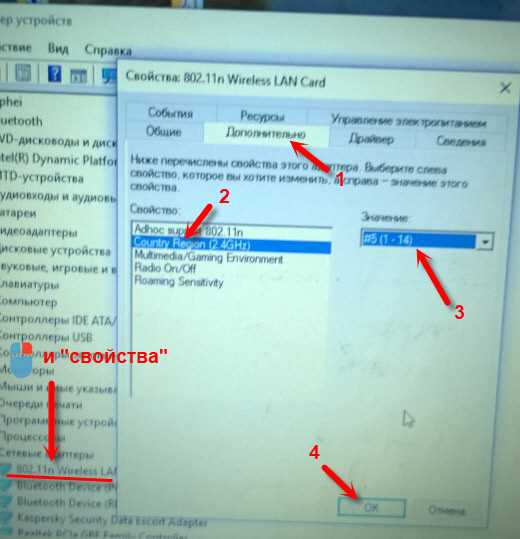
Если Wi-Fi на ноутбуке с Windows 10 перестал работать внезапно, одним из возможных решений проблемы может быть сброс сетевых настроек.
Как сбросить сетевые настройки в Windows 10?
1. Откройте «Настройки» (клавиша Win + I) и перейдите в раздел «Сеть и интернет».
2. В списке настроек выберите «Сетевой и интернетовый адаптер» и нажмите на кнопку «Изменить параметры адаптера».
3. Найдите свою Wi-Fi карту и нажмите на нее правой кнопкой мыши.
4. Выберите «Сбросить» и подтвердите свой выбор в появившемся окне.
Что произойдет после сброса сетевых настроек?
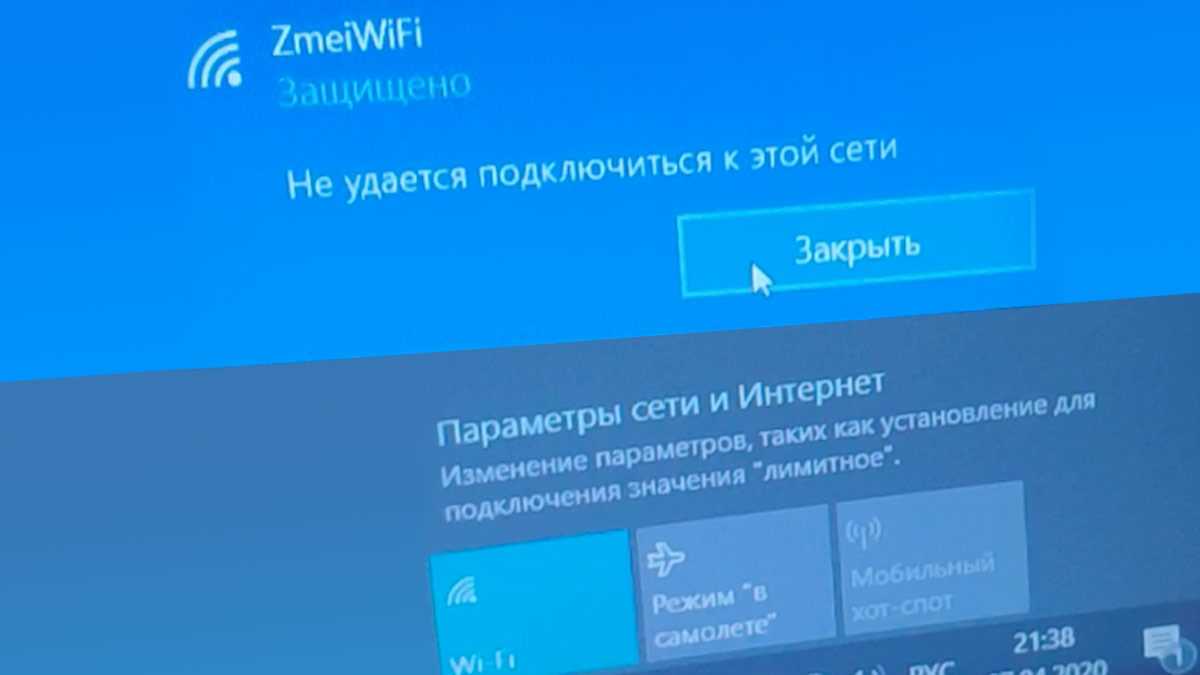
Сброс сетевых настроек приведет к удалению всех настроек Wi-Fi соединения, а также сбросит все параметры протоколов TCP/IP на значение по умолчанию. После сброса сетевых настроек ноутбук автоматически перезагрузится.
После перезагрузки попробуйте подключиться к Wi-Fi сети и проверьте, работает ли интернет. Если сброс настроек не помог, то проблема может быть в другом.
Использование встроенного диагностирования сети
Проверьте наличие сети Wi-Fi

Для начала, проверьте, есть ли доступная сеть Wi-Fi, к которой ваш ноутбук может подключиться. Для этого внизу экрана посмотрите на значок Wi-Fi в системном лотке. Если в нём есть желтый или красный значок, значит, Wi-Fi отключен, либо ноутбук не может найти доступных сетей.
Запустите диагностику сети
Windows 10 имеет встроенную диагностику сети, которая может помочь вам решить проблему с Wi-Fi. Для этого нужно нажать на кнопку «Пуск» и выбрать «Настройки». Затем перейдите в «Сеть и интернет» и выберите «Статус». Нажмите на кнопку «Диагностировать сеть».
Примите рекомендации диагностики сети
После запуска диагностики, система проверит вашу сеть Wi-Fi на наличие неисправностей. В течение нескольких минут система выдаст рекомендации по исправлению возможных ошибок. Чтобы внести изменения, следуйте инструкциям, которые предоставлены в диалоговом окне.
Если диагностика не смогла решить проблему, попробуйте перезагрузить роутер и ноутбук. Если после этого проблема продолжает оставаться, свяжитесь с вашим провайдером или специалистами по обслуживанию компьютеров, чтобы получить дальнейшую помощь.
Ответы на вопросы
Почему на моем ноутбуке с Windows 10 перестал работать Wi-Fi?
Причин может быть много: обновление системы, драйверов, проблемы с сигналом и другие. Попробуйте перезагрузить компьютер и проверить настройки Wi-Fi. Если это не поможет, выполните дополнительные действия.
Как проверить настройки Wi-Fi на ноутбуке с Windows 10?
Перейдите в «Настройки» -> «Сеть и интернет» -> «Wi-Fi». Проверьте, включен ли Wi-Fi и правильно ли выбрана сеть. Если все настройки верны, может понадобиться перезапуск роутера или модема.
Как обновить драйвера для Wi-Fi на ноутбуке с Windows 10?
Скачайте драйверы с сайта производителя ноутбука или используйте утилиту «Диспетчер устройств». Найдите раздел «Сетевые адаптеры», найдите свой Wi-Fi адаптер, щелкните правой кнопкой мыши и выберите «Обновить драйвер».
Как проверить скорость Wi-Fi на ноутбуке с Windows 10?
Есть несколько способов. Первый — скорость можно проверить на специальных сайтах, например, Speedtest.net. Второй — использовать командную строку и команду «ping», например «ping google.com». Третий — использовать специальные программы, например, NetWorx.
Почему мой ноутбук с Windows 10 не видит Wi-Fi?
Попробуйте сбросить сетевые настройки, нажав Win+X, затем выбрав «Командная строка (Администратор)». Введите команду «netsh winsock reset catalog» и нажмите «Enter». После перезагрузки может понадобиться ввести пароль Wi-Fi заново.
Как удалить Wi-Fi сеть на ноутбуке с Windows 10?
Перейдите в «Настройки» -> «Сеть и интернет» -> «Wi-Fi», выберите сеть, которую нужно удалить, нажмите на кнопку «Забыть».
Как перезагрузить роутер на ноутбуке с Windows 10?
Перейдите на страницу управления роутером (обычно это 192.168.1.1 или 192.168.0.1), введите логин и пароль (обычно они указаны на задней панели роутера). Найдите раздел «Настройки» или «Управление», выберите пункт «Перезагрузка» или «Рестарт».
Как включить Wi-Fi на ноутбуке с Windows 10?
Нажмите на кнопку «Пуск», выберите «Настройки» -> «Сеть и интернет» -> «Wi-Fi» и переключите кнопку в положение «Включено».
Как подключиться к Wi-Fi на ноутбуке с Windows 10?
Перейдите в «Настройки» -> «Сеть и интернет» -> «Wi-Fi», выберите нужную сеть и введите пароль (если он есть). Если сеть скрыта, выберите пункт «Добавить скрытую сеть» и введите название и пароль.
Как узнать пароль Wi-Fi на ноутбуке с Windows 10?
Если пароль не сохранен в настройках Wi-Fi, может помочь подключиться к роутеру и проверить настройки. Либо можно воспользоваться специальными программами для взлома паролей Wi-Fi, но это не совсем легально.