

Современная жизнь немыслима без постоянного доступа к интернету. Но что делать, если высокоскоростное подключение к компьютеру отключается, а Wi-Fi не работает в Windows 10? Правильно настроенное подключение к интернету очень важно для продуктивной работы и удобной жизни, поэтому неполадки в работе Wi-Fi могут сильно омрачить ваш день.
Однако не стоит паниковать, существует несколько способов, которые помогут вам справиться с этой проблемой в Windows 10. Важно знать, что проблемы с Wi-Fi могут быть вызваны различными факторами, такими как настройки, наличие вирусов, неисправности оборудования и так далее. Поэтому сначала нужно определить, от чего именно возникла проблема, а затем уже принимать меры для её устранения.
В этой статье мы рассмотрим основные причины и способы решения проблем с Wi-Fi подключением в Windows 10. Наши рекомендации помогут вам грамотно настроить свою систему, чтобы вы могли с уверенностью работать в интернете, наслаждаться мультимедиа контентом и общаться со своими близкими и друзьями в любое время и в любом месте.
- Проверьте соединение и оборудование
- Проверьте кабели и модем/роутер
- Проверьте настройки Wi-Fi
- Проверьте наличие вирусов и обновления операционной системы
- Перезагрузите компьютер и маршрутизатор
- Почему это может помочь
- Как правильно перезагрузить компьютер и маршрутизатор
- Что делать, если перезагрузка не помогла
- Проверьте наличие обновлений операционной системы
- Почему это важно?
- Как проверить наличие обновлений?
- Другие способы получения обновлений
- Проверьте настройки Wi-Fi и сбросьте их до стандартных
- Проверьте наличие включенного Wi-Fi-адаптера
- Проверьте настройки Wi-Fi
- Сбросьте настройки Wi-Fi до стандартных
- Удалите и переустановите драйверы Wi-Fi адаптера
- Шаг 1: Удалите старые драйверы
- Шаг 2: Установите новый драйвер
- Проверьте наличие вирусов и вредоносных программ
- Зачем проверять наличие вирусов и вредоносных программ?
- Как проверить наличие вирусов и вредоносных программ?
- Какие еще меры безопасности можно принять?
- Отключите антивирус и брандмауэр на время проверки связи
- Как отключить антивирус и брандмауэр
- Обратитесь за помощью к провайдеру или специалисту
Проверьте соединение и оборудование

Проверьте кабели и модем/роутер
Проверьте, что все кабели правильно подключены и не повреждены. Если есть сомнения, попробуйте заменить кабели на новые.
Убедитесь также, что модем или роутер исправны и работают корректно. Попробуйте перезагрузить оборудование, чтобы исключить временные проблемы.
Проверьте настройки Wi-Fi

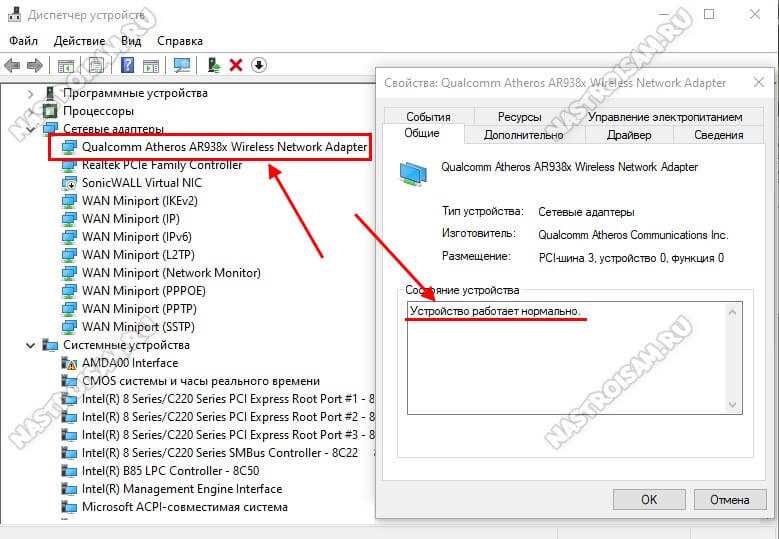
Убедитесь, что Wi-Fi включен на вашем устройстве и доступен сигнал Wi-Fi. Попробуйте перезагрузить роутер или модем Wi-Fi, чтобы устранить временные проблемы.
Если вы используете Wi-Fi на работе или в общественном месте, проверьте правильность ввода пароля Вай-Фай и убедитесь, что вы подключились к правильной сети. Если сеть защищена, проверьте, что на вашем устройстве установлен правильный протокол безопасности.
Проверьте наличие вирусов и обновления операционной системы
Вирусы и другое вредоносное ПО могут вызвать проблемы со связью в Windows 10. Проверьте компьютер на наличие вирусов и вредоносных программ. Также некоторые проблемы могут возникать из-за ненадлежащего обновления операционной системы. Проверьте наличие обновлений и установите их, если имеется необходимость.
- Проверьте кабели и модем / роутер;
- Проверьте настройки Wi-Fi;
- Проверьте наличие вирусов и обновления операционной системы.
Перезагрузите компьютер и маршрутизатор
Почему это может помочь
Если ваше высокоскоростное подключение отключилось и Wi-Fi не работает, возможно, проблема на стороне вашего компьютера или маршрутизатора. Часто перезагрузка обоих устройств может исправить временный сбой в работе сети.
Как правильно перезагрузить компьютер и маршрутизатор
Перед перезагрузкой компьютера закройте все программы и сохраните незавершенные документы. В случае маршрутизатора, нажмите кнопку питания на задней панели устройства или просто отключите его от источника питания. Подождите несколько секунд и снова включите маршрутизатор, подождите, пока он полностью загрузится. Затем перезагрузите компьютер и дайте ему полностью загрузиться.
Что делать, если перезагрузка не помогла

Если перезагрузка компьютера и маршрутизатора не помогла и вы все еще столкнулись с проблемой отключения высокоскоростного подключения и Wi-Fi, попробуйте проверить другие возможные причины, такие как настройки сети, драйверы устройств или вредоносное программное обеспечение. Вы также можете обратиться за помощью к специалисту или связаться с технической поддержкой своего интернет-провайдера.
- Перезагрузите компьютер и маршрутизатор, чтобы исправить временный сбой в работе сети.
- Закройте все программы и сохраните незавершенные документы, прежде чем перезагружать компьютер.
- Нажмите кнопку питания на задней панели маршрутизатора или просто отключите его от источника питания перед перезагрузкой.
- Если перезагрузка не помогла, обратитесь за помощью к специалисту или связаться с технической поддержкой своего интернет-провайдера.
Проверьте наличие обновлений операционной системы
Почему это важно?
Высокоскоростное подключение и Wi-Fi могут выходить из строя из-за ошибок в операционной системе. Некоторые из этих ошибок могут быть исправлены путем обновления операционной системы.
Как проверить наличие обновлений?
1. Нажмите на кнопку «Пуск» и выберите «Настройки».
2. В окне «Настройки» выберите «Обновление и безопасность».
3. Нажмите на «Проверить наличие обновлений».
4. Если обновления доступны, нажмите на кнопку «Установить».
Другие способы получения обновлений
Windows 10 автоматически загружает и устанавливает обновления через Windows Update. Однако, если вы хотите, чтобы обновления загружались и устанавливались только по вашему разрешению, вы можете установить соответствующую опцию в окне «Настройки» в разделе «Обновление и безопасность».
Кроме того, Microsoft также предоставляет кумулятивные пакеты исправлений для загрузки с официального сайта. Если у вас есть проблемы с обновлениями Windows Update, вы можете загрузить и установить эти пакеты, чтобы исправить проблемы.
Проверьте настройки Wi-Fi и сбросьте их до стандартных

Проверьте наличие включенного Wi-Fi-адаптера
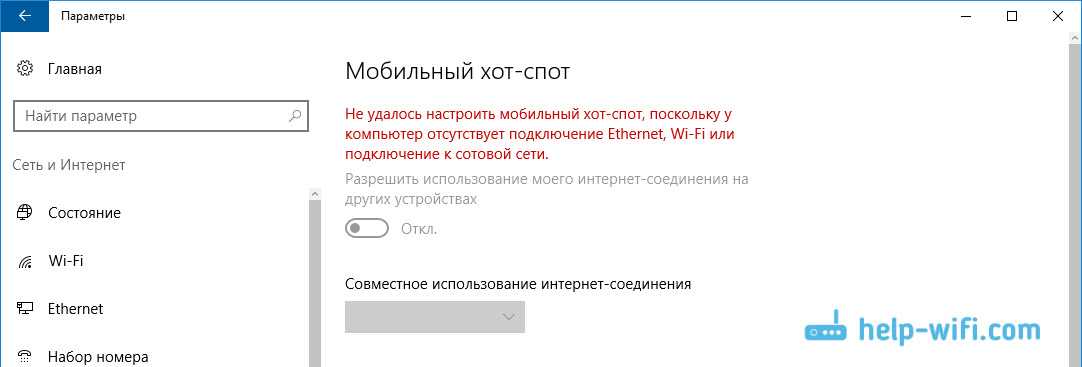
Во-первых, необходимо проверить, включен ли Wi-Fi-адаптер на вашем устройстве. Чтобы это сделать, нажмите на значок «Wi-Fi» на панели задач и убедитесь, что он включен.
Проверьте настройки Wi-Fi
Если Wi-Fi-адаптер включен, может быть проблема в настройках Wi-Fi. Проверьте, что вы подключены к правильной Wi-Fi-сети и введите правильный пароль Wi-Fi. Также проверьте, нет ли устройств или программ, которые блокируют ваше соединение.
Сбросьте настройки Wi-Fi до стандартных
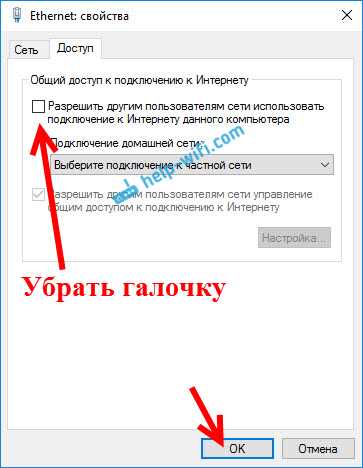
Если вы все еще не можете получить доступ к Wi-Fi, попробуйте сбросить настройки Wi-Fi до стандартных. Чтобы это сделать, зайдите в раздел «Сеть и Интернет» в настройках Windows 10, выберите «Wi-Fi» и нажмите на кнопку «Сбросить». Это сбросит все настройки Wi-Fi до стандартных и может помочь решить проблему отключения Wi-Fi.
Удалите и переустановите драйверы Wi-Fi адаптера
Шаг 1: Удалите старые драйверы
Перед установкой нового драйвера Wi-Fi адаптера, необходимо удалить старый драйвер. Для этого:
- Зажмите клавиши Win + X и выберите «Управление устройствами».
- Разверните раздел «Сетевые адаптеры» и найдите свой Wi-Fi адаптер.
- Нажмите правой кнопкой мыши на Wi-Fi адаптере и выберите «Удалить устройство».
- Поставьте галочку в поле «Удалить драйверное ПО для этого устройства» и нажмите «ОК».
Шаг 2: Установите новый драйвер

После удаления старого драйвера, необходимо установить новый. Для этого:
- Скачайте новый драйвер с официального сайта производителя вашего Wi-Fi адаптера.
- Запустите установщик и следуйте инструкциям.
- Перезагрузите компьютер.
После перезагрузки компьютера вы должны иметь доступ к беспроводной сети. Если проблемы сохраняются, попробуйте обратиться к специалистам за помощью или обновить операционную систему.
Проверьте наличие вирусов и вредоносных программ

Зачем проверять наличие вирусов и вредоносных программ?

Неисправность высокоскоростного подключения и неработающий Wi-Fi могут быть связаны с вирусами и вредоносными программами, которые замедляют работу системы и блокируют доступ к сети. Проверка наличия вредоносного ПО поможет выявить и устранить возможную причину неполадок в работе сети.
Как проверить наличие вирусов и вредоносных программ?

Для проверки системы на наличие вирусов и вредоносных программ необходимо использовать антивирусное ПО. В Windows 10 установлены базовые средства защиты от вредоносных программ, но они могут быть недостаточными для полной защиты.
Для более точной и качественной проверки необходимо использовать специальные антивирусные программы, такие как Avast, Kaspersky, McAfee и др. Существуют как платные, так и бесплатные версии программ.
После установки антивирусного ПО необходимо провести полную проверку системы и удалить обнаруженные вирусы и вредоносные программы. Далее следует регулярно проводить проверки системы на наличие вирусов и вредоносных программ для поддержания ее защиты.
Какие еще меры безопасности можно принять?
Помимо установки антивирусного ПО, необходимо соблюдать ряд мер безопасности при работе с интернетом:
- Не загружайте подозрительные файлы и не открывайте ссылки неизвестного происхождения.
- Не используйте одинаковые пароли для разных сайтов и сервисов.
- Не давайте доступ к своей учетной записи незнакомым людям.
Соблюдение этих простых правил поможет уменьшить риски возникновения проблем с безопасностью при работе с интернетом и обеспечить стабильную работу высокоскоростного подключения и Wi-Fi в Windows 10.
Отключите антивирус и брандмауэр на время проверки связи

Если вы столкнулись с проблемами подключения к интернету, первым делом следует проверить работу антивирусного программного обеспечения и брандмауэра на вашем компьютере. Эти программы могут блокировать соединение и стать причиной неполадок.
Для временной проверки работоспособности подключения к интернету и Wi-Fi рекомендуется отключить антивирус и брандмауэр. Это можно сделать через специальные настройки программного обеспечения или через Панель управления в Windows.
Как отключить антивирус и брандмауэр
- Откройте настройки антивирусного ПО и выберите временное выключение защиты
- Откройте Панель управления и зайдите в раздел «Система и безопасность»
- Выберите «Центр управления брандмауэром Windows»
- Выберите «Разрешить приложения» и добавьте приложение, с которым возникли проблемы
После того, как антивирус и брандмауэр будут временно отключены, можно проверить работу Wi-Fi и высокоскоростного интернета. Если подключение станет стабильным, проблемой были настройки защиты и необходимо изменить их конфигурацию. Если проблема сохранится, стоит обратиться в техническую поддержку провайдера для дополнительной проверки системы.
Обратитесь за помощью к провайдеру или специалисту

Если Wi-Fi не работает или ваше высокоскоростное подключение отключается в Windows 10, необходимо обратиться за помощью к провайдеру интернет-услуг или специалисту в этой области. Прежде чем обращаться, убедитесь, что все кабели и провода подключены должным образом, а ваша операционная система и драйверы находятся в актуальном состоянии.
В некоторых случаях проблемы могут быть вызваны неисправностью оборудования, например, с локальной сетевой картой или модемом. В подобных ситуациях провайдер может провести диагностику и выявить возможные неисправности.
Если же проблема кроется в программном обеспечении или конфигурации вашей операционной системы, то специалист может помочь настроить соединение и устранить сбои в работе интернета. Не стоит самостоятельно вносить изменения в настройки операционной системы, чтобы не ухудшить ситуацию и не повредить ваш компьютер.
Итак, обратиться к провайдеру или специалисту за помощью следует тогда, когда все предшествующие попытки решить проблему с Wi-Fi и подключением к интернету не привели к результату. Надежный специалист поможет быстро и оперативно восстановить соединение и устранить неисправности в работе интернета.