
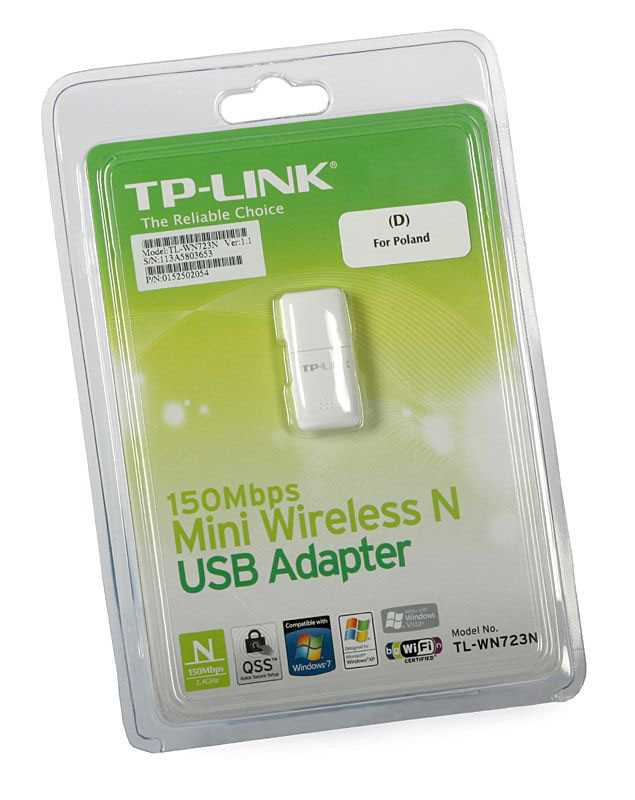
Адаптеры беспроводной связи – это незаменимые устройства, которые обеспечивают выход в Интернет через Wi-Fi в условиях отсутствия проводной сети. Одним из таких адаптеров является TP-LINK TL-WN723N, который широко распространен в России благодаря своим довольно низким ценам и повышенной скорости передачи данных. Однако, даже самый лучший и стабильный адаптер может иногда подводить своих пользователей. В данной статье мы расскажем вам что делать, если вы столкнулись с нестабильностью подключения посредством TP-LINK TL-WN723N.
В первую очередь, вам следует проверить скорость вашего интернета. Даже самый производительный адаптер не сможет обеспечить стабильную работу, если скорость Интернета на вашем компьютере низкая. Используйте специальные сервисы для проверки скорости и убедитесь, что у вас достаточно скорости передвижения данных.
Если вы уверены, что проблема не в скорости Интернета, то возможно проблема заключается в настройках адаптера. Часто проблемы с нестабильностью связаны с устаревшими драйверами или ошибками в настройках. Попробуйте деинсталлировать драйвера адаптера, перезагрузить компьютер и снова установить драйвера.
Кроме того, убедитесь, что ваш роутер находится достаточно близко к компьютеру, чтобы обеспечить максимальный уровень сигнала Wi-Fi. Для этого вам необходимо установить роутер на высокой местности, без каких-либо преград на пути сигнала.
Если после всех этих действий проблема не была решена, то вам следует обратиться к профессиональному системному администратору. Только специалист сможет выявить все возможные проблемы и найти эффективное решение.
- Проверьте настройки подключения
- Проверьте настройки адаптера
- Проверьте настройки маршрутизатора
- Проверьте наличие радиопомех
- Перезагрузите адаптер и роутер
- Почему стоит перезагрузить адаптер и роутер?
- Как правильно перезагрузить адаптер и роутер?
- Что делать, если перезагрузка не помогла?
- Измените канал на роутере
- Почему стоит изменять канал?
- Как изменить канал?
- Какой канал выбрать?
- Другие советы для устранения проблем с сетью
- Обновите драйвера на адаптере
- Почему важно обновлять драйвера на адаптере?
- Как обновить драйвера на адаптере TP-LINK TL-WN723N?
- Какие проблемы могут решиться обновлением драйверов?
- Установите различное ПО для настройки адаптера
- 1. Используйте официальное ПО от TP-LINK
- 2. Используйте ПО от других производителей
- 3. Произведите настройку адаптера вручную
- Используйте сетевой кабель вместо адаптера
- Почему сетевой кабель лучше адаптера TP-LINK TL-WN723N?
- Преимущества использования сетевого кабеля
- Как подключиться к интернету по сетевому кабелю?
- Заключение
- Обратитесь в техническую поддержку
- Причины нестабильного подключения
- Как обратиться в техническую поддержку
- Ответы на вопросы
- Почему мой адаптер TP-LINK TL-WN723N не подключается к Интернету?
- Как узнать, какая версия драйвера установлена на моем компьютере?
- Может ли причиной нестабильного подключения быть плохой сигнал Wi-Fi?
- Что делать, если сигнал Wi-Fi в моем регионе очень перегружен?
- Как настроить адаптер TP-LINK TL-WN723N для работы на определенном частотном канале?
- Может ли причиной нестабильного подключения быть плохое качество интернет-провайдера?
- Можно ли использовать адаптер TP-LINK TL-WN723N в качестве точки доступа Wi-Fi?
- Может ли проблема быть связана с конфликтом IP-адресов?
- Что делать, если после обновления драйверов адаптера проблема не решилась?
- Может ли проблема быть связана с конфликтом с другими устройствами на моем компьютере?
Проверьте настройки подключения
Проверьте настройки адаптера
Перед началом проведения дополнительных действий для устранения проблем с подключением, убедитесь, что настройки вашего адаптера TP-LINK TL-WN723N верны. Настройки адаптера могут быть проверены и изменены, используя официальную утилиту управления TP-LINK. Используйте эту утилиту, чтобы проверить, что настройки такие же, как указаны в документации, которая прилагается к вашему адаптеру.
Убедитесь, что настройки адаптера включают правильный протокол безопасности Wi-Fi, подходящий для вашей сети. Если у вас открытая Wi-Fi-сеть, то протокол безопасности можно оставить без изменений. Если ваша сеть защищена паролем, проверьте правильность ввода пароля, чтобы убедиться в своих настройках.
Проверьте настройки маршрутизатора

Проверьте настройки вашего маршрутизатора, чтобы убедиться, что есть доступ к интернету и что все настройки сети корректны. Удостоверьтесь в том, что ваш маршрутизатор работает в соответствии с документацией производителя и его прошивкой. Если вы используете маршрутизатор известного бренда, то информацию о настройках, проблемах и их решениях легко можно найти в сети Интернет.
Если ваш маршрутизатор не работает корректно, обратитесь к производителю или к специалисту по настройке сетей, чтобы решить проблему. Помните, что неправильное настроение маршрутизатора может привести к проблемам с подключением всей сети, а не только адаптера.
Проверьте наличие радиопомех
Помимо настроек адаптера и маршрутизатора, проблемы со стабильностью подключения могут быть связаны с наличием радиопомех. В этом случае вы можете убедиться, что ваш адаптер не располагается рядом с другими радиоисточниками, такими как микроволновки, беспроводные устройства связи или радиостанции. Эти устройства могут влиять на стабильность сигнала вашего Wi-Fi-сигнала, и их перенос оживет подключение.
Переместите ваш адаптер в другое место, и попробуйте подключить его к другой сети Wi-Fi, чтобы убедиться, что проблема не связана с радиопомехами в вашем доме.
Перезагрузите адаптер и роутер

Почему стоит перезагрузить адаптер и роутер?
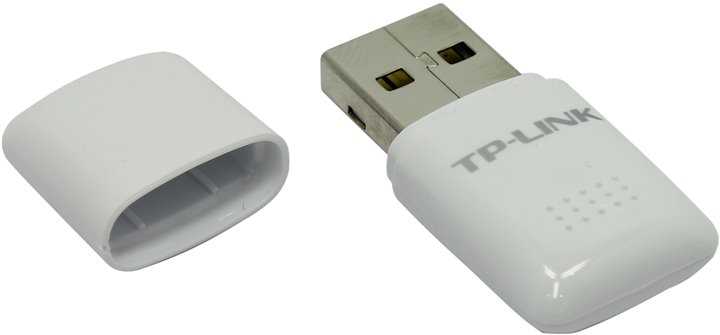
Если у вас возникают проблемы с подключением через адаптер TP-LINK TL-WN723N, одним из решений может стать перезагрузка адаптера и роутера. Это связано с тем, что при работе этих устройств могут появляться ошибки, которые могут привести к нарушению стабильности подключения.
Как правильно перезагрузить адаптер и роутер?

Чтобы перезагрузить адаптер и роутер, вы должны сначала отключить их от электричества. Для этого нужно найти розетки, к которым они подключены, и вытащить из них штепсели.
После этого дайте устройствам немного постоять, чтобы они полностью выключились. Затем подключите их обратно к розеткам и включите в сеть. Дождитесь, пока они начнут работу, и попробуйте подключить адаптер TP-LINK TL-WN723N к роутеру заново.
Что делать, если перезагрузка не помогла?
Если перезагрузка адаптера и роутера не помогла решить проблему с подключением через адаптер TP-LINK TL-WN723N, то возможно, вам стоит обратиться к специалистам. Они могут как помочь вам найти другое решение, так и предложить заменить адаптер или роутер, если проблема слишком серьезная.
Кроме того, возможно, что проблема не связана с адаптером или роутером, а с вашей сетью. В таком случае необходимо проверить настройки сети и тщательно проанализировать причины возникновения проблемы.
Измените канал на роутере

Почему стоит изменять канал?
Нестабильное подключение через адаптер TP-LINK TL-WN723N может быть вызвано перегруженным каналом на вашем роутере. Когда многие устройства используют один и тот же канал, возникают перебои в сигнале, что влияет на качество сети в целом. Поэтому изменение канала может быть решением проблемы.
Как изменить канал?
Для изменения канала на роутере выполните следующие шаги:
- Введите IP-адрес своего роутера в браузере, чтобы открыть панель управления.
- Войдите в настройки роутера, введя логин и пароль.
- Найдите вкладку «Настройки Wi-Fi» (Wireless Settings).
- Выберите «Канал» (Channel) и выберите другой канал из списка.
- Сохраните изменения и перезагрузите роутер.
Какой канал выбрать?
Выбирайте канал, который менее загружен, чем текущий. Чаще всего, стоит выбирать каналы, которые не пересекаются с другими сетями в округе. Для определения наименее загруженного канала можно воспользоваться программами-сканерами Wi-Fi сетей.
Другие советы для устранения проблем с сетью
- Перенесите роутер в центр помещения или ближе к устройству, с которого вы подключаете адаптер TP-LINK TL-WN723N.
- Избегайте использования других электронных устройств, которые могут помешать сигналу Wi-Fi (например, микроволновка).
- Проверьте настройки адаптера: возможно, вам нужно обновить драйвера или внести другие изменения.
Обновите драйвера на адаптере

Почему важно обновлять драйвера на адаптере?
Драйверы — это программное обеспечение, которое позволяет устройствам, таким как адаптер TP-LINK TL-WN723N, работать с операционной системой и другими компонентами компьютера. Обновление драйверов может улучшить работу устройства, устранить ошибки и повысить стабильность подключения.
Как обновить драйвера на адаптере TP-LINK TL-WN723N?
Существует несколько способов обновить драйверы на адаптере TP-LINK TL-WN723N:
- Скачать драйверы с официального сайта TP-LINK и установить их вручную;
- Использовать программу-обновщик драйверов, которая автоматически найдет и установит необходимые драйверы;
- Обновить драйверы через менеджер устройств в операционной системе.
В каждом из этих способов есть свои преимущества и недостатки, поэтому выберите тот, который наиболее подходит для вас.
Какие проблемы могут решиться обновлением драйверов?
Обновление драйверов на адаптере TP-LINK TL-WN723N может решить различные проблемы. Например:
- Улучшение стабильности подключения к Wi-Fi сети;
- Решение проблем с переключением между различными Wi-Fi сетями;
- Устранение ошибок, связанных с работой адаптера.
Если у вас есть проблемы с подключением к Wi-Fi сети или работой адаптера, попробуйте обновить драйвера на адаптере TP-LINK TL-WN723N, возможно, это поможет решить проблему.
Установите различное ПО для настройки адаптера
1. Используйте официальное ПО от TP-LINK
Чтобы решить проблемы с нестабильным подключением через адаптер TP-LINK TL-WN723N, вы можете установить официальное программное обеспечение от TP-LINK. Этот софт позволит вам осуществить настройку адаптера более детально и качественно.
2. Используйте ПО от других производителей

Если установка официального ПО не помогла решить проблемы с адаптером TL-WN723N, попробуйте использовать альтернативное ПО от других производителей. Многие из них разработали свои версии утилит для работы с адаптерами TP-LINK.
- Netgear Genie
- Intel Proset Wireless
- Asus WL-330NUL Wireless Router Utilities
3. Произведите настройку адаптера вручную
Если ПО от TP-LINK или других производителей не помогли вам решить проблемы с адаптером TL-WN723N, попробуйте произвести настройку адаптера вручную. Для этого вы можете использовать стандартные инструменты Windows, такие как «Управление сетями и общим доступом» и «Конфигурация сети и интернета».
| Название параметра | Значение |
|---|---|
| IP-адрес | 192.168.0.2 |
| Маска подсети | 255.255.255.0 |
| Основной шлюз | 192.168.0.1 |
| Предпочитаемый DNS-сервер | 8.8.8.8 |
| Альтернативный DNS-сервер | 8.8.4.4 |
Эти настройки можно задать вручную в свойствах соединения в «Управлении сетями и общим доступом». Это может помочь устранить нестабильность подключения к интернету через адаптер TP-LINK TL-WN723N.
Используйте сетевой кабель вместо адаптера
Почему сетевой кабель лучше адаптера TP-LINK TL-WN723N?
Подключение через адаптер TP-LINK TL-WN723N может быть нестабильным из-за различных факторов, таких как окружающая среда и наличие других беспроводных устройств. В таких условиях наилучшим вариантом подключения к интернету будет использование сетевого кабеля.
Преимущества использования сетевого кабеля

- Стабильное подключение, которое не зависит от внешних факторов
- Высокая скорость передачи данных
- Надежность и долговечность
- Не требует дополнительного оборудования и настроек
Как подключиться к интернету по сетевому кабелю?

Для подключения необходимо подключить один конец кабеля к компьютеру, а другой конец к роутеру или модему. После этого компьютер автоматически определит подключение и вы сможете пользоваться интернетом.
Заключение

Использование сетевого кабеля вместо адаптера является наиболее надежным и стабильным способом подключения к интернету. Поэтому, если вы столкнулись с проблемой нестабильного подключения через адаптер TP-LINK TL-WN723N, рекомендуется перейти на подключение по сетевому кабелю.
Обратитесь в техническую поддержку
Причины нестабильного подключения
Если у вас нестабильное подключение через адаптер TP-LINK TL-WN723N, причина может быть связана с настройками вашей сети, возможно, проблема кроется в адаптере или же железо вашего компьютера не сочетается с адаптером.
Как обратиться в техническую поддержку

Если все настройки на вашем компьютере верны, совместимость железа и адаптера подтверждена, то обратитесь в техническую поддержку TP-LINK. Вы можете найти контакты на официальном сайте компании. Обращаясь в техническую поддержку, будьте готовы предоставить необходимую информацию о проблеме и вашей системе.
Технические специалисты компании помогут быстро и качественно решить вашу проблему с адаптером TP-LINK TL-WN723N.
Ответы на вопросы
Почему мой адаптер TP-LINK TL-WN723N не подключается к Интернету?
Возможно, проблема в драйверах адаптера. Попробуйте обновить их или переустановить.
Как узнать, какая версия драйвера установлена на моем компьютере?
Откройте Панель управления, выберите «Устройства и принтеры», найдите свой адаптер TP-LINK TL-WN723N, кликните правой кнопкой мыши и выберите «Свойства». Затем перейдите на вкладку «Драйвер» и узнайте версию драйвера.
Может ли причиной нестабильного подключения быть плохой сигнал Wi-Fi?
Да, низкий уровень сигнала Wi-Fi может привести к нестабильному подключению. Попробуйте переместить адаптер ближе к роутеру или использовать усилитель сигнала Wi-Fi.
Что делать, если сигнал Wi-Fi в моем регионе очень перегружен?
Попробуйте изменить частотный канал на вашем роутере и настроить адаптер для работы на этом канале.
Как настроить адаптер TP-LINK TL-WN723N для работы на определенном частотном канале?
Откройте программное обеспечение адаптера, перейдите на вкладку «Wireless Settings» и выберите нужный канал в меню «Channel».
Может ли причиной нестабильного подключения быть плохое качество интернет-провайдера?
Да, низкое качество интернет-подключения может привести к нестабильному подключению адаптера. Обратитесь к вашему интернет-провайдеру для проверки скорости интернет-подключения.
Можно ли использовать адаптер TP-LINK TL-WN723N в качестве точки доступа Wi-Fi?
Да, можно. Для этого нужно настроить адаптер в режиме «Access Point» в программном обеспечении адаптера.
Может ли проблема быть связана с конфликтом IP-адресов?
Да, это возможно. Попробуйте изменить настройки IP-адресов в программном обеспечении адаптера или на роутере.
Что делать, если после обновления драйверов адаптера проблема не решилась?
Попробуйте перезагрузить компьютер и проверить подключение. Если проблема осталась, обратитесь к производителю для получения дополнительной поддержки.
Может ли проблема быть связана с конфликтом с другими устройствами на моем компьютере?
Да, это возможно. Попробуйте отключить другие устройства и проверить подключение адаптера. Если проблема остается, проверьте настройки сетевых адаптеров в Панели управления.