
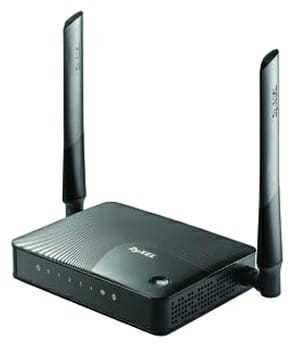
Устройства Zyxel Keenetic широко используются в домашних сетях для организации Wi-Fi и подключения к интернету. К сожалению, иногда возникают проблемы с доступом к настройкам устройства. Одна из причин может быть связана с тем, что роутер не принимает заводской логин и пароль, что делает невозможным вход в настройки.
Эта ситуация может быть вызвана несколькими факторами, например, сбой в прошивке, неправильной настройкой сети или неполадками в компьютере. В этой статье мы разберемся, что делать, если вы столкнулись с такой проблемой.
Важно понимать, что перезагрузка устройства обычно не помогает в данной ситуации. Поэтому, мы рассмотрим несколько действенных способов решения проблемы неисправной авторизации и узнаем, как восстановить правильный доступ к настройкам Zyxel Keenetic.
- Проверить правильность ввода логина и пароля
- Проверить правильность названия модели
- Убедиться в правильности ввода логина и пароля
- Сбросить настройки роутера
- Обратиться в техподдержку
- Сбросить настройки роутера до заводских
- 1. Определите тип сброса
- 2. Подготовка к сбросу
- 3. Сброс настроек
- Проверить работоспособность роутера
- Проверьте соединение с Интернетом
- Перезагрузите роутер
- Сбросьте настройки на заводские
- Обновите прошивку
- Обновить прошивку роутера
- Почему стоит обновить прошивку
- Как обновить прошивку
- Важно знать
- Связаться с технической поддержкой производителя
- Телефон и электронная почта
- Необходимые данные
- Справочный материал
- Заменить роутер на новый
- Причины замены роутера
- Как выбрать новый роутер
- Установка нового роутера
- Ответы на вопросы
- Можно ли сбросить пароль и логин роутера Zyxel Keenetic?
- Что делать, если я не могу найти кнопку «Reset» на роутере?
- Как найти логин и пароль для роутера Zyxel Keenetic?
- Почему роутер не принимает заводской логин и пароль?
- Что делать, если после сброса настроек я не могу зайти в роутер?
- Можно ли изменить заводской логин и пароль?
- Что делать, если я забыл измененный логин и пароль?
- Можно ли изменить логин и пароль удаленно?
- Как изменить Wi-Fi пароль на Zyxel Keenetic?
- Как изменить SSID Wi-Fi сети на Zyxel Keenetic?
Проверить правильность ввода логина и пароля
Проверить правильность названия модели
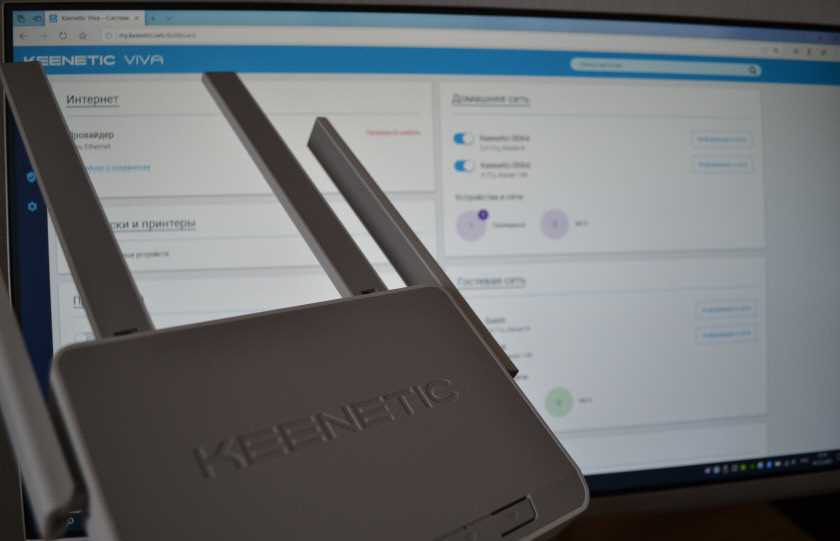
Перед вводом логина и пароля, нужно убедиться, что модель роутера точно соответствует той, которую вы используете. Бывает, что пользователи пытаются использовать заводские данные для других моделей и в результате не могут войти в настройки.
Убедиться в правильности ввода логина и пароля
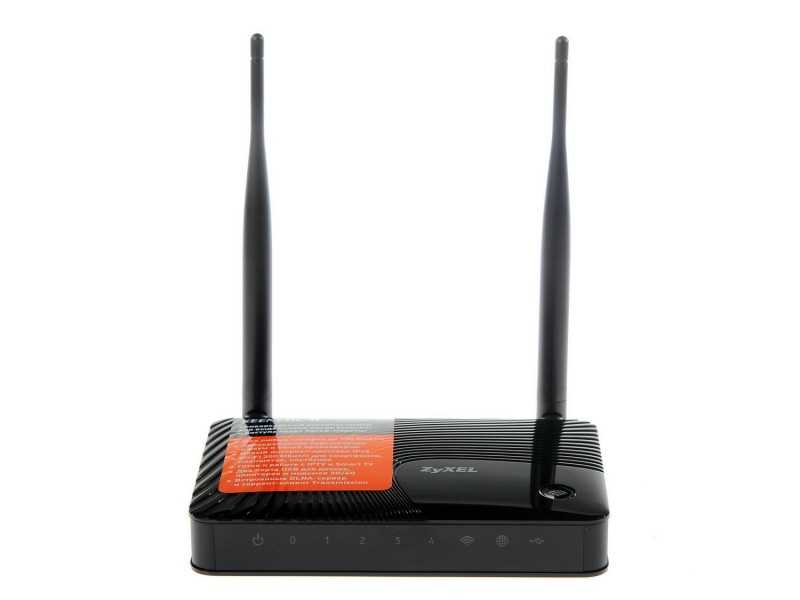
Рекомендуется не вводить данные вручную, а скопировать их из инструкции или из статьи на сайте производителя. Убедитесь, что при вводе не было ошибок и что для ввода используется латиница, если это требуется.
Сбросить настройки роутера
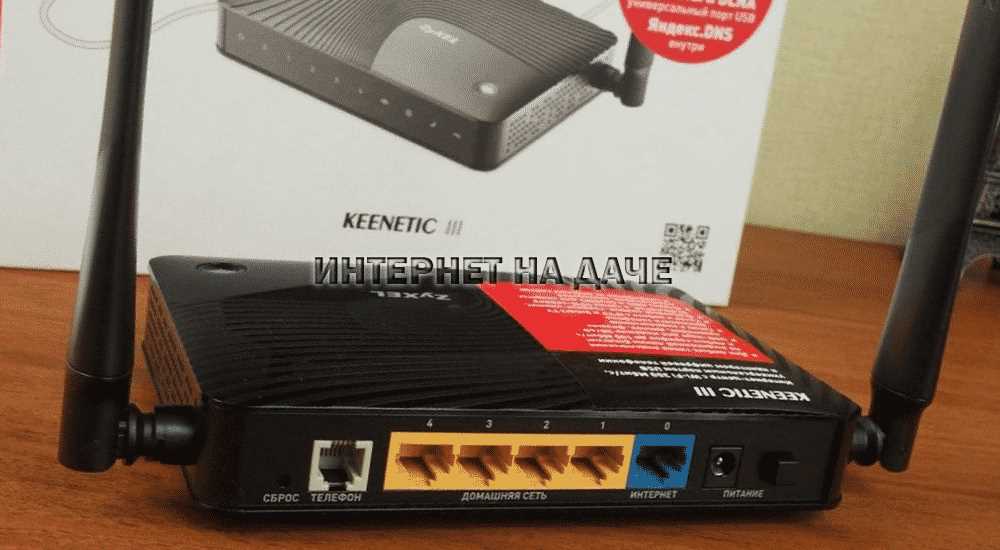
Если вы все же не можете войти в настройки, возможно, что были изменены заводские логин и пароль. Попробуйте выполнить сброс роутера до заводских настроек. Настройки Узла (Keenetic) необходимо сбросить по кнопке WPS/RST, находящейся на обратной стороне роутера.
Примечание: При сбросе настроек все настройки и данные (включая Wi-Fi пароль) будут удалены! При этом вы вернете роутер к заводским данным, и вам потребуется остановиться с настройками сети с нуля.
Обратиться в техподдержку
Если после выполнения всех перечисленных выше действий вы так и не можете войти в настройки роутера Zyxel Keenetic, рекомендуется обратиться в техническую поддержку производителя.
Сбросить настройки роутера до заводских
1. Определите тип сброса

Перед тем, как сбросить настройки роутера до заводских, нужно определиться с типом сброса. Существует два типа сброса:
- Сброс с сохранением настроек — при таком сбросе настройки Wi-Fi-сети и пароли не изменятся, а сбросится только логин и пароль для доступа к настройкам роутера;
- Сброс без сохранения настроек — при таком сбросе все настройки роутера будут удалены и роутер вернется к заводским настройкам.
Если вам нужно сбросить все настройки роутера до заводских, выберите второй тип сброса.
2. Подготовка к сбросу
Перед тем, как сбросить настройки роутера до заводских, подготовьте необходимые материалы:
- роутер Keenetic;
- игла или толстая иголка для нажатия на кнопку сброса.
Убедитесь, что вы имеете доступ к электропитанию роутера.
3. Сброс настроек
Следуйте инструкциям соответствующей модели роутера Keenetic:
- Для Zyxel Keenetic Start требуется удерживать кнопку сброса на роутере около 10 секунд;
- Для Zyxel Keenetic II — кнопку сброса нужно удерживать на протяжении 15 секунд;
- Для Zyxel Keenetic Ultra — нужно удерживать кнопку сброса около 20 секунд.
После нажатия кнопки сброса необходимо дождаться, пока появится индикаторный светодиод на роутере.
Теперь вы можете переключаться между режимом маршрутизатора и точки доступа и настраивать свои Wi-Fi-сети заново.
Проверить работоспособность роутера
Проверьте соединение с Интернетом

Первым делом, необходимо проверить соединение с Интернетом. Подключите компьютер к роутеру и проверьте, работает ли Интернет на компьютере. Если Интернет работает, значит проблема не в провайдере или компьютере, а в самом роутере.
Перезагрузите роутер

Попробуйте перезагрузить роутер, иногда это может помочь. Для этого достаточно выключить роутер на несколько минут, а затем включить его снова. После перезагрузки попробуйте войти в систему управления роутером.
Сбросьте настройки на заводские
Если роутер не принимает заводской логин и пароль, попробуйте сбросить настройки до заводских. Для этого достаточно нажать кнопку Reset на задней панели роутера и держать ее нажатой в течение 10-15 секунд. После этого роутер перезагрузится и вернется к заводским настройкам.
Обновите прошивку
Если ничего не помогает, попробуйте обновить прошивку роутера. Зайдите в систему управления роутером и найдите раздел обновления прошивки. Скачайте последнюю версию прошивки с официального сайта производителя и установите ее на свой роутер.
- Если не получается установить прошивку, проверьте, правильно ли вы ее скачали и установили. Храните ссылку на официальный сайт производителя роутера и проверьте, что вы скачиваете последнюю версию прошивки для вашей модели устройства.
- Не забудьте резервировать настройки до того, как обновлять прошивку, иначе вы можете потерять все настройки, которые уже настроили в вашем роутере.
Обновить прошивку роутера
Почему стоит обновить прошивку
Регулярное обновление прошивки роутера Zyxel Keenetic — важный аспект его работы. Компания-производитель регулярно выпускает обновления, которые решают проблемы уязвимостей безопасности и улучшают функциональность устройства. Поэтому, обновление прошивки позволяет более эффективно использовать роутер и увеличить его безопасность.
Как обновить прошивку
Процесс обновления прошивки роутера Zyxel Keenetic довольно простой. Для начала, необходимо скачать последнюю версию прошивки на сайте производителя. После того, как файл скачан, следует войти в настройки роутера, ввести логин и пароль администратора (если они не были изменены) и перейти на страницу обновления прошивки.
На этой странице нужно выбрать загруженный файл прошивки и нажать «Обновить». В этот момент на роутере начинается процесс обновления, который может занять несколько минут. Важно, чтобы устройство было подключено к сети питания и не было отключено во время обновления. По завершению процедуры, роутер автоматически перезагрузится.
Важно знать
Перед обновлением прошивки рекомендуется сделать резервную копию настроек роутера. Это позволит легко и быстро восстановить настройки при необходимости.
Также, необходимо выбирать только официальные версии прошивки от производителя. Не стоит использовать прошивки из неизвестных источников, иначе можно повредить устройство или осуществлять под него удаленный доступ к злоумышленникам.
И наконец, обновление прошивки необходимо проводить только при отсутствии проблем с роутером, иначе это может привести к появлению новых ошибок.
Связаться с технической поддержкой производителя

Телефон и электронная почта
Если у вас возникли проблемы с роутером Zyxel Keenetic и вы не можете войти в систему с заводским логином и паролем, обратитесь в техническую поддержку производителя. Для связи с операторами вы можете позвонить на горячую линию по номеру: +7(812) 346-03-33. Также вы можете написать сообщение на электронную почту: support-rus@zyxel.com.tw
Необходимые данные
Перед обращением в поддержку подготовьте все необходимые данные, чтобы как можно быстрее решить проблему. Укажите модель вашего роутера, версию прошивки и описания проблемы, которая у вас возникла. Также имейте при себе серийный номер устройства. С эти информацией оператор поддержки сможет помочь вам быстрее.
Справочный материал
Перед обращением в поддержку изучите справочный материал на официальном сайте производителя. На сайте вы можете найти мануалы, руководства пользователя и ответы на часто задаваемые вопросы. Возможно, ваша проблема уже решена и вы найдете все ответы на сайте.
Заменить роутер на новый
Причины замены роутера
В некоторых случаях замена роутера является единственным выходом из ситуации, например, если устройство вышло из строя или его функционал устарел и не соответствует вашим потребностям.
Также может возникнуть необходимость в замене, если вы переезжаете в новое жилье, где уже установлен другой роутер, или же нужно изменить тип соединения на проводное или беспроводное.
Как выбрать новый роутер
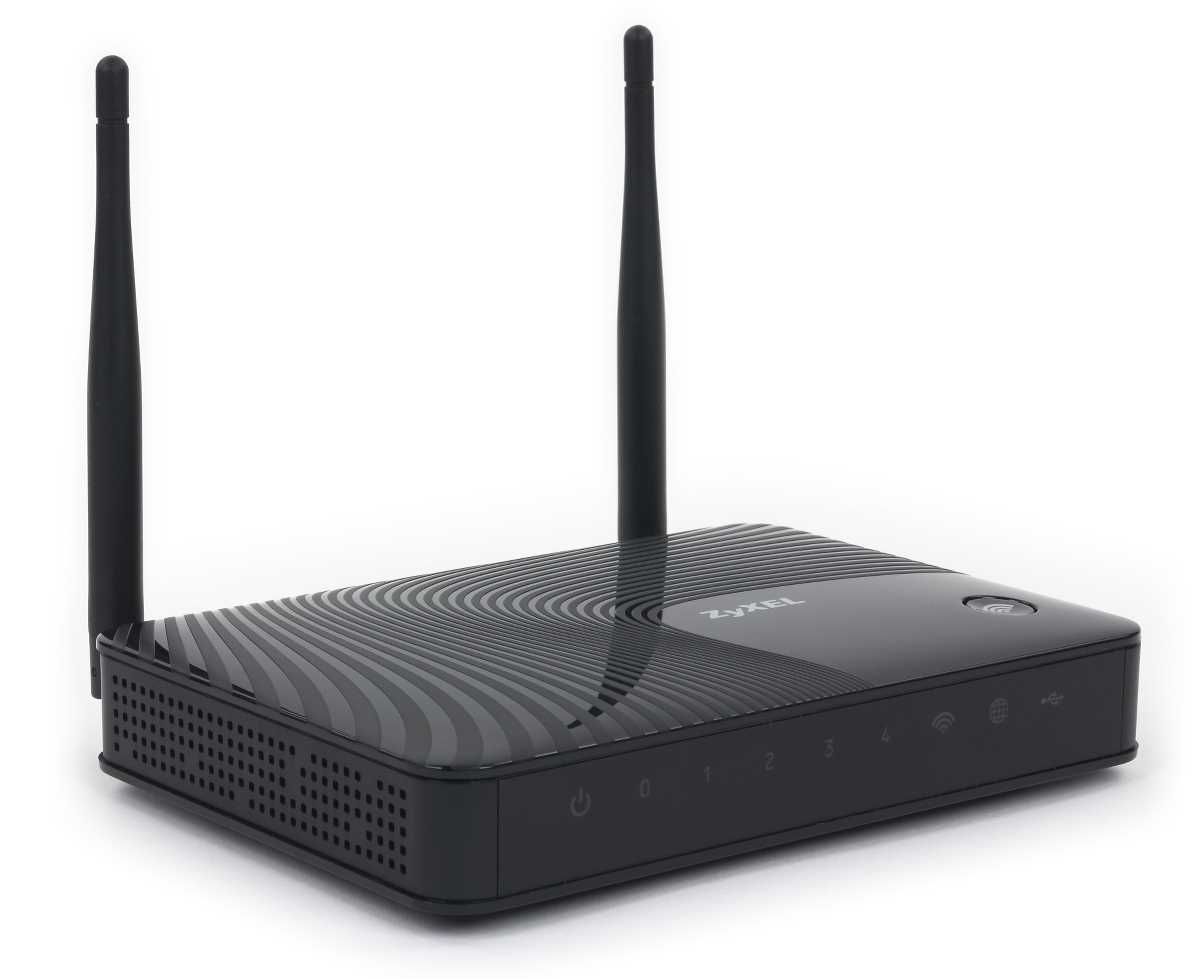
При выборе нового роутера необходимо ориентироваться на такие критерии, как максимальная скорость передачи данных, количество подключаемых устройств, наличие необходимых портов и функционал для выполнения задач, которые вам необходимы.
Также обратите внимание на модель и производителя, чтобы выбрать надежное и качественное устройство.
- Сделайте список своих индивидуальных требований к роутеру перед покупкой.
- Обратитесь к продавцу или проконсультируйтесь с техническим специалистом, чтобы получить профессиональную консультацию при выборе нового роутера.
Установка нового роутера
Установка нового роутера может быть произведена самостоятельно или с помощью технического специалиста.
Для этого:
- Изучите инструкцию к новому роутеру, чтобы правильно настроить его параметры.
- Отключите старый роутер и вынесите его за пределы действия сети.
- Подключите новый роутер к электрической сети и провайдеру интернет-услуг.
- Настройте параметры нового роутера с помощью инструкции производителя.
- Проверьте, работает ли новый роутер и подключены ли все устройства.
Замена роутера на новый – несложная процедура, которая поможет обеспечить более стабильное и быстрое соединение в вашем домашнем или офисном интернете.
Ответы на вопросы
Можно ли сбросить пароль и логин роутера Zyxel Keenetic?
Да, для сброса настроек роутера, нужно нажать кнопку «Reset» на задней панели роутера и удерживать ее около 8 секунд. Это сбросит все настройки и вернет роутер в заводское состояние, включая логин и пароль.
Что делать, если я не могу найти кнопку «Reset» на роутере?
Если на вашем роутере нет кнопки «Reset», то можно воспользоваться программным способом сброса настроек роутера. Для этого нужно зайти в настройки роутера, нажать на вкладку «System» и выбрать пункт «Restore Default Configuration». Нажмите кнопку «Apply» для сохранения изменений. Это вернет роутер в заводское состояние, включая логин и пароль.
Как найти логин и пароль для роутера Zyxel Keenetic?
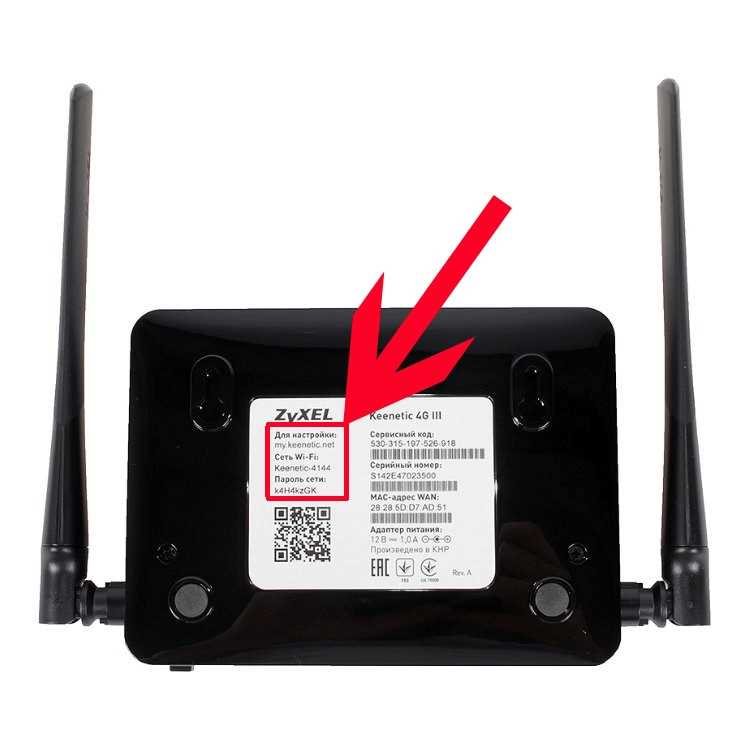
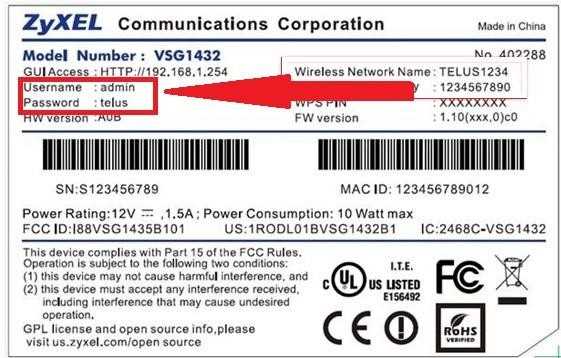
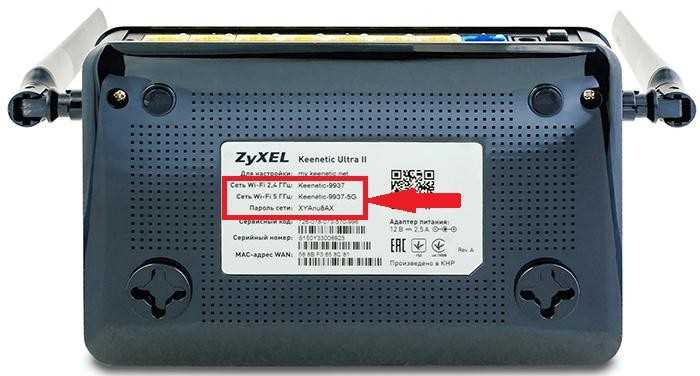
Логин и пароль для роутера Zyxel Keenetic по умолчанию указаны на наклейке на задней панели роутера. Если наклейка отсутствует, можно использовать комбинацию «admin/admin» или «admin/1234», которая является наиболее распространенной.
Почему роутер не принимает заводской логин и пароль?
Если роутер не принимает заводской логин и пароль, вероятно, они были изменены пользователем. В этом случае нужно сбросить настройки роутера, чтобы вернуть его в заводское состояние. Но если это не помогает, возможно, что логин и пароль были изменены производителем. Тогда нужно обратиться в службу поддержки Zyxel Keenetic.
Что делать, если после сброса настроек я не могу зайти в роутер?
Если после сброса настроек роутера Zyxel Keenetic вы не можете зайти в его настройки, возможно, вы ввели неправильный логин или пароль. Попробуйте использовать комбинацию «admin/admin» или «admin/1234». Если это не помогает, проверьте, правильно ли вы ввели имя пользователя и пароль. Если проблема не решается, обратитесь в службу поддержки Zyxel Keenetic или попробуйте сбросить настройки еще раз.
Можно ли изменить заводской логин и пароль?
Да, чтобы изменить заводской логин и пароль, нужно зайти в настройки роутера, выбрать вкладку «System», затем «Administration» и ввести новый логин и пароль. Нажмите кнопку «Apply» для сохранения изменений.
Что делать, если я забыл измененный логин и пароль?
Если вы забыли измененный логин и пароль для роутера Zyxel Keenetic, можно сбросить настройки роутера до заводских. Для этого нужно нажать кнопку «Reset» на задней панели роутера и удерживать ее около 8 секунд. Это вернет роутер в заводское состояние со стандартным логином и паролем.
Можно ли изменить логин и пароль удаленно?
Да, можно изменить логин и пароль для роутера Zyxel Keenetic, зайдя в его удаленное управление. Для этого нужно зайти в настройки роутера через веб-интерфейс или приложение и выбрать вкладку «System», затем «Administration» и ввести новый логин и пароль. Нажмите кнопку «Apply» для сохранения изменений.
Как изменить Wi-Fi пароль на Zyxel Keenetic?
Чтобы изменить пароль Wi-Fi на роутере Zyxel Keenetic, нужно зайти в его настройки через веб-интерфейс или приложение и выбрать вкладку «Wireless». Затем выберите «Security» и введите новый пароль в соответствующем поле. Нажмите кнопку «Apply» для сохранения изменений.
Как изменить SSID Wi-Fi сети на Zyxel Keenetic?
Чтобы изменить название Wi-Fi сети (SSID) на роутере Zyxel Keenetic, нужно зайти в его настройки через веб-интерфейс или приложение и выбрать вкладку «Wireless». Затем выберите «Basic Settings» и введите новое имя в соответствующем поле. Нажмите кнопку «Apply» для сохранения изменений.